
Openclaw 不只是又一个开源项目——它已经成了很多人首选的个人 AI 助手:既能拥有类似 ChatGPT 代理的强大能力,又能保留在自己电脑本地运行带来的隐私和控制权。到了 2026 年,Openclaw 的普及程度几乎不用多说:截至 2026 年 5 月,GitHub 星标已超过 37 万,每周有数以万计的 Docker 拉取量,社区既热情又挑剔。不过,强大的功能也意味着……安装时会遇到一些小麻烦,尤其是新功能不断发布、兼容性要求持续变化的时候。
我亲眼见过不少经验丰富的用户,也会因为漏掉一个依赖,或者入门流程里一个细微变化而卡住。这就是我整理这份 2026 年 Openclaw 分步安装指南的原因——帮你跳过那些痛点,避开经典坑位,快速把 AI 助手跑起来。另外,我还会示范如何用 Thunderbit 的 AI 网页爬虫来简化安装、检查文档,甚至排查你的安装问题。准备好了吗?让我们一起“爪”出一个更聪明、更安全的 AI 环境。
什么是 Openclaw?快速了解一下
Openclaw 是一个自托管 AI 助手,它运行在你自己的设备上,而不是别人的云端。你可以把它理解成你的私人聊天机器人、自动化中心和生产力搭档——全部本地运行,所以你的数据始终属于你自己。到了 2026 年,Openclaw 已经不只是一个聊天界面:它是一个完整平台,包含本地 Gateway(控制平面)、基于浏览器的控制界面,以及不断壮大的插件和“技能”生态,让它可以连接你常用的聊天应用和 AI 提供商。
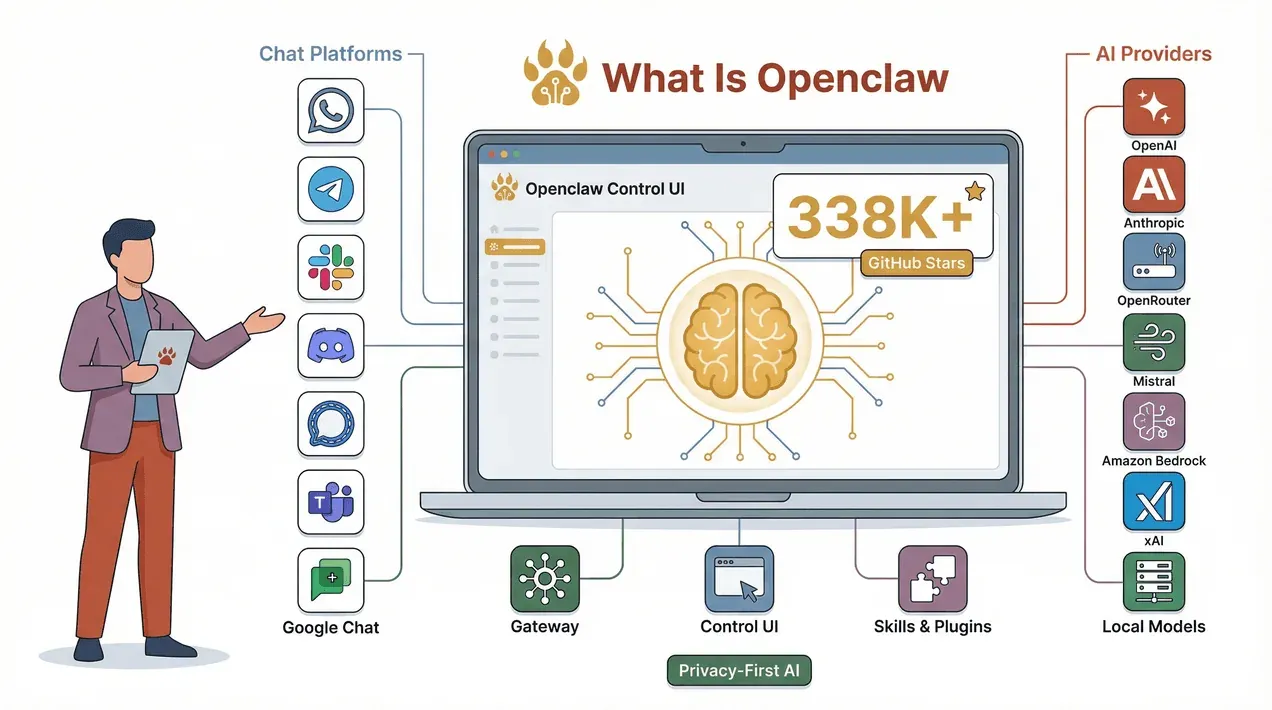
支持的聊天平台包括 WhatsApp、Telegram、Slack、Discord、Signal、Microsoft Teams 和 Google Chat 等。至于 AI 大脑,你可以接入 OpenAI、Anthropic、OpenRouter、Vercel AI Gateway、Cloudflare AI Gateway、Mistral、Amazon Bedrock、xAI,甚至通过 vLLM 或 SGLang 使用本地模型(完整提供商列表见这里)。简单来说:如果你想要一个强大、以隐私优先、还能和所有应用对话的 AI 助手,Openclaw 就是你要找的。
为什么 2026 年的 Openclaw 安装步骤更重要
说实话:Openclaw 的热度越高,迭代也越快。到了 2026 年,已经上线了不少新功能和破坏性变更——比如更严格的 Node.js 版本检查、改进的入门流程,以及快速扩张的插件生态。如果你照着旧教程走,或者跳过某一步,就可能遇到仪表盘损坏、技能缺失,或者更糟糕的情况:Gateway 配置错误,让你的系统暴露风险。
最近的更新让安装变得更强大,也稍微更复杂了。比如,Openclaw 现在强制要求最低 Node.js 版本(22.16+),而且入门流程会默认写入安全令牌——即使是本地部署也是如此。好处是:更安全、升级更稳定、还能用上最新功能。坏处是:只要漏装一个依赖,或者 PATH 有问题,你就可能一连几个小时都在排错模式里打转(相信我,我懂那种感觉)。
所以,跟着最新的分步安装流程来做非常关键。这样不仅省时间,还能确保你真正用上 Openclaw 的新能力,而不是掉进那些让很多新用户都踩过的坑。
安装前检查清单:开始前你需要准备什么
在正式开始之前,先确认你的系统已经准备好了。Openclaw 支持 macOS、Linux 和 Windows(Windows 用户推荐使用 WSL2)。下面这份快速清单可以帮你保持节奏:
| 平台 | Node.js 版本 | 服务/守护进程行为 | 2026 年特定说明 |
|---|---|---|---|
| macOS | 推荐 Node 24;支持 22.16+(文档) | 通过入门流程或 Gateway 安装 LaunchAgent | LaunchAgent 的 PATH 可能与 shell 不同(会导致工具/技能出现“command not found”)(问题) |
| Linux | 推荐 Node 24;支持 22.16+(文档) | 通常使用 systemd 用户服务 | 无头安装需要正确的用户会话;systemd 的“user bus”可能缺失(问题) |
| Windows(WSL2) | 在 WSL2 内安装 Node;启用 systemd(文档) | WSL2 内的 systemd 用户服务;可选 Windows 计划任务 | 文档里有完整的“启动链”方案(文档) |
| Windows(原生) | 在 Windows 上安装 Node;仍然推荐 WSL2(文档) | 计划任务或启动文件夹 | 非交互式入门流程要求本地 Gateway 可访问(文档) |
快速检查建议:
- 运行
node -v检查你的 Node.js 版本。 - 确认你有安装全局 npm 包的权限。
- 在 Linux/WSL2 上,确保 systemd 已启用,并且你有正常的用户会话。
- 如果使用 Docker 安装,确保至少有 2GB 可用内存(文档)。
2026 年 Openclaw 分步安装指南
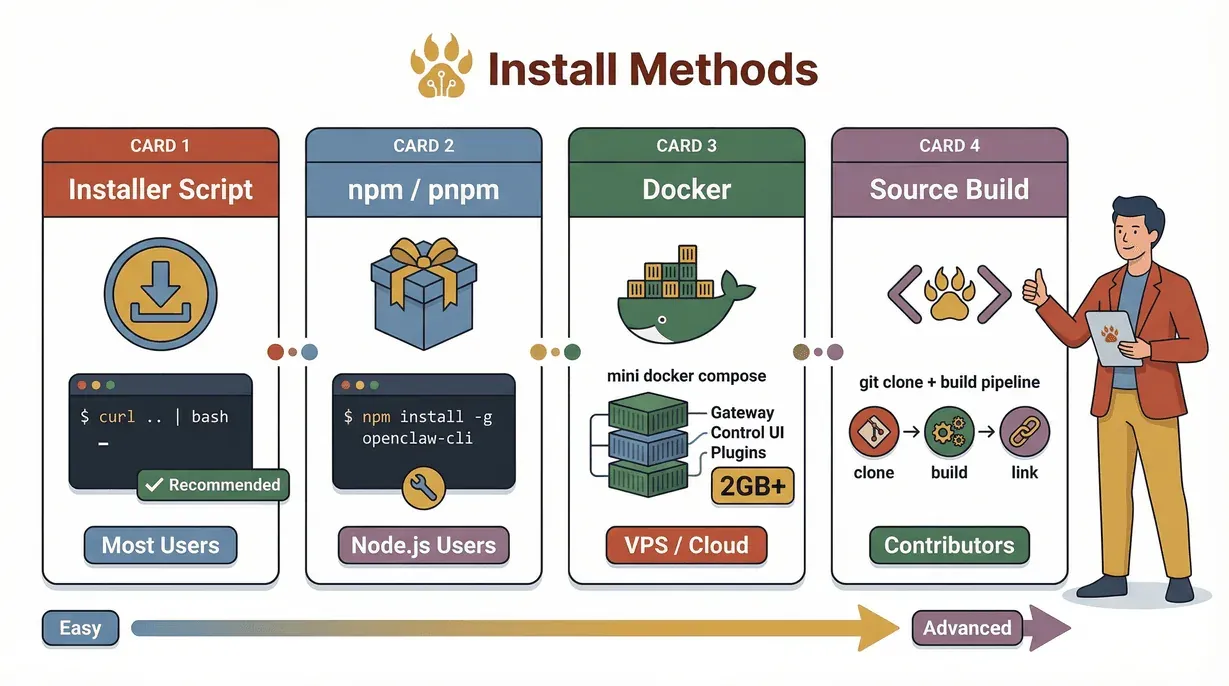
接下来进入重点:安装 Openclaw。虽然有几种不同路径,但下面我会带你走一遍 2026 年最常见、也最稳妥的几种方式。
1. 官网安装脚本(大多数用户推荐)
这是最快上手的方法。脚本会检测你的操作系统,必要时安装 Node.js,并启动入门流程。
curl -fsSL https://openclaw.ai/install.sh | bash
如果你在 Windows 上用 PowerShell:
irm https://openclaw.ai/install.ps1 | iex
优点: 快速,能处理大部分依赖,会自动打开入门界面。
缺点: 仍然依赖 PATH 配置正确;也可能继承 shell 的怪癖,或者 PATH 里旧版 Node 带来的问题(文档)。
2. 通过 npm/pnpm 全局安装(适合 Node.js 用户)
如果你本来就在管理 Node.js 版本,这是个不错的选择。
npm install -g openclaw@latest
openclaw onboard --install-daemon
优点: 更新方便,如果你熟悉 Node,体验很好。
缺点: PATH/全局 bin 问题很常见;Linux 用户可能遇到 EACCES 权限错误(文档)。
3. Docker Compose(适合隔离环境或 VPS 安装)
适合在容器化环境中运行 Openclaw。
git clone https://github.com/openclaw/openclaw.git
cd openclaw
./scripts/docker/setup.sh
优点: 环境隔离、依赖可预测,更适合 VPS/云环境。
缺点: 构建至少需要 2GB 内存;端口暴露和防火墙需要你自己处理(文档)。
4. 从源码安装(适合贡献者/高级用户)
如果你想给 Openclaw 打补丁或做自定义,可以从源码构建:
git clone https://github.com/openclaw/openclaw.git
cd openclaw
pnpm install && pnpm ui:build && pnpm build
pnpm link --global .
优点: 最适合贡献者,也方便绕开打包相关的 bug。
缺点: 可能遇到构建失败;不太适合只想“先跑起来”的用户(问题)。
安装方式对比表
| 方式 | 最适合 | 优点 | 缺点 |
|---|---|---|---|
| 安装脚本 | 大多数用户 | 快速,处理依赖,带入门界面 | PATH 小问题、Node 版本问题 |
| npm/pnpm | Node.js 用户 | 更新方便,灵活 | PATH/EACCES 错误、打包回归问题 |
| Docker | VPS/云/隔离环境 | 可预测、隔离、带健康检查端点 | 需要内存、端口/防火墙管理 |
| 从源码 | 贡献者 | 可定制、可打补丁 | 构建失败、配置更复杂 |
入门流程与 Gateway 配置
安装完成后,入门流程会引导你完成以下内容:
- 配置本地或远程 Gateway(默认端口:18789)
- 设置聊天渠道(WhatsApp、Telegram、Slack 等)
- 连接 AI 提供商(OpenAI、Anthropic、OpenRouter 等)
- 设置技能/插件和工作区默认项
入门界面会提示你输入 API 密钥和安全令牌。对于自动化或非交互式安装,可以使用 --secret-input-mode ref 标志,把密钥保存为环境变量引用(文档)。
连接 AI 提供商
Openclaw 支持非常广泛的 AI 提供商。例如,连接 OpenRouter(一个很受欢迎、兼容 OpenAI 的网关)可以这样做:
openclaw onboard --provider openrouter --token $OPENROUTER_API_KEY
你可以在 提供商目录 中找到各提供商的专用说明。
规避 2026 年常见的 Openclaw 安装错误
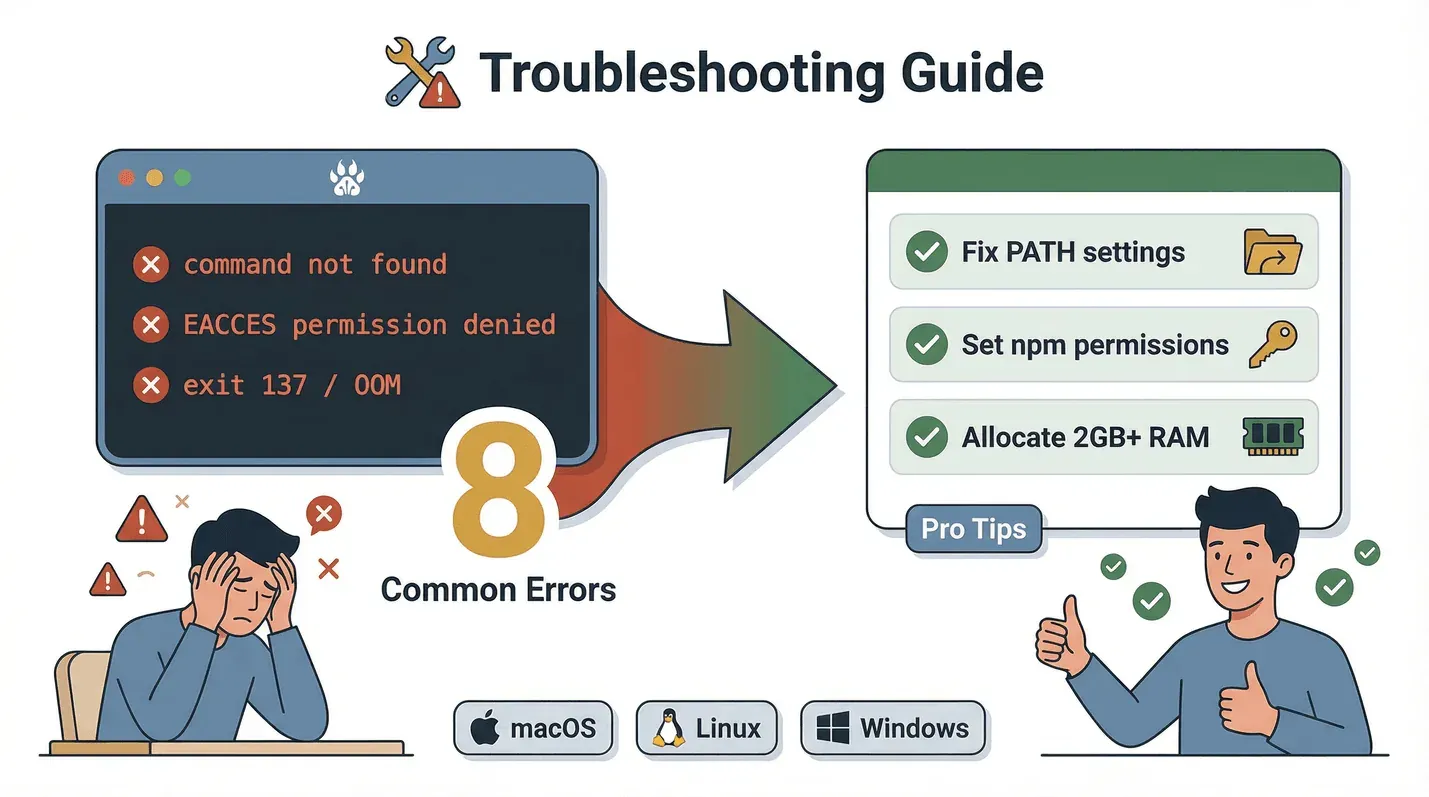
即使教程很完整,事情也还是可能出岔子。下面是我最常见到的错误,以及对应的修复方式:
| 症状 | 可能原因 | 修复方式 |
|---|---|---|
openclaw: command not found | npm 全局 bin 目录没有加入 PATH | 检查 npm prefix -g,确认 <prefix>/bin 在 PATH 中;重启 shell(文档) |
Linux 上 npm install -g 时出现 EACCES | 全局前缀目录没有当前用户写权限 | 把 npm 全局前缀改到 $HOME/.npm-global,并加入 PATH(文档) |
systemctl --user ... Failed to connect to bus | 没有活动的 systemd 用户会话(Linux/WSL2) | 确保保活/正常登录会话;按照 WSL2 启动链操作(问题) |
| 控制界面显示“缺少控制界面资源” | 打包/构建产物缺失或不匹配 | 升级到已修复版本;使用 Docker 镜像,或从源码构建并执行 pnpm ui:build(问题) |
| macOS:LaunchAgent 内部工具失效 | LaunchAgent 的 PATH 里没有 Node/工具 | 在 LaunchAgent 环境中显式设置 PATH;重启 Gateway(问题) |
| Docker 安装失败(exit 137/OOM) | 构建镜像时内存太少 | 构建时至少使用 2GB 内存;改用预构建镜像标签(文档) |
| 升级后原生模块安装失败 | Node 版本不匹配或缺少构建要求 | 确认 Node 版本,按 sharp 兼容方案处理,并根据发布说明固定/重试(文档) |
| Windows 原生:非交互式入门失败 | 健康检查期望本地 Gateway 已运行 | 使用 --skip-health,或优先使用 WSL2(文档) |
专业建议: 如果你卡住了,可以查看 Openclaw GitHub issues 或 官方文档 获取最新修复方案。
用 AI 抓取 Openclaw 文档 Get Started Free
将 Thunderbit AI 网页爬虫融入 Openclaw 安装流程
接下来就有意思了。Openclaw 的文档和插件列表变化很快——有时快得你都跟不上。这就是 Thunderbit 能派上用场的地方。Thunderbit 是一款 AI 驱动的网页爬虫(没错,我这里确实有点偏爱它),它可以把大篇幅文档转成结构化清单、表格和资源列表。
- 汇总提供商/渠道列表: 快速把支持的 AI 提供商或聊天渠道整理成表格,让你一眼看清 2026 年可用的内容。
- 追踪破坏性变更: 抓取 GitHub Releases 页面,查看会影响安装的更新和变更日志。
- 搭建你自己的运行手册: 用 Thunderbit 把 Docker 设置步骤、环境变量和健康检查端点整理成一个可执行的清单。
小指南:使用 Thunderbit 搭建 Openclaw 安装流程
- 安装 Thunderbit Chrome 扩展。
- 打开相关的 Openclaw 文档页面。
- 在 Thunderbit 里点击“AI 建议字段”,自动识别表格、要求或步骤列表。
- 将结构化数据导出到 Google Sheets、Notion 或 Airtable,方便跟踪。
- 用导出的清单边安装边核对每一步。
这种方式能让你不用来回切标签页,也不容易漏掉藏在文档深处的要求。就像给你的安装过程配了一个私人研究助理。
高效排查 Openclaw:用 Thunderbit 做安装后验证
Openclaw 安装完成后,你会想确认一切是否真的在正常工作。Thunderbit 在这里也能帮上忙。
如何用 Thunderbit 做安装后验证:
- 检查 Gateway 健康状态: 抓取 Openclaw Gateway 的
/healthz和/readyz端点,确认它已启动并可用(文档)。 - 验证控制界面: 用 Thunderbit 检查控制界面是否能正确加载,并且版本是否符合预期。
- 审计技能/插件: 抓取 ClawHub 技能目录,查看已安装的插件、状态,以及是否需要更新或安全审查。
- 导出审计结果: 用 Thunderbit 把
openclaw doctor和openclaw security audit --deep的输出提取成结构化报告,留档保存。
示例流程:
- 安装完成后,在浏览器中打开
http://localhost:18789/healthz和http://localhost:18789/readyz。 - 用 Thunderbit 抓取状态字段并导出,便于跟踪。
- 在终端运行
openclaw doctor,复制输出,再用 Thunderbit 将结果结构化。 - 对
openclaw security audit --deep重复同样操作,并记录发现的任何问题。
这样你就能更早发现问题、记录你的环境配置,并保持符合最佳实践。
2026 年如何保障 Openclaw 安装安全
安全非常重要——尤其是当你的 AI 助手可以访问文件、运行命令并连接聊天应用时。Openclaw 2026 年的安全文档已经说得很清楚:把 Gateway 视为可信边界,除非有强认证和防火墙保护,否则不要把它暴露到公网。
关键安全步骤:
- 将 Gateway 绑定到回环地址: 除非你确实有需求,否则只允许本地连接(文档)。
- 要求令牌认证: 所有连接都使用入门流程生成的令牌。
- 限制工具访问: 只启用你信任的技能/插件,并严格限定 exec/命令类工具的权限范围。
- 强制仅工作区文件访问: 防止插件访问你的整个磁盘。
- 禁用提权工具: 除非绝对必要,否则关闭“以管理员/root 运行”功能。
- 定期审计: 在任何变更后运行
openclaw security audit --deep --fix。
安全安装检查清单:
- Gateway 绑定到 127.0.0.1(或在远程场景下已加防火墙)
- 已启用令牌认证
- 只安装了可信技能/插件
- 文件系统访问已限制在工作区范围内
- 未启用任何提权工具
- 已设置定期安全审计
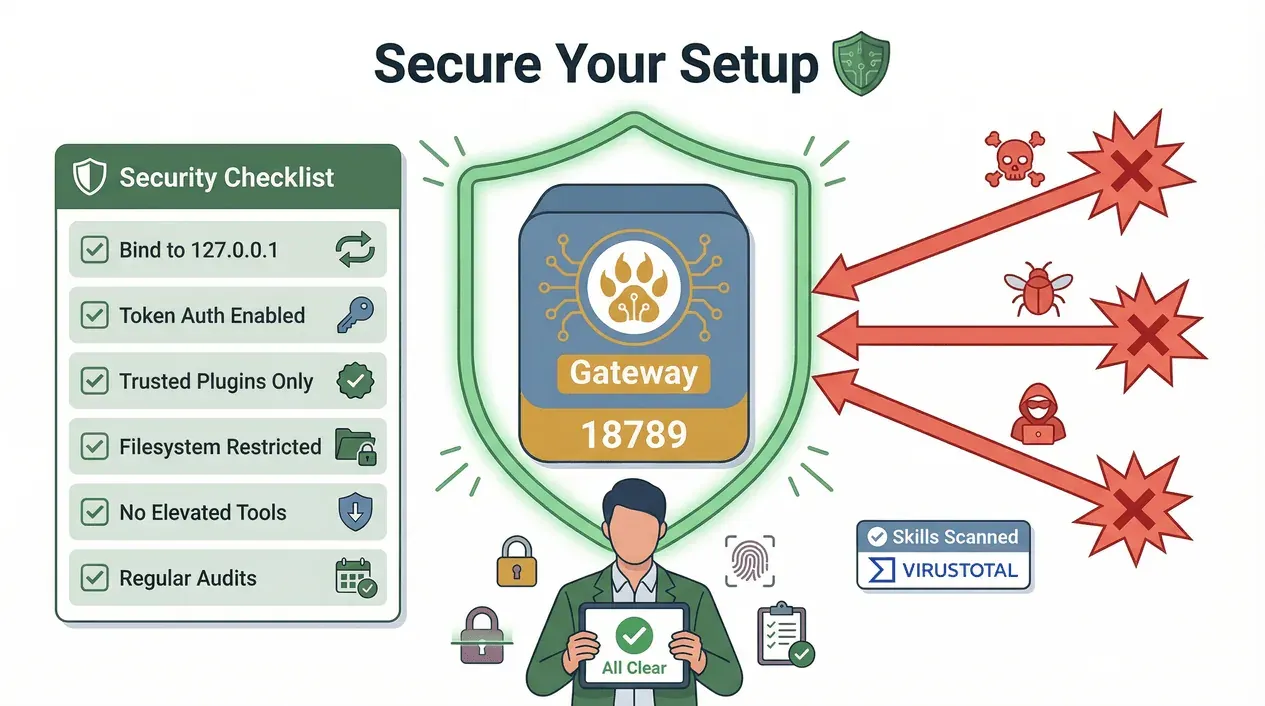
为什么这在 2026 年很重要: 像 ClawHub 这样的公共技能市场兴起后,供应链攻击的风险也真实存在。Openclaw 现在与 VirusTotal 合作扫描技能,但你仍然应该认真审查安装内容,并把 Gateway 严格锁住。
释放 Openclaw 的最大潜力:下一步与进阶资源
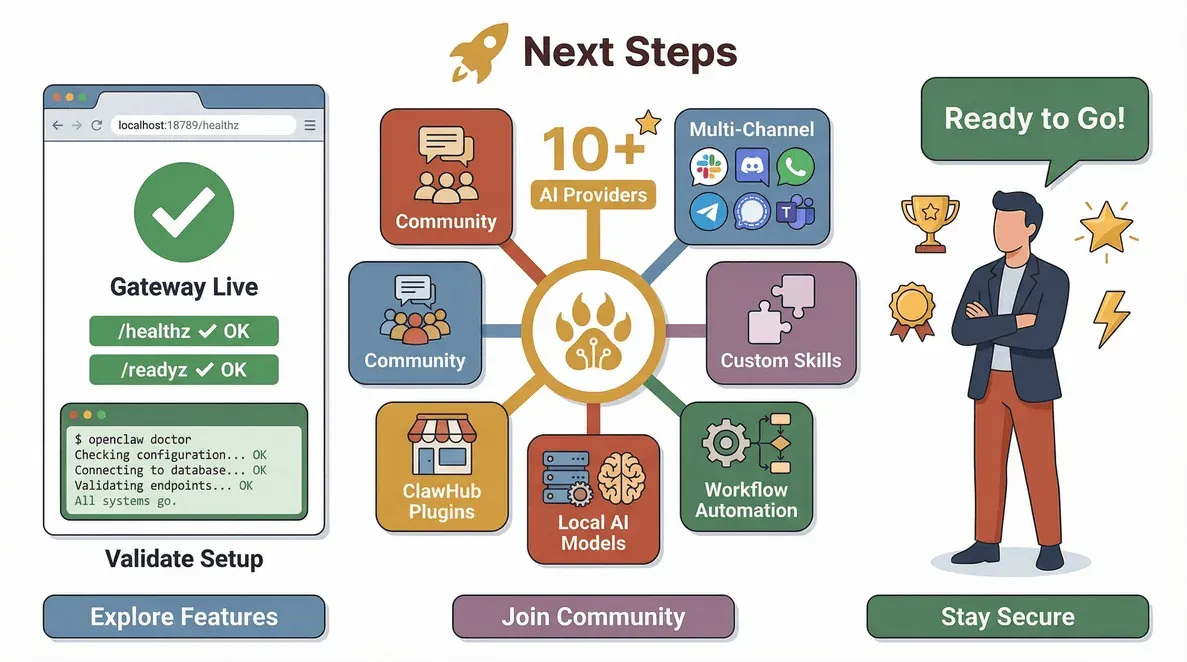
恭喜你——Openclaw 已经跑起来了!但别只停留在基础功能。下面是让你的环境发挥更大价值的方法:
- 探索高级功能: 尝试多渠道支持、自定义技能和工作流自动化。
- 连接更多渠道: 添加 Slack、Discord、Signal 或 Teams,实现统一消息管理。
- 自定义 AI 模型: 使用 vLLM/SGLang 的本地模型,或者在新提供商上线时进行尝试(提供商目录)。
- 加入社区: 看看 Openclaw Discord、GitHub 讨论区 和 官方文档。
- 关注新技能: 在 ClawHub 浏览适合你工作流的插件——但一定要先查看权限和安全说明。
- 接入 Thunderbit 开放 API: 自动化文档检查、仪表盘监控,甚至自己搭建安装/运行手册生成器(Thunderbit API 文档)。
结论与关键要点
Openclaw 正在引领 2026 年自托管 AI 助手的发展,但要把它正确部署好,就得跟上最新步骤、留意常见坑位,并把安全放在首位。借助 Thunderbit 这类工具来整理安装流程、检查文档并验证配置,你可以省下好几个小时的折腾时间,真正把 AI 助手用到极致。
记住:
- 永远先检查最新的 Node.js 和系统要求。
- 想要最顺滑的体验,优先使用推荐的安装脚本或 Docker。
- 注意 PATH 和权限问题——它们是最常见的绊脚石。
- 给 Gateway 做好安全加固,并定期审计插件。
- 利用 Thunderbit 自动化文档检查和安装后验证。
保持好奇,保持安全,尽情享受你的新 AI 小助手吧。如果你遇到问题,或者想探索更高级的集成方式,Openclaw 和 Thunderbit 社区都离你只有一步之遥。
试试 Thunderbit,帮你搞定 Openclaw 安装 Get Started Free
常见问题
1. 2026 年安装 Openclaw 最快的方法是什么?
推荐使用官网安装脚本(curl -fsSL https://openclaw.ai/install.sh | bash),它会自动检测操作系统、必要时安装 Node.js,并启动入门流程。对于 Windows,推荐使用 WSL2 以获得最佳体验。
2. Openclaw 最常见的安装错误有哪些,怎么修复?
PATH 问题(例如 openclaw: command not found)、权限错误(Linux 上的 EACCES)以及控制界面资源缺失是最常见的问题。先检查 Node.js 版本,确认 npm 全局 bin 已加入 PATH;如果遇到打包 bug,可以改用 Docker 或源码构建。
3. Thunderbit 能如何帮助 Openclaw 安装和排错?
Thunderbit 可以抓取并整理 Openclaw 文档、提供商列表和排障步骤,生成结构化清单。它也非常适合用于验证安装:检查 Gateway 健康端点,并导出审计结果。
4. 我要怎么保证 Openclaw 安装安全?
始终将 Gateway 绑定到回环地址或通过防火墙保护它,启用令牌认证,限制插件访问,并定期运行安全审计。安装公共技能/插件时要格外谨慎,先查看权限再决定是否安装。
5. 去哪里找 Openclaw 的帮助或社区支持?
查看 官方文档、GitHub issues、Discord 服务器以及 Openclaw 社区论坛。关于自动化和爬取技巧,可以访问 Thunderbit 博客。
准备好让你的 AI 助手真正属于你了吗?下载 Thunderbit ,今天就开始构建你理想中的 Openclaw 环境吧。
了解更多




