

网络上的数据多到爆。如果你做业务、搞技术,或者只是单纯好奇,大概率都想过:能不能一次性从网站上批量抓取信息,而不是花整个下午复制粘贴。更关键的是,到 2025 年,几乎一半的互联网流量都来自抓取网页数据的机器人,超过70% 的数字化企业依赖公开网页数据做市场洞察和业务运营(Thunderbit)。不过,虽然大家对网页数据的需求暴涨,真正把数据提取出来的过程却常常让人头大——尤其是现在这些动态、由 JavaScript 驱动的网站。
这就是 JavaScript 派上用场的地方。作为网页的“母语”,JavaScript 天然就擅长处理那些老式爬虫搞不定的动态交互页面。不管你是想自动化做研究的开发者、正在整理潜在客户名单的销售,还是只是喜欢折腾的技术爱好者,这篇指南都会带你从零了解如何构建一个 JavaScript 网页爬虫——从基础到进阶技巧,甚至还会教你如何直接用像 Thunderbit 这样的 AI 工具跳过代码。
JavaScript 爬虫基础:什么是用 JavaScript 做网页抓取?
什么是数据抓取,以及如何在 2026 年完成它 Get Started Free
先从基础说起。网页抓取,就是自动从网站中提取信息的过程。你可以把它想象成一个超快的助手:能访问成百上千个页面,把你需要的数据复制出来,再整理成整齐的表格——而且还不会抱怨手腕酸。
JavaScript 爬虫,顾名思义,就是用 JavaScript 编写的网页爬虫。JavaScript 爬虫主要有两种运行方式:
- 在浏览器中: 直接在浏览器控制台运行脚本,或者用浏览器扩展抓取你正在查看的页面数据。
- 服务器端(Node.js): 在浏览器外使用 JavaScript(借助 Node.js)获取网页、解析内容,并以程序化方式提取数据。
这对商务用户有什么意义?网页抓取能支持很多场景:从线索开发(从目录里提取联系人),到价格监控(跟踪竞争对手),再到市场研究(收集评论、新闻或趋势)。实际上,48% 的网页抓取用户都来自电商行业(Thunderbit)。只要你能在浏览器里看到它,JavaScript 爬虫大概率就能帮你抓到。
为什么要用 JavaScript 做网页抓取?现代网站的关键优势
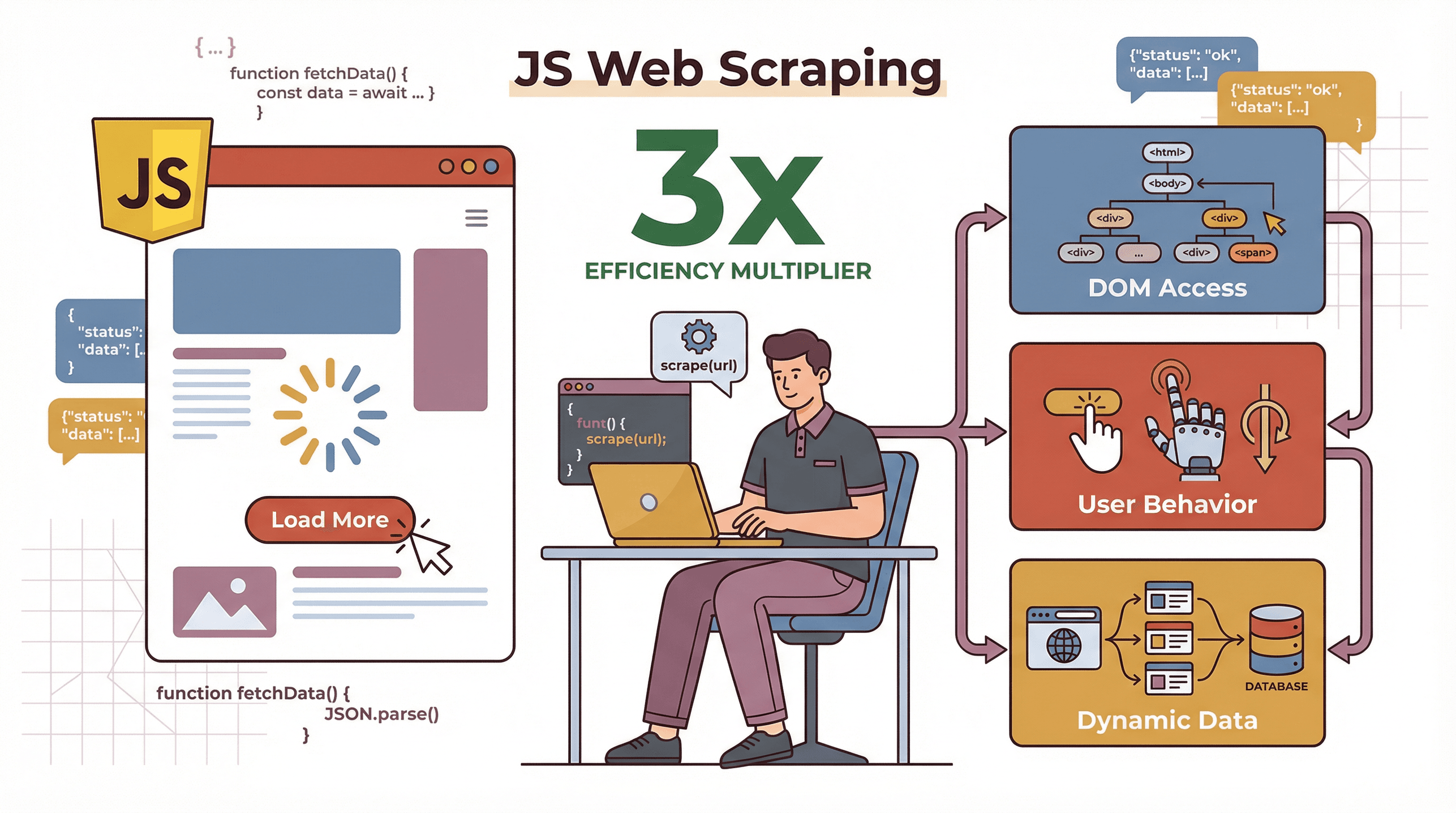 那为什么要用 JavaScript 抓数据,尤其是数据科学圈里 Python 明明更受欢迎?秘诀就在于:现代网站本身就是由 JavaScript 驱动的。它们会动态加载内容、在页面加载后再请求数据,而且经常需要用户交互,比如点“加载更多”或滚动页面。JavaScript 爬虫可以:
- 处理动态内容: 因为 JavaScript 就是运行在你浏览器里的语言,它能看到并交互那些只有脚本执行后才出现的内容。
- 模拟真实用户行为: 像 Puppeteer 这样的工具可以自动完成点击、滚动,甚至登录,就像真人操作一样。
- 原生操作 DOM: JavaScript 能直接访问并操作页面结构,因此更容易精准提取你需要的数据。
JavaScript 和其他语言相比表现如何?来看个快速对比:
| 因素 | JavaScript(Node.js) | Python | PHP |
|---|---|---|---|
| 动态内容 | 非常强——浏览器原生运行,特别适合 JS 密集型网站 | 需要额外工具(Selenium/Playwright)处理动态内容 | 有限 |
| 速度/并发 | 很高——异步模型,可并行获取多个页面 | 不错,但并发通常要靠 asyncio/Scrapy | 更慢,也不常用 |
| 易用性 | 中等——Web 开发者上手自然,但异步会让新手踩坑 | 对初学者更友好,教程也很多 | 基础,灵活性较弱 |
| 浏览器自动化 | 一流(Puppeteer、Playwright) | 不错(Selenium、Playwright) | 少见 |
| 最适合 | 动态、交互式或单页应用网站;Web 开发流程 | 数据分析、静态网站、快速脚本 | 简单静态网站 |
如果你的目标网站是单页应用,或者需要滚动、点击后才加载数据,那么 JavaScript 往往就是最合适的工具(Rayobyte)。
搭建你的第一个 JavaScript 爬虫:工具与环境
准备动手了吗?下面我们来搭一个基础的 JavaScript 抓取环境——不用任何框架。
-
安装 Node.js
从 nodejs.org 下载并安装 Node.js。它能让你在浏览器外运行 JavaScript。 -
初始化项目
打开终端,运行:mkdir my-scraper cd my-scraper npm init -y -
安装必要的库
你需要:npm install axios cheerio -
检查目标网站
打开 Chrome DevTools(右键 > 检查),找到包含你所需数据的 HTML 元素。记下它们的 class、ID 或标签。
下面是一段简单的入门脚本:
const axios = require('axios');
const cheerio = require('cheerio');

async function scrapePage(url) {
  try {
    const { data: html } = await axios.get(url);
    const $ = cheerio.load(html);
    const pageTitle = $('head > title').text();
    console.log("页面标题:", pageTitle);
  } catch (err) {
    console.error("抓取失败:", err);
  }
}

scrapePage('https://example.com');
用 node scrape.js 运行后,你就会看到页面标题被打印出来。几行代码就能做到这样,已经很不错了!
构建一个基础的 JavaScript 网页爬虫:分步实战
现在我们做点更实用的。假设你想从 books.toscrape.com 这个经典练习网站抓取书名和价格。
步骤 1:检查页面
每本书都在一个 <article class="product_pod"> 里面。标题位于 <h3><a title="Book Title"></a></h3>,价格位于 <p class="price_color">。
步骤 2:编写爬虫
const axios = require('axios');
const cheerio = require('cheerio');

async function scrapeBooks() {
  const url = 'http://books.toscrape.com/';
  const { data: html } = await axios.get(url);
  const $ = cheerio.load(html);

  const books = [];
  $('article.product_pod').each((i, elem) => {
    const title = $(elem).find('h3 a').attr('title');
    const price = $(elem).find('.price_color').text();
    books.push({ title, price });
  });

  console.log(books);
}

scrapeBooks();
这段脚本会获取页面、解析 HTML、遍历每本书并提取标题和价格。输出结果?一个整洁的书籍对象数组:
[
  { "title": "A Light in the Attic", "price": "£51.77" },
  { "title": "Tipping the Velvet", "price": "£53.74" }
]
步骤 3:扩展到分页
想抓取多页内容?找到“下一页”链接,循环遍历页面,每次更新 URL。再多写一点代码,你就能把整个网站都抓下来。
更进一步:用 JavaScript 处理动态内容和用户交互
接下来就是最有意思、也最容易让人抓狂的部分:动态内容。很多现代网站不会把所有数据都放进初始 HTML 里,而是会在页面加载后通过 JavaScript 再加载,或者需要你点击按钮、滚动页面才能看到更多内容。
Cheerio 和 Axios 看不到这些内容——它们只能获取原始 HTML。要抓取动态网站,你需要像 Puppeteer 这样的无头浏览器。
用 Puppeteer 做高级 JavaScript 网页爬取
Puppeteer 让你可以用代码控制 Chrome(或 Chromium)。你可以:
- 打开页面
- 等待元素加载完成
- 点击按钮、填写表单、滚动页面
- 在所有脚本运行完后提取内容
下面是一段简单的 Puppeteer 脚本:
const puppeteer = require('puppeteer');

(async () => {
  const browser = await puppeteer.launch();
  const page = await browser.newPage();
  await page.goto('https://example.com', { waitUntil: 'networkidle0' });
  await page.waitForSelector('.dynamic-content');

  const data = await page.evaluate(() => {
    return Array.from(document.querySelectorAll('.dynamic-content'))
      .map(el => el.textContent.trim());
  });

  console.log(data);
  await browser.close();
})();
你甚至可以自动登录、点击“加载更多”按钮,或者通过程序化滚动页面并等待新内容出现,来处理无限滚动(Browserless)。
Thunderbit:让 JavaScript 抓取更简单、更强大
说实话:从零写爬虫很强大,但它需要时间、技术能力和持续维护。这也是为什么我这么喜欢 Thunderbit——我们这款 AI 驱动的 Chrome 扩展,把网页抓取变成了两步就能搞定的事情。
Thunderbit 专为商务用户打造,不需要写代码。它的工作方式如下:
- AI 推荐字段: 点一下按钮,Thunderbit 的 AI 会扫描页面,并推荐最适合提取的列,比如“产品名称”“价格”“邮箱”等。
- 两步抓取: 检查推荐字段后点击“抓取”,Thunderbit 就会把所有数据抓下来——还能自动处理分页和子页面。
- 子页面与分页处理: 需要更多详情?Thunderbit 可以顺着链接进入子页面(比如产品详情页或个人资料页),并把这些数据合并进你的表格里。
- 云端或浏览器模式: 你可以在浏览器里抓取(适合已登录页面),也可以用 Thunderbit 的云端模式提速(一次最多 50 个页面)。
- 免费、结构化导出: 你的数据可以免费导出到 Excel、Google Sheets、Airtable、Notion、CSV 或 JSON,不管抓多少都一样免费。
Thunderbit 实战:从数据提取到导出
假设你想从企业名录中提取联系方式:
- 安装 Thunderbit(Chrome 扩展)。
- 打开名录页面。
- 点击“AI 推荐字段”。 Thunderbit 的 AI 会建议诸如“姓名”“电话”“公司”之类的列。
- 点击“抓取”。 Thunderbit 会收集所有数据,甚至跨多个页面。
- 导出到 Sheets 或 Excel。 完成。
原本要花几个小时,甚至需要开发者才能做的事,现在几分钟就能搞定。由于 Thunderbit 使用 AI,它对网站布局变化也更有韧性——网站一更新,不会再动不动就把脚本弄坏(Thunderbit)。
下面看看传统 JavaScript 抓取和 Thunderbit 的对比:
| 标准 | 手动 JS 爬虫 | 高级 JS(Puppeteer) | Thunderbit AI 爬虫 |
|---|---|---|---|
| 所需技能 | 编程 | 高级编程 | 不需要(点点鼠标即可) |
| 动态内容 | 有限 | 非常强 | 内置支持 |
| 搭建时间 | 每个网站数小时 | 数小时到数天 | 几秒到几分钟 |
| 维护成本 | 高 | 高 | 低(AI 会自适应) |
| 导出方式 | 自定义代码 | 自定义代码 | 一键导出到 Excel/Sheets 等 |
| 成本 | 免费(但非常耗时) | 免费(但耗硬件和时间) | 有免费版,之后 $15/月起 |
进阶技巧:使用 JavaScript 库处理复杂网页抓取
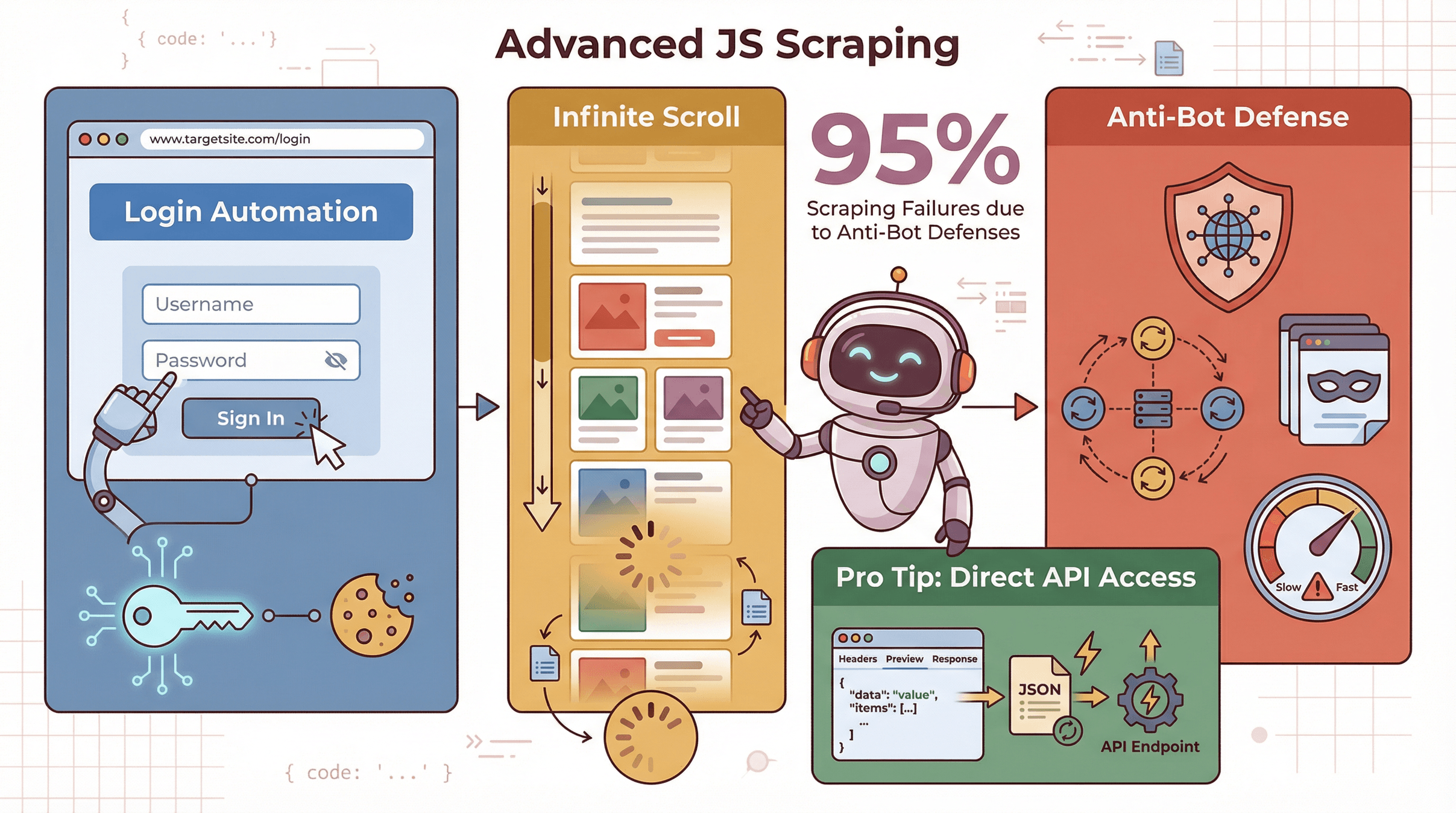 有时候你需要做得更多——比如抓取登录后才能看到的数据、处理无限滚动,或者绕开反爬机制。
- 登录/会话: 借助 Puppeteer,你可以通过填写表单并点击按钮来自动登录,然后以已登录用户身份抓取数据。
- 无限滚动: 用程序滚动页面,等待新内容加载,再重复执行,直到所有数据都出来(Browserless)。
- 反爬措施: 使用代理、轮换 user agent,并限制请求频率,避免被封。超过95% 的抓取失败都和反机器人防护有关(Thunderbit)。
专业建议: 有时候你甚至可以完全跳过浏览器,直接找到网站隐藏的 API 端点(在 DevTools 的 Network 面板里查看)。如果能直接获取 JSON 数据,你的爬虫会快得多。
优化并维护你的 JavaScript 网页爬虫
写出爬虫只是成功了一半,真正让它稳定运行才是另一半。
- 异步处理: 使用 async/await 并并行获取页面(但别把服务器压垮)。
- 批量处理: 分批处理数据,避免内存问题。
- 错误处理: 捕获错误、重试失败请求,并记录日志方便调试。
- 分页处理: 检测“下一页”链接或按钮,并循环遍历页面。
- 选择器稳定性: 使用唯一的 ID 或 class;避免那种页面一改版就失效的脆弱选择器。
- 监控: 如果你的爬虫开始返回空数据或报错,及时设置提醒。
最佳实践: 抓取从来都不是“设好就不用管了”。你要为定期更新和监控做好准备(Octoparse)。
对比 JavaScript 抓取方案:传统方式 vs Thunderbit
下面给商务用户一个快速对比:
| 方式 | 见效速度 | 所需技能 | 能否处理动态内容 | 维护成本 | 导出方式 | 扩展性 |
|---|---|---|---|---|---|---|
| 手动 JS(Cheerio) | 慢 | 编程 | 否 | 高 | 自己写代码导出 | 适合静态页面 |
| 高级 JS(Puppeteer) | 中等 | 编程+ | 是 | 高 | 自己写代码导出 | 单页速度较慢 |
| Thunderbit | 快 | 不需要 | 是(AI 驱动) | 低 | 一键导出到 Sheets/CSV | 云端或浏览器 |
对大多数商务用户来说,Thunderbit 是最快把“我需要这些数据”变成“这是我的表格”的方式。
结论与核心要点
在如今这个数据驱动的世界里,构建一个 JavaScript 网页爬虫是一项超能力。我的收获和建议如下:
- 先从简单开始: 静态网站用 Cheerio 和 Axios。
- 需要时再上进阶: 动态、交互式或需要登录的网站用 Puppeteer。
- 用 AI 工具省时间: 对大多数商务需求来说,Thunderbit 能让你跳过代码,几分钟内拿到结果。
- 把维护计划好: 网站会变,你的爬虫也要能适应。
- 始终合规抓取: 尊重网站条款,不要压垮服务器,并负责任地使用数据。
如果你想体验一下不用头疼也能抓取数据的感觉,欢迎下载 Thunderbit 的 Chrome 扩展,看看它有多简单。如果你想进一步深入,也可以去看看 Thunderbit 博客,那里有更多指南、技巧和真实案例。
祝你抓取顺利,也愿你的选择器永远独一无二!
试用 AI 网页爬虫 Get Started Free
常见问题
1. 什么是 JavaScript 网页爬虫?
JavaScript 网页爬虫是用 JavaScript 编写的程序(或脚本),可以自动从网站中提取数据。它既可以在浏览器中运行,也可以在服务器端(使用 Node.js)运行,尤其擅长处理动态、JavaScript 密集型网站。
2. 为什么网页抓取要选 JavaScript 而不是 Python?
JavaScript 是网页的语言,因此特别适合抓取那些动态加载内容或需要用户交互的网站。Python 很适合静态网站和数据分析,但处理动态内容时通常需要额外工具。
3. 构建 JavaScript 爬虫需要哪些工具?
静态网站:Node.js、Axios(或 fetch)和 Cheerio。动态网站:再加上 Puppeteer 或 Playwright 做无头浏览器自动化。如果你想无代码抓取,可以试试 Thunderbit。
4. Thunderbit 如何简化网页抓取?
Thunderbit 使用 AI 自动识别并提取任意网站的数据。你只需要点击“AI 推荐字段”,再点击“抓取”,然后导出数据就行——完全不需要编写代码或折腾选择器。
5. 网页抓取合法吗,符合伦理吗?
只要负责任地使用,网页抓取就是合法的——只抓取公开可访问的数据,遵守网站条款,不要压垮服务器。不要在未获得同意的情况下抓取个人数据,并始终以合乎伦理的方式使用数据。
想看 JavaScript 抓取的实际演示?去看看 Thunderbit 的 YouTube 频道 学教程,或者到 Thunderbit 博客 了解更多。
了解更多




