
网络上的数据正以前所未有的速度爆炸式增长——到 2025 年底,全球数字信息量已经突破 181 ZB,而预测显示 2026 年将迈入 221 ZB+ 的区间。我就不硬给你编一个“近两年产生了 X% 数据”之类的漂亮数字了——这种说法更新太快,而且我也没找到一个足够可信的 2026 年数据来源——但趋势非常明确:数据堆得越来越多,增长得越来越快。对于企业用户来说,这意味着下一个重大洞察、潜在客户,或者竞争优势,很可能就藏在互联网上,只差你把它挖出来。
这正是网页抓取大显身手的地方。无论你身处销售、电商还是市场研究领域,能够自动收集并整理网站数据,都是一项非常强大的能力。如果你刚开始接触编程,也不用担心——Python 让网页抓取变得出奇地容易上手。在这篇实战教程里,我会带你一步一步完成从环境搭建到数据清洗的全过程,还会在你只想快速出结果的时候,给你演示一个使用 Thunderbit 的无代码捷径。
什么是 Python 网页抓取?
什么是数据抓取,以及如何在 2026 年完成 Get Started Free
先从最基础的概念说起:网页抓取,就是自动从网站中提取数据的过程。比如,你想收集电商网站上的商品价格、从名录网站中整理潜在客户列表,或者监控竞争对手的新闻动态。与其手动复制粘贴(说实话,没人有那个时间),网页抓取可以让你写一个脚本来帮你完成这些繁琐工作。
Python 网页抓取,就是使用 Python 编程语言来自动化这一流程。凭借简洁易读的语法和强大的库,Python 成为了网页抓取的首选工具,即使是编程经验不多的人也能很快上手。你可以在几分钟内抓取网页、解析内容,并保存为结构化数据。
企业团队通常会用网页抓取来做这些事:
- 获取潜在客户: 从名录或点评网站整理客户名单。
- 价格监控: 跟踪竞争对手价格或商品库存情况。
- 市场研究: 汇总新闻、评论或社交媒体提及。
- 运营管理: 收集供应商信息、招聘信息或房源信息。
简单来说,只要数据在网页上,Python 就能帮你快速、大规模地把它抓下来。
为什么 Python 是网页抓取的最佳选择
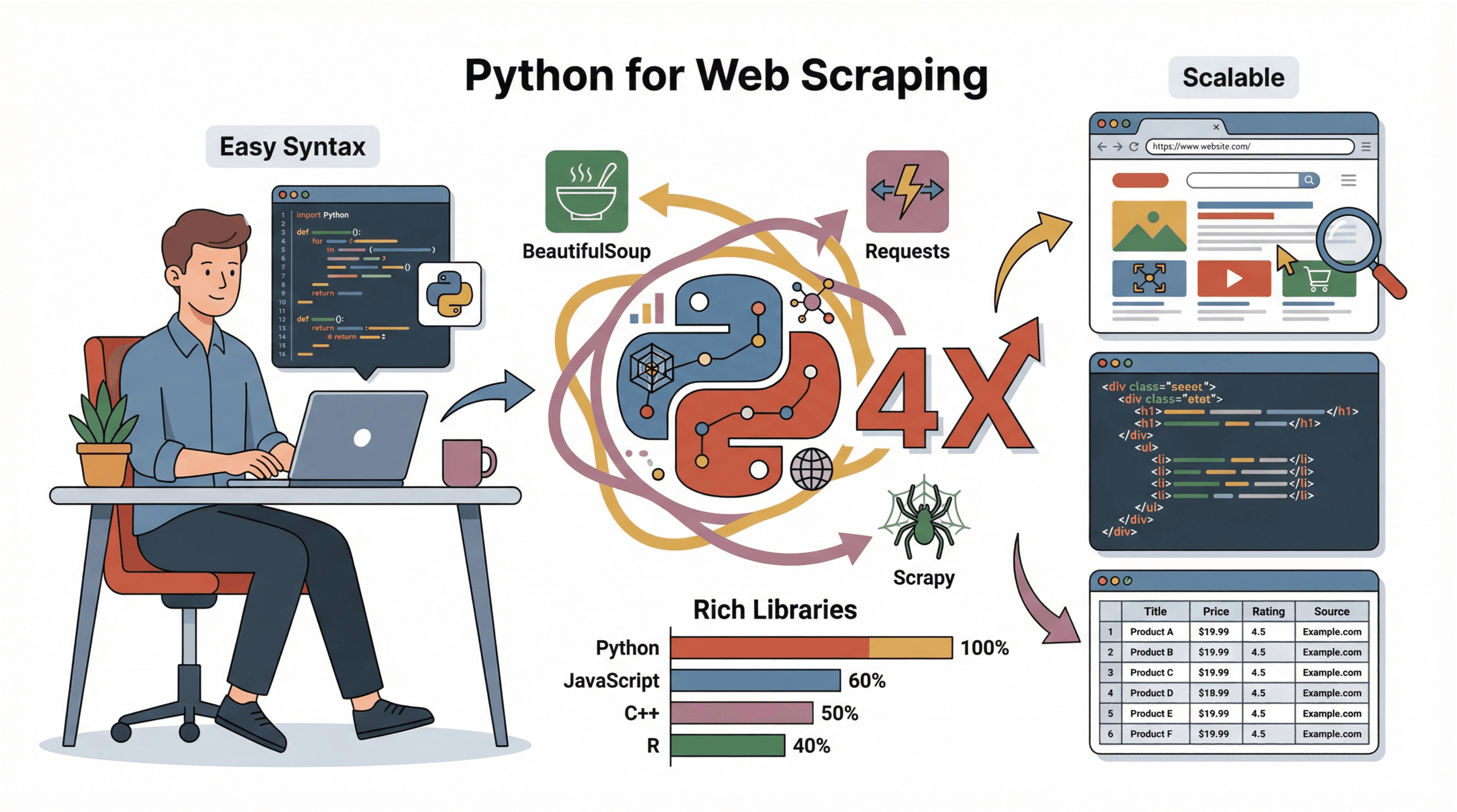 我试过很多语言来做抓取(是的,我也经历过不少“这怎么又不行了?!”的崩溃时刻)。但 Python 依然最突出,原因如下:
- 对新手友好: Python 语法清晰、可读性强,非程序员也容易上手。
- 生态丰富: Requests、BeautifulSoup 和 Scrapy 等库让抓取、解析和保存数据都变得轻松高效。
- 社区支持强: 无论遇到什么抓取难题,都能找到海量教程、论坛和代码示例。
- 可扩展性好: Python 既适合快速写一个小脚本,也适合构建大型、稳健的抓取项目。
和 JavaScript、C++ 或 R 相比,Python 更容易上手,也更适合快速原型开发和数据分析(Bright Data)。这也是它成为新手和企业默认选择的原因。
开始之前:搭建 Python 抓取环境
在开始抓取之前,你需要先安装 Python 和几个关键库。即使你从没装过 Python,也可以按下面的步骤来:
-
安装 Python:
- 从 python.org 下载最新版本。
- 在 Windows 上安装时,记得勾选“Add Python to PATH”。
- 在 Mac 上,可以使用 Homebrew 执行
brew install python3。 - 在 Linux 上,使用包管理器:
sudo apt install python3 python3-pip。
-
安装 pip(Python 的包管理器):
- 大多数 Python 安装包都自带 pip。可用
pip --version检查。 - 如果没有找到,可能需要重新运行安装程序,或者使用
python -m ensurepip --upgrade。
- 大多数 Python 安装包都自带 pip。可用
-
创建虚拟环境(可选,但推荐):
- 在项目文件夹中运行:
python -m venv env - 激活它:
- Windows:
.\env\Scripts\activate - Mac/Linux:
source env/bin/activate
- Windows:
- 在项目文件夹中运行:
-
安装所需库:
- 在虚拟环境已激活的情况下,运行:
pip install requests beautifulsoup4 pandas scrapy - 如果要做更高级的抓取(例如动态网站),你也可以安装
selenium。
- 在虚拟环境已激活的情况下,运行:
-
选择编辑器:
- 对新手来说,VS Code、PyCharm Community 或者 Thonny 都是不错的选择。
排查小贴士:
- 如果系统提示
pip未被识别,试试python -m pip install ...。 - 如果出现权限错误,在 Mac/Linux 上可以使用
sudo,或者以管理员身份运行终端。 - Windows 用户在安装 Python 后,记得重新打开终端。
抓取前先检查网站结构
在写第一行代码之前,你得先搞清楚目标网站的页面结构。我通常会这样做:
-
打开开发者工具:
- 在 Chrome 里,右键点击任意元素并选择“检查”,或者按
F12。 - 你会在“Elements”标签页里看到 HTML 结构。
- 在 Chrome 里,右键点击任意元素并选择“检查”,或者按
-
找到目标数据:
- 使用“Select Element”工具(鼠标指针图标)点击你想抓取的数据,比如商品标题或价格。
- 对应的 HTML 会被高亮显示。
-
识别规律:
- 留意是否有独特的标签、class 或 ID。例如:
<h2 class="product-title">Laptop XYZ</h2>。 - 看看数据是列表结构(
<ul>、<div class="item">等)还是表格。
- 留意是否有独特的标签、class 或 ID。例如:
-
检查分页:
- 查看 HTML 里是否有“Next”按钮或页码。如果看到像
?page=2这样的 URL,就可以在脚本里循环处理。
- 查看 HTML 里是否有“Next”按钮或页码。如果看到像
-
内容是否动态加载?
- 如果数据不在页面源代码里(
Ctrl+U),那它可能是由 JavaScript 加载的。这种情况可能需要 Selenium,或者直接找 API 接口。
- 如果数据不在页面源代码里(
如果你想要更直观的演示,可以参考 Apify 的指南,里面讲得很清楚。
使用 Requests 获取网页内容
Requests 库是 Python 中抓取网页内容的基础工具。下面是一个简单示例:
import requests

url = "https://www.bbc.com/news"
headers = {"User-Agent": "Mozilla/5.0"}
response = requests.get(url, headers=headers)
response.raise_for_status()  # 如果请求失败则抛出错误
html = response.text
小贴士:
- 一定要设置一个真实可信的
User-Agent请求头,避免被网站拦截(ScrapingBee)。 - 检查
response.status_code(200 表示正常,404 表示未找到,403 表示禁止访问,429 表示请求过多)。
使用 BeautifulSoup 解析 HTML:提取你需要的数据
拿到 HTML 之后,就该提取重点内容了。BeautifulSoup 可以让这件事变得很简单:
from bs4 import BeautifulSoup

soup = BeautifulSoup(html, "html.parser")
titles = [h.get_text(strip=True) for h in soup.select("h3")]
常见任务:
- 提取文本:
element.get_text(strip=True) - 获取链接:
[a['href'] for a in soup.select('a')] - 按 class 查找:
soup.find_all('span', class_='price') - 提取图片:
[img['src'] for img in soup.select('img')] - 处理表格: 使用
soup.select('table'),然后遍历行/单元格。
应对杂乱 HTML 的技巧:
- 用
soup.select_one()获取第一个匹配项。 - 如果字段可能缺失,先判断是否为
None再访问属性。 - 如果页面布局不统一,可能需要写自定义逻辑,或者借助正则表达式。
Scrapy 框架:高效且可扩展的网页抓取方案
当你的抓取需求越来越大时(比如:几百页甚至几千页),Scrapy 就是你的好帮手。Scrapy 是一个功能完整的框架,专门用于网站爬取、请求处理、链接跟踪和数据导出。
为什么选择 Scrapy?
- 速度快: Scrapy 可以并行、异步地抓取多个页面。
- 内置功能丰富: 支持重试、缓存,以及导出为 CSV/JSON。
- 可扩展性强: 非常适合大型项目或周期性抓取任务。
Scrapy 的基础流程:
- 安装:
pip install scrapy - 创建项目:
scrapy startproject myproject - 定义一个 Spider 类,包含
start_urls和parse方法。 - 使用
yield跟进链接或提取数据。 - 运行:
scrapy crawl spidername -o output.csv
想快速入门,可以查看 Scrapy 官方文档。
无代码替代方案:Thunderbit 的 AI 网页爬虫,快速出结果
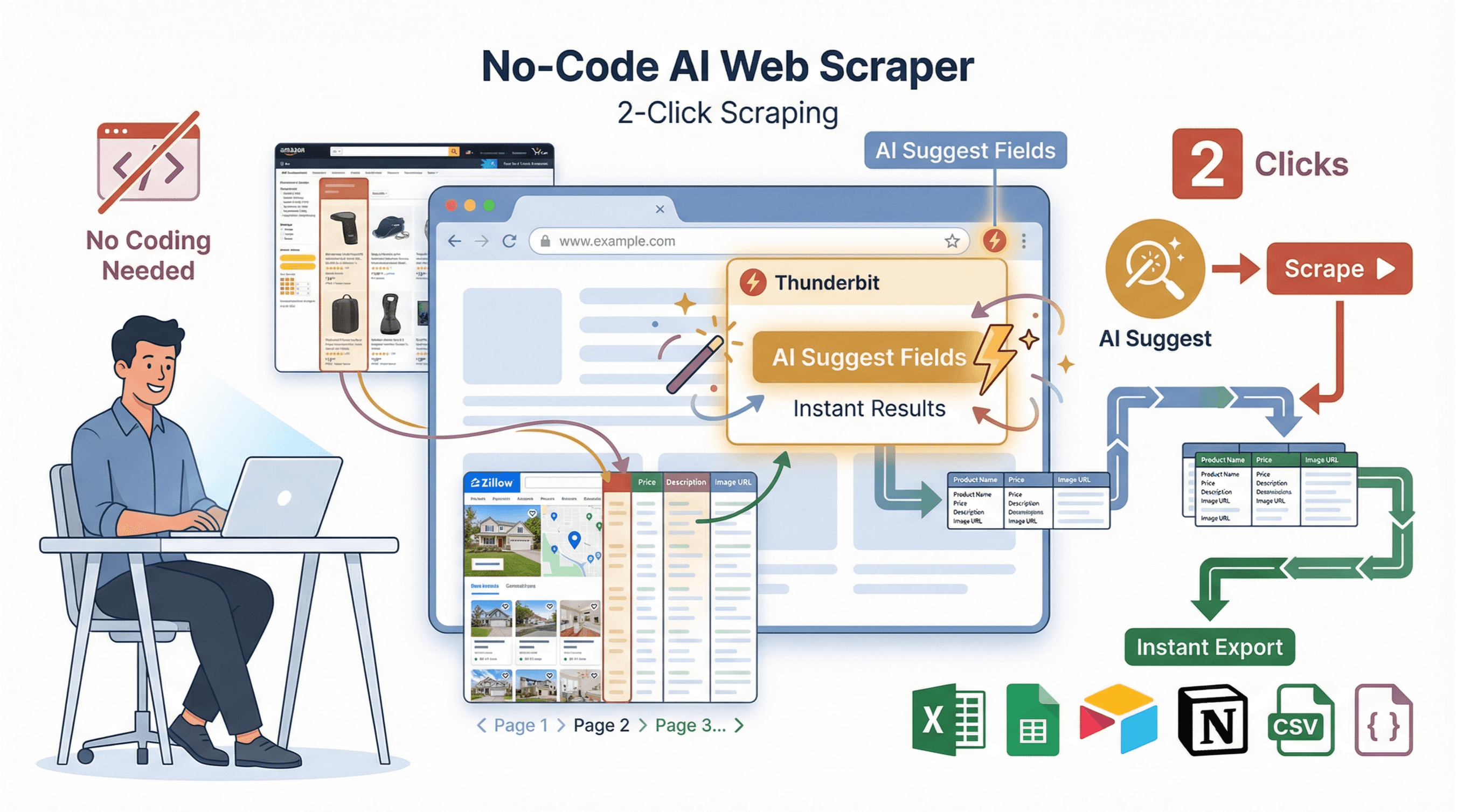 说实话,不是每个人都想和代码、依赖项、调试问题死磕。这也是我们打造 Thunderbit 的原因:它是一款 AI 驱动的网页爬虫 Chrome 扩展,专为只想两步拿结果的企业用户设计。
Thunderbit 的工作方式:
- AI 智能推荐字段: 点击“AI Suggest Fields”,Thunderbit 会自动识别页面,并推荐最适合提取的列。
- 两步抓取: 点击“Scrape”后,其余工作都交给 Thunderbit——包括分页、子页面,甚至杂乱页面布局。
- 子页面抓取: 如果你需要更详细的信息,Thunderbit 可以自动访问每个子页面(比如商品详情页或个人资料页),并丰富你的表格内容。
- 即用模板: 针对 Amazon、Zillow、Instagram、Shopify 等热门网站,直接使用预置模板,一键导出。
- 数据导出: 可直接导出到 Excel、Google Sheets、Airtable、Notion、CSV 或 JSON。免费版限制的是行数和部分更重的 AI 功能,而不是导出目标本身,所以轻量抓取依然免费,大批量任务则适合使用付费方案。
Thunderbit 与 Python 的快速对比
| 功能 | Python(手动) | Thunderbit(无代码) |
|---|---|---|
| 设置时间 | 30–60 分钟 | 2 分钟 |
| 需要编程 | 是 | 否 |
| 处理分页 | 需要自定义代码 | 支持,自动完成 |
| 子页面抓取 | 手动循环 | 1 次点击 |
| 数据导出 | 需要自己写 CSV/Excel 代码 | 一键导出到 Sheets/Excel/Notion |
| 维护成本 | 网站变化后需手动更新 | AI 自动适应 |
| 最适合 | 自定义逻辑、系统集成 | 快速出结果、非程序员 |
了解更多可查看 Thunderbit 的 Python 网页抓取指南。
数据清洗与存储:让抓来的数据真正可用
原始抓取数据通常不能直接投入使用。下面介绍如何借助 Pandas 来清洗和保存数据:
import pandas as pd

# 假设你有一个名为 scraped_data 的字典列表
df = pd.DataFrame(scraped_data)

# 删除重复项
df = df.drop_duplicates()

# 过滤掉缺失值的行
df = df.dropna(subset=['title', 'price'])

# 将价格转换为浮点数(去掉 $ 和逗号)
df['price'] = df['price'].str.replace('$', '').str.replace(',', '').astype(float)

# 保存为 CSV
df.to_csv('results.csv', index=False)
最佳实践:
- 始终检查是否存在缺失或不一致的数据。
- 统一格式(例如日期、价格)。
- 数据可保存为 CSV 便于共享,或者使用 Excel/Google Sheets 便于协作。
- 如果数据量很大,可以考虑数据库(如 SQLite 或 PostgreSQL)。
Python 网页抓取实战教程:从头到尾完整演示
下面我们用一个真实场景把前面的内容串起来:从一个模拟电商网站抓取商品标题和价格。
1. 检查网站结构
假设你想抓取 books.toscrape.com 上的数据。打开页面后你会发现:
- 书名位于
<article class="product_pod">中的<h3>标签里。 - 价格位于
<p class="price_color">中。
2. 获取页面
import requests

url = "http://books.toscrape.com/"
headers = {"User-Agent": "Mozilla/5.0"}
response = requests.get(url, headers=headers)
response.raise_for_status()
html = response.text
3. 解析并提取数据
from bs4 import BeautifulSoup

soup = BeautifulSoup(html, "html.parser")
books = []

for article in soup.select("article.product_pod"):
    title = article.h3.a["title"]
    price = article.select_one("p.price_color").get_text(strip=True)
    books.append({"title": title, "price": price})
4. 清洗并保存数据
import pandas as pd

df = pd.DataFrame(books)
df['price'] = df['price'].str.replace('£', '').astype(float)
df.to_csv('books.csv', index=False)
print(f"已将 {len(df)} 本书保存到 books.csv")
5. 排查技巧
- 如果
books为空,先检查 CSS 选择器是否写对了。 - 如果出现编码错误,用 UTF-8 编码打开 CSV 文件。
- 如果是多页内容,可以循环访问类似
http://books.toscrape.com/catalogue/page-2.html这样的 URL。
进阶提示: 如果是动态网站或流程更复杂,可以考虑使用 Selenium 或 Scrapy——或者直接交给 Thunderbit 来处理。
结论与核心要点
如何使用 AI 抓取任意网站 Get Started Free
使用 Python 做网页抓取,能为企业用户打开大量可能性,从获客到市场情报都能覆盖。我们今天讲了这些内容:
- Python 是网页抓取的首选,因为它简单易学,而且拥有强大的库生态。
- Requests 和 BeautifulSoup 是抓取和解析 HTML 的核心组合。
- Scrapy 适合大型、稳健的抓取项目。
- Thunderbit 提供了无代码、AI 驱动的替代方案,能快速出结果——非常适合想跳过写代码、直接拿数据的企业用户。
- 数据清洗与存储 对于把原始数据转化为可执行洞察至关重要。
如果你已经准备好进一步深入,可以尝试在练习网站上自己搭建一个爬虫,或者直接 下载 Thunderbit,看看你能多快从任意网站获取结构化数据。更多技巧和教程,请访问 Thunderbit Blog。
祝你抓取顺利——愿你的数据始终干净、结构清晰、随时可用。
常见问题
1. 网页抓取合法吗?
一般来说,抓取公开可访问的数据通常是合法的,但你仍然需要遵守网站服务条款、robots.txt 以及 GDPR 等隐私法规。不要在未经同意的情况下抓取个人数据,也不要试图绕过登录或安全限制(browserless.io)。
2. Requests、BeautifulSoup 和 Scrapy 有什么区别?
- Requests 用于获取网页。
- BeautifulSoup 用于解析 HTML 并提取数据。
- Scrapy 是一个完整框架,适合大规模爬取与提取,能处理多页面和导出任务。
3. 如果网站是通过 JavaScript 加载数据怎么办?
如果数据不在初始 HTML 中,可以使用 Selenium 或 Playwright 来自动化浏览器,或者检查网络请求,直接找到可访问的 API 接口。
4. 如何避免抓取时被封?
使用真实可信的请求头(尤其是 User-Agent)、在请求之间加入随机延迟,并且不要给服务器施加过大压力。若是大规模抓取,可以轮换 IP 或使用代理(ScrapingBee)。
5. 不会编程也能抓数据吗?
当然可以。Thunderbit 让你只用两步就能借助 AI 抓取任意网站,无需编写代码。只要安装 Chrome 扩展,描述你想要的数据,就能立刻导出结果。
更多指南和进阶技巧,别错过 Thunderbit Blog。
试用 AI 网页爬虫 Get Started Free
了解更多




