
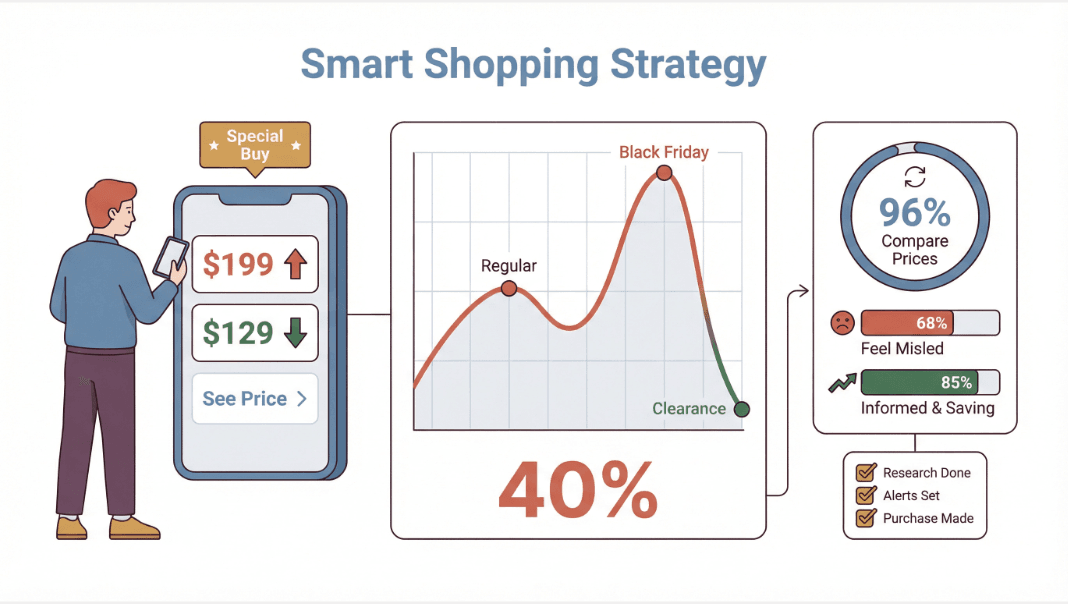
你有没有走进 Home Depot,看到一个“Special Buy”标牌,心里却忍不住想:这到底是真优惠,还是营销话术?你并不孤单。事实上, 68% 的消费者 觉得自己在动态定价策略下吃了亏,这并不奇怪:Home Depot 的价格在平日、黑色星期五和清仓活动之间,波动幅度可能超过 40%。我见过电动工具从 199 美元涨到“购物车内查看价格”,结果到了节日促销又降到 129 美元——有时候所谓“促销价”甚至比上周原价还高。如今有 96% 的购物者会在购买前先比价,这说明一件事:聪明购物靠的是追踪历史价格,而不只是盯着促销横幅。
那么,怎样才能看穿这些噪音,找到真正的好价,并避免买完后悔?这正是本指南要告诉你的内容。作为一个痴迷数据驱动购物的人——没错,我也做过像 Thunderbit 这样的工具来让这件事更简单——我会带你一步步了解如何追踪、分析并利用 Home Depot 的历史价格,让你每次都能在最合适的时机下单,把省钱做到极致。
什么是 Home Depot 历史价格?为什么它很重要?
先简单解释一下:Home Depot 历史价格,就是某个商品价格随时间变化的记录。与其把“促销”当成事实,不如通过历史价格看看它的上下文——那把 199 美元的电钻,上个月是不是其实只要 179 美元?标着“40% off”的冰箱,真的比去年的阵亡将士纪念日促销更划算吗?查看历史价格后,你就能看到标价背后的真实情况。
为什么这很重要?因为零售商有时会营造“超值优惠”的假象——比如那款臭名昭著的黑色星期五 Ridgid 工具套装,宣传称促销价 139 美元,但在活动前其实只卖 119 美元。历史价格能帮你看清:
- 基准价(也就是“正常价格”)
- 季节性降价(真正打折通常发生在这个时候)
- 真实最低价(让你知道什么时候该果断入手)
它就像一份隐藏的购物作战手册,把猜测变成策略,帮你避免那种“早知道再等等”的遗憾。
为什么理解 Home Depot 历史价格能让精明买家更有底气
什么是数据抓取,以及如何在 2025 年实现 Get Started Free
了解历史价格,不只是给捡漏达人准备的——任何不想多花钱的人都该看懂它。它能改变你的购物方式:
- 识别真正优惠: 你会知道今天的价格到底是真便宜,还是只是小幅回落。
- 避免买贵: 不用再在最高点下单,结果下周就看到降价。
- 规划大额采购: 无论是家电、工具还是庭院家具,把握时机都可能帮你省下几百美元。
一位经验丰富的 DIY 爱好者说得很到位:“当你花时间研究节日期间的历史价格,就会开始看出促销价的走势。只有这样,你才能判断一场促销到底有多划算。” (Reddit)
追踪历史价格最常见的使用场景
不是每次购物都需要做表格,但下面这些情况,历史价格真的很有必要:
| 使用场景 | 历史价格为什么有帮助 |
|---|---|
| 大家电 | 追踪年度促销周期——在阵亡将士纪念日或黑色星期五购买,通常能省 20–40% (Groupon). |
| 电动工具/五金 | 等待可预期的“Special Buy”降价——节日期间通常会有 30–50% 的折扣。 |
| 户外与季节性商品 | 把握季末清仓——到 8 月下旬,庭院家具折扣可能低至 60–90% (The Krazy Coupon Lady). |
| 清仓/停产商品 | 关注阶梯式降价——在库存卖完前,以最低价果断入手。 |
| 批量/重复采购 | 在少见的促销期间集中买入——胶合板、油漆或滤芯这类商品往往一年只降一次价 (Glassit). |
在这些场景里,历史价格能让你更有把握:该等就等,该下手就下手。
Home Depot 历史价格追踪方案对比
追踪 Home Depot 价格的方法不少,但体验差别很大。下面快速看一下:
| 方案 | 易用性 | 自动化 | 数据导出 | 成本 | 最适合 |
|---|---|---|---|---|---|
| 手动表格记录 | 低 | 无 | 支持 | 免费 | 临时性追踪 |
| Visualping(提醒) | 高 | 基础 | 不支持(仅提醒) | 免费/$ | 价格下跌提醒 |
| Python 脚本 | 难 | 高 | 支持 | 免费 | 程序员/分析师 |
| Octoparse(无代码) | 中等 | 高 | 支持 | $$$/月 | 数据分析人员 |
| Brandly360(企业级) | 低 | 高 | 支持 | $$$$/月 | 大团队 |
| Thunderbit | 非常高 | 高 | 支持 | 免费/$ | 所有人 |
手动追踪既费时又容易出错。Visualping 这类工具适合做提醒,但不会自动生成完整的历史价格记录。自己写脚本虽然强大,但说实话,大多数人都不想半夜还在调试 Python。Thunderbit 则正好卡在中间——它非常适合不想写代码、但又希望有自动化、历史记录和便捷导出功能的用户。
Thunderbit:追踪 Home Depot 历史价格最简单的方法
试用 Thunderbit Chrome 扩展 使用 AI 自动化追踪 Home Depot 历史价格。 Get Started Free
我得承认,这里我多少带点偏爱,但 Thunderbit 确实把价格追踪变得极其简单。原因如下:
- 无需编程: 只要安装 Thunderbit Chrome 扩展,注册账号,就能直接开始。
- AI 自动识别字段: Thunderbit 的 AI 会扫描页面并建议需要追踪哪些字段——价格、商品名、促销标签、库存状态等。
- 支持子页面与分页抓取: 可以同时抓取列表页和详情页的价格,还能一次性翻遍多个分页。
- 定时抓取: 设置好就不用管了——Thunderbit 可以按天、按周,或者按你自定义的时间自动追踪价格。
- 免费数据导出: 可导出到 Excel、Google Sheets、Airtable 或 Notion——没有付费墙,也没有麻烦。
- 云端模式或浏览器模式: 云端模式一次可抓取最多 50 个页面;浏览器模式则适合抓取地区差异价或登录后可见的价格。
Thunderbit 受到全球超过 10 万用户 信赖, Product Hunt 和 Trustpilot 上的用户评价也一直在夸它好上手、够稳定。
使用 Thunderbit 追踪 Home Depot 价格
分步指南:如何用 Thunderbit 追踪 Home Depot 历史价格
准备好开始了吗?下面就是我用 Thunderbit 追踪 Home Depot 历史价格的方法——完全不需要技术背景。
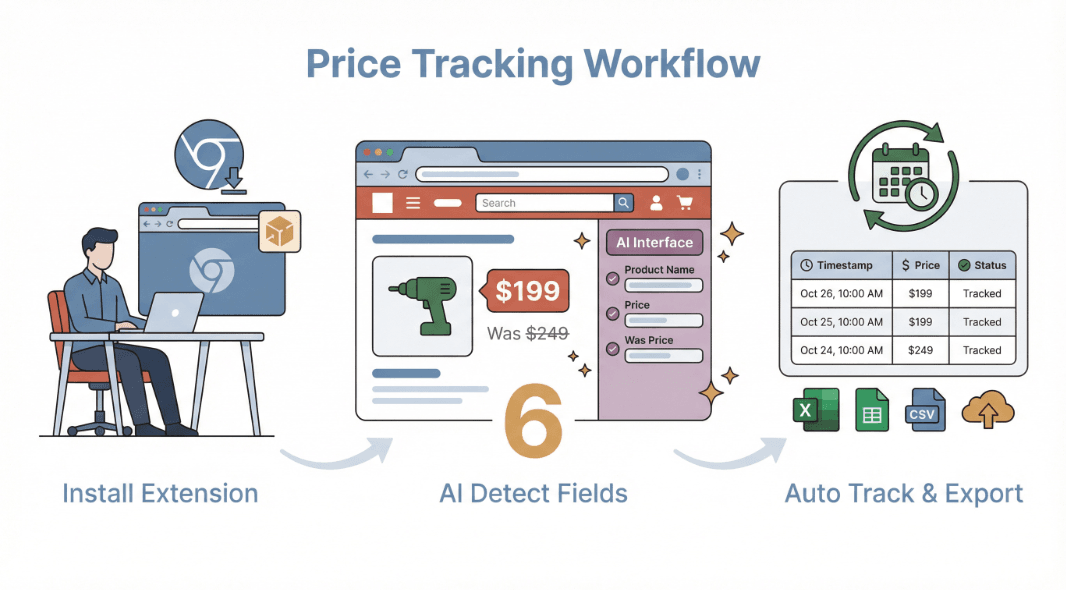
第 1 步:安装 Thunderbit Chrome 扩展
- 前往 Thunderbit Chrome 扩展页面,点击“添加到 Chrome”。
- 注册免费账户——新用户可获得免费额度,体验批量抓取。
- 将扩展固定到浏览器工具栏,方便随时使用。
第 2 步:选择 Home Depot 商品页或分类页
- 打开你想追踪的 Home Depot 商品页面(例如某款冰箱),或者分类页面(比如“无绳电钻”)。
- 如果要追踪多个商品,可以把一组 URL 直接粘贴到 Thunderbit 中——非常适合愿望清单或项目采购。
第 3 步:用 AI 建议并自定义字段
- 点击 Thunderbit 图标打开侧边栏。
- 点击“AI Suggest Fields”——Thunderbit 会自动识别 Product Name、Price、Was Price、Rating、Stock Status、Promo Tag 等字段。
- 根据需要检查并调整字段。如果你想追踪“Special Buy”或“Clearance”标签,也可以用简单提示词新增自定义字段。
- 设置数据类型(数字、文本等),方便后续分析。
第 4 步:启用分页和子页面抓取
- 如果你在分类页,开启分页抓取,这样 Thunderbit 会自动抓取所有结果页。
- 如果需要更详细的信息(比如详情页里的“原价”),就启用子页面抓取——Thunderbit 会逐个访问商品页并丰富表格内容。
- 对于“购物车内查看价格”这类商品,可以设置子页面步骤,抓取购物车里的实际价格。
第 5 步:开始抓取并导出数据
- 选择云端模式(适合抓取公开价格,速度最快)或浏览器模式(适合登录后或地区限定价格)。
- 点击“Scrape”——Thunderbit 会在几秒到几分钟内完成采集,具体取决于数据量。
- 检查结果表,然后导出到 Excel、Google Sheets、Airtable、Notion 或 CSV/JSON。导出始终免费。
第 6 步:设置自动化价格追踪
- 用自然语言设置计划任务(例如“每天晚上 8 点”或“每周一早上”)。
- Thunderbit 会按设定间隔自动追踪价格。
- 一定要包含 Timestamp 字段——这是建立历史图表的关键。
- 如果要长期追踪,建议导出到 Google Sheets,并让 Thunderbit 每次运行时追加新数据。
如何分析并可视化 Home Depot 历史价格数据
接下来就是最有趣的部分:把数据变成洞察。
- 导入数据 到 Google Sheets 或 Excel。
- 清理字段(确保价格是数字,时间戳是日期格式)。
- 创建折线图:横轴放日期,纵轴放价格。你能立刻看到价格下跌、上涨和趋势。
- 标注关键事件:把黑色星期五、阵亡将士纪念日或清仓期标出来,帮助理解价格变化。
- 计算汇总指标:找出最低价、平均价以及价格变动频率。
哪怕只是一个简单图表,也能回答这样的问题:“这个商品什么时候最便宜?”或者“价格到底多久变一次?” (Thunderbit Blog)
如何判断最佳购买时机
- 看图表上的最低点——是在黑色星期五、阵亡将士纪念日,还是季末?
- 检查这个低点是否每年都会重复出现——很多 Home Depot 促销都有固定周期。
- 如果今天的价格接近历史最低价,那就是比较适合买入的时候;如果它已经在价格区间高位,那就等下一轮促销。
- 别忘了看库存状态——有时候最低价出现时,商品也会迅速售罄。
进阶技巧:用 AI 和自然语言挖掘更深层洞察
Thunderbit 的 AI 不只是用来抓取,它还能帮你分析:
- 自定义 AI 提示词: 让 Thunderbit 提取促销标签、计算折扣百分比,或者把销售类型分成“Clearance”与“Special Buy”。
- 按时间线追踪: 用自然语言设置抓取规则,按日期、促销或库存状态追踪价格。
- 多字段分析: 把价格、促销和库存数据结合起来,看价格下降是否真的带来了售罄。
你甚至可以把数据导出后,借助 ChatGPT 之类的 AI 工具提问,比如:“这款冰箱什么时候跌破 1000 美元?”或者“价格变化通常多久发生一次?”
追踪 Home Depot 历史价格时常见的坑与解决办法
这里有一些常见问题,以及对应的解决办法:
- 价格字段为空或显示“See Price in Cart”: 使用子页面抓取,提取购物车中的实际价格。
- 地区定价不同: 在浏览器模式下设置你常用的门店或 ZIP Code,确保价格更准确。
- 弹窗和横幅干扰: 在浏览器模式里手动关闭弹窗,或者让 Thunderbit 自动关闭它们。
- 字段抓取不正确: 使用“AI Improve Fields”或手动选择正确元素。
- 额度消耗过快: 只抓取你真正需要的内容,并调整频率,避免把免费额度烧得太快。
- 数据过多: 定期归档旧数据,把分析重点放在最近趋势上。
- 网站页面改版: 如果 Home Depot 更新了页面结构,重新运行“AI Suggest Fields”或联系 Thunderbit 支持。
更多排错技巧可以查看 Thunderbit Blog。
结论与核心要点
追踪 Home Depot 历史价格,不只是数据爱好者的游戏——它适合任何想买得更聪明、省得更多、避免被假优惠套路的人。借助 Thunderbit 这样的工具,你可以把整个流程自动化:从抓取价格和促销标签,到生成历史图表,再到为下一次大促设置提醒。
你会得到什么:
- 真正省钱: 避免买贵,抓住真实优惠——大额采购时常常能省下 20–50%。
- 更有把握: 再也不用怀疑“这次促销到底真假”,数据会告诉你答案。
- 更简单: Thunderbit 让每个人都能轻松追踪、导出和分析历史价格。
- 更强大: 借助 AI 洞察,你可以把握购买时机、规划项目,甚至在动态定价中占得先机。
准备好成为更聪明的 Home Depot 买家了吗?下载 Thunderbit,创建你的第一个价格追踪器,开始用数据做决定吧。你的钱包——以及未来的自己——都会感谢你。
想了解更多聪明购物技巧和深度内容,欢迎查看 Thunderbit Blog。
试用 Home Depot AI 历史价格追踪器 Get Started Free
常见问题
1. 为什么要追踪 Home Depot 历史价格,而不是直接等促销?
因为不是所有促销都真的划算。追踪历史价格可以让你看到真正的最低价,从而判断所谓“优惠”到底是不是真便宜,还是只是营销手段。
2. Home Depot 的价格多久会变一次?
价格可能每周都在变,尤其是在节日促销或清仓期间。有些商品会遵循比较固定的周期——比如大家电常在阵亡将士纪念日前后降价,庭院家具则常在夏末降价。
3. Thunderbit 能同时追踪多个商品的价格吗?
当然可以。你可以粘贴多个商品 URL,或者直接抓取整个分类页,然后设置 Thunderbit 自动同时追踪它们。
4. 如果 Home Depot 把价格藏在“购物车内查看价格”后面怎么办?
Thunderbit 的子页面抓取可以模拟加入购物车并提取真实价格,这样你就不会错过隐藏折扣。
5. Thunderbit 是免费的吗?
Thunderbit 提供免费额度(最多可抓取 6 个页面),更高频使用也有价格实惠的付费方案。所有数据导出都免费,所以你可以按自己的方式分析历史价格。
想更聪明地购物?不妨试试 Thunderbit,让数据替你完成比价和捡漏。
了解更多




