
Eğer Puppeteer aradıysan, büyük ihtimalle önce pratik cevabı istiyorsun: Puppeteer, Chrome, Firefox veya Chromium’u Node.js üzerinden kontrol etmeye yarayan bir JavaScript kütüphanesidir. Geliştiriciler bunu tarayıcı içi işlemleri otomatikleştirmek, JavaScript gerektiren sayfalardan veri çekmek, UI testleri çalıştırmak, ekran görüntüsü almak, PDF oluşturmak ve SPA sitelerini taramak için kullanır.
2026’ya özel bu rehber, önce kurulum, örnekler ve veri kazıma kullanım senaryolarıyla başlıyor; ardından başlangıç seviyesinde anlaşılır bir açıklamaya geçiyor. Resmî API ayrıntılarına ihtiyacın varsa pptr.dev sayfasını açık tut. Web sitesi verilerini tabloya aktarmanın kod gerektirmeyen bir yolunu arıyorsan aşağıdaki Thunderbit bölümüne geçebilirsin.
| İhtiyaç | Puppeteer’ı ne zaman kullanmalısın? | Thunderbit’i ne zaman kullanmalısın? |
|---|---|---|
| Tarayıcı otomasyonu | Node.js scriptleri yazıp sürdürebiliyorsan | Bir Chrome eklentisi akışı istiyorsan |
| Web kazıma | Özel mantığa, beklemelere, tıklamalara, ekran görüntülerine veya PDF’lere ihtiyacın varsa | AI’nin önerdiği alanlar ve tablo dışa aktarma istiyorsan |
| Test | UI veya regresyon testleri geliştiriyorsan | İş verisi, lead, fiyat veya ilan topluyorsan |
| Bakım | Seçiciler, yeniden deneme, proxy ve tarayıcı güncellemelerini yönetebiliyorsan | Daha az kurulum ve daha az hareketli parça istiyorsan |
Basit bir Puppeteer kazıma işlemi genellikle şöyle görünür:
import puppeteer from 'puppeteer';

const browser = await puppeteer.launch({ headless: true });
const page = await browser.newPage();
await page.goto('https://example.com', { waitUntil: 'networkidle2' });
const title = await page.title();
await browser.close();
Şimdi Puppeteer’ın tam olarak ne olduğunu, neden bu kadar popüler olduğunu ve hangi durumlarda kod gerektirmeyen bir aracın daha mantıklı olacağını inceleyelim.
Puppeteer Nedir? Tarayıcı Otomasyonunun Temelleri
Temelinde Puppeteer, Google’ın Chrome DevTools ekibi tarafından geliştirilmiş bir Node.js kütüphanesidir. Bunu Chrome ya da Chromium için bir uzaktan kumanda gibi düşünebilirsin. Sen JavaScript kodu yazarsın; Puppeteer da tarayıcıyı açar, butonlara tıklar, formları doldurur, verileri çeker, ekran görüntüleri alır ve hatta PDF üretir — üstelik bunların hepsini otomatik olarak yapar.
Puppeteer’ı öne çıkaran şey nedir? Varsayılan olarak “headless” çalışır; yani tarayıcı arka planda açılır, görünür bir pencere oluşmaz. (Artık ekranını işgal eden tarayıcı pop-up’ları yok!) Ancak istersen hata ayıklama ya da demo için “headed” modda da çalıştırabilirsin.
Resmî tanım:
“Puppeteer is a Node.js library which provides a high-level API to control Chrome or Chromium over the DevTools Protocol.”
— Puppeteer Docs
Sade dille: Puppeteer, web’i senin gibi kullanabilen bir robot gibidir — sadece daha hızlı, daha tutarlı ve Pazartesi günlerinden şikâyet etmeden.
Headless ve Headed Tarayıcı Kullanımı
- Headless mod: Tarayıcı görünmeden arka planda çalışır — hız, kaynak tasarrufu ve sunucu/bulut ortamlarında kullanım için idealdir.
- Headed mod: Tarayıcı ekranında açılır, böylece neler olduğunu izleyebilirsin. Hata ayıklamak ya da otomasyon becerilerini patronuna göstermek için mükemmeldir.
Neden Puppeteer’a Önem Vermelisiniz? Temel Kullanım Alanları ve İş Değeri
Peki Puppeteer işletmeler için neden bu kadar önemli? Çünkü tekrar eden web işlerini otomatik iş akışlarına dönüştürüyor. Şirketler bugün bunu şu amaçlarla kullanıyor:
- Web kazıma: Dinamik sitelerden ürün fiyatları, stok seviyeleri veya iletişim bilgileri toplama — giriş gerektiren ya da menüler arasında tıklama isteyen siteler dahil.
- Otomatik test: Web uygulamalarında gerçek kullanıcı davranışlarını taklit ederek UI testleri çalıştırma ve hataları müşteriler görmeden yakalama.
- Form gönderimi: Toplu veri girişi, kayıt işlemleri veya anket gönderimlerini otomatikleştirme.
- Rapor üretimi: Gösterge panellerinin, analiz sayfalarının veya pazarlama raporlarının PDF’lerini ya da ekran görüntülerini zamanlanmış şekilde alma — tamamen manuel çaba olmadan.
- Rakip takibi: Rakip sitelerdeki fiyat düşüşleri ve yeni ürün lansmanları gibi değişiklikleri izleme.
Bunu hızlı bir tabloyla özetleyelim:
| Kullanım Alanı | İş Faydası |
|---|---|
| Lead Oluşturma (Web Kazıma) | Daha hızlı ve daha büyük lead listeleri — artık kopyala-yapıştır maratonları yok |
| Rekabetçi Fiyat Takibi | Gerçek zamanlı piyasa içgörüleri, daha akıllı fiyatlandırma stratejileri |
| Otomatik Form Gönderimi | Tekrarlayan veri girişini ortadan kaldırır, hataları azaltır |
| UI Regresyon Testi | Hataları erken yakalar, yazılım kalitesini artırır |
| Rapor ve Ekran Görüntüsü Üretimi | Tutarlı ve otomatik raporlama — gecenin bir yarısı ekran görüntüsü alma işi biter |
| Envanter ve İçerik Takibi | Stok değişiklikleri veya rakip hareketleri için proaktif uyarılar |
Gerçek dünya örneği:
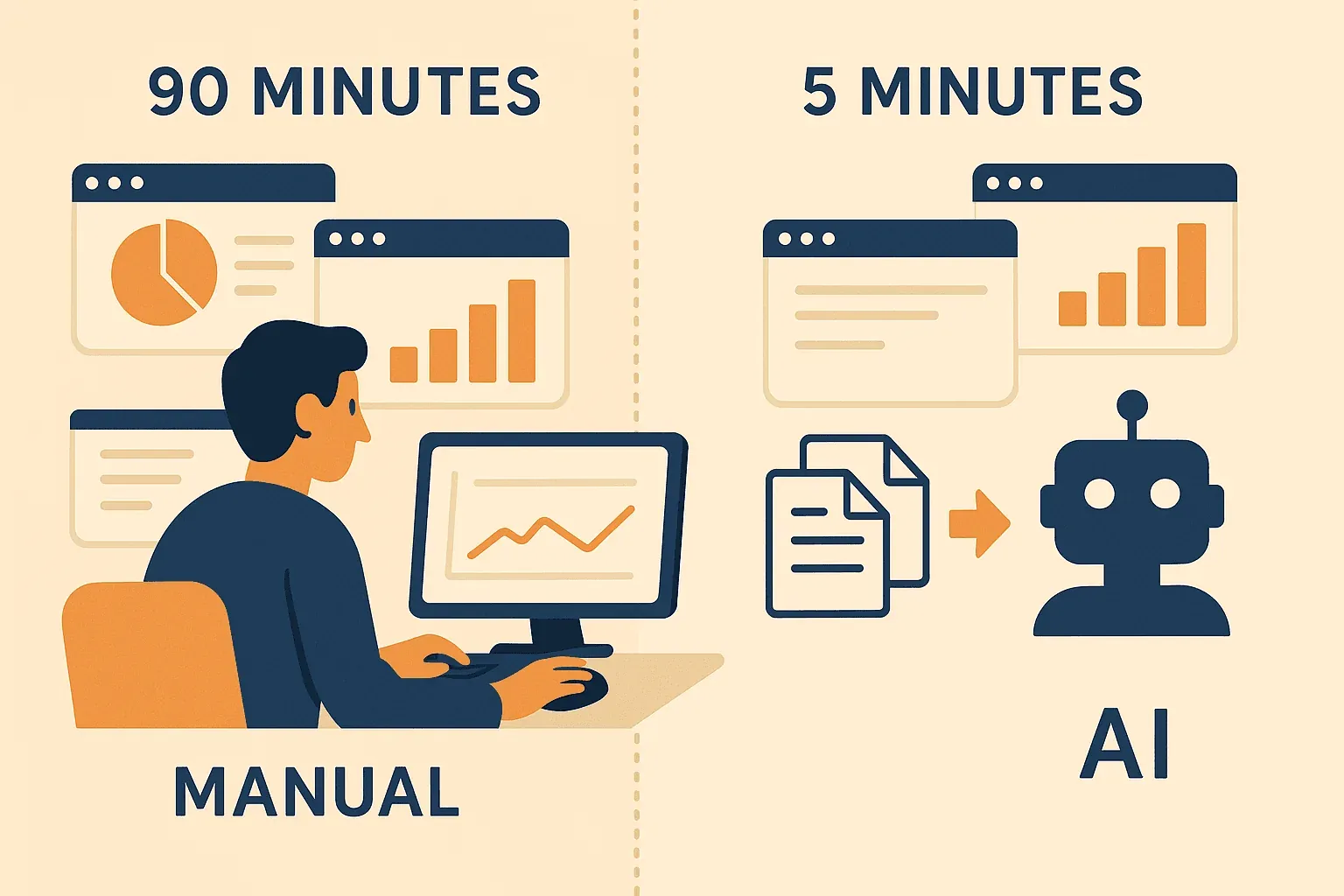
Bir geliştirici, her pazartesi dört panoya giriş yapıp satış rakamlarını kopyalamak ve raporlar için ekran görüntüsü almak için 90 dakika harcıyormuş. Puppeteer ile bu süreci tamamen otomatikleştirmiş — haftalık bir eziyeti, uyurken çalışan beş dakikalık bir script’e dönüştürmüş (Medium).
Puppeteer Nasıl Çalışır? Adım Adım Genel Bakış
Tarayıcı otomasyonuna yeniysen, Puppeteer’ın işleyişi şaşırtıcı derecede basittir. Adım adım şöyle çalışır:
- Tarayıcıyı başlatın: Puppeteer, arka planda bir Chrome veya Chromium tarayıcısı açar.
- Yeni bir sayfa açın: Tıpkı manuel yaptığınız gibi yeni bir sekme oluşturur.
- Bir URL’ye gidin: Script, tarayıcıya nereye gideceğini söyler (örneğin, “https://example.com adresini aç”).
- Sayfayla etkileşime geçin: Puppeteer; butonlara tıklar, form doldurur, kaydırır ya da üzerine gelir — bir kullanıcının yapabileceği her şeyi yapabilir.
- Veri çekin veya kontroller yapın: Script metin, sayı, görsel alır ya da ekran görüntüsü üretir.
- Tarayıcıyı kapatın: İş bittiğinde Puppeteer her şeyi kapatır ve kaynakları serbest bırakır.
Bu, web talimatlarını harfiyen uygulayan, yorulmayan ve ışık hızında çalışan bir asistan gibi.
Puppeteer ve Geleneksel Otomasyon Araçları: Onu Farklı Kılan Nedir?
Puppeteer’dan önce tarayıcı otomasyonu çoğunlukla Selenium gibi araçlarla yapılırdı. Selenium güçlüdür ve pek çok tarayıcıyı ile dili destekler; ancak özellikle modern ve JavaScript ağırlıklı sitelerde daha hantal hissedilebilir.
Puppeteer’ın konumu şöyle:
| Özellik | Puppeteer | Selenium |
|---|---|---|
| Dil/API | JavaScript/Node.js, modern async API | Birçok dil, ancak genellikle daha uzun yazım |
| Tarayıcı desteği | Chrome/Chromium (şimdi bazı Firefox desteği) | Chrome, Firefox, Safari, Edge vb. |
| Headless mod | Varsayılan, kullanımı çok kolay | Desteklenir, ancak kurulum daha zor olabilir |
| Hız ve kararlılık | Hızlı, Chrome otomasyonu için stabil | Bazen daha yavaş, zaman zaman hataya açık |
| Kurulum | Basit (npm install puppeteer) | Tarayıcı sürücüleri ve daha fazla yapılandırma gerekir |
| En uygun kullanım alanı | JS ağırlıklı siteler, kazıma, Chrome otomasyonu | Çapraz tarayıcı testleri, eski iş akışları |
Bu neden önemli?
Modern e-ticaret sitelerini kazıyorsan, panoları otomatikleştiriyorsan veya React ya da Vue ile geliştirilmiş uygulamalarda test çalıştırıyorsan, Puppeteer’ın Chrome ile doğrudan entegrasyonu işleri daha hızlı ve daha güvenilir hale getirir. Selenium hâlâ çoklu tarayıcı testi için harikadır; ancak çoğu iş otomasyonu senaryosunda tercih edilen araç Puppeteer’dır.
Headless Tarayıcı Nedir?
Headless tarayıcılar, yüzü olmayan tarayıcılardır — pencere yok, grafik yok, sadece ham hız. Peki neden headless mod kullanılır?
- Hız: Grafik render etmesi gerekmez, bu yüzden işler daha çabuk tamamlanır.
- Verimlilik: Daha az bellek ve CPU kullanır — bulutta çok sayıda otomasyon çalıştırmak için idealdir.
- Kararlılık: Scriptlerini bozabilecek pop-up’lar veya pencere odak sorunları olmaz.
- Otomasyon hatları için ideal: Testleri veya kazıyıcıları sunucularda, CI/CD süreçlerinde ya da monitörü olmayan eski laptop’larda bile çalıştırabilirsin.
Örneğin bir pazarlama ekibi, her sabah 100 açılış sayfasının ekran görüntülerini almak için Puppeteer’ı headless modda kullanabilir — kimsenin izlemesine gerek kalmaz ve sonuçlar kimse giriş yapmadan önce hazır olur (BrowserStack).
JavaScript Ekosisteminde Puppeteer: Geliştiriciler İçin Güçlü Bir Araç
Puppeteer, modern JavaScript yığınına kusursuz şekilde oturur. Geliştiricilerin onu sevmesinin nedenleri:
- Sadece Node.js kodudur — diğer scriptlerle, API’lerle veya veritabanlarıyla kolayca entegre edilir.
- Sürüm kontrolüne alınabilir, zamanlanabilir ve Node.js’in çalıştığı her yerde çalıştırılabilir.
- Esnektir: veri kazıyabilir, iş akışlarını otomatikleştirebilir, PDF üretebilir veya uçtan uca testler çalıştırabilir.
İş örneği:
Bir e-ticaret analiz şirketi, her gün düzinelerce perakendeci sitesinden ürün fiyatlarını çekmek için Puppeteer kullanıyor. Bu veriler panolarına akıyor ve müşterilere, bu sitelerin API sunmadığı durumlarda bile güncel rekabet içgörüleri sağlıyor (mfi.engineering).
Geliştirici olmayanlar da fayda sağlar:
Birçok SaaS aracı ve şirket içi pano, arka planda Puppeteer kullanır. LinkedIn verisi çekmek, fiyat izlemek veya raporları otomatikleştirmek için bir araç kullanıyorsan, kodu hiç görmesen bile büyük ihtimalle işin ağır kısmını Puppeteer yapıyordur.
Puppeteer Kullanırken Karşılaşılabilecek Zorluklar ve Dikkat Edilmesi Gerekenler
Puppeteer güçlüdür, ancak her zaman tak-çalıştır değildir — özellikle geliştirici değilsen. Dikkat etmen gereken birkaç nokta var:
- Kurulum: Node.js kurulu olmalı ve temel komut satırı becerilerine ihtiyaç duyarsın.
- Kod gerekir: Puppeteer scriptleri JavaScript ile yazılır. Kod konusunda rahat değilsen öğrenme eğrisi olabilir.
- Bakım: Siteler değişir. Bir web sitesi tasarımını güncellerse scriptin bozulabilir ve düzeltme gerektirebilir.
- Bot engelleri: Bazı siteler otomasyon araçlarını engeller. CAPTCHA’lar, gecikmeler veya dönen proxy’lerle uğraşmak zorlaşabilir.
- Hata ayıklama: Bir şey ters giderse hata mesajlarını okuman, kodu ince ayar yapman ve gerekirse tarayıcıyı headed modda çalıştırarak ne olduğunu görmen gerekir.
Ama endişelenme — harika kaynaklar var:
- Puppeteer Resmî Dokümantasyonu
- Stack Overflow (sorun giderme için)
- GitHub Issues (hatalar ve topluluk desteği için)
- YouTube Eğitimleri (adım adım anlatımlar için)
Başlangıç seviyesindeysen, haber sitesinden başlık çekmek veya giriş sürecini otomatikleştirmek gibi küçük projelerle başla. Temelleri kısa sürede kaparsın.
Thunderbit ve Puppeteer: Gelişmiş Otomasyonu Herkes İçin Erişilebilir Hale Getirmek
Herhangi bir web sitesinden AI ile veri çekin Get Started Free
İşte burada heyecanlanıyorum — çünkü Thunderbit’te çözmeyi hedeflediğimiz sorun tam olarak bu. Thunderbit, AI destekli bir web kazıma Chrome Eklentisidir ve Puppeteer benzeri otomasyonu sadece geliştiricilere değil, herkese sunar.
Thunderbit sana nasıl yardımcı olur?
- Kod gerekmez: Sadece Thunderbit Chrome Eklentisi yükle, bir site aç ve AI’nin hangi verilerin çıkarılacağını önermesine izin ver.
- AI alan önerileri: “AI Suggest Fields” butonuna tıkla; Thunderbit sayfayı okur, “Ürün Adı”, “Fiyat” veya “E-posta” gibi sütunları önerir ve her şeyi senin için kurar.
- Alt sayfa ve sayfalama kazıma: Thunderbit, alt sayfalara otomatik tıklayabilir (örneğin ürün detayları) ve çok sayfalı listeleri işleyebilir — döngü ya da kod gerekmez.
- Anında dışa aktarma: Verilerini tek tıkla Google Sheets, Excel, Notion veya Airtable’a gönder.
- Zamanlanmış kazıma: Kazımaları günlük, haftalık ya da ihtiyaç duyduğun herhangi bir sıklıkta çalışacak şekilde ayarla.
- Veri zenginleştirme: Dahili AI araçlarıyla verileri kazırken özetle, kategorilere ayır veya çevir.
Puppeteer yerine Thunderbit’i ne zaman kullanmalısın?
- Geliştirici değilsen ya da hızlıca sonuç almak istiyorsan.
- Satış, pazarlama veya araştırma için veri toplaman gerekiyor ancak kod yazmak ve bakım yapmak istemiyorsan.
- Verileri JSON veya CSV dosyalarıyla uğraşmadan doğrudan iş araçlarına aktarmak istiyorsan.
- Web sitesi değişikliklerinin scriptlerini bozmasıyla uğraşmak istemiyorsan — Thunderbit’in AI’si otomatik uyum sağlar.
Kod Gerektirmeyen Web Kazıma için Thunderbit’i Deneyin
Adım adım: Puppeteer tarzı bir görev için Thunderbit kullanımı
- Thunderbit Chrome Eklentisi yükle.
- Hedef sitene git (örneğin bir e-ticaret ürün listesi).
- Thunderbit simgesine tıkla, ardından “AI Suggest Fields” seçeneğini kullan.
- Önerilen sütunları incele ve gerekirse düzenle.
- “Scrape” butonuna tıkla. Thunderbit veriyi toplar, gerekirse alt sayfaları da takip eder.
- Sonuçları Google Sheets, Notion veya Excel’e aktar — analiz veya paylaşım için hazır hale gelsin.
Çoğu iş kullanıcısı için bu, Puppeteer scriptleri yazıp hata ayıklamaya kıyasla büyük bir zaman tasarrufu sağlar. İleride ölçek büyütmek veya daha fazla özelleştirmek istersen, özel bir Puppeteer çözümü için her zaman bir geliştiriciye geçiş yapabilirsin.
Puppeteer ile Başlamak: Kaynaklar ve Sonraki Adımlar
Başlamaya hazır mısın? İşte yol haritan:
- Puppeteer Resmî Dokümantasyonu — kurulum, örnekler ve API referansı için en iyi kaynak.
- Puppeteer GitHub — güncellemeler, hatalar ve topluluk scriptleri için.
- Stack Overflow — sorun giderme ve öneriler için.
- Thunderbit Blog — kodsuz web kazıma, liste tarama ve otomasyon ipuçları için.
- Thunderbit YouTube Kanalı — video anlatımlar ve eğitimler için.
Kod yazmadan tarayıcı otomasyonunu denemek istiyorsan, Thunderbit’in ücretsiz planı harika bir başlangıç noktasıdır.
Sonuç: İş Otomasyonunda Puppeteer’ın Gücünü Açığa Çıkarma
Veri Kazıma Nedir ve 2025’te Nasıl Yapılır? Get Started Free
Puppeteer, tarayıcı otomasyonunda tam bir güç merkezi — web görevlerini otomatikleştirmeni, veri çekmeni ve siteleri hassasiyetle, hızlı şekilde test etmeni sağlar. Geliştiriciler için vazgeçilmez bir araç haline geldi; ancak Thunderbit gibi araçlar sayesinde artık sunduğu faydalar herkesin erişebileceği durumda.
İster ilk script’ini yazmaya hazır bir geliştirici ol, ister JavaScript öğrenmeden veriyi bir tabloya aktarmak isteyen bir iş kullanıcısı, tarayıcı otomasyonunu benimsemek için hiç bugünden daha iyi bir zaman olmamıştı. Web fırsatlarla dolu — neden tekrar eden işleri bir robota bırakmayasın?
SSS
1. Puppeteer basitçe nedir?
Puppeteer, Chrome veya Chromium tarayıcılarını kodla kontrol etmeni sağlayan bir araçtır. Tıklama, form doldurma, veri çekme ve ekran görüntüsü alma gibi web görevlerini manuel işlem yapmadan otomatikleştirebilirsin.
2. Puppeteer’da headless ve headed mod arasındaki fark nedir?
Headless mod tarayıcıyı arka planda çalıştırır (pencere açılmaz), bu da onu daha hızlı ve verimli hale getirir. Headed mod ise görünür bir tarayıcı penceresi açar; bu da hata ayıklamak veya otomasyonu izlemek için kullanışlıdır.
3. Puppeteer, Selenium ile nasıl karşılaştırılır?
Puppeteer, Chrome/Chromium’a odaklanır ve JavaScript kullanır; bu da onu modern web uygulamalarında daha hızlı ve daha kararlı hale getirir. Selenium daha fazla tarayıcı ve dili destekler, ancak kurulumu daha yavaş ve daha karmaşık olabilir.
4. Puppeteer kullanmak için kod bilmeli miyim?
Evet, Puppeteer scriptleri JavaScript ile yazılır. Kod yazmak sana uygun değilse, benzer sonuçlar için Thunderbit gibi kodsuz bir araç kullanmayı düşünebilirsin.
5. Puppeteer öğrenmek için başlangıç dostu kaynaklar nelerdir?
Resmî dokümanlarla başla, YouTube eğitimlerine göz at ve kodsuz alternatifler ile web otomasyonu ipuçları için Thunderbit Blog içeriklerini incele.
Web iş akışlarını otomatikleştirmeye hazır mısın? Geliştiriciysen Puppeteer’ı dene — ya da kodsuz, AI destekli bir deneyim için Thunderbit’i indir. Gelecekteki sen ve kahven sana teşekkür edecek.
AI Web Kazıyıcıyı Deneyin Get Started Free




