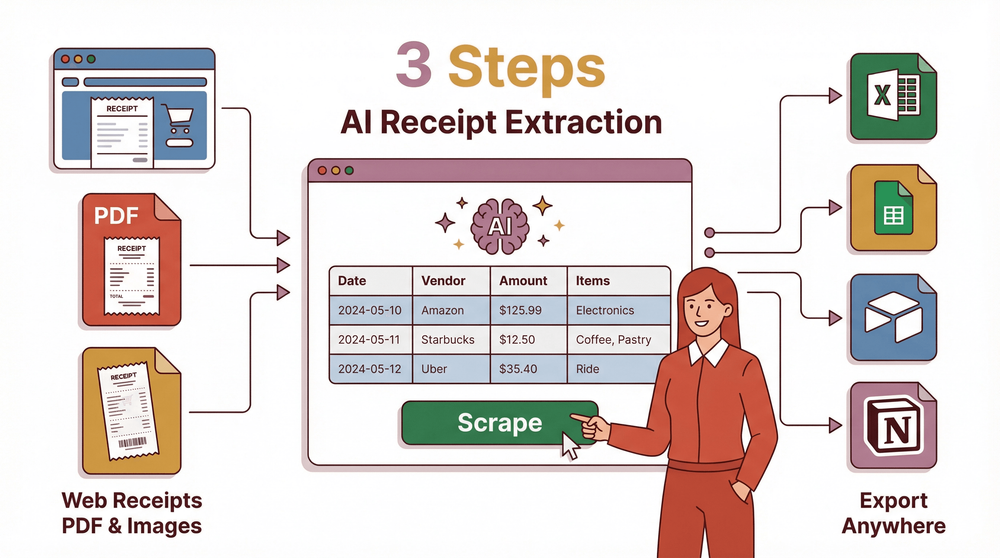
Web kazıma dünyasına dalalım — kulağa biraz teknik gelebilir, ama aslında son derece pratik bir konu. Kısaca söylemek gerekirse web kazıma, emlak ilanları, ürün fiyatları ya da sosyal medya yorumları gibi web sitelerinden ihtiyacınız olan bilgileri çekip bunları kolayca görüntülemek ve analiz etmek için Excel’de düzenlemektir.
Elbette verileri elle kopyalayıp yapıştırabilirsiniz; ama bunu yüzlerce, hatta binlerce kayıt için yaptığınızı düşünün. Verimlilik tam da burada düşer. Bunun yerine, ağır işi yapay zeka araçlarına bırakmaya ne dersiniz? Bugün size bu işi zahmetsiz hale getiren bir yapay zeka aracı olan Thunderbit ile tanıştıracağız.
Web Kazıma Nedir?
Web kazıma, web sitelerinden veri çekme tekniğidir. İster bir e-ticaret sitesindeki ürün bilgilerini, ister bir emlak platformundaki kira verilerini toplamak isteyin, web kazıma bu işleri otomatikleştirebilir ve verileri Excel’e kolayca aktarabileceğiniz tablolar halinde düzenleyebilir.
Geleneksel olarak web kazıma için iki ana yaklaşım vardır. Birincisi kod tabanlı yöntemdir; programcı değilseniz zorlayıcı olabilir. İkincisi ise Bardeen AI Pricing gibi kod gerektirmeyen web kazıyıcılardır; ancak bunları kurmak da zor olabilir. Bu araçlarda çoğu zaman Amazon.com gibi popüler siteler için hazır şablonlar bulunur; fakat gerçek dünyada dizin siteleri ya da Shopify mağazaları gibi çok farklı ve özgün sitelerden veri çekmeniz gerekebilir. Bu kadar karmaşık ve çeşitlilik gösteren sitelerde web kazıma için yapay zekayı kullanmak çok daha akıllıca bir tercihtir.
Web Sitesi Verilerini Kazımak İçin Neden Yapay Zeka Kullanmalısınız?
Web sitesi verilerini kazımak için yapay zeka kullanmak daha akıllı ve verimli bir yöntemdir. Yapay zeka araçları, web sayfalarındaki veri yapılarını ve kalıpları otomatik olarak tanıyabilir. Siteyi okuyup yapılandırılmış veriyi doğrudan çıkararak çalışırlar; bu sayede dinamik içerikleri yönetebilir, web yerleşimindeki değişikliklere uyum sağlayabilir ve doğru sonuçları hızlıca sunabilirler. Üstelik bu araçlar teknik bir altyapı gerektirmez — birkaç tıkla kazınan verileri doğrudan Excel, Notion veya Airtable’a aktarabilir, ardından analiz edip kullanabilirsiniz. Thunderbit da böyle bir AI web scraper’dır; şimdi özelliklerine ve nasıl kullanılacağına bakalım.
Web Kazımada Yapay Zekayı Deneyin
Deneyin! İzlerken tıklayabilir, keşfedebilir ve iş akışını çalıştırabilirsiniz.
Thunderbit ile Tanışın - AI Web Scraper
Yapay zekâyı kullanarak herhangi bir web sitesinden veri kazıyın Get Started Free
Günün yıldızıyla tanışın: Thunderbit. Hazır kazıyıcılarla popüler siteleri, Özel Talimatlar ile de daha karmaşık siteleri işleyebilen akıllı bir AI Web Scraper’dır; farklı ihtiyaçlara uyum sağlar.
- Hazır Web Kazıyıcı Thunderbit, Amazon, Zillow ve X (eski Twitter) gibi popüler sitelerden veri çekmek için özel olarak tasarlanmış hazır web kazıyıcılar sunar. Sadece bir şablon seçin; birkaç tıkla web sitesi verilerini Excel’e kazıyabilirsiniz.

- Özel Talimatlar
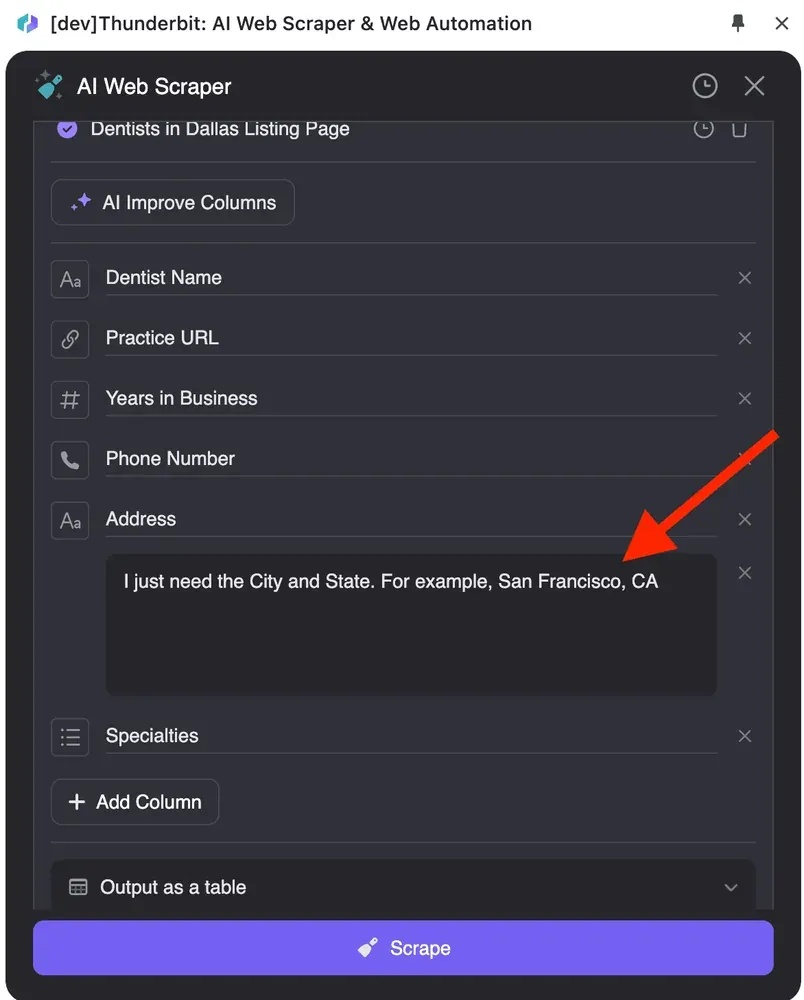
Daha karmaşık web siteleri için Thunderbit’in Sütun Ayrıntılı Talimatlar özelliğini kullanarak tam olarak neyi kazımak istediğinizi belirtebilirsiniz. Örneğin, bir adresten yalnızca şehir ve eyalet bilgisine ihtiyacınız varsa, “Sadece City ve State’e ihtiyacım var. Örneğin, San Francisco, CA.” gibi ayrıntılı bir talimat verebilirsiniz; dışa aktarılan veri de gereksiniminize uygun olur.
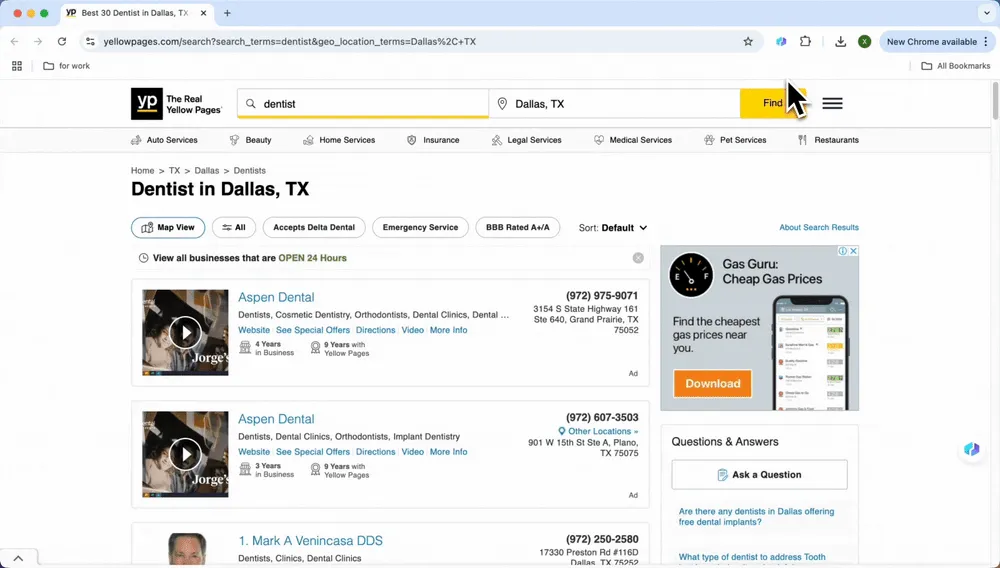
Web Sitesinden Excel’e Veri Kazımak İçin Adım Adım Rehber
Popüler Siteleri Kazımak (Amazon, Zillow, Twitter, Instagram vb.)
Thunderbit’i kullanarak web sitelerinden veri nasıl kazıyıp Excel’e aktarabileceğinizi görelim.
- Thunderbit’i Nasıl Kurarsınız
Thunderbit web sitesini ziyaret edin ve Chrome uzantısı olarak ekleyin.
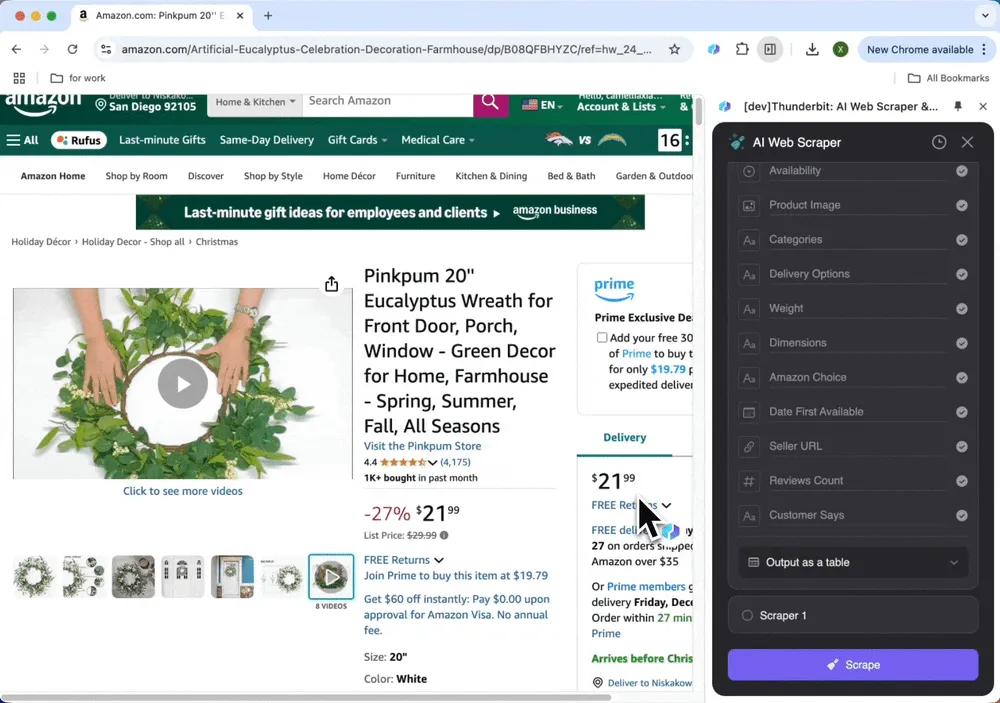
- Kazıyın
Amazon ya da Zillow gibi kazımak istediğiniz web sitesini açın. Hazır şablon otomatik olarak açılacaktır; siz de sadece "Kazıyın" butonuna tıklamanız yeterlidir. Yapay zeka, sayfadaki ürün fiyatları ve adları gibi faydalı bilgileri tespit eder.

- Çıktı Biçimini Seçin
Kazıma işleminden sonra, verileri kolayca düzenlemek için Excel gibi bir dışa aktarma biçimi seçin. İsterseniz veriyi Google Sheets’e de kopyalayıp yapıştırabilirsiniz.
Herhangi Bir Web Sitesini Kazımak
Kazımak istediğiniz site şablon listesinde yoksa ne olacak? Sorun değil; esnek ayarlamalar için Thunderbit'in Özel Talimatlar özelliğini kullanın:
- AI Kazıyıcı Şablonunu Kurun
"AI Sütun Öner"e tıklayın; yapay zeka tüm siteyi okuyup ürün fiyatları, açıklamalar ve yorumlar gibi sütunları otomatik olarak çıkaracaktır.
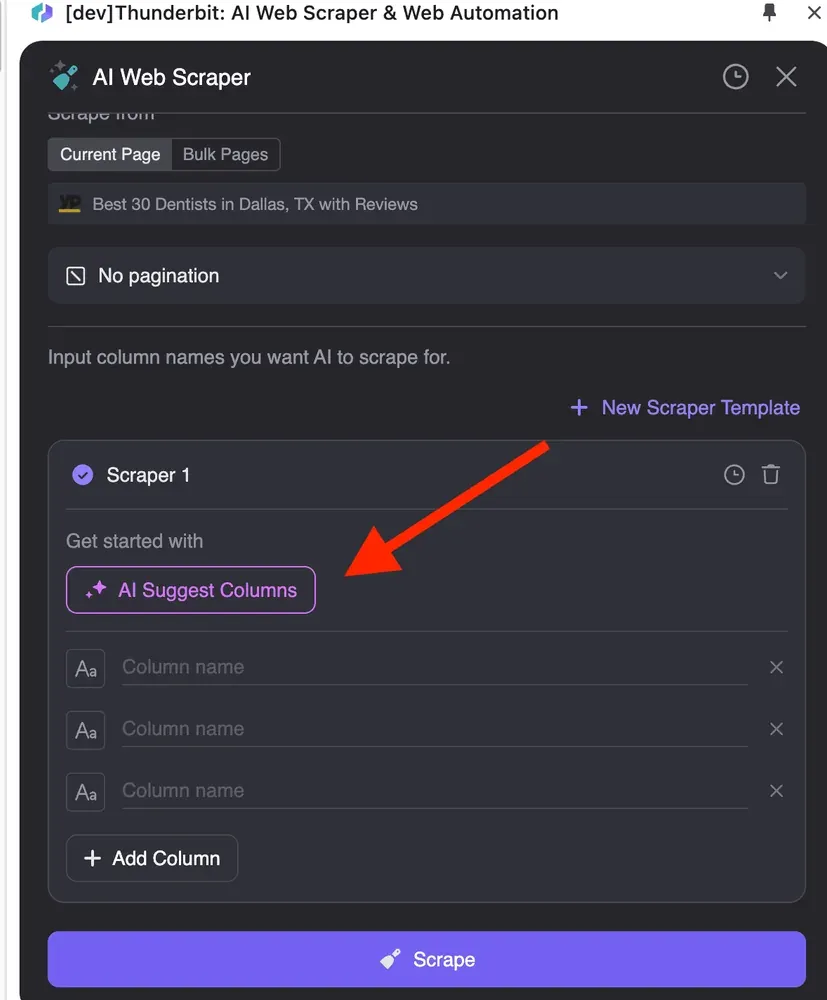
Yapay zeka tarafından oluşturulan sütun adlarından memnun değilseniz, her sütunun veri biçimini sayılar, tarihler, metin, tekli ya da çoklu seçim gibi seçeneklerle özelleştirebilirsiniz.
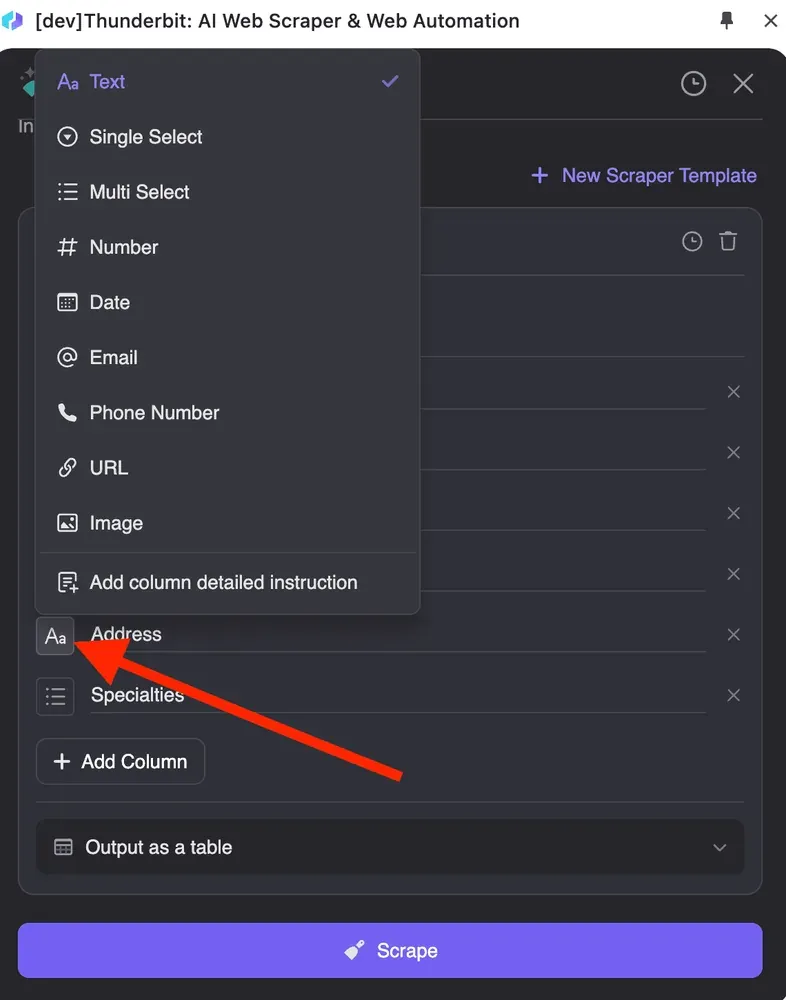
Ayrıca, yapay zekanın ihtiyaçlarınızı doğru biçimde anlaması için daha fazla açıklama eklemek üzere "Sütun ayrıntılı talimat ekle"ye tıklayabilirsiniz. Örneğin, "Sadece City ve State’e ihtiyacım var. Örneğin, San Francisco, CA." yazarsanız, dışa aktarılan veri istediğiniz biçimde olur.
- Tablonuza Bağlayın
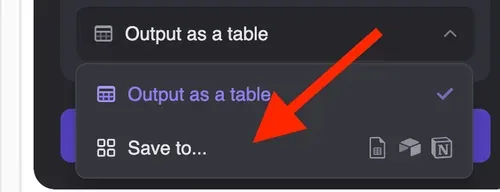
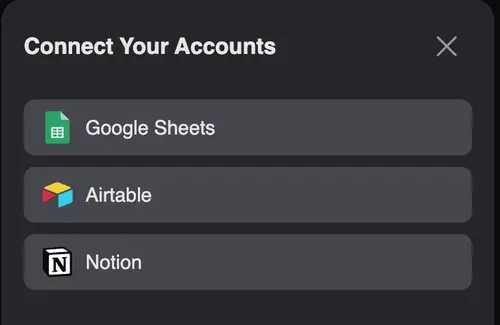
Veri kazındıktan sonra, doğrudan Excel’e aktarmak için "CSV İndir"e tıklayın. Alternatif olarak sonuçları Notion, Airtable, Google Sheets ve diğer araçlarla senkronize etmek için "Şuraya Kaydet..." seçeneğini kullanabilirsiniz; böylece verilere kolayca erişebilirsiniz.
Thunderbit için Kullanım Senaryoları
Potansiyel Müşteri Bulma
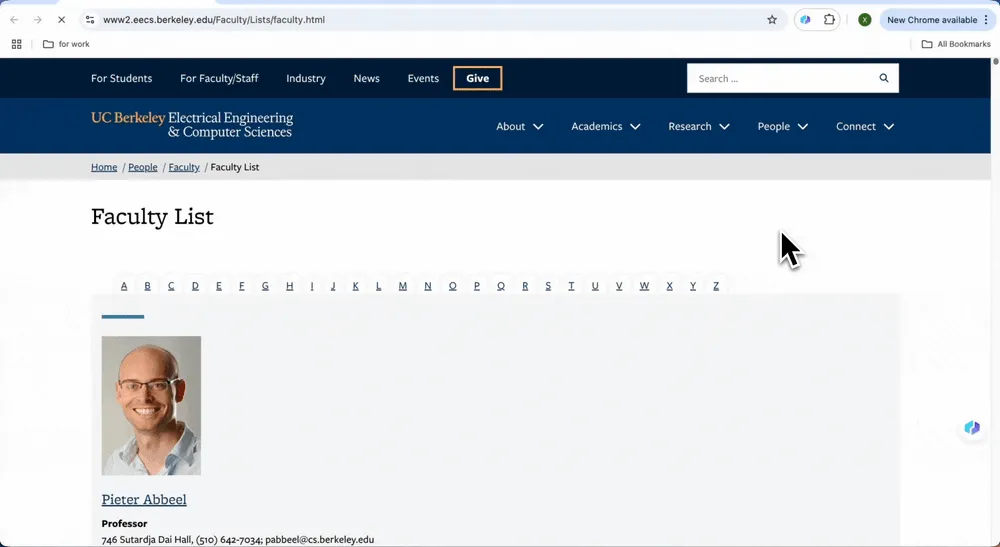
Diyelim ki bir eğitim yazılımı şirketinde çalışıyorsunuz ve ürününüzü tanıtmak için üniversite profesörlerinin iletişim bilgilerine ihtiyacınız var. Fakülte sitelerinde çoğu zaman şablon bulunmaz; bu da Thunderbit’in otomatik kazıma özelliğini ideal hale getirir. Sadece iki adımda web sitelerinden Excel’e veri çekebilir, potansiyel müşteri oluşturma sürecinize destek olabilirsiniz. İşte profesör bilgilerini çekmeye bir örnek:
- Thunderbit ile UC Berkeley Fakülte Listesini Kazıyın: Kazımak istediğiniz sayfayı açın ve Thunderbit’i başlatın. "AI Sütun Öner"e tıkladığınızda, yapay zeka web sayfasını okur ve profesör adları, e-postaları ve araştırma alanları gibi ihtiyaç duyduğunuz sütunları otomatik olarak belirler.
- Veriyi Dışa Aktarın: "Kazıyın"a tıklayın; Thunderbit, belirlediğiniz sütun adlarına göre veriyi çıkaracaktır. Veriyi doğrudan Excel’e aktarmak için "CSV İndir"e tıklayın veya Google Sheet’inize kopyalayıp yapıştırın.
E-Ticaret
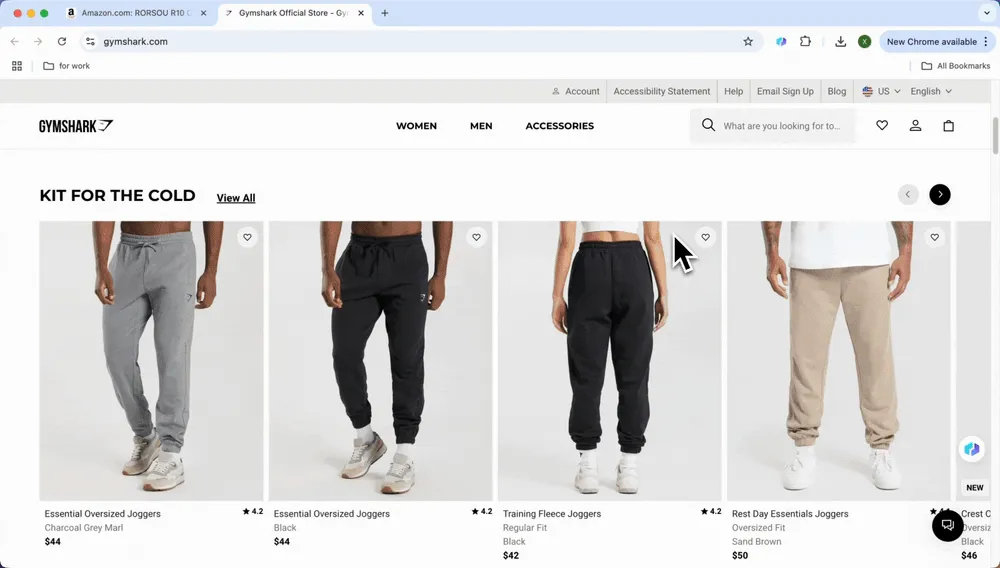
E-ticaret satıcılarının rakiplerin fiyatlarını ve ürün ayrıntılarını gerçek zamanlı olarak izlemesi gerekir. Pazar trendlerini hızlıca analiz etmek için Amazon veya Shopify mağazalarından fiyatlar, stok ve puanlar dahil ürün bilgilerini kazıyın. E-ticarette iki kullanım senaryosu vardır: Amazon gibi büyük alışveriş platformlarında tek tıkla çıkarım için hazır şablonlar kullanabilirsiniz; çeşitlilik gösteren Shopify mağazalarında ise Özel Talimatları kullanabilirsiniz.
- Amazon
Amazon.com web sitesini açın, kazımak istediğiniz ürün sayfasına tıklayın; Amazon SKU ayrıntıları kazıyıcısı ve Amazon SKU yorumları kazıyıcısı dahil olmak üzere hazır şablon simgesi otomatik olarak açılır. Kazımak istediğiniz türü seçin ve "Kazıyın"a tıklayın.
- Shopify Mağazaları
Web arayüzleri değişken olan Shopify mağazaları için yapay zeka destekli Özel Talimatlar özelliğini kullanın. İlgilendiğiniz Shopify mağaza sayfasını açın, sağ üst köşedeki Thunderbit eklenti simgesine tıklayın, Thunderbit’i başlatın ve ardından "AI Sütun Öner"e tıklayın. Yapay zeka ihtiyacınız olan verileri otomatik olarak belirleyecektir: ürün adları, fiyatlar, yorumlar vb.
Ardından verileri Excel’e aktarmak için "Kazıyın"a tıklayın. Veriyi doğrudan Excel’inize yapıştırmak için "Başlıklarla kopyala" veya "Başlıksız kopyala" seçeneklerinden birini de kullanabilirsiniz.
Emlak
Bir emlakçı ya da yatırımcıysanız, farklı bölgelerdeki ilanları düzenlemeniz gerekir. Zillow gibi popüler emlak sitelerinde tek tıkla veri çıkarımı için hazır şablonları kullanabilirsiniz. Equity Apartments gibi emlak şirketi web sitelerinde ise Özel Talimatlar özelliğini seçebilirsiniz.
- Zillow
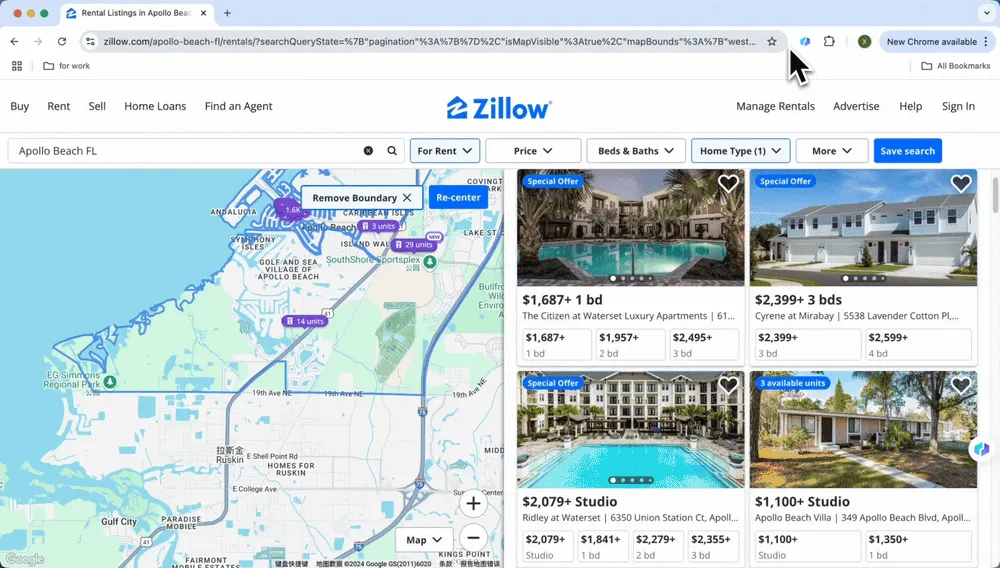
Thunderbit, büyük ve popüler siteler için Şehir, Eyalet, Fiyatlandırma, Adres vb. zengin sütun adlarına sahip hazır şablonlar oluşturmuştur. Veri tablosu ayrıntılıdır. Zillow’un emlak verilerini kazımak ve bunları net, verimli bir Excel çalışma sayfasında düzenlemek için Thunderbit’in hazır şablonunu kullanın. Resimde görüldüğü gibi, yalnızca Zillow sitesini açıp kazımak istediğiniz bilgiyi aramanız yeterlidir; Thunderbit otomatik olarak "Hazır şablonu kullan" bilgi kutusunu açar. Onaylayın ve zengin veriler oluşturun.
- Equity Apartments
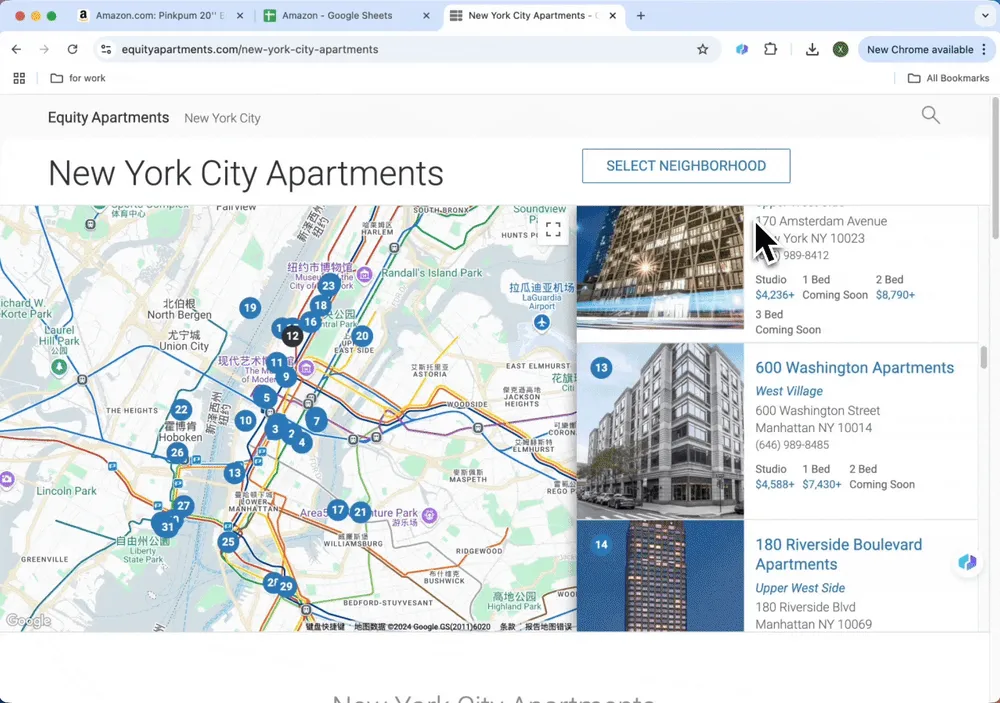
Emlak şirketi web siteleri çoğu zaman en güncel ilanları yayınlar; ancak her şirketin web sitesi farklıdır ve bazen yalnızca birkaç düzine ilan bulunur. Bu durumda geleneksel web kazıyıcılarla bu veriyi çekmek mantıklı değildir; çünkü bir web kazıyıcıyı kurmak, veriyi Excel’e kopyalayıp yapıştırmaktan daha uzun sürer. Bu yüzden AI Web Scraper en iyi araçtır; yalnızca iki tıkla web sitesindeki ilanları kazımanıza olanak sağlar.
-
Yapay Zeka Kazınacak Veri Adlarını Seçer: Kazımak istediğiniz web sitesini açın, AI Web Scraper’a tıklayın ve ardından "AI Sütun Öner"e basın. Yapay zeka tüm sayfayı okuyacak ve Daire Adı, Adres, Telefon Numarası vb. önerilen sütun adlarını oluşturacaktır.
-
Kazıyın: Sütunlar ayarlandıktan sonra "Kazıyın"a tıklayın. Veri oluşturulduktan sonra, Excel’de açmak için "CSV İndir"e tıklayın. Veriyi doğrudan Excel’inize yapıştırmak için "Başlıklarla kopyala" veya "Başlıksız kopyala" seçeneklerinden birini de kullanabilirsiniz.
Thunderbit Kullanım İpuçları
Thunderbit’i daha verimli kullanmanıza yardımcı olacak birkaç ipucu:
- AI Sütun Öner
Şablonsuz bir web sayfasını kazımak istiyor ama veriyi nasıl sınıflandıracağınızı bilmiyor musunuz? Sorun değil; bunu AI Sütun Öner’e bırakın. Kazımak istediğiniz web sayfasını açın, AI Web Scraper’a tıklayın ve ardından AI Sütun Öner’e basın. Thunderbit tüm sayfayı okuyacak ve fiyat, tarih ve adres gibi olası veri sütunlarını otomatik olarak önerecek; böylece manuel kurulum zahmeti azalacaktır.
AI Sütun Öner çıktısından memnun kalmazsanız, sütun adlarını değiştirmek ve okuma biçimini ayarlamak gibi veri sütunlarını elle değiştirebilirsiniz. Veri biçimi sayılar, metin, tekli veya çoklu seçimler ya da görseller olabilir. Ayrıca sütun ayrıntılı talimatları ekleyebilir, komutlar girebilir ve yapay zekaya özel ihtiyaçlarınızı anlatabilirsiniz. İstediğiniz verileri gereksinimlerinize göre çıkaracaktır.
- Notion, Airtable, Google Sheet ile Entegre Edin
Dışa aktarılan veriler başlıklarla birlikte veya başlıksız olarak kopyalanabilir; böylece verileri Excel’e yapıştırabilirsiniz. Buna ek olarak Thunderbit, Notion ve Airtable gibi üretkenlik araçlarıyla sorunsuz biçimde senkronize olarak diğer araçlarla birlikte çalışabilir; bu da onu uzun vadeli projeler veya ekip iş birliği için ideal hale getirir.
Dışa aktarılan veriler kişisel kullanımınız için doğrudan Google Sheets’te de açılabilir.
- PDF Kazıyın
Normal web verilerinin yanı sıra Thunderbit web üzerindeki PDF dosyalarını da tanıyabilir. PDF’ler düzenli görünse de aslında metin, tablo ve görseller gibi çeşitli veri biçimleri içerebilir. Geleneksel bir PDF kazıyıcı kullanmak karmaşık olabilir. Ancak Thunderbit ile PDF’lerden veri çıkarmak çok kolaydır. AI ile PDF'den Veri Nasıl Kazınır başlıklı yazımda da belirttiğim gibi, Thunderbit’i web üzerindeki PDF’lerden Excel’e veri kazımak için kullanabilirsiniz.
Artık zahmetli manuel veri düzenleme işleriyle uğraşmayın. İster Amazon ya da Zillow gibi popüler bir site olsun, ister kazımak istediğiniz niş bir sayfa; Thunderbit genellikle satırları birkaç tıkla Excel’e aktarabilir. Açık web üzerindeki her siteyi kusursuz şekilde ele alamaz — yoğun bot karşıtı korumaya sahip sayfalar ve giriş yapılmış oturum gerektiren siteler hâlâ biraz kurulum ister — ancak günlük "bu tabloyu bir elektronik tabloya aktarmam yeterli" işi için, 2026 itibarıyla iş akışı bu kadar doğrudan pek az araçla mümkündür.
Thunderbit AI Web Scraper’ı Deneyin
SSS
- Thunderbit kullanarak herhangi bir web sitesinden veri kazıyabilir miyim?
Evet, Thunderbit kullanıcıların özel talimatlar özelliğini kullanarak herhangi bir web sitesinden veri kazımasına olanak tanır. Kullanıcılar tam olarak hangi verileri çıkarmak istediklerini belirtebilir; yapay zeka buna göre gerekli çıktıyı oluşturur.
- Thunderbit ile ne tür verileri kazıyabilirim?
Ürün adları, fiyatlar, açıklamalar, iletişim bilgileri ve daha fazlası gibi çeşitli veri türlerini kazıyabilirsiniz. Thunderbit’in yapay zekası, kazınan web sitesinin içeriğine göre ilgili sütunları önerebilir.
- Kazıdığım veriyi nasıl dışa aktarabilirim?
Kazıma işleminden sonra veriyi CSV gibi biçimlerde ya da doğrudan Excel’e kolayca aktarabilirsiniz. Thunderbit ayrıca kazınan verileri daha fazla analiz için Notion veya Airtable gibi araçlarla senkronize etmenize de olanak tanır.
- Web kazıma araçlarını kullanmak için programlama bilgisine ihtiyacım var mı?
Hayır — bu rehberin baştan sona anlattığı tek araç Thunderbit’tir ve kod yazmadan kullanılacak şekilde tasarlanmıştır. AI Sütun Öner sizin için alanları seçer; Özel Talimatlar kutusu ise sade İngilizce kabul eder. Octoparse, ParseHub veya tarayıcı tabanlı Web Scraper gibi eski kodsuz araçlara geçerseniz, bir sayfanın nasıl yapılandırıldığını temel düzeyde anlamak (listeler, tablolar, sayfalama) yardımcı olur; ancak bu eğitimi takip etmek için zorunlu değildir.
- Thunderbit ile web kazımanın bazı kullanım alanları nelerdir?
Yaygın kullanım alanları arasında potansiyel müşteri oluşturma (örneğin üniversite web sitelerinden fakülte bilgileri çıkarma), e-ticaret fiyat takibi (örneğin Amazon’daki rakipleri izleme) ve emlak verisi toplama (örneğin Zillow’dan ilan bilgilerini çekme) yer alır.
Daha Fazla Bilgi Edinin
- Yapay Zeka Kullanarak Herhangi Bir Web Sitesi Nasıl Kazınır
- 2026'nın En İyi E-posta Kazıyıcıları
- AI ile PDF'den Veri Nasıl Kazınır
- 2026'nın En İyi Web Kazıma Araçları ve Yazılımları
- Web Sitesini Excel'e Kazımanın En Kolay Yolu
AI Web Scraper’ı Deneyin Get Started Free




