

Mükemmel düzenlenmiş bir Excel tablosunun kendine has bir çekiciliği vardır — ta ki onu onlarca, hatta yüzlerce web sayfasından veri kopyalayarak doldurmanız gerektiğini fark edene kadar. Sabahınızı veri seçip kopyalayarak ve Excel’e yapıştırarak geçirdiyseniz, yalnız değilsiniz. Aslında son anketler, iş profesyonellerinin %60’ından fazlasının veriyi analiz etmekten çok toplamak ve düzenlemek için zaman harcadığını gösteriyor. Satış, operasyon ve pazarlama ekipleri için web sitelerinden güncel ve doğru veriyi Excel’e almak sadece bir angarya değil; potansiyel müşteri bulmadan fiyat takibine kadar pek çok şey için kritik öneme sahip.
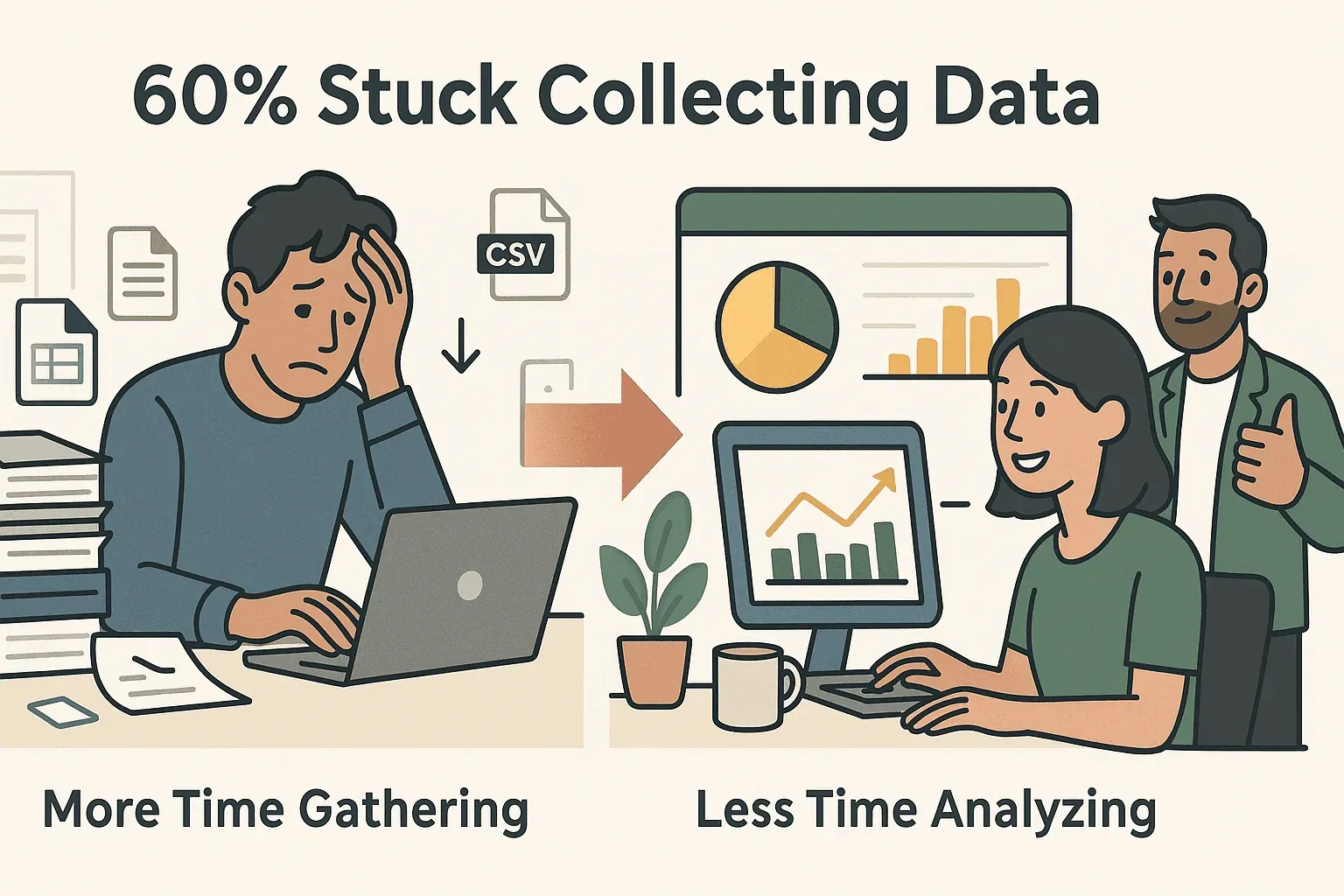 Ama dürüst olalım: Veriyi elle kopyalamanın eski usul yöntemi yavaş, hata yapmaya açık ve kurumuş boya izlemek kadar sıkıcı. Bu yüzden hem klasik manuel yöntemleri hem de yeni, yapay zekâ destekli kısayolları anlatmak için heyecanlıyım — özellikle de benim ve ekibimin geliştirdiği Thunderbit’in, sizi “Keşke bu Excel’de olsaydı” noktasından sadece birkaç tıkla “Tamamlandı!” noktasına nasıl taşıyabileceğini.
Manuel mi, Otomatik mi: Bir Web Sitesinden Excel’e Veri Nasıl Kopyalanır?
Temelden başlayalım. Bir web sitesinden Excel’e veri almanın birkaç ana yolu var:
- Manuel Kopyala-Yapıştır: Veriyi doğrudan tarayıcınızdan seçip kopyalayın ve Excel’e yapıştırın.
- Excel’in “Web’den” Özelliği: Web sayfalarındaki tabloları içe aktarmak için Excel’in yerleşik araçlarını kullanın.
- Otomatik Araçlar (Thunderbit gibi): Veriyi otomatik olarak çıkarmak ve dışa aktarmak için web kazıma araçlarını kullanın.
Her yöntemin yeri ayrı, ancak hız, doğruluk ve ölçeklenebilirlik söz konusu olduğunda farklar çok büyük. İşte kısa bir özet:
| Yöntem | Avantajlar | Dezavantajlar | En İyi Kullanım |
|---|---|---|---|
| Manuel Kopyala-Yapıştır | Basit, kurulum gerekmez | Yavaş, hata yapmaya açık, ölçeklenmez | Tek seferlik, küçük işler |
| Excel “Web’den” | Yerleşik, basit tablolar için çalışır | Karmaşık/dinamik sitelerde zorlanır, sınırlı kontrol | Durağan, iyi yapılandırılmış tablolar |
| Otomatik Araçlar | Hızlı, doğru, karmaşık/dinamik veriyi işler | Kurulum gerektirir (ama yapay zekâ araçlarıyla çok daha kolay) | Sık, büyük veya karmaşık işler |
Manuel Kopyala-Yapıştır: Eski Güvenilir Yöntem
- Nasıl çalışır: Web sayfasındaki veriyi seçin, sağ tıklayıp “Kopyala” deyin, ardından Excel’e yapıştırın.
- Sınırlamalar: Biçimlendirme çoğu zaman bozulur, gizli verileri kaçırırsınız ve bunu her sayfa için tekrar etmeniz gerekir. Tablolarda Excel bazen yardımcı olur; ama listeler, yorumlar veya iletişim bilgileri için bu yöntem tam bir eziyettir.
Excel’in “Web’den” Özelliği
- Nasıl çalışır: Excel’de Veri > Veri Al > Web’den yolunu izleyin, URL’yi yapıştırın ve Excel tabloları içe aktarmaya çalışsın.
- Sınırlamalar: En iyi sonucu basit ve durağan tablolarda verir. Giriş gerektiren sayfalarda, sonsuz kaydırmalı içeriklerde veya dinamik içerikte zorlanır. Özelleştirme imkânı sınırlıdır.
Otomatik Araçlar: Modern Yaklaşım
- Nasıl çalışır: Veriyi otomatik çıkarmak için bir web kazıma aracı ya da uzantısı kullanın. Thunderbit gibi araçlar, sayfayı okumak, veriyi yapılandırmak ve Excel ya da Google Sheets’e aktarmak için yapay zekâ kullanır.
- Sınırlamalar: Bazı araçlar kodlama veya şablon gerektirir; ancak Thunderbit gibi yapay zekâ destekli seçenekler teknik bilgiye sahip olmayan kullanıcılar düşünülerek tasarlanmıştır.
Web Sitesi Verisini Yapay Zekâ ile Excel’e Aktarın Get Started Free
Neden Otomatikleştirmeli? Web Sitesinden Excel’e Veri Kopyalamanın İş Değeri
Kabul edelim: Zaman paradır. Web sitelerinden Excel’e veri kopyalama sürecini otomatikleştirmek, sadece bileklerinizi karpal tünelden korumakla ilgili değil — gerçek iş değerini ortaya çıkarmakla ilgili.
Otomasyonun Temel Faydaları
- Saatlerce, hatta Günlerce Tasarruf: Saatler süren işler artık dakikalar içinde yapılabilir.
- Hataları Azaltır: Otomasyon, daha az kopyala-yapıştır hatası ve daha temiz veri demektir.
- Sık Güncellemeleri Mümkün Kılar: Excel sayfalarınızı güncel tutmak için tekrarlayan kazımalar planlayın.
- Ölçeği Büyütür: Birkaç sayfa yerine yüzlerce, hatta binlerce sayfayı işleyebilirsiniz.
Gerçek Hayattan Kullanım Senaryoları
| Ekip/Rol | Kullanım Senaryosu | Otomasyonun Etkisi |
|---|---|---|
| Satış | Dizinlerden potansiyel müşteri/iletişim bilgisi çekme | Daha büyük, daha güncel lead listeleri oluşturma |
| E-ticaret | Rakip fiyatlarını ve stok durumunu izleme | Pazar değişimlerine daha hızlı tepki verme |
| Operasyonlar | Tedarikçi/ürün verilerini toplama | Bilgiyi merkezileştirme, manuel işi azaltma |
| Pazarlama | Yorumları, referansları veya bahsetmeleri toplama | Marka algısını ölçekli takip etme |
Bir çalışma, modern yapay zekâ destekli kazıma araçlarını kullanan şirketlerin veri çıkarma işlerinde zamanlarının %30–40’ını tasarruf ettiğini buldu. Bu sadece hoş bir ekstra değil; ciddi bir rekabet avantajı.

Thunderbit ile Tanışın: Bir Web Sitesinden Excel’e Veri Kopyalamanın En Kolay Yolu
Açık konuşayım, biraz taraflıyım — ama Thunderbit gerçekten yıllar önce elimde olmasını istediğim araç. Thunderbit, yapay zekâ destekli bir Chrome Uzantısıdır ve teknik bilgiye sahip olmayan kullanıcılar başta olmak üzere herkesin herhangi bir web sitesinden veri kazıyıp sadece birkaç tıkla Excel, Google Sheets, Airtable veya Notion’a aktarmasını sağlar.
Thunderbit’i Farklı Kılan Nedir?
- 2 Tıkla Kazıma: “Yapay Zekâ Alan Öner”e, ardından “Kazı”ya tıklayın. Hepsi bu.
- Doğal Dil Talimatları: Thunderbit’e ne istediğinizi söyleyin (“Tüm ürün adlarını ve fiyatları al”), gerisini yapay zekâ halleder.
- Kod Yok, Şablon Yok: Script yazmanız ya da karmaşık şablonlar oluşturmanız gerekmez.
- 34 Dili Destekler: Küresel ekipler için idealdir.
- Anında Dışa Aktarma: Excel, CSV olarak indirin ya da doğrudan Google Sheets, Notion veya Airtable’a gönderin.
- Alt Sayfa ve Sayfalama Kazıma: Thunderbit, alt sayfalara (örneğin ürün ayrıntıları veya yorumlar) gidebilir ve sayfalanmış listeleri otomatik olarak işleyebilir.
- Ücretsiz Veri Dışa Aktarma: Ne kadar veri kazırsanız kazıyın, dışa aktarma her zaman ücretsizdir.
Thunderbit, satış ekiplerinden e-ticaret operatörlerine ve emlak danışmanlarına kadar dünya çapında 100.000’den fazla kullanıcı tarafından güvenle kullanılıyor. Evet, ücretsiz bir plan da var — böylece risksiz deneyebilirsiniz.
Web Sitesi Verisini Anında Excel’e Kopyalayın
Adım Adım: Thunderbit Kullanarak Bir Web Sitesinden Excel’e Veri Nasıl Kopyalanır?
Ne kadar kolay olabileceğini görmeye hazır mısınız? İşte yeni başlayanlar için uygun bir rehber:
1. Adım: Thunderbit Chrome Uzantısını Yükleyin
- Thunderbit Chrome Uzantısı sayfasına gidin ve “Chrome’a Ekle”ye tıklayın.
- Kaydolun veya giriş yapın (ücretsiz plan başlangıçta 6 sayfaya kadar kazıma yapmanıza izin verir).
2. Adım: Hedef Web Sitenizi Açın
- Veri kopyalamak istediğiniz web sayfasına gidin (ürün listeleri, dizinler, yorumlar, aklınıza ne gelirse).
3. Adım: Thunderbit’i Başlatın ve “Yapay Zekâ Alan Öner”i Kullanın
- Chrome araç çubuğunuzdaki Thunderbit simgesine tıklayın.
- “Yapay Zekâ Alan Öner”e tıklayın. Thunderbit’in yapay zekâsı sayfayı tarar ve sütun adları önerir (“Ad”, “Fiyat”, “E-posta” vb. gibi).
- Gerekirse sütunları düzenleyebilir, yeniden adlandırabilir veya yeni sütunlar ekleyebilirsiniz.
4. Adım: “Kazı”ya Tıklayın ve Verinin Belirmesini İzleyin
- “Kazı” düğmesine basın. Thunderbit veriyi çıkarır ve yapılandırılmış bir tabloda gösterir.
- Sayfalanmış listelerde Thunderbit “İleri” düğmelerini takip edebilir veya sonsuz kaydırmayı otomatik olarak işleyebilir.
5. Adım: Excel’e Aktarın
- “Dışa Aktar”a tıklayın ve Excel’i seçin (CSV veya XLSX), Google Sheets, Notion ya da Airtable.
- Veriniz kullanıma hazırdır — ekstra biçimlendirme gerekmez.
Profesyonel İpuçları
- Özel Talimatlar: Zor alanlar için özel bir yapay zekâ istemi ekleyin (örneğin, “Yalnızca E.164 formatındaki telefon numaralarını çıkar”).
- Alt Sayfa Kazıma: Daha fazla bilgiye ihtiyacınız varsa (örneğin, her ürün sayfasından ayrıntılar), “Alt Sayfaları Kazı”ya tıklayın; Thunderbit her bağlantıyı ziyaret edip tablonuzu zenginleştirir.
- Toplu URL Kazıma: Elinizde bir URL listesi mi var? Bunları Thunderbit’e yapıştırın ve hepsini tek seferde kazıyın. Bunun hakkında toplu kazıma rehberimizde daha fazla bilgi bulabilirsiniz.
Yaygın Sorunları Giderme
Yapay zekâ olsa bile web verisi karmaşık olabilir. İşte bazı yaygın zorluklar ve Thunderbit’in nasıl yardımcı olduğu:
- Giriş Gerektiren Siteler: Giriş yaptığınız sayfalara erişebilmesi için Thunderbit’i “Tarayıcı modu”nda kullanın.
- Dinamik İçerik (JavaScript): Thunderbit’in yapay zekâsı çoğu dinamik içeriği işleyebilir; ancak bir site veriyi kaydırdıktan sonra yüklüyorsa, kazıma öncesinde verinin görünür olduğundan emin olun.
- Sayfalama: Thunderbit sayfalama yapısını otomatik algılar, ama gerekirse siz de yönlendirebilirsiniz.
- Eksik Veri: Daha iyi sonuçlar için sütunları yeniden adlandırmayı veya daha spesifik bir yapay zekâ istemi eklemeyi deneyin.
Takıldığınız bir noktada Thunderbit’in dokümantasyonu ve destek ekibi her zaman yardım etmeye hazırdır.
Thunderbit ve Geleneksel Web Kazıma Araçları: Farkı Nedir?
Thunderbit’i diğer popüler kazıma yöntemleriyle karşılaştıralım:
| Özellik | Thunderbit | Manuel Scriptler (Python vb.) | Kod Yazmadan Araçlar (Octoparse, ParseHub) | Excel “Web’den” |
|---|---|---|---|---|
| Kurulum Süresi | 2 dakika | 1–2 saat (artı hata ayıklama) | 30+ dakika (şablon oluşturma) | 5–10 dakika |
| Kodlama Gerekir mi? | Hayır | Evet | Hayır | Hayır |
| Karmaşık Siteleri İşler mi? | Evet (yapay zekâ destekli) | Evet (kodlarsanız) | Bazen (şablon gerekir) | Hayır |
| Alt Sayfa Kazıma | Evet (1 tık) | Evet (kodla) | Evet (kurulumla) | Hayır |
| Çok Dilli Destek | 34 dil | Koda bağlı | Sınırlı | Sınırlı |
| Dışa Aktarma Formatları | Excel, Sheets vb. | CSV, Excel (kodla) | CSV, Excel, JSON | Excel |
| Bakım Gereksinimi | Yok (Yapay zekâ uyum sağlar) | Yüksek (scriptler sık bozulur) | Orta (şablonlar bozulur) | Düşük |
| Ücretsiz Plan | Evet | Evet (kodlarsanız) | Evet (sınırlı) | Evet |
Thunderbit’in en büyük avantajı ne mi? Geliştiriciler için değil, iş kullanıcıları için tasarlanmış olması. Script yok, şablon yok, dert yok.
Yapay Zekâ ile Web Sitesi Verisini Excel’e Nasıl Kazırsınız Get Started Free
Güncellemeleri Otomatikleştirin: Thunderbit ile Web Sitesinden Excel’e Veri Aktarmayı Zamanlayın
Web verisi hızla değişir. Excel sayfalarınızın güncel kalmasını istiyorsanız — her hafta işi yeniden yapmak zorunda kalmadan — Thunderbit’in Zamanlanmış Kazıyıcı özelliği imdadınıza yetişir.
Zamanlanmış Kazıma Nasıl Kurulur?
- Thunderbit’te kazıyıcınızı kurduktan sonra “Zamanla”ya tıklayın.
- Zaman aralığınızı sade bir İngilizceyle açıklayın (“Her Pazartesi saat 9.00” ya da “Her gün gece yarısı”).
- Hedef URL’lerinizi veya web sitenizi girin.
- “Zamanlamayı Başlat”a tıklayın.
Thunderbit, seçtiğiniz aralıkta veriyi otomatik olarak kazır ve Excel’e, Google Sheets’e veya ihtiyacınız olan herhangi bir yere aktarır. Bu özellik özellikle şunlar için hayat kurtarıcıdır:
- Fiyat Takibi: Rakip fiyatlarını her gün izleyin.
- Stok Güncellemeleri: Tedarikçiler genelinde stok seviyelerini takip edin.
- Lead Toplama: Potansiyel müşteri listenizi her hafta yenileyin.
Artık takvim hatırlatıcılarına veya manuel kontrollere gerek yok — sadece her zaman hazır, taze veri.
Veriyi Taze Tutmak: Dinamik Web’den Excel İş Akışlarında Yapay Zekânın Gücü
Web statik değildir — fiyatlar değişir, ürünler gelir gider ve her gün yeni lead’ler ortaya çıkar. Bu yüzden veriyi bir kez kopyalamak yeterli değildir; Excel sayfalarınızı güncel tutan bir iş akışına ihtiyacınız vardır.
Thunderbit’in yapay zekâsı, site değişikliklerine otomatik uyum sağlamak üzere tasarlanmıştır. Bir web sitesi düzenini değiştirirse veya yeni alanlar eklerse, Thunderbit sayfayı yeniden okur ve çıkarma mantığını günceller — bakım gerekmez. Üstelik yapay zekâ istemlerini şu amaçlarla kullanabilirsiniz:
- Kazıma sırasında veriyi özetlemek veya kategorize etmek
- İçeriği tercih ettiğiniz dile çevirmek
- Telefon numaralarını, e-postaları veya tarihleri otomatik biçimlendirmek
Böylece Excel dosyalarınız sadece güncel kalmaz; aynı zamanda daha akıllı, daha temiz ve analize hazır olur.
Tüm Yöntemleri Karşılaştırma: Bir Web Sitesinden Excel’e Veri Kopyalamanın Sizin İçin Doğru Yolu Hangisi?
Karar vermenize yardımcı olacak kısa bir kontrol listesi:
| Senaryo | En İyi Yöntem | Neden |
|---|---|---|
| Tek seferlik, küçük tablo | Manuel Kopyala-Yapıştır | Çok küçük işler için hızlı |
| Basit, durağan tablo (genel site) | Excel “Web’den” | Yerleşik, temel tablolar için hızlı |
| Büyük, karmaşık veya dinamik veri | Thunderbit | Karmaşıklığı işler, kolayca ölçeklenir |
| Sık/tekrarlayan güncellemeler gerekiyor | Thunderbit (Zamanlanmış) | Yenilemeyi otomatikleştirir, zaman kazandırır |
| Alt sayfa veya toplu URL kazıma gerekiyor | Thunderbit | 1 tıkla alt sayfa/toplu destek |
| Teknik beceri yok | Thunderbit | Kod yok, şablon yok, sadece tıkla |
| Özel veri biçimlendirme veya zenginleştirme | Thunderbit | Yapay zekâ destekli, esnek |
Hâlâ emin değilseniz, Thunderbit’in ücretsiz planıyla başlayın ve ne kadar zaman kazandığınızı görün. İhtiyaçlarınız değiştikçe yöntemleri karıştırıp eşleştirebilirsiniz.
Sonuç ve Önemli Çıkarımlar
Bir web sitesinden Excel’e veri kopyalamak evrensel bir iş ihtiyacıdır — ancak bu, sıkıcı ve manuel bir angarya olmak zorunda değil. İster bir lead listesi oluşturuyor, ister fiyatları takip ediyor, ister pazar trendlerini analiz ediyor olun; daha çok değil, daha akıllıca çalışmanın anahtarı otomasyondur.
Önemli çıkarımlar:
- Manuel yöntemler küçük işler için işe yarar, ancak ölçeklenmez.
- Excel’in yerleşik araçları yalnızca basit ve durağan tablolarla sınırlıdır.
- Otomatik araçlar — özellikle Thunderbit gibi yapay zekâ destekli olanlar — teknik bilgiye sahip olmayan kullanıcılar için bile web verisini Excel’e çıkarmayı, yapılandırmayı ve aktarmayı kolaylaştırır.
- Thunderbit’in 2 tıkla çalışan iş akışı, alt sayfa kazıma ve zamanlanmış güncellemeleri güçlü otomasyonu herkesin kullanımına sunar.
- Verinizi güncel ve doğru tutmak akıllı iş kararları vermek için kritiktir — Thunderbit’in yapay zekâsı sizi bir adım önde tutar.
Bir sonraki veri projenizi zahmetsiz hale getirmeye hazır mısınız? Thunderbit’i indirin ve herhangi bir web sitesinden Excel’e veri kopyalamanın ne kadar kolay olduğunu görün. Daha derine inmek isterseniz, daha fazla rehber, ipucu ve eğitim için Thunderbit Blog sayfasına göz atın.
Excel için Yapay Zekâ Web Kazıyıcısını Deneyin Get Started Free
SSS
1. Bir web sitesinden Excel’e veri kopyalamanın en hızlı yolu nedir?
En hızlı yol, Thunderbit gibi yapay zekâ destekli bir araç kullanmaktır. Bu araç, herhangi bir web sitesinden veriyi sadece iki tıkla Excel’e çıkarıp aktarır — kodlama veya şablon gerekmez.
2. Thunderbit dinamik web sitelerini veya giriş gerektiren sayfaları işleyebilir mi?
Evet! Thunderbit’in yapay zekâsı çoğu dinamik içeriği işleyebilir ve giriş yaptığınız sitelerden veri kazımak için “Tarayıcı modu”nu kullanabilirsiniz.
3. Thunderbit diğer web kazıma araçlarıyla nasıl karşılaştırılır?
Thunderbit; kullanım kolaylığı (kod yok, şablon yok), yapay zekâ destekli alan algılama, alt sayfa kazıma ve Excel, Google Sheets, Notion ile Airtable’a anında dışa aktarma özellikleriyle öne çıkar. Sadece geliştiriciler için değil, iş kullanıcıları için tasarlanmıştır.
4. Bir web sitesinden Excel’e tekrarlayan veri güncellemeleri planlayabilir miyim?
Kesinlikle. Thunderbit’in zamanlanmış kazıma özelliği, otomatik ve tekrarlayan veri dışa aktarımları kurmanızı sağlar — fiyat takibi, stok izleme veya düzenli lead toplama için idealdir.
5. Thunderbit ücretsiz mi?
Thunderbit, 6 sayfaya kadar kazıma yapmanıza izin veren ücretsiz bir plan sunar (ücretsiz deneme artışıyla 10 sayfaya kadar). Ücretli planlar daha yüksek hacimler ve gelişmiş özellikler için aylık sadece 15 $’dan başlar. Verinizi dışa aktarmak ise her zaman ücretsizdir.
Daha fazla ipucu ve eğitim için Thunderbit Blog sayfasını ziyaret edin veya YouTube kanalımıza göz atın. Keyifli kazımalar — ve tablolarınız her zaman güncel kalsın!




