

L’Estrattore PubMed di Thunderbit ti aiuta a trasformare le pagine di PubMed in dataset puliti e strutturati grazie all’AI. Puoi estrarre ricerche mediche di tendenza, evidenze di studi clinici, abstract, autori, affiliazioni, date di pubblicazione, PMID e link agli articoli, poi esportare il tutto in Excel, Google Sheets, Airtable o Notion. Ti basta aprire PubMed in Chrome, lasciare che l’AI suggerisca le colonne migliori e avviare l’estrazione.
🧬 Cos’è l’Estrattore PubMed
L’Estrattore PubMed è un AI Web Scraper creato per PubMed | US National Library of Medicine. Con Thunderbit (un’estensione Chrome con AI per il web scraping), puoi aprire qualsiasi pagina dei risultati di PubMed, cliccare AI Suggest Columns e poi Scrape per estrarre dati strutturati senza scrivere codice.
🔎 Cosa puoi estrarre con PubMed
PubMed contiene tantissimi metadati biomedici di valore, ma non sempre sono pronti per l’analisi. L’AI Web Scraper di Thunderbit (https://thunderbit.com/) ti aiuta a raccogliere e strutturare le schede di PubMed e ad arricchirle con dettagli a livello di articolo tramite Subpage Scraping (apri ogni pagina articolo e aggiungi campi come abstract, affiliazioni, DOI e altro).
Qui sotto trovi due flussi di lavoro comuni che puoi completare in pochi minuti.
📈 Estrarre il monitoraggio delle ricerche mediche di tendenza su PubMed
Usa questo flusso per monitorare ciò che è più discusso nella ricerca medica nella pagina delle tendenze di PubMed. È utile per restare aggiornati, creare riepiloghi interni, tracciare le pubblicazioni dei competitor o alimentare una pipeline di monitoraggio della letteratura.
Esempio pagina di destinazione: PubMed Trending
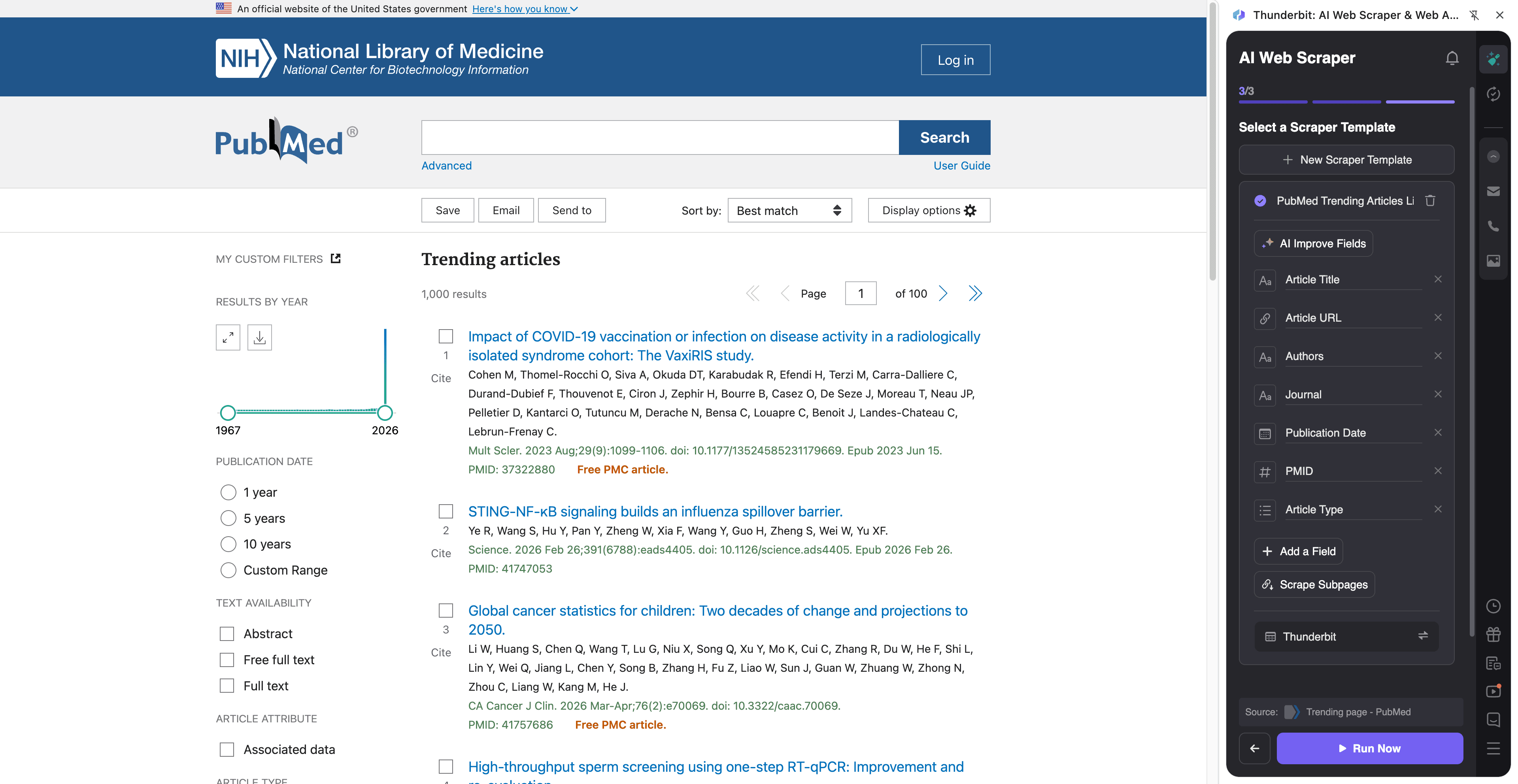
Passaggi:
- Scarica la Thunderbit Chrome Extension e crea un account.
- Vai alla pagina di destinazione, ad esempio: PubMed Trending.
- Clicca AI Suggest Columns per lasciare che l’AI proponga i migliori nomi di colonna e i tipi di dato.
- Clicca Scrape per estrarre i dati, poi esporta in Excel, Google Sheets, Airtable o Notion.
Nomi delle colonne
| Colonna | Descrizione |
|---|---|
| 🧾 Titolo articolo | Il titolo dell’articolo PubMed di tendenza. |
| 🔗 URL articolo | Link diretto alla pagina record di PubMed. |
| 🆔 PMID | Identificativo PubMed del record (utile come chiave stabile). |
| 🏛️ Rivista | Nome della rivista in cui è pubblicato l’articolo. |
| 📅 Data di pubblicazione | La data di pubblicazione mostrata nell’elenco. |
| ✍️ Autori | Stringa con gli autori mostrata nella scheda dei risultati. |
| 🧪 Tipo di articolo | Tipo di pubblicazione, quando disponibile (es. Review, Clinical Trial). |
| 🏷️ Parole chiave / Argomenti | Eventuali tag tematici o parole chiave visibili nell’elenco (se presenti). |
| 📝 Snippet / Riepilogo | Breve testo di anteprima mostrato nell’elenco (se presente). |
| 🧷 DOI | DOI, quando disponibile (spesso meglio tramite subpage scraping). |
| 🧑🔬 Affiliazioni | Affiliazioni degli autori (di solito estratte con il subpage scraping). |
| 📄 Abstract | Testo dell’abstract (di solito estratto con il subpage scraping). |
🧫 Estrarre evidenze di studi clinici da PubMed
Usa questo flusso per estrarre evidenze legate agli studi clinici dai risultati di ricerca di PubMed, poi arricchisci ogni riga visitando la pagina dell’articolo per ottenere abstract, segnali clinici e i metadati necessari per la revisione.
Esempio pagina di destinazione: Risultati di ricerca clinical trial
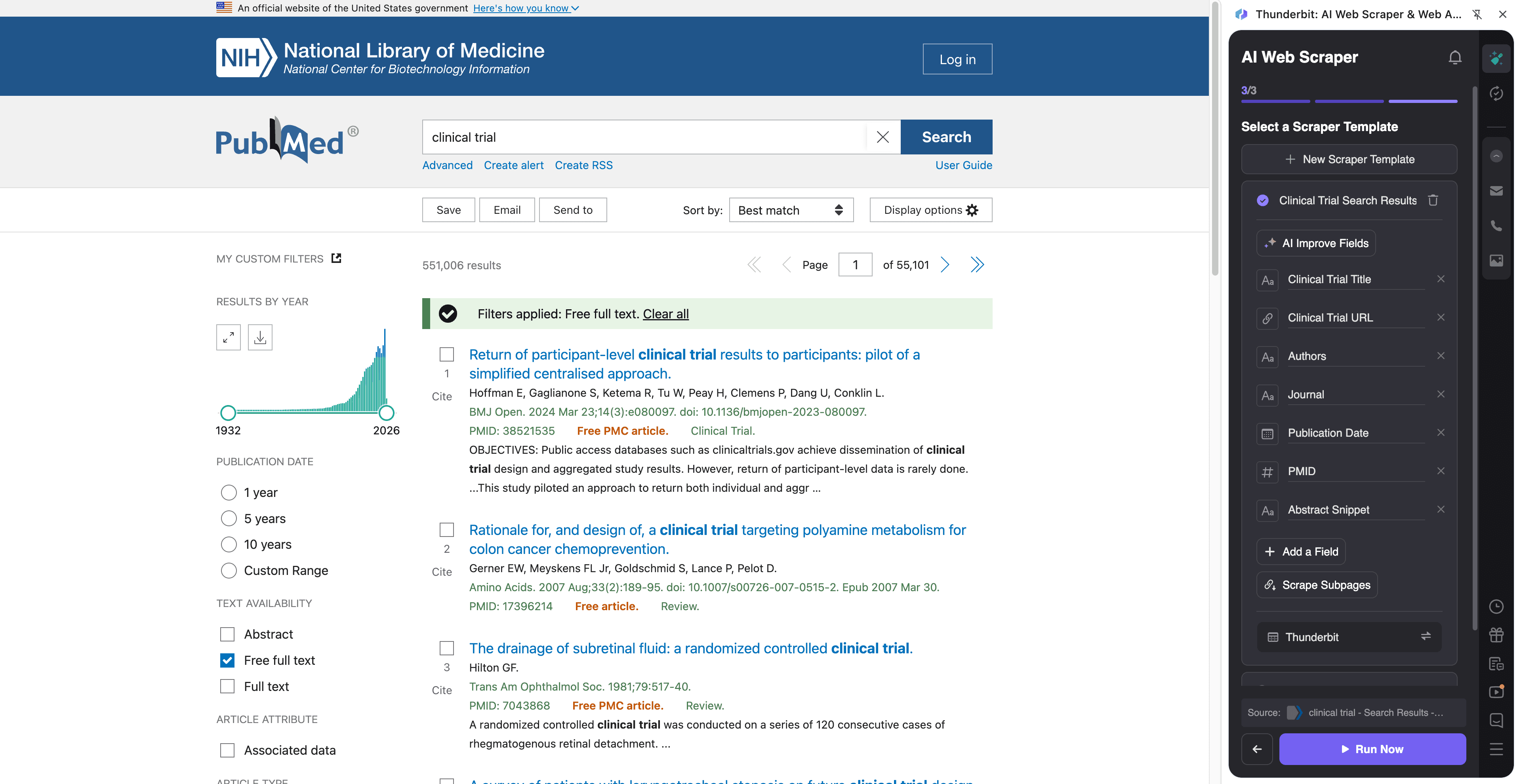
Passaggi:
- Scarica la Thunderbit Chrome Extension e crea un account.
- Vai alla pagina di destinazione, ad esempio: Risultati di ricerca clinical trial.
- Clicca AI Suggest Columns per generare i campi consigliati (puoi rinominarli o aggiungerne di nuovi).
- Clicca Scrape per raccogliere i risultati, poi usa Scrape Subpages per arricchire ogni riga con abstract, affiliazioni, DOI e altro.
Nomi delle colonne
| Colonna | Descrizione |
|---|---|
| 🧾 Titolo | Titolo dell’articolo dai risultati di ricerca. |
| 🔗 URL PubMed | Link alla pagina dell’articolo su PubMed per l’arricchimento tramite subpage. |
| 🆔 PMID | Identificativo PubMed per deduplicazione e riferimento. |
| 🧑⚕️ Autori | Autori elencati nello snippet del risultato. |
| 🏛️ Rivista | Nome della rivista e informazioni bibliografiche mostrate nei risultati. |
| 📅 Data | Data di pubblicazione (o data ePub) mostrata nell’elenco. |
| 🧪 Tipo di pubblicazione | Indicatori come Clinical Trial, Randomized Controlled Trial, Meta-Analysis (spesso più chiari nella pagina articolo). |
| 🧾 Abstract | Testo completo dell’abstract (meglio tramite subpage scraping). |
| 🧬 Termini MeSH | MeSH (Medical Subject Headings), quando disponibili (spesso nella pagina articolo). |
| 🧷 DOI | DOI per collegarti alle pagine dell’editore e ai reference manager. |
| 🏥 Affiliazioni | Affiliazioni degli autori per analisi istituzionale (subpage scraping). |
| 🌍 Paese / Istituzione | Ricavati dalle affiliazioni usando i Field AI Prompts (facoltativo). |
| 🔍 Parole chiave cliniche | Flag assegnati dall’AI come “randomized”, “double-blind”, “placebo” (facoltativo tramite Field AI Prompt). |
| 📎 Link al testo completo | Link esterni all’editore o al full text gratuito, quando presenti. |
🎯 Perché usare lo strumento PubMed
Estrarre dati da PubMed significa lavorare più velocemente, in modo coerente e rendere i dati di ricerca utilizzabili nel tuo flusso di lavoro. Invece di copiare le citazioni una per una, puoi creare un dataset strutturato da filtrare, etichettare e condividere.
Motivi comuni per cui i team estraggono dati da PubMed:
- Medical affairs e team pharma: monitorano nuove pubblicazioni in un’area terapeutica, seguono gli studi dei competitor e costruiscono tabelle di evidenza per revisioni interne.
- Biotech e clinical operations: raccolgono pubblicazioni legate agli studi clinici, mappano istituzioni e investigatori e mantengono una bibliografia sempre aggiornata.
- Marketing healthcare e content team: individuano argomenti di tendenza, riviste ad alto impatto e parole chiave emergenti per pianificare i contenuti.
- Ricercatori accademici e bibliotecari: costruiscono dataset per review della letteratura, deduplicano tramite PMID ed esportano in fogli di calcolo per la selezione.
- Team data: creano input strutturati per analisi successive, dashboard o knowledge base interne.
Thunderbit è particolarmente utile quando ti serve più della sola pagina elenco. Con Subpage Scraping, puoi estrarre abstract, affiliazioni, DOI, termini MeSH e link al testo completo su larga scala.
🧩 Come usare l’estensione Chrome per PubMed
- Installa l’estensione Chrome di Thunderbit: scaricala dal Chrome Web Store e crea il tuo account.
- Vai su una pagina PubMed: apri PubMed, una pagina trending come Trending oppure una query come clinical trial results.
- Attiva lo scraper con AI: clicca AI Suggest Columns per generare i campi, regola i tipi di dato (testo/data/url) e aggiungi eventuali Field AI Prompts (per etichette, formattazione o estrazione di segnali clinici).
- Esegui l’estrazione ed esporta: clicca Scrape. Se ti servono abstract/affiliazioni/MeSH, usa Scrape Subpages per arricchire ogni riga, poi esporta in Excel, Google Sheets, Airtable o Notion.
Letture utili se stai creando un flusso ripetibile:
- Come estrarre qualsiasi sito web usando l’AI
- Cos’è il data scraping e come farlo nel 2025
- Come estrarre dati da un sito web in Excel usando l’AI
- Cos’è il list crawling e come farlo usando l’AI
💳 Prezzi per PubMed
Thunderbit usa un semplice sistema a crediti:
- 1 credito = 1 riga di output nella tabella dei risultati (per esempio, un record PubMed).
- L’esportazione dei dati è gratuita: scarica CSV/JSON oppure invia tutto a Excel, Google Sheets, Airtable o Notion.
Puoi iniziare con:
- Piano Free: estrai 6 pagine al mese (limite basato sulle pagine nel piano gratuito).
- Prova gratuita: estrai 10 pagine gratis, ideale per testare le pagine trending di PubMed e alcune pagine di risultati su studi clinici.
Se fai scraping regolarmente (monitoraggio settimanale, aggiornamenti di evidenze o query di grandi dimensioni), i piani a pagamento ti danno più crediti. Il piano annuale in genere conviene di più perché include uno sconto rispetto al pagamento mensile.
Puoi consultare le opzioni su Thunderbit Pricing.
❓ FAQ
-
Cos’è l’AI Powered PubMed Scraper?
L’AI Powered PubMed Scraper è un flusso di lavoro in Thunderbit che estrae dati strutturati dai risultati di ricerca e dalle pagine articolo di PubMed. Puoi usare l’AI per suggerire le colonne, estrarre gli elenchi e arricchire ogni riga aprendo le subpage degli articoli per ottenere abstract, affiliazioni, DOI e altro. -
Cos’è Thunderbit?
Thunderbit è un’estensione Chrome con AI per il web scraping, pensata per flussi di lavoro aziendali e di ricerca in cui servono dati strutturati dai siti web. Ti aiuta a estrarre, etichettare ed esportare i dati rapidamente, senza creare o mantenere script di scraping. -
Si possono estrarre le pagine trending di PubMed e i normali risultati di ricerca?
Sì. Puoi estrarre la pagina PubMed Trending, le ricerche standard per parole chiave e le pagine filtrate (come le query focalizzate sugli studi clinici). L’AI di Thunderbit si adatta ai diversi layout leggendo la pagina e proponendo i campi. -
Thunderbit può estrarre abstract, affiliazioni e termini MeSH?
Sì, ed è qui che Subpage Scraping è più utile. Puoi prima estrarre l’elenco dei risultati, poi lasciare che Thunderbit apra ogni pagina record di PubMed per ottenere il testo dell’abstract, le affiliazioni, i termini MeSH, il DOI e altri metadati nella stessa tabella. -
Come funzionano la paginazione e lo scorrimento infinito su PubMed?
Thunderbit supporta l’estrazione paginata, inclusa la navigazione con “pagina successiva”. Se PubMed cambia il modo in cui carica i risultati, l’estrazione basata sull’AI è pensata per essere più robusta dei selettori rigidi, perché rilegge la struttura della pagina a ogni esecuzione. -
In quali formati posso esportare i dati di PubMed?
Puoi esportare in CSV o JSON, oppure inviare il dataset a Excel, Google Sheets, Airtable o Notion. È utile per flussi di screening, tabelle di evidenza, dashboard e condivisione con collaboratori. -
Quanti record PubMed posso estrarre gratis?
Nel piano Free puoi estrarre 6 pagine al mese, spesso sufficienti per piccoli task di monitoraggio. Con la prova gratuita puoi estrarre 10 pagine senza costi per verificare la configurazione delle colonne e la strategia di arricchimento tramite subpage. -
Posso personalizzare le colonne per esigenze specifiche di estrazione delle evidenze?
Sì. Puoi rinominare le colonne, impostare i tipi di dato (testo/data/url) e aggiungere Field AI Prompts per estrarre o etichettare informazioni come parole chiave del disegno di studio, popolazione, intervento, comparatore, outcome o paese dalle affiliazioni. In questo modo vai oltre il semplice scraping e arrivi a una preparazione strutturata delle evidenze. -
È consentito fare scraping su PubMed?
PubMed è una risorsa pubblica e molti team raccolgono metadati bibliografici per ricerca e analisi. In ogni caso, devi rispettare le leggi applicabili, i termini del sito e adottare pratiche di scraping responsabili, soprattutto se esegui lavori grandi e frequenti.
📚 Scopri di più
- Scarica l’estensione: Pagina di download dell’estensione Chrome di Thunderbit
- Esplora le guide sul Blog di Thunderbit
- Approfondisci le basi: Cos’è il data scraping e come farlo nel 2025
- Crea flussi per liste: Cos’è il list crawling e come farlo usando l’AI
- Esporta nei fogli di calcolo: Come estrarre dati da un sito web in Excel usando l’AI
- Se fai scraping anche di PDF nei processi di ricerca: Come estrarre dati da un PDF usando l’AI