

L’Estrattore Lever con AI di Thunderbit ti permette di trasformare in pochi minuti le pagine carriera basate su Lever in dataset puliti e ben strutturati. Puoi usare l’AI per individuare i campi giusti (titolo posizione, sede, team, descrizione, link per candidarsi e altro), estrarre sia le liste delle offerte sia le pagine di dettaglio, ed esportare in Excel, Google Sheets, Airtable o Notion. È pensato per team HR, team sales e ricercatori che hanno bisogno di dati affidabili sulle posizioni aperte senza dover copiare e incollare a mano.
🧲 Che cos’è un Lever Scraper
Un Lever Scraper è un Estrattore Web AI che estrae annunci di lavoro e dati di dettaglio dalle pagine carriera di Lever. Con l’Estrattore Web AI di Thunderbit ti basta aprire una pagina “Jobs” di Lever, cliccare AI Suggest Columns e poi Scrape: l’AI di Thunderbit legge la pagina e organizza i dati in una tabella che puoi scaricare o inviare ai tuoi strumenti.
🧾 Cosa puoi estrarre da Lever
Le pagine Lever sono spesso usate come bacheche pubbliche di annunci e sono perfette per estrarre sia i dati a livello di elenco (quelli visibili nella pagina con tutte le posizioni) sia i dati a livello di dettaglio (quelli presenti dentro ogni singolo annuncio). Qui sotto trovi due flussi di lavoro tipici che puoi eseguire con Thunderbit.
Estrarre annunci per recruiting Sales in ambito Enterprise SaaS
Questo caso d’uso riguarda l’estrazione di annunci da una pagina Lever di un’azienda enterprise SaaS (esempio: Palantir). Puoi raccogliere ruoli, sedi e team, e poi arricchire il dataset visitando la pagina di dettaglio di ogni annuncio per acquisire descrizioni, requisiti e link di candidatura.
Pagina target: https://jobs.lever.co/palantir
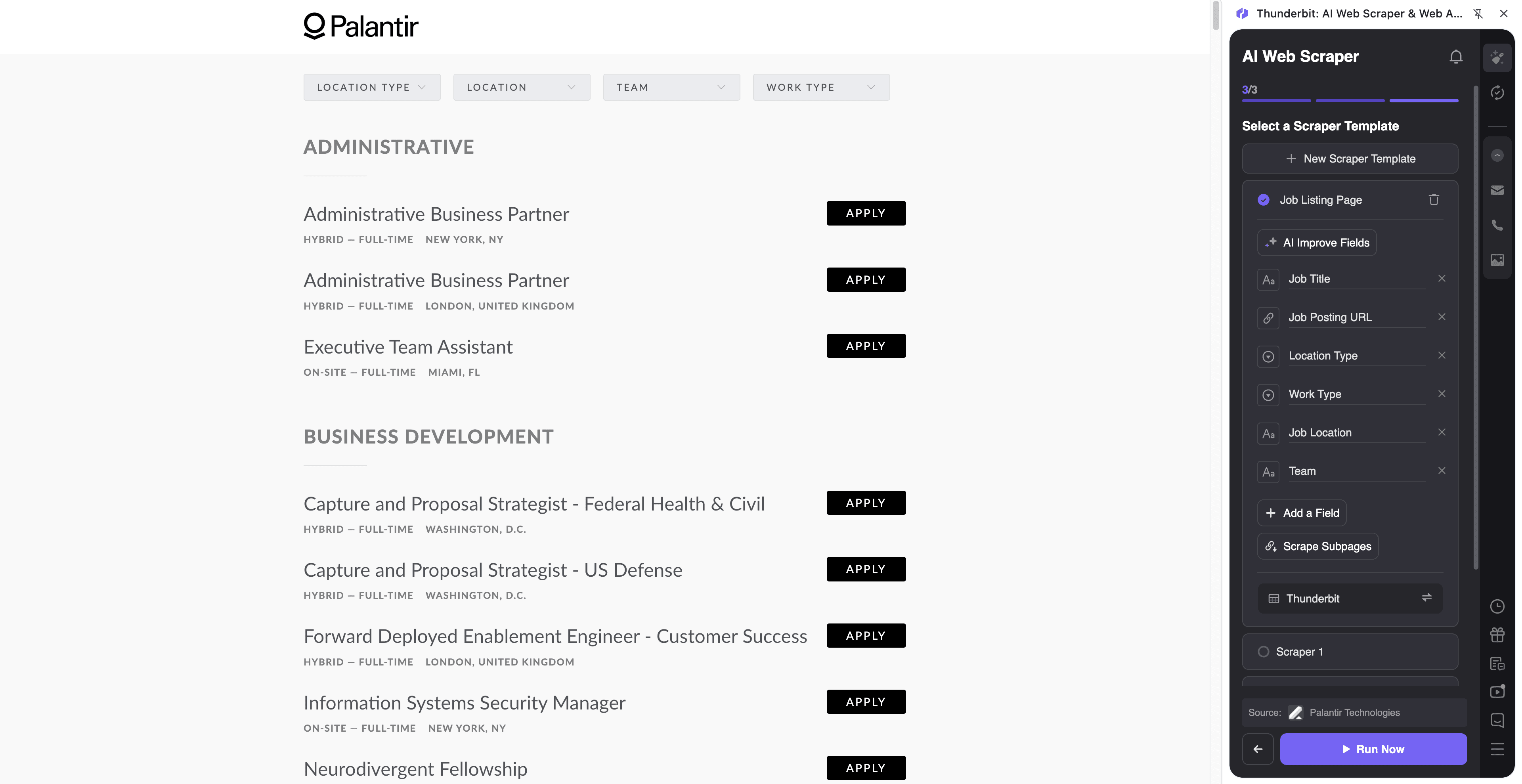
Passaggi:
- Scarica la Thunderbit Chrome Extension e registra un account.
- Vai alla pagina di destinazione, ad esempio: pagina Lever delle posizioni Palantir.
- Clicca AI Suggest Columns per far suggerire all’AI i nomi delle colonne e i tipi di dati più adatti.
- Clicca Scrape per avviare l’estrazione, poi esporta in Excel/CSV oppure invia a Google Sheets, Airtable o Notion.
Nomi delle colonne
| Colonna | Descrizione |
|---|---|
| 🧑💼 Titolo posizione | Il nome del ruolo come appare nell’elenco (es. Account Executive, Sales Engineer). |
| 🏢 Reparto / Team | Il gruppo o la funzione (Sales, GTM, Engineering, ecc.) quando disponibile. |
| 📍 Sede | Città/regione/stato remoto indicato per la posizione. |
| 🕒 Modalità di lavoro | In sede, ibrido o remoto (se presente nella pagina). |
| 🔗 URL annuncio | Il link alla pagina del singolo annuncio. |
| 📝 Descrizione posizione | Descrizione completa dalla pagina di dettaglio (usa lo scraping delle sottopagine per acquisirla). |
| ✅ Requisiti | Sezione qualifiche/requisiti estratta dalla pagina dell’annuncio. |
| 🧾 Responsabilità | Sezione responsabilità estratta dalla pagina dell’annuncio. |
| 📨 URL candidatura | Link/URL del pulsante di candidatura per la posizione. |
| 🗓️ Data pubblicazione | Data di pubblicazione, quando disponibile nella pagina dell’annuncio. |
Estrarre annunci per ricerca su veicoli autonomi
Questo caso d’uso è ideale per monitorare i trend di assunzione nel settore dei veicoli autonomi (esempio: Zoox). Puoi estrarre ruoli in ingegneria, ricerca, safety e operations, poi usare l’arricchimento tramite sottopagine per acquisire requisiti e responsabilità in modo dettagliato e analizzarli.
Pagina target: https://jobs.lever.co/zoox
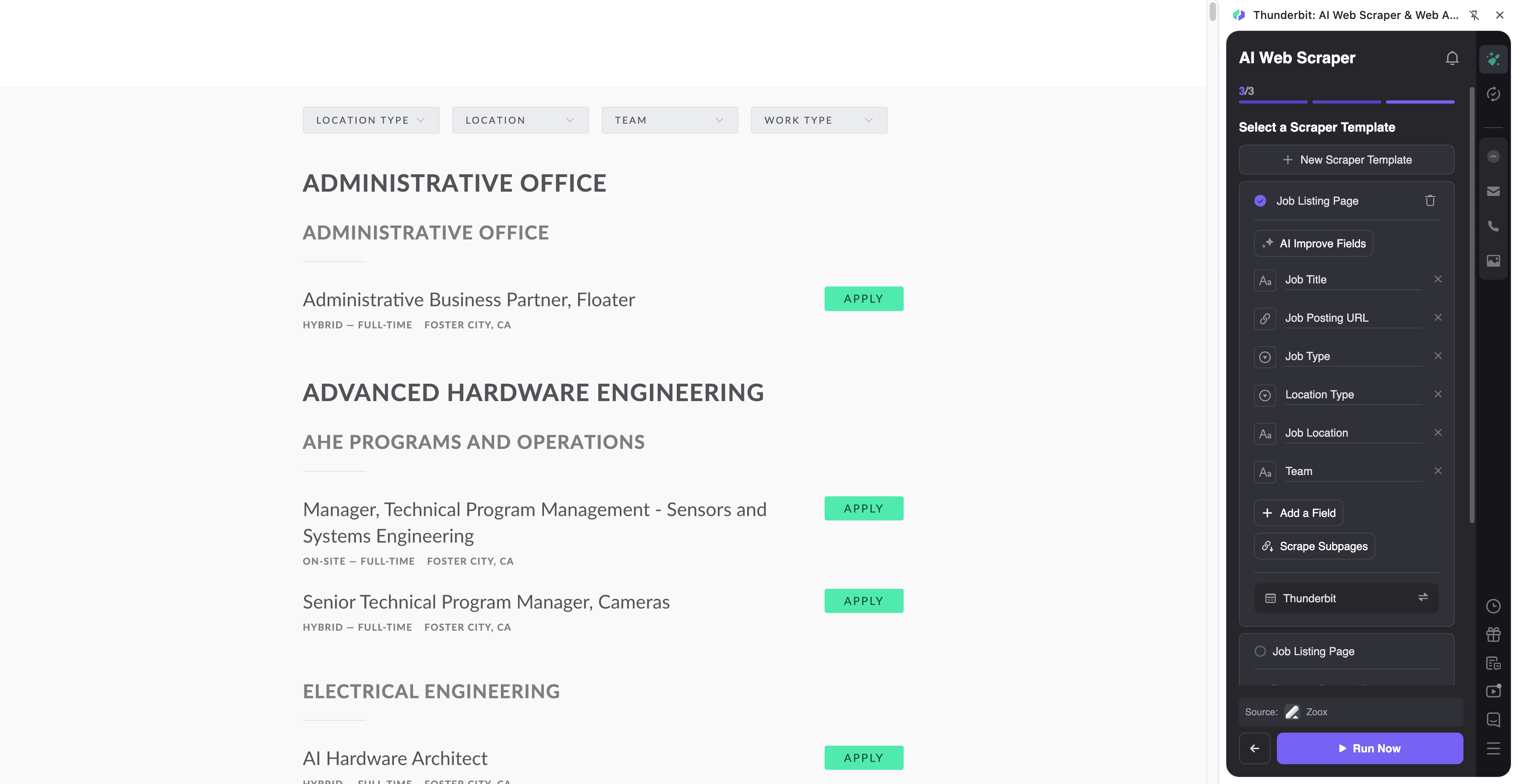
Passaggi:
- Scarica la Thunderbit Chrome Extension e registra un account.
- Vai alla pagina di destinazione, ad esempio: pagina Lever delle posizioni Zoox.
- Clicca AI Suggest Columns per generare uno schema strutturato per la pagina.
- Clicca Scrape per estrarre i dati, poi scaricali o esportali.
Nomi delle colonne
| Colonna | Descrizione |
|---|---|
| 🚗 Titolo posizione | Il titolo del ruolo (es. Perception Engineer, Research Scientist). |
| 🧪 Funzione / Categoria | La categoria o il raggruppamento per reparto mostrato nella bacheca. |
| 📍 Sede | La/le sede/i indicate per la posizione. |
| 🌎 Stato remoto | Se la posizione è remota/ibrida/in sede, quando specificato. |
| 🔗 URL annuncio | Link diretto alla pagina di dettaglio dell’annuncio. |
| 🧠 Competenze chiave | Skill/parole chiave estratte dalla descrizione (puoi aggiungere un Field AI Prompt per standardizzare). |
| 📝 Descrizione (testo completo) | Descrizione completa dalla pagina dell’annuncio tramite scraping delle sottopagine. |
| 🧩 Responsabilità | Sezione responsabilità analizzata dalla pagina dell’annuncio. |
| 🎓 Qualifiche | Sezione qualifiche/requisiti analizzata dalla pagina dell’annuncio. |
| 📨 URL candidatura | Link per candidarsi alla posizione. |
🎯 Perché usare uno strumento per Lever
Estrarre dati dalle bacheche Lever è utile quando ti serve informazione strutturata sulle assunzioni per analisi, outreach o attività operative.
- Recruiting & Talent Ops: crea un database consultabile delle posizioni aperte di competitor, controllate o account target. Puoi anche monitorare le variazioni nel tempo con l’Estrattore Pianificato di Thunderbit.
- Sales (Enterprise SaaS, Staffing, HR Tech): intercetta segnali di hiring (nuovi team, nuove aree geografiche, espansione della leadership) e dai priorità agli account in base alla crescita dell’organico.
- Ricerca di mercato e competitiva: osserva quali team stanno assumendo (AI, security, autonomy, GTM) e misura i trend per sede, seniority o funzione.
- Team Ecommerce & Operations: se stai assumendo per logistica, supporto o operations, le bacheche lavoro possono essere un ottimo indicatore di piani di espansione e variazioni di capacità.
Poiché Thunderbit usa l’AI per interpretare la pagina ogni volta, è particolarmente adatto anche a job board di nicchia e alle diverse varianti di layout di Lever.
🧩 Come usare l’estensione Chrome per Lever
- Installa la Thunderbit Chrome Extension: scaricala dal Chrome Web Store e crea il tuo account.
- Apri una pagina Lever con le posizioni: visita una pagina elenco come jobs.lever.co/palantir o jobs.lever.co/zoox.
- Attiva lo scraper con AI: clicca AI Suggest Columns per generare i campi, poi modifica se necessario nomi colonne/tipi di dati (Testo, URL, Data, ecc.).
- Estrai l’elenco e arricchisci con le sottopagine: clicca Scrape per la tabella elenco, poi usa Scrape Subpages per visitare ogni URL annuncio e recuperare descrizioni complete, requisiti e link di candidatura.
Se sei alle prime armi con lo scraping tramite AI, queste guide possono aiutarti:
- How to Scrape Any Website Using AI
- What Is Data Scraping and How to Do It in 2025
- How to Scrape Website Data into Excel using AI
💳 Prezzi per Lever
Thunderbit utilizza un semplice sistema a crediti:
- 1 credito = 1 riga di output nella tabella dei risultati (ad esempio, 1 riga per un annuncio).
- Il flusso di lavoro di scraping con AI (AI Suggest Columns + Scrape) è incluso e l’esportazione dei dati è gratuita (Excel/CSV/JSON, Google Sheets, Airtable, Notion).
Puoi iniziare anche senza un piano a pagamento:
- Piano gratuito: estrai 6 pagine al mese (limite basato sulle pagine).
- Prova gratuita: estrai 10 pagine gratis, ideale per testare bacheche Lever e l’arricchimento tramite sottopagine.
Per flussi continuativi (ad esempio monitorare più aziende ogni settimana), i piani a pagamento offrono più crediti mensili e il piano annuale è scontato rispetto al pagamento mensile. Puoi confrontare le opzioni su Thunderbit Pricing.
| Livello | Prezzo (Mensile) | Prezzo (Annuale) | Totale annuo | Crediti (Mensili) | Crediti (Annuali) |
|---|---|---|---|---|---|
| Free | Free | Free | Free | 6 pagine | N/A |
| Starter | $15 | $9 | $108 | 500 | 5,000 |
| Pro 1 | $38 | $16.5 | $199 | 3,000 | 30,000 |
| Pro 2 | $75 | $33.8 | $398 | 6,000 | 60,000 |
| Pro 3 | $125 | $68.4 | $796 | 10,000 | 120,000 |
| Pro 4 | $249 | $137.5 | $1,592 | 20,000 | 240,000 |
❓ FAQ
-
Che cos’è l’AI Powered Lever Scraper?
L’AI Powered Lever Scraper è un flusso di lavoro di Thunderbit che estrae annunci e dettagli delle posizioni dalle pagine carriera basate su Lever e li converte in righe e colonne strutturate. Invece di selezionare manualmente elementi HTML, clicchi AI Suggest Columns e l’AI di Thunderbit propone uno schema; poi clicchi Scrape per raccogliere i dati. -
Che cos’è Thunderbit?
Thunderbit è una Chrome Extension per web scraping e automazione web basata su AI, pensata per utenti business che vogliono dati strutturati in modo rapido dai siti. Puoi estrarre dati da siti web, PDF e immagini, esportare verso strumenti come Google Sheets e Airtable e automatizzare attività ripetitive senza scrivere codice. -
Quali dati posso estrarre dalle bacheche lavoro Lever?
Dalla pagina elenco puoi estrarre titoli, sedi, reparti, URL degli annunci e link di candidatura. Con Subpage Scraping puoi anche recuperare descrizioni complete, responsabilità, qualifiche e altri dettagli da ogni singola pagina annuncio. -
Thunderbit può estrarre la descrizione completa da ogni annuncio?
Sì. Dopo aver estratto la pagina elenco, puoi usare Scrape Subpages per far visitare a Thunderbit ogni URL annuncio e arricchire la tabella con campi come descrizione, requisiti e responsabilità. È particolarmente utile quando la pagina elenco mostra solo titolo e sede. -
Come gestisce Thunderbit la paginazione o liste molto lunghe?
Thunderbit supporta sia la paginazione tramite click sia lo scroll infinito, a seconda di come è configurata la bacheca Lever. Se la pagina carica nuove posizioni mentre scorri, puoi estrarre ciò che è già caricato e continuare finché non hai acquisito l’elenco completo. -
Devo saper programmare per usare Thunderbit su Lever?
No. Thunderbit è pensato per flussi non tecnici: apri la pagina, clicca AI Suggest Columns, poi clicca Scrape. Se vuoi più controllo, puoi rinominare le colonne, impostare i tipi di dati (Testo, URL, Data) e aggiungere un Field AI Prompt per standardizzare gli output. -
Cos’è un credito e quanti crediti consuma un’estrazione da Lever?
Un credito corrisponde a una riga di output nella tabella risultati. Se estrai 200 annunci, in genere ottieni 200 righe e consumi 200 crediti; se arricchisci anche le sottopagine, avrai comunque una riga per annuncio, semplicemente con più colonne compilate. -
Posso esportare i dati di Lever in Google Sheets o Airtable?
Sì. Thunderbit supporta l’esportazione gratuita in Excel/CSV/JSON e l’export diretto verso Google Sheets, Airtable e Notion. In questo modo è semplice condividere dashboard sui trend di assunzione, creare liste lead o fare analisi nel tuo flusso di lavoro. -
È consentito estrarre dati dalle pagine lavoro di Lever?
Le bacheche Lever sono spesso pubbliche, ma dovresti comunque rispettare le leggi applicabili, la privacy e verificare termini e policy del sito prima di raccogliere e usare i dati. Thunderbit è uno strumento di estrazione: l’uso conforme è responsabilità dell’utente.
📚 Approfondisci
- Inizia con la Thunderbit Chrome Extension
- Scopri tutorial sul Thunderbit Blog
- Fondamentali: What Is List Crawling and How to Do It Using AI
- Esportazioni migliori: The Easiest Way to Scrape Website to Excel
- Confronto strumenti: The Best Web Scraping Tools & Software in 2025
- Ti servono anche contatti? The Best Email Scrapers in 2025
Vuoi trasformare subito le bacheche Lever in dati strutturati e pronti all’uso? Prova Thunderbit e avvia la tua prima estrazione da una pagina Lever in pochi minuti.










