

Se hai mai provato a tenere un Google Sheet aggiornato con i dati più recenti di Yahoo Finance, sai che è un po’ come inseguire un treno in corsa: quando hai finito di copiare e incollare, i numeri sono già cambiati. Nel business di oggi, dove i team di sales e operations si giocano tutto sull’aggiornamento dei dati, questo non basta. Ho visto con i miei occhi come un singolo errore in un foglio di calcolo possa falsare una previsione o far saltare un’opportunità. Per questo sono fissato con l’idea di rendere i flussi di dati finanziari il più fluidi — e automatizzati — possibile.
Automatizza l’importazione dei dati di Yahoo Finance con Thunderbit Get Started Free
Google Workspace — di cui Sheets fa parte — raggiunge ormai oltre 3 miliardi di utenti mensili, secondo quanto dichiarato da Google al Cloud Next 2026, e più della metà delle piccole imprese continua a preferire Sheets a Excel per il lavoro quotidiano sui numeri (SQ Magazine). Ma l’inserimento manuale? È ancora troppo diffuso. Quasi il 48% delle aziende resta bloccato su fogli di calcolo o persino moduli cartacei, e gli studi mostrano che il 94% dei fogli di calcolo contiene almeno un errore. La soluzione? Automatizzare l’importazione dei dati di Yahoo Finance, così il tuo team ha sempre i numeri giusti, nel momento in cui servono.
Perché collegare Yahoo Finance a Google Sheets?
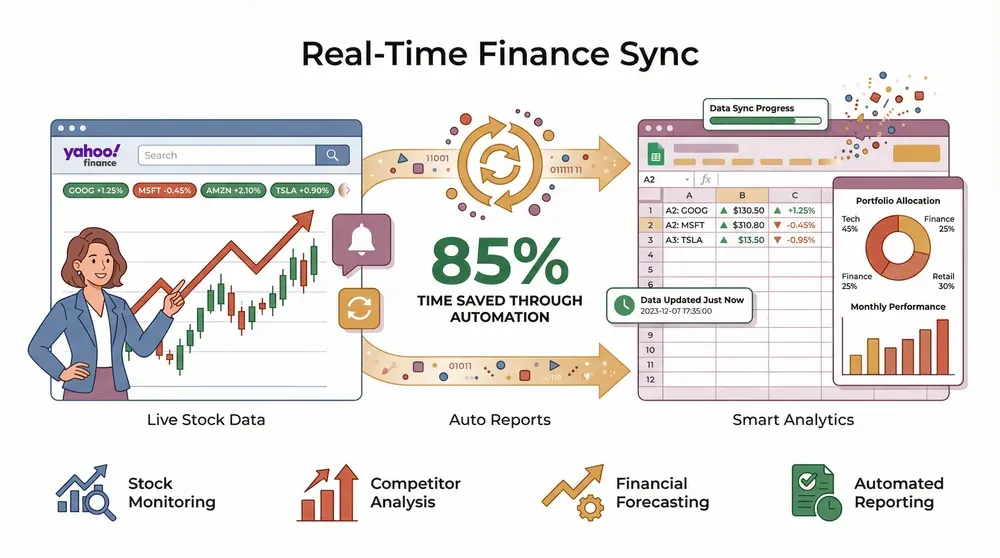 Diciamolo chiaramente: il business corre veloce e i dati vecchi sono un rischio. Integrando Yahoo Finance con Google Sheets, sblocchi per il tuo team un nuovo livello di agilità. Ecco perché questa combinazione è così potente:
- Monitoraggio titoli: tieni sotto controllo in tempo reale prezzi, volumi e trend del tuo portafoglio o della tua watchlist.
- Analisi della concorrenza: monitora capitalizzazione, utili o performance di settore dei competitor, senza più andare a intuito.
- Previsioni finanziarie: crea dashboard live che si aggiornano con il mercato e supportano decisioni più rapide e intelligenti.
- Reportistica automatizzata: elimina il copia-incolla manuale e lascia che i report si aggiornino da soli.
E il ROI? I team che automatizzano l’import da Yahoo Finance dichiarano di risparmiare ore ogni settimana, con meno errori e più collaborazione. In settori come finanza, retail e supply chain, avere analytics in tempo reale non è solo un vantaggio: è un’arma competitiva.
| Vantaggio per il business | Importazione manuale | Importazione automatizzata (API/Thunderbit) |
|---|---|---|
| Risparmio di tempo | ❌ | ✅ |
| Accuratezza dei dati | ❌ (soggetta a errori) | ✅ (AI/validazione dati) |
| Aggiornamenti in tempo reale | ❌ (statici) | ✅ (programmati/istantanei) |
| Collaborazione | ❌ (caos tra versioni) | ✅ (foglio condiviso in tempo reale) |
| Supporto alle decisioni | ⚠️ (in ritardo) | ✅ (aggiornato al minuto) |
Panoramica: tutti i modi per importare dati di Yahoo Finance in Google Sheets
Ci sono più modi per portare i dati di Yahoo Finance in Google Sheets. Ecco il quadro generale:
- API di Yahoo Finance + Google Apps Script: scrivi uno script personalizzato per recuperare i dati dagli endpoint (non ufficiali) di Yahoo.
- Formule native di Google Sheets: usa le formule
IMPORTHTML,IMPORTXMLoGOOGLEFINANCE. - Componenti aggiuntivi di terze parti: strumenti come Coupler o Bardeen offrono connettori con pianificazione e interfaccia grafica.
- Thunderbit (no-code, con AI): usa l’estensione Chrome di Thunderbit per un’importazione no-code in 2 clic.
Confrontiamoli:
| Metodo | Impegno di configurazione | Automazione | Affidabilità | Costo | Competenze richieste |
|---|---|---|---|---|---|
| API di Yahoo Finance + Apps Script | Medio | Sì (trigger) | Media | Gratis | Alte (codice) |
| Formule di Sheets (IMPORTXML/GOOGLEFINANCE) | Basso | Parziale | Bassa (si rompe facilmente) | Gratis | Basse |
| Add-on di terze parti (Coupler, ecc.) | Basso | Sì | Alta | A pagamento/gratis | Basse/medie |
| Thunderbit (Estrattore Web AI) | Molto basso | Sì (scheduler) | Alta (l’AI si adatta) | Freemium | Molto basse |
Metodo 1: importazione in batch con API di Yahoo Finance e Google Apps Script
Se ti senti a tuo agio con un po’ di codice, il percorso API di Yahoo Finance + Apps Script ti offre molto controllo. Ecco come funziona:
Configurare l’accesso all’API
L’API ufficiale di Yahoo non esiste più da tempo, ma i loro endpoint interni sono ancora accessibili (non serve una chiave API). Per esempio, per ottenere il prezzo di Apple:
function yahooF(ticker) {
  var url = 'https://query1.finance.yahoo.com/v8/finance/chart/' + ticker;
  var resp = UrlFetchApp.fetch(url);
  var data = JSON.parse(resp.getContentText());
  return data.chart.result[0].meta.regularMarketPrice;
}
Basta incollarlo nell’Editor di script e poi usare =yahooF("AAPL") nel foglio (Bardeen). L’endpoint query1.finance.yahoo.com/v8/finance/chart/{ticker} restituisce ancora JSON a maggio 2026: regularMarketPrice si trova in chart.result[0].meta.regularMarketPrice. Puoi recuperare altri campi allo stesso modo (meta.regularMarketDayHigh, indicators.quote[0].volume, ecc.).
Nota: gli endpoint interni di Yahoo non sono un’API ufficialmente supportata, quindi i limiti di richiesta non sono pubblicati. I wrapper della community come yfinance hanno segnalato throttling più aggressivi fino al 2026: aspettati blocchi ben prima di qualche centinaio di richieste al giorno da un IP rumoroso. Se lo esegui in Apps Script, mantieni il trigger a un’ora o più per qualsiasi cosa vada oltre una manciata di ticker.
Automatizzare l’aggiornamento dei dati
Per mantenere i dati sempre freschi, imposta un trigger basato sul tempo in Apps Script:
- Nell’Editor di script, vai su Trigger > Aggiungi trigger.
- Scegli la tua funzione (ad esempio
yahooF), imposta il tipo di evento su Basato sul tempo e seleziona la frequenza (ogni ora, ogni giorno, ecc.).
Oppure, nel foglio, imposta il ricalcolo su “Al cambiamento” o “Ogni minuto” (Ben Collins). A quel punto il foglio si aggiorna da solo: niente più aggiornamenti manuali.
Problemi comuni:
- Limiti di richiesta dell’API: rallenta i trigger se compaiono errori.
- Modifiche alla struttura dei dati: Yahoo a volte ritocca le risposte dell’API, quindi se qualcosa si rompe ricontrolla lo script.
Metodo 2: risolvere le sfide dell’importazione dati — dagli errori alla formattazione
Diciamolo pure: importare dati non è sempre una passeggiata. Ecco i grattacapi più comuni:
- Problemi di autorizzazione: alcune pagine Yahoo richiedono il login o bloccano i bot.
- Mancata corrispondenza dei formati: i numeri arrivano come testo, le date sono incoerenti o compaiono simboli strani.
- Importazioni incomplete o interrotte: una piccola modifica all’HTML di Yahoo può mandare in tilt la formula
IMPORTXML, lasciandoti celle vuote.
Analisi dei dati in linguaggio naturale con Thunderbit
Qui entra in gioco Thunderbit. L’AI di Thunderbit non si limita a raccogliere dati: li capisce. Con “AI Suggest Fields”, Thunderbit legge la pagina di Yahoo Finance e propone le colonne giuste (come “Prezzo”, “Volume”, “Capitalizzazione di mercato”), formattandole anche per te (Documentazione Thunderbit). Vuoi rimuovere i simboli di valuta o uniformare le date? Basta aggiungere un prompt come “output solo numeri” oppure “formatta come YYYY-MM-DD”, e Thunderbit esegue la pulizia mentre estrae i dati (Thunderbit Blog).
Consigli per la risoluzione dei problemi:
- Se un’estrazione fallisce, rilancia “AI Suggest Fields”: l’AI si adatta ai cambiamenti di layout.
- Passa dalla modalità Browser (per pagine con login) alla modalità Cloud (per dati pubblici, fino a 50 pagine alla volta).
- Controlla sempre il risultato: l’AI di Thunderbit è ottima, ma una verifica rapida non guasta mai.
Metodo 3: importazione dati no-code — la soluzione in 2 clic di Thunderbit
E ora la mia parte preferita: importare i dati di Yahoo Finance con quasi zero sforzo. L’estensione Chrome di Thunderbit è pensata per utenti business che vogliono risultati, non problemi.
Ecco come funziona:
- Installa Thunderbit: scarica l’estensione e registrati (è disponibile un piano gratuito).
- Apri Yahoo Finance: vai alla pagina che ti interessa — riepilogo titolo, dati storici o persino una lista di ticker.
- Fai clic su “AI Suggest Fields”: l’AI di Thunderbit analizza la pagina e suggerisce le colonne e i tipi di dati migliori.
- Fai clic su “Scrape”: estrai subito i dati in una tabella strutturata.
- Esporta in Google Sheets: con un clic i dati finiscono nel tuo foglio, già perfettamente formattati.
Puoi anche usare l’importazione massiva di URL: incolla un elenco di link di Yahoo Finance e Thunderbit li estrarrà tutti in parallelo. E se ti servono più dettagli (per esempio i profili aziendali), usa la estrazione delle sottopagine per arricchire la tua tabella.
Suggerimenti dei campi e template basati sull’AI
L’AI di Thunderbit non si limita a indovinare: capisce la finanza. Riconosce campi come “Apertura”, “Chiusura”, “Rapporto P/E” e “Rendimento da dividendo”, e può persino suggerire template per attività finanziarie comuni. Che tu stia costruendo un tracker azionario, una dashboard di settore o un monitor valutario, Thunderbit ti copre.
Importa subito i dati di Yahoo Finance in Google Sheets
Metodo 4: guida per principianti — dalla configurazione ai dati pianificati
Non devi essere un ninja dei fogli di calcolo per padroneggiare tutto questo. Ecco una guida passo passo per chi parte da zero:
- Installa Thunderbit: scarica l’estensione Chrome.
- Apri Yahoo Finance: vai alla pagina che vuoi estrarre.
- Avvia Thunderbit: fai clic sull’icona di Thunderbit nella barra degli strumenti di Chrome.
- Seleziona la fonte dati: scegli “Pagina corrente” oppure incolla un elenco di URL.
- AI Suggest Fields: lascia che Thunderbit suggerisca le colonne, oppure aggiungine di tue.
- Scrape: fai clic su “Scrape” e guarda i dati riempirsi.
- Esporta: invia i dati direttamente a Google Sheets, Excel, Notion o Airtable.
Pianificare aggiornamenti automatici dei dati
Vuoi che i dati si aggiornino ogni mattina? Lo Scheduled Scraper di Thunderbit rende tutto semplice:
- Imposta il programma in italiano semplice (“ogni giorno feriale alle 8:00”).
- Thunderbit rieseguirà l’estrazione e aggiornerà automaticamente il tuo Google Sheet (Thunderbit Blog).
- Perfetto per il monitoraggio quotidiano dei prezzi, i report settimanali o le revisioni mensili.
Come pianificare l’importazione dei dati di Yahoo Finance Get Started Free
Lo scheduler di Thunderbit è una svolta per chiunque abbia bisogno di dati finanziari aggiornati senza complicazioni.
Metodo 5: dai dati agli insight — trasformare i dati di Yahoo Finance in decisioni
Ottenere i dati è solo l’inizio. La vera magia avviene quando li trasformi in insight:
- Campi dinamici a selezione singola/multipla: filtra per ticker, settore o intervallo di date con menu a discesa.
- Grafici e dashboard: usa i grafici integrati di Google Sheets o le tabelle pivot per visualizzare i trend, confrontare i titoli o monitorare i KPI.
- Avvisi automatici: imposta formattazione condizionale o formule per segnalare forti oscillazioni di prezzo o superamenti di soglia.
Le esportazioni di Thunderbit sono pronte per l’analisi: nessuna pulizia necessaria. Puoi passare dai dati grezzi di Yahoo Finance a una dashboard pronta per le decisioni in pochi minuti.
Creare dashboard interattive in Google Sheets
- Importa i dati con Thunderbit.
- Inserisci un grafico: evidenzia i dati, fai clic su “Inserisci > Grafico” e scegli lo stile che preferisci (linea, barre, candlestick, ecc.).
- Aggiungi filtri: usa Dati > Crea un filtro, oppure crea menu a discesa per una selezione interattiva.
- Automatizza gli aggiornamenti: con lo scheduler di Thunderbit, la tua dashboard riflette sempre i movimenti di mercato più recenti.
Risoluzione dei problemi: errori comuni nell’importazione dei dati di Yahoo Finance
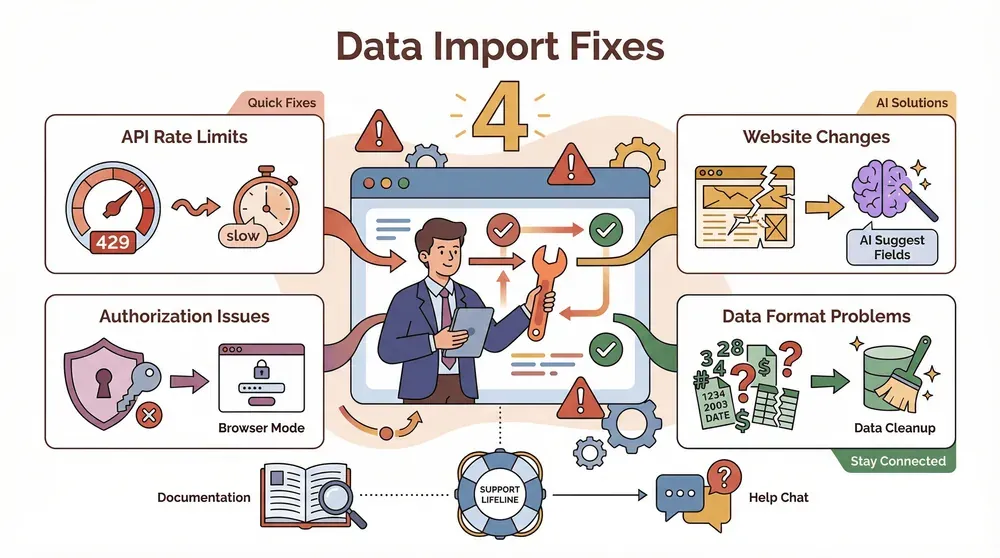 Anche gli strumenti migliori ogni tanto si inceppano. Ecco come gestire i problemi più comuni:
- Limiti di richiesta dell’API: Yahoo può bloccarti dopo qualche centinaio di richieste al giorno. Rallenta i trigger o suddividi le query.
- Modifiche al sito: se Yahoo aggiorna il layout, formule o script potrebbero rompersi. Rilancia “AI Suggest Fields” in Thunderbit per adattarti.
- Problemi di autorizzazione: per le pagine con login, usa la modalità Browser di Thunderbit.
- Problemi di formato dei dati: usa i prompt AI di Thunderbit per pulire numeri, date o simboli durante l’estrazione.
La documentazione e il team di supporto di Thunderbit sono sempre lì se ti blocchi.
Confronto tra tutti i metodi di importazione: quale è giusto per il tuo team?
| Metodo | Ideale per | Vantaggi | Svantaggi |
|---|---|---|---|
| API di Yahoo Finance + Script | Sviluppatori, workflow personalizzati | Controllo totale, automazione | Richiede codice, manutenzione |
| Formule di Sheets | Utenti leggeri, esigenze semplici | Nessun codice, configurazione rapida | Fragili, punti dati limitati |
| Add-on di terze parti | Utenti business, attività ricorrenti | Configurazione via interfaccia, pianificazione, supporto | Piani a pagamento per lavori grandi |
| Thunderbit (Estrattore Web AI) | Chiunque, importazioni in massa o personalizzate | 2 clic, no-code, parsing AI, esportazione gratuita, pianificazione | Sistema a crediti per volumi elevati |
Il mio parere: per la maggior parte dei team aziendali — soprattutto quelli senza un reparto IT o analytics dedicato — Thunderbit offre il miglior equilibrio tra velocità, affidabilità e semplicità d’uso. Se ti servono logiche personalizzate o una scala enorme, uno script o un add-on possono avere senso. Ma per il 95% dei casi d’uso, il flusso no-code di Thunderbit è una svolta.
Conclusione e punti chiave
Importare i dati di Yahoo Finance in Google Sheets non deve essere per forza una seccatura — o un progetto di programmazione. Che tu stia monitorando titoli, analizzando concorrenti o costruendo dashboard live, esiste una soluzione per ogni livello di competenza. Ma se vuoi il modo più veloce, affidabile e semplice per tenere aggiornati i tuoi fogli, Thunderbit è lo strumento che ti consiglio.
- Nessun codice richiesto: basta cliccare, estrarre ed esportare.
- Basato sull’AI: Thunderbit capisce i dati finanziari e li formatta per te.
- Pianificazione automatica: i tuoi fogli restano sempre aggiornati, senza lavoro manuale.
- Esportazioni gratuite: invia i dati a Google Sheets, Excel, Notion o Airtable.
Prova Thunderbit per importare dati di Yahoo Finance
Pronto a migliorare i tuoi flussi finanziari? Prova il piano gratuito di Thunderbit e scopri quanto è facile automatizzare l’importazione da Yahoo Finance a Google Sheets. Il tuo futuro te stesso (e il tuo team) ti ringrazieranno.
Per altri consigli e approfondimenti su web scraping, automazione e business analytics, dai un’occhiata al Thunderbit Blog.
Automatizza i dati di Yahoo Finance verso Google Sheets con Thunderbit Get Started Free
FAQ
1. Posso importare i dati di Yahoo Finance in Google Sheets senza programmare?
Assolutamente sì. Con l’estensione Chrome di Thunderbit, puoi estrarre ed esportare i dati di Yahoo Finance in Google Sheets in pochi clic, senza scrivere codice.
2. Qual è la differenza tra usare le formule di Google Sheets e Thunderbit?
Formule come IMPORTXML o GOOGLEFINANCE sono facili da configurare, ma spesso si rompono quando Yahoo cambia layout e hanno limiti sui dati che possono recuperare. Thunderbit usa l’AI per adattarsi ai cambiamenti di layout, supporta importazioni in massa e può estrarre qualsiasi campo visibile sulla pagina.
3. Come posso mantenere aggiornati i dati di Yahoo Finance in Google Sheets?
Lo Scheduled Scraper di Thunderbit ti permette di impostare aggiornamenti automatici (giornalieri, settimanali, ecc.), così i tuoi fogli hanno sempre i dati più recenti, senza lavoro manuale.
4. E se Yahoo Finance cambia il sito o l’API?
L’AI di Thunderbit si adatta automaticamente ai cambiamenti di layout. Se un’estrazione fallisce, basta rilanciare “AI Suggest Fields” e lo strumento rimapperà i dati per te.
5. Thunderbit è gratuito per importare dati di Yahoo Finance?
Thunderbit offre un piano gratuito (fino a 6 pagine, o 10 con il bonus di prova), e tutte le esportazioni dati sono gratuite. Per volumi più alti o funzionalità avanzate sono disponibili piani a pagamento, ma la maggior parte degli utenti business trova il piano gratuito più che sufficiente per importazioni regolari da Yahoo Finance.
Pronto a far lavorare i tuoi dati finanziari per te? Scarica Thunderbit e inizia oggi stesso ad automatizzare il flusso da Yahoo Finance a Google Sheets.
Scopri di più
- Come estrarre facilmente dati da un sito web in Google Sheets
- Come estrarre senza sforzo i dati di un sito web in Google Sheets
- Come estrarre in modo fluido i dati da un sito web a Google Sheets
- Come importare istantaneamente il prezzo di un titolo in Google Sheets
- Come estrarre facilmente i prezzi di Amazon in Google Sheets




