
Se hai cercato Puppeteer, probabilmente vuoi subito una risposta concreta: Puppeteer è una libreria JavaScript per controllare Chrome, Firefox o Chromium da Node.js. Gli sviluppatori la usano per automatizzare le azioni nel browser, fare scraping di pagine che richiedono JavaScript, eseguire test UI, catturare screenshot, generare PDF e navigare SPA.
Questa guida 2026 parte da configurazione, esempi e casi d’uso per lo scraping, per poi arrivare a una spiegazione adatta anche a chi è alle prime armi. Se ti servono i dettagli ufficiali delle API, tieni aperto pptr.dev. Se invece vuoi un modo senza codice per estrarre dati da un sito web in una tabella, vai direttamente alla sezione Thunderbit più sotto.
| Esigenza | Usa Puppeteer quando... | Usa Thunderbit quando... |
|---|---|---|
| Automazione browser | Sai scrivere e mantenere script Node.js | Preferisci un flusso di lavoro con estensione Chrome |
| Web scraping | Ti servono logiche personalizzate, attese, clic, screenshot o PDF | Vuoi campi suggeriti dall’AI ed esportazione in foglio di calcolo |
| Test | Stai creando test UI o di regressione | Stai raccogliendo dati aziendali, lead, prezzi o inserzioni |
| Manutenzione | Il tuo team può gestire selettori, retry, proxy e aggiornamenti del browser | Il tuo team vuole meno configurazione e meno componenti da mantenere |
Uno scraping minimale con Puppeteer di solito è fatto così:
import puppeteer from 'puppeteer';

const browser = await puppeteer.launch({ headless: true });
const page = await browser.newPage();
await page.goto('https://example.com', { waitUntil: 'networkidle2' });
const title = await page.title();
await browser.close();
Vediamo adesso cos’è davvero Puppeteer, perché è così usato e quando invece conviene scegliere uno strumento no-code.
Cos’è Puppeteer? Le basi dell’automazione del browser
Alla base, Puppeteer è una libreria Node.js creata dal team Chrome DevTools di Google. Pensala come un telecomando per i browser Chrome o Chromium. Scrivi codice JavaScript e Puppeteer avvia il browser, clicca pulsanti, compila moduli, estrae dati, cattura screenshot e persino genera PDF, tutto in automatico.
Cosa rende Puppeteer così interessante? Di default è “headless”, cioè esegue il browser in background senza aprire una finestra visibile. (Niente più finestre del browser che ti occupano tutto lo schermo!) Però puoi anche usarlo in modalità “headed” se vuoi vedere cosa succede, per fare debug o una demo.
Definizione ufficiale:
“Puppeteer is a Node.js library which provides a high-level API to control Chrome or Chromium over the DevTools Protocol.”
— Puppeteer Docs
In parole semplici: Puppeteer è come un robot che sa usare il web proprio come te, ma più veloce, più preciso e senza lamentarsi del lunedì.
Navigazione headless vs. headed
- Modalità headless: il browser gira invisibile in background — perfetta per velocità, risparmio di risorse e uso su server o nel cloud.
- Modalità headed: il browser si apre sullo schermo, così puoi vedere tutto quello che succede. Ideale per il debug o per mostrare il lavoro di automazione al capo.
Perché dovrebbe interessarti Puppeteer? Casi d’uso principali e valore per il business
Quindi, perché Puppeteer è così utile per le aziende? Perché trasforma attività web ripetitive in flussi automatizzati. Ecco come viene usato oggi:
- Web scraping: raccogli prezzi di prodotti, livelli di stock o contatti da siti dinamici, anche quando richiedono login o click nei menu.
- Test automatizzati: esegui test UI per web app, simulando azioni reali degli utenti per trovare bug prima dei clienti.
- Invio di moduli: automatizza inserimenti di dati in massa, registrazioni o compilazione di sondaggi.
- Generazione di report: crea PDF o screenshot di dashboard, pagine analitiche o report marketing, secondo una pianificazione, senza lavoro manuale.
- Monitoraggio dei concorrenti: tieni traccia delle variazioni sui siti rivali, dai cali di prezzo ai lanci di nuovi prodotti.
Riassumiamo in una tabella veloce:
| Caso d’uso | Vantaggio per il business |
|---|---|
| Generazione lead (web scraping) | Liste lead più ampie e in meno tempo — basta maratone di copia e incolla |
| Monitoraggio prezzi dei competitor | Insight di mercato in tempo reale e strategie di pricing più intelligenti |
| Invio automatico di moduli | Elimina le attività ripetitive di data entry e riduce gli errori |
| Test di regressione UI | Individua i bug prima, migliora la qualità del software |
| Generazione report e screenshot | Report coerenti e automatici — niente più sessioni notturne di screenshot |
| Monitoraggio inventario e contenuti | Avvisi proattivi per variazioni di stock o mosse dei concorrenti |
Esempio reale:
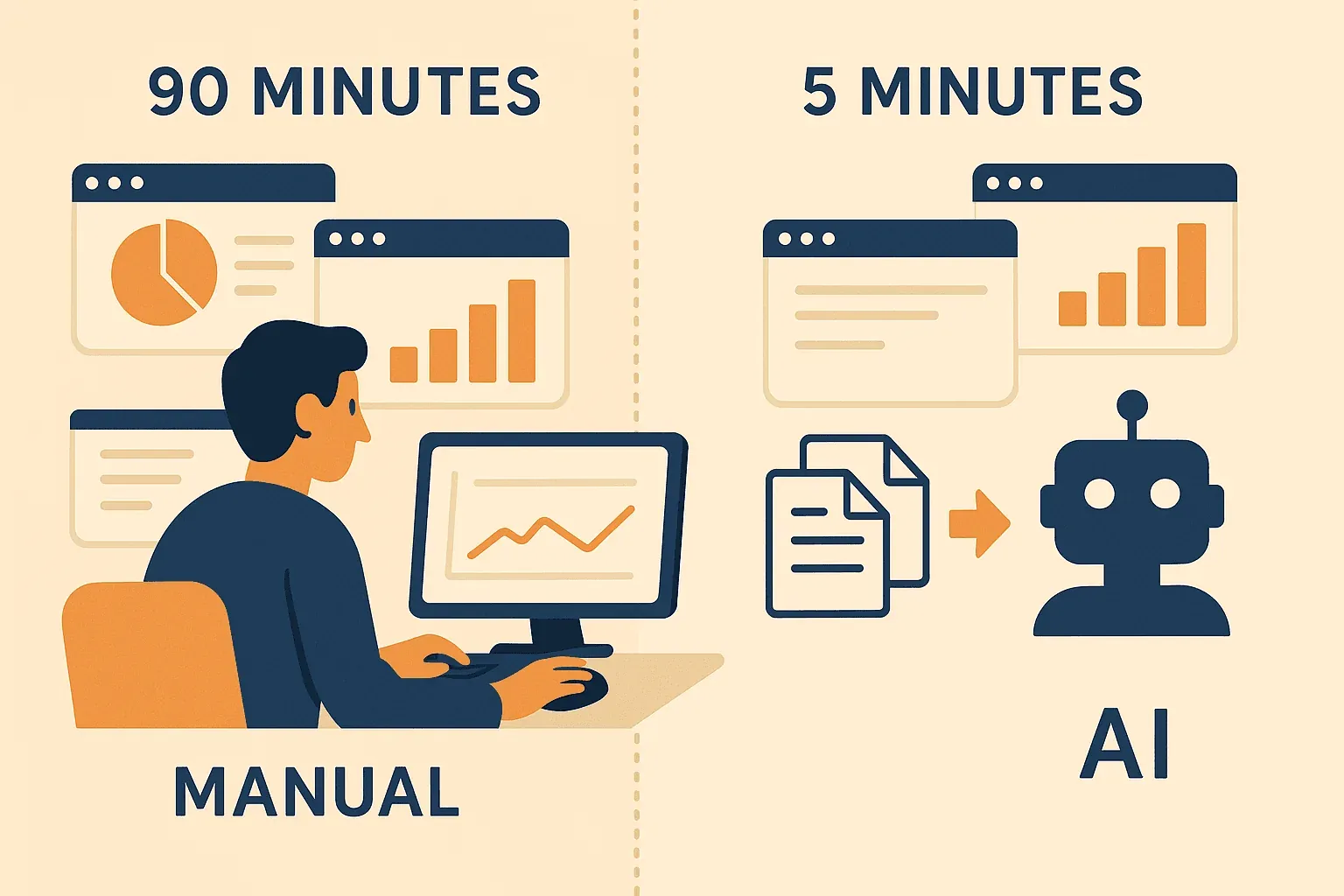
Uno sviluppatore passava 90 minuti ogni lunedì ad accedere a quattro dashboard, copiare i numeri di vendita e recuperare screenshot per i report. Con Puppeteer ha automatizzato tutto il processo, trasformando un grattacapo settimanale in uno script da cinque minuti che gira mentre dorme (Medium).
Come funziona Puppeteer: panoramica passo per passo
Se sei alle prime armi con l’automazione del browser, il flusso di lavoro di Puppeteer è davvero semplice. Ecco come funziona, passo dopo passo:
- Avvia il browser: Puppeteer apre Chrome o Chromium in background.
- Apre una nuova pagina: crea una nuova scheda, proprio come faresti tu manualmente.
- Vai a un URL: lo script dice al browser dove andare (per esempio: “carica https://example.com”).
- Interagisci con la pagina: Puppeteer clicca pulsanti, compila moduli, scorre o passa il mouse, cioè tutto quello che farebbe un utente.
- Estrai dati o esegui controlli: lo script recupera testo, numeri, immagini oppure cattura screenshot.
- Chiude il browser: finito il lavoro, Puppeteer termina tutto per liberare risorse.
È come avere un assistente velocissimo, instancabile e preciso che segue alla lettera le tue istruzioni sul web.
Puppeteer vs. strumenti di automazione tradizionali: cosa lo distingue?
Prima di Puppeteer, gran parte dell’automazione browser si faceva con strumenti come Selenium. Selenium è potente e supporta molti browser e linguaggi, ma può sembrare più macchinoso, soprattutto sui siti moderni pieni di JavaScript.
Ecco come si confrontano:
| Funzionalità | Puppeteer | Selenium |
|---|---|---|
| Linguaggio/API | JavaScript/Node.js, API asincrona moderna | Molti linguaggi, ma spesso più verboso |
| Supporto browser | Chrome/Chromium (ora anche qualche supporto a Firefox) | Chrome, Firefox, Safari, Edge, ecc. |
| Modalità headless | Predefinita, facilissima da usare | Supportata, ma la configurazione può essere più complessa |
| Velocità e stabilità | Veloce e stabile per l’automazione Chrome | A volte più lento, può risultare instabile |
| Configurazione | Semplice (npm install puppeteer) | Richiede driver del browser e più configurazione |
| Ideale per | Siti ricchi di JS, scraping, automazione Chrome | Test cross-browser, flussi legacy |
Perché è importante?
Se stai facendo scraping di siti ecommerce moderni, automatizzando dashboard o eseguendo test su app costruite con React o Vue, l’integrazione diretta di Puppeteer con Chrome lo rende più veloce e affidabile. Selenium resta ottimo per i test multi-browser, ma per la maggior parte dell’automazione aziendale Puppeteer è spesso la scelta preferita.
Spiegazione della navigazione headless
I browser headless sono browser senza volto: niente finestra, niente grafica, solo velocità pura. Perché usare la modalità headless?
- Velocità: non deve renderizzare la grafica, quindi le attività finiscono più in fretta.
- Efficienza: usa meno memoria e CPU, perfetto per eseguire molte automazioni nel cloud.
- Stabilità: niente popup o problemi di focus della finestra che possano mandare in tilt gli script.
- Perfetto per pipeline di automazione: esegui test o scraper su server, pipeline CI/CD o persino sul vecchio laptop senza monitor.
Per esempio, un team marketing può usare Puppeteer in modalità headless per catturare screenshot di 100 landing page ogni mattina: nessuno deve stare lì a guardare e i risultati sono pronti prima ancora che qualcuno faccia login (BrowserStack).
Puppeteer nell’ecosistema JavaScript: un potente strumento per sviluppatori
Puppeteer si inserisce alla perfezione nello stack JavaScript moderno. Gli sviluppatori lo apprezzano perché:
- è semplicemente codice Node.js, quindi si integra facilmente con altri script, API o database;
- può essere versionato, pianificato ed eseguito ovunque funzioni Node.js;
- è flessibile: puoi estrarre dati, automatizzare workflow, generare PDF o fare test end-to-end.
Esempio per il business:
Un’azienda di analytics per ecommerce usa Puppeteer per estrarre ogni giorno i prezzi dei prodotti da decine di siti retailer. I dati alimentano la loro dashboard e offrono ai clienti insight competitivi aggiornati, anche quando quei siti non mettono a disposizione API pubbliche (mfi.engineering).
Anche i non sviluppatori ne beneficiano:
Molti strumenti SaaS e dashboard interne usano Puppeteer sotto il cofano. Se utilizzi uno strumento per fare scraping di LinkedIn, monitorare prezzi o automatizzare report, è molto probabile che sia Puppeteer a fare il grosso del lavoro, anche se non vedi mai il codice.
Sfide e aspetti da considerare quando si usa Puppeteer
Puppeteer è potente, ma non sempre è immediato da usare, soprattutto se non sei uno sviluppatore. Ecco alcuni aspetti da tenere presenti:
- Configurazione: ti serve Node.js installato e una minima dimestichezza con il terminale.
- Serve codice: gli script Puppeteer si scrivono in JavaScript. Se non ti senti a tuo agio con il codice, c’è una curva di apprendimento.
- Manutenzione: i siti cambiano. Se un sito aggiorna il layout, il tuo script potrebbe rompersi e dover essere sistemato.
- Misure anti-bot: alcuni siti bloccano gli strumenti di automazione. Gestire CAPTCHA, ritardi o proxy rotanti può diventare complicato.
- Debugging: quando qualcosa va storto, dovrai leggere gli errori, ritoccare il codice e magari eseguire il browser in modalità headed per capire cosa succede.
Ma niente paura: le risorse utili non mancano:
- Puppeteer Official Docs
- Stack Overflow (per risolvere problemi)
- GitHub Issues (per bug e supporto della community)
- YouTube Tutorials (per demo passo per passo)
Se sei principiante, inizia con progetti piccoli, come estrarre titoli da un sito di notizie o automatizzare un login. In poco tempo acquisirai le basi.
Thunderbit e Puppeteer: rendere accessibile l’automazione avanzata
Estrai dati da qualsiasi sito web usando l’AI Get Started Free
Qui mi entusiasmo davvero, perché è esattamente il problema che abbiamo voluto risolvere con Thunderbit. Thunderbit è un’estensione Chrome per web scraping potenziata dall’AI che porta un livello di automazione simile a Puppeteer a tutti, non solo agli sviluppatori.
In che modo Thunderbit aiuta?
- Nessun codice richiesto: installa la Thunderbit Chrome Extension, apri un sito web e lascia che la nostra AI suggerisca quali dati estrarre.
- Suggerimenti AI per i campi: fai clic su “AI Suggest Fields” e Thunderbit legge la pagina, consiglia le colonne (come “Nome prodotto”, “Prezzo” o “Email”) e configura tutto per te.
- Scraping di sottopagine e paginazione: Thunderbit può cliccare automaticamente nelle sottopagine (come i dettagli di un prodotto) e gestire gli elenchi multipagina, senza loop né codice.
- Esportazione immediata: invia i dati direttamente su Google Sheets, Excel, Notion o Airtable con un solo clic.
- Scraping pianificato: imposta estrazioni automatiche su base giornaliera, settimanale o quando ti serve.
- Arricchimento dati: riassumi, categorizza o traduci i dati mentre li estrai, usando gli strumenti AI integrati.
Quando conviene usare Thunderbit invece di Puppeteer?
- Non sei uno sviluppatore oppure vuoi solo risultati rapidi.
- Devi estrarre dati per sales, marketing o ricerca, senza scrivere o mantenere codice.
- Vuoi esportare i dati direttamente negli strumenti aziendali, senza occuparti di file JSON o CSV.
- Non vuoi preoccuparti che i cambiamenti del sito rompano gli script: l’AI di Thunderbit si adatta automaticamente.
Prova Thunderbit per il web scraping senza codice
Passo dopo passo: usare Thunderbit per un’attività in stile Puppeteer
- Installa la Thunderbit Chrome Extension.
- Vai al sito che ti interessa (per esempio, un elenco di prodotti ecommerce).
- Fai clic sull’icona di Thunderbit, poi su “AI Suggest Fields”.
- Rivedi e modifica le colonne suggerite.
- Fai clic su “Scrape”. Thunderbit raccoglie i dati, seguendo anche le sottopagine se necessario.
- Esporta i risultati in Google Sheets, Notion o Excel, pronti per analisi o condivisione.
Per la maggior parte degli utenti business, questo fa risparmiare tantissimo tempo rispetto alla scrittura e al debug degli script Puppeteer. E se un giorno ti servirà scalare o personalizzare ancora di più, potrai sempre affidarti a uno sviluppatore per una soluzione Puppeteer su misura.
Iniziare con Puppeteer: risorse e prossimi passi
Pronto a iniziare? Ecco da dove partire:
- Puppeteer Official Documentation — il posto migliore per installazione, esempi e riferimento API.
- Puppeteer GitHub — per aggiornamenti, issue e script della community.
- Stack Overflow — per troubleshooting e consigli.
- Thunderbit Blog — per guide su web scraping no-code, crawling di liste e suggerimenti sull’automazione.
- Thunderbit YouTube Channel — per walkthrough video e tutorial.
Se vuoi provare l’automazione del browser senza codice, il piano gratuito di Thunderbit è un ottimo punto di partenza.
Conclusione: sbloccare il potere di Puppeteer per l’automazione aziendale
Cos’è il Data Scraping e come farlo nel 2025 Get Started Free
Puppeteer è una vera potenza per l’automazione del browser: ti permette di automatizzare attività web, estrarre dati e testare siti con precisione e velocità. È diventato uno standard per gli sviluppatori, ma grazie a strumenti come Thunderbit, i suoi vantaggi sono ormai alla portata di tutti.
Che tu sia un coder pronto a scrivere il tuo primo script o un utente business che vuole solo portare i dati in un foglio di calcolo, senza imparare JavaScript, non c’è mai stato momento migliore per abbracciare l’automazione del browser. Il web è pieno di opportunità: perché non lasciare che sia un robot a occuparsi del lavoro ripetitivo?
FAQ
1. Cos’è Puppeteer, in parole semplici?
Puppeteer è uno strumento che ti permette di controllare i browser Chrome o Chromium tramite codice. Puoi automatizzare attività web come cliccare, compilare moduli, estrarre dati e catturare screenshot, tutto senza intervento manuale.
2. Qual è la differenza tra modalità headless e headed in Puppeteer?
La modalità headless esegue il browser in background, senza finestra, rendendolo più veloce ed efficiente. La modalità headed apre una finestra visibile, utile per il debug o per osservare l’automazione in azione.
3. Come si confronta Puppeteer con Selenium?
Puppeteer è focalizzato su Chrome/Chromium e usa JavaScript, quindi tende a essere più veloce e stabile per le app web moderne. Selenium supporta più browser e linguaggi, ma può essere più lento e complesso da configurare.
4. Devo saper programmare per usare Puppeteer?
Sì, gli script Puppeteer si scrivono in JavaScript. Se non ti senti a tuo agio con il codice, valuta uno strumento no-code come Thunderbit per ottenere risultati simili.
5. Quali risorse per principianti consigli per imparare Puppeteer?
Inizia con la documentazione ufficiale, guarda tutorial su YouTube ed esplora il Thunderbit Blog per alternative no-code e consigli sull’automazione web.
Pronto ad automatizzare i tuoi flussi web? Prova Puppeteer se sei uno sviluppatore — oppure scarica Thunderbit per un’esperienza no-code alimentata dall’AI. Il tuo io del futuro (e il tuo caffè) ti ringrazieranno.
Prova AI Web Scraper Get Started Free




