
Il web non è più quello di una volta. Oggi quasi ogni sito che visiti è alimentato da JavaScript e carica i contenuti al volo — pensa allo scroll infinito, ai pop-up e alle dashboard che svelano i loro segreti solo dopo uno o due clic. In effetti, un impressionante 98,7% di tutti i siti web usa ora JavaScript, il che significa che i vecchi strumenti di scraping che leggono solo HTML statico si perdono una quantità enorme di dati preziosi. Se hai mai provato a estrarre i prezzi dei prodotti da un moderno sito e-commerce o a raccogliere annunci immobiliari da una mappa interattiva, conosci bene la frustrazione: i dati che ti servono semplicemente non sono presenti nel codice sorgente.
È qui che entra in gioco lo scraping con Selenium. Da persona che ha passato anni a costruire strumenti di automazione (e sì, a fare scraping di più siti di quanto sia educato ammettere), posso dirti che padroneggiare Selenium è una vera superpotenza per chiunque abbia bisogno di dati dinamici e aggiornati. In questo tutorial pratico sul web scraping con Selenium, ti guiderò attraverso i passaggi chiave — dalla configurazione all’automazione — e ti mostrerò come combinare Selenium con Thunderbit per ottenere dati strutturati, pronti da esportare. Che tu sia un business analyst, un professionista sales o semplicemente un utente Python curioso, ne uscirai con competenze concrete e qualche sorriso (perché, diciamocelo, fare debug di selettori XPath forma il carattere).
Prova Thunderbit AI Web Scraper
Che cos’è Selenium e perché usarlo per il web scraping?
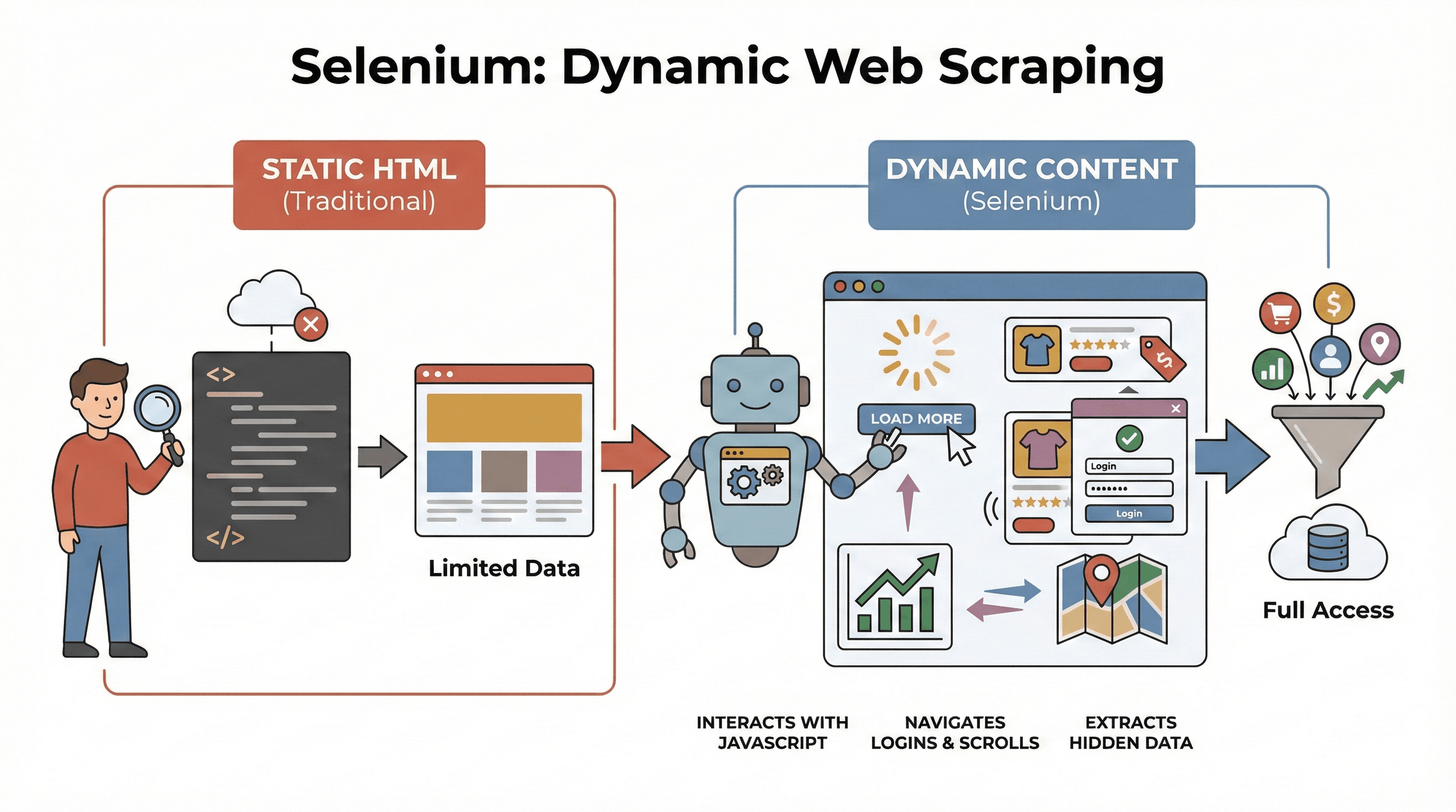 Partiamo dalle basi. Selenium è un framework open source che ti permette di controllare un vero browser web — come Chrome o Firefox — tramite codice. Pensalo come un robot capace di aprire pagine, cliccare pulsanti, compilare moduli, scorrere la pagina e persino eseguire JavaScript, proprio come farebbe un utente umano. È un aspetto fondamentale, perché la maggior parte dei siti moderni non mostra tutti i dati subito. Al contrario, carica i contenuti in modo dinamico, spesso dopo che interagisci con la pagina.
Che cos’è il data scraping e come farlo nel 2026 Get Started Free
Perché è importante nello scraping? Strumenti tradizionali come BeautifulSoup o Scrapy sono ottimi per l’HTML statico, ma non riescono a “vedere” nulla che venga caricato da JavaScript dopo il caricamento iniziale della pagina. Selenium, invece, può interagire con la pagina in tempo reale, il che lo rende perfetto per:
- Estrarre elenchi di prodotti che compaiono solo dopo aver cliccato su “Carica altro”
- Prelevare prezzi o recensioni che si aggiornano dinamicamente
- Navigare tra moduli di accesso, pop-up o scroll infinito
- Estrarre dati da dashboard, mappe o altri elementi interattivi
In breve, Selenium è lo strumento ideale quando devi estrarre dati che compaiono solo dopo il caricamento della pagina — o dopo un’azione dell’utente.
Passaggi chiave per il web scraping con Python e Selenium
Fare scraping con Selenium si riduce a tre passaggi essenziali:
| Passaggio | Cosa fai | Perché è importante |
|---|---|---|
| 1. Configurazione dell’ambiente | Installa Selenium, WebDriver e le librerie Python | Prepara gli strumenti ed evita problemi di configurazione |
| 2. Individuazione degli elementi | Trova i dati che ti servono usando ID, classi, XPath, ecc. | Punta alle informazioni giuste, anche se sono nascoste da JavaScript |
| 3. Estrazione e salvataggio dei dati | Estrai testo, link o tabelle e salva in CSV/Excel | Trasforma i dati web grezzi in qualcosa che puoi usare |
Vediamo ciascun passaggio con esempi pratici e codice che puoi copiare, modificare e mostrare con orgoglio ai tuoi amici.
Passaggio 1: configurare l’ambiente Python per Selenium
Prima di tutto: devi installare Selenium e un driver del browser (come ChromeDriver per Chrome). La buona notizia? Oggi è più semplice che mai.
Installa Selenium
Apri il terminale ed esegui:
pip install selenium
Ottieni un WebDriver
- Chrome: scarica ChromeDriver (assicurati che sia compatibile con la tua versione di Chrome).
- Firefox: scarica GeckoDriver.
Suggerimento da professionista: con Selenium 4.6+, puoi usare Selenium Manager per scaricare automaticamente i driver, quindi forse non dovrai nemmeno più occuparti delle variabili PATH (documentazione).
Il tuo primo script Selenium
Ecco un rapido “hello world” per Selenium:
from selenium import webdriver

driver = webdriver.Chrome()  # Oppure webdriver.Firefox()
driver.get("https://example.com")
print(driver.title)
driver.quit()
Suggerimenti per la risoluzione dei problemi:
- Se ricevi un errore “driver not found”, controlla il PATH oppure usa Selenium Manager.
- Assicurati che le versioni di browser e driver coincidano.
- Se usi un server headless (senza GUI), vedi i suggerimenti sulla modalità headless più sotto.
Passaggio 2: individuare gli elementi web per estrarre i dati
Ora arriva la parte divertente: indicare a Selenium quali dati ti servono. I siti web sono costruiti con elementi — div, span, tabelle, tutto quello che vuoi — e Selenium ti offre diversi modi per trovarli.
Strategie di localizzazione comuni
By.ID: trova un elemento con un ID univocoBy.CLASS_NAME: trova elementi per classe CSSBy.XPATH: usa espressioni XPath (molto flessibili, ma possono essere fragili)By.CSS_SELECTOR: usa selettori CSS (ottimi per query complesse)
Ecco come potresti usarli:
from selenium.webdriver.common.by import By

# Trova per ID
price = driver.find_element(By.ID, "price").text

# Trova per XPath
title = driver.find_element(By.XPATH, "//h1").text

# Trova tutte le immagini dei prodotti con un selettore CSS
images = driver.find_elements(By.CSS_SELECTOR, ".product img")
for img in images:
    print(img.get_attribute("src"))
Suggerimento da professionista: usa sempre il selettore più semplice e stabile possibile (ID > classe > CSS > XPath). E se stai facendo scraping di una pagina che carica i dati con ritardo, usa attese esplicite:
from selenium.webdriver.support.ui import WebDriverWait
from selenium.webdriver.support import expected_conditions as EC

wait = WebDriverWait(driver, 10)
price_elem = wait.until(EC.presence_of_element_located((By.CSS_SELECTOR, ".price")))
Così lo script non va in crash se i dati impiegano un secondo a comparire.
Passaggio 3: estrarre e salvare i dati
Una volta trovati gli elementi, è il momento di prendere i dati e salvarli in un formato utile.
Estrarre testo, link e tabelle
Supponiamo che tu stia estraendo una tabella di prodotti:
data = []
rows = driver.find_elements(By.XPATH, "//table/tbody/tr")
for row in rows:
    cells = row.find_elements(By.TAG_NAME, "td")
    data.append([cell.text for cell in cells])
Salvare in CSV con Pandas
import pandas as pd

df = pd.DataFrame(data, columns=["Nome", "Prezzo", "Disponibilità"])
df.to_csv("products.csv", index=False)
Puoi anche salvare in Excel (df.to_excel("products.xlsx")) o persino inviare i dati a Google Sheets tramite la loro API.
Esempio completo: estrarre titoli e prezzi dei prodotti
from selenium import webdriver
from selenium.webdriver.common.by import By
import pandas as pd

driver = webdriver.Chrome()
driver.get("https://example.com/products")

data = []
products = driver.find_elements(By.CLASS_NAME, "product-card")
for p in products:
    title = p.find_element(By.CLASS_NAME, "title").text
    price = p.find_element(By.CLASS_NAME, "price").text
    data.append([title, price])

driver.quit()

df = pd.DataFrame(data, columns=["Titolo", "Prezzo"])
df.to_csv("products.csv", index=False)
Selenium vs BeautifulSoup e Scrapy: cosa rende Selenium unico?
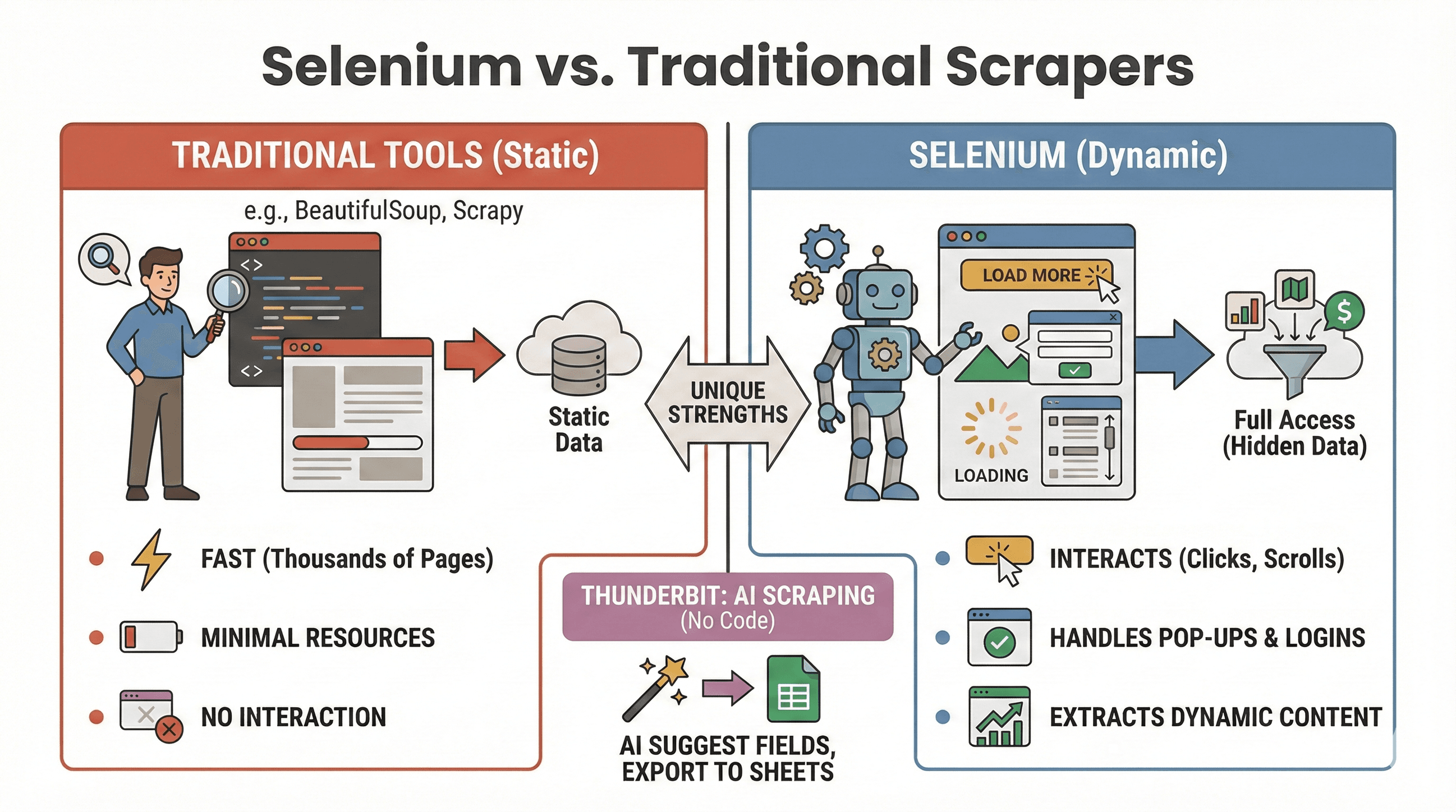 Chiariamo il dibattito: quando conviene usare Selenium e quando invece strumenti come BeautifulSoup o Scrapy sono più adatti? Ecco un confronto rapido:
| Strumento | Ideale per | Gestisce JavaScript? | Velocità e uso delle risorse |
|---|---|---|---|
| Selenium | Siti dinamici/interattivi | Sì | Più lento, usa più memoria |
| BeautifulSoup | Scraping di HTML statico semplice | No | Molto veloce, leggero |
| Scrapy | Crawling di siti statici ad alto volume | Limitato* | Molto veloce, asincrono, poco RAM |
| Thunderbit | Scraping no-code per il business | Sì (AI) | Veloce per lavori piccoli/medi |
*Scrapy può gestire alcuni contenuti dinamici con plugin, ma non è il suo punto forte (ScrapingBee).
Quando usare Selenium:
- I dati compaiono solo dopo un clic, uno scroll o un login
- Devi interagire con pop-up, scroll infinito o dashboard dinamiche
- Gli scraper statici semplicemente non bastano
Quando usare BeautifulSoup/Scrapy:
- I dati sono già presenti nell’HTML iniziale
- Devi estrarre migliaia di pagine rapidamente
- Vuoi un consumo minimo di risorse
E se vuoi evitare del tutto di scrivere codice, Thunderbit ti permette di estrarre siti dinamici con l’AI — basta cliccare su “AI Suggest Fields” ed esportare su Sheets, Notion o Airtable. (Ne parliamo meglio più avanti.)
Come estrarre qualsiasi sito web usando l’AI Get Started Free
Automatizzare le attività di web scraping con Selenium e Python
Diciamolo chiaramente: nessuno vuole svegliarsi alle 2 di notte per eseguire uno script di scraping. La buona notizia è che puoi automatizzare i lavori Selenium usando gli strumenti di pianificazione di Python o lo scheduler del tuo sistema operativo (come cron su Linux/Mac o Task Scheduler su Windows).
Usare la libreria schedule
import schedule
import time

def job():
    # Il tuo codice di scraping qui
    print("Scraping...")

schedule.every().day.at("09:00").do(job)

while True:
    schedule.run_pending()
    time.sleep(1)
Oppure con cron (Linux/Mac)
Aggiungi questo al tuo crontab per eseguirlo ogni ora:
0 * * * * python /path/to/your_script.py
Suggerimenti per l’automazione:
- Esegui Selenium in modalità headless (vedi sotto) per evitare finestre grafiche indesiderate.
- Registra gli errori e invia avvisi quando qualcosa va storto.
- Chiudi sempre il browser con
driver.quit()per liberare risorse.
Aumentare l’efficienza: consigli per uno scraping Selenium più veloce e affidabile
Selenium è potente, ma può essere lento e consumare molte risorse se non stai attento. Ecco come accelerarlo ed evitare i problemi più comuni:
1. Esegui in modalità headless
Non c’è bisogno di vedere Chrome aprirsi e chiudersi cento volte. La modalità headless esegue il browser in background:
from selenium.webdriver.chrome.options import Options

opts = Options()
opts.headless = True
driver = webdriver.Chrome(options=opts)
2. Blocca immagini e altri contenuti non necessari
Perché caricare immagini se stai estraendo solo testo? Bloccarle accelera il caricamento della pagina:
prefs = {"profile.managed_default_content_settings.images": 2}
opts.add_experimental_option("prefs", prefs)
3. Usa selettori efficienti
- Preferisci ID o semplici selettori CSS rispetto a XPath complessi.
- Evita
time.sleep()— usa invece attese esplicite (WebDriverWait).
4. Randomizza i ritardi
Aggiungi pause casuali per imitare la navigazione umana ed evitare blocchi:
import random, time

time.sleep(random.uniform(1, 3))
5. Ruota user agent e IP (se necessario)
Se fai molto scraping, cambia la stringa user agent e valuta l’uso di proxy per aggirare i semplici sistemi anti-bot.
6. Gestisci sessioni ed errori
- Usa blocchi try/except per gestire con grazia gli elementi mancanti.
- Registra gli errori e acquisisci screenshot per il debug.
Per altri consigli di ottimizzazione, consulta la guida di BrowserStack.
Avanzato: combinare Selenium con Thunderbit per esportare dati strutturati
Qui le cose diventano davvero interessanti — soprattutto se vuoi risparmiare tempo nella pulizia dei dati e nell’esportazione.
Dopo aver estratto i dati grezzi con Selenium, puoi usare Thunderbit per:
- Rilevare automaticamente i campi: l’AI di Thunderbit può leggere le pagine o i CSV estratti e suggerire i nomi delle colonne (“AI Suggest Fields”).
- Scraping delle sottopagine: se hai un elenco di URL (come le pagine prodotto), Thunderbit può visitarne ognuno e arricchire la tua tabella con altri dettagli, senza codice aggiuntivo.
- Arricchimento dei dati: traduci, categorizza o analizza i dati al volo.
- Esporta ovunque: esportazione con un clic su Google Sheets, Airtable, Notion, CSV o Excel.
Esempio di workflow:
- Usa Selenium per estrarre un elenco di URL e titoli dei prodotti.
- Esporta i dati in CSV.
- Apri Thunderbit, importa il CSV e lascia che l’AI suggerisca i campi.
- Usa lo scraping delle sottopagine di Thunderbit per estrarre più dettagli (come immagini o specifiche) da ciascun URL prodotto.
- Esporta il dataset finale e strutturato su Sheets o Notion.
Questa combinazione fa risparmiare ore di pulizia manuale e ti permette di concentrarti sull’analisi, non sulla gestione di dati sporchi. Per saperne di più su questo flusso di lavoro, consulta la guida di Thunderbit su Selenium.
Esporta i dati di Selenium con Thunderbit AI
Best practice e risoluzione dei problemi per il web scraping con Selenium
Il web scraping è un po’ come pescare: a volte prendi un pesce grosso, altre volte finisci impigliato nelle alghe. Ecco come mantenere gli script affidabili — ed etici:
Best practice
- Rispetta robots.txt e i termini del sito: controlla sempre se lo scraping è consentito.
- Limita la frequenza delle richieste: non sovraccaricare i server — aggiungi ritardi e controlla gli errori HTTP 429.
- Usa le API quando disponibili: se i dati sono accessibili pubblicamente via API, usa quella strada — è più sicura e affidabile.
- Estrai solo dati pubblici: evita informazioni personali o sensibili e tieni conto delle leggi sulla privacy.
- Gestisci pop-up e CAPTCHA: usa Selenium per chiudere i pop-up, ma fai attenzione ai CAPTCHA — sono difficili da automatizzare.
- Randomizza user agent e ritardi: aiuta a evitare rilevamento e blocchi.
Errori comuni e soluzioni
| Errore | Cosa significa | Come risolvere |
|---|---|---|
NoSuchElementException | Impossibile trovare l’elemento | Ricontrolla il selettore; usa attese |
| Errori di timeout | La pagina o l’elemento hanno impiegato troppo tempo | Aumenta il tempo di attesa; controlla la velocità di rete |
| Disallineamento driver/browser | Selenium non riesce ad avviare il browser | Aggiorna le versioni di driver e browser |
| Crash della sessione | Il browser si è chiuso in modo inatteso | Usa la modalità headless; gestisci le risorse |
Per altri suggerimenti sulla risoluzione dei problemi, consulta il tutorial Selenium di Thunderbit.
Conclusione e punti chiave
Lo scraping dinamico del web non è più solo per sviluppatori esperti. Con Python e Selenium puoi automatizzare qualsiasi browser, interagire con i siti più ostici e pieni di JavaScript e ottenere i dati di cui la tua azienda ha bisogno — che sia per le vendite, la ricerca o semplicemente per soddisfare la tua curiosità. Ricorda:
- Selenium è lo strumento ideale per siti dinamici e interattivi.
- I tre passaggi chiave: configurare, individuare, estrarre e salvare.
- Automatizza gli script per aggiornamenti regolari dei dati.
- Ottimizza velocità e affidabilità con modalità headless, attese intelligenti e selettori efficienti.
- Combina Selenium con Thunderbit per strutturare ed esportare i dati con facilità — soprattutto se vuoi evitare il mal di testa dei fogli di calcolo.
Pronto a provarci? Parti dagli esempi di codice qui sopra e, quando sarai pronto a portare lo scraping al livello successivo, prova Thunderbit per una pulizia ed esportazione dei dati istantanea, alimentata dall’AI. E se vuoi approfondire, visita il blog di Thunderbit per guide dettagliate, tutorial e le ultime novità sull’automazione web.
Buono scraping — e che i tuoi selettori trovino sempre ciò che cerchi.
Prova gratis Thunderbit AI Web Scraper Get Started Free
FAQ
1. Perché dovrei usare Selenium per il web scraping invece di BeautifulSoup o Scrapy?
Selenium è l’ideale per estrarre dati da siti dinamici in cui i contenuti si caricano dopo azioni dell’utente o l’esecuzione di JavaScript. BeautifulSoup e Scrapy sono più veloci per HTML statico, ma non possono interagire con elementi dinamici né simulare clic e scroll.
2. Come posso rendere più veloce il mio scraper Selenium?
Usa la modalità headless, blocca immagini e risorse non necessarie, usa selettori efficienti e aggiungi ritardi casuali per imitare la navigazione umana. Per altri suggerimenti, consulta la guida di BrowserStack.
3. Posso pianificare attività di scraping con Selenium per farle partire automaticamente?
Sì! Usa la libreria schedule di Python oppure lo scheduler del sistema operativo (cron o Task Scheduler) per eseguire gli script a intervalli prestabiliti. Automatizzare lo scraping aiuta a mantenere i dati aggiornati.
4. Qual è il modo migliore per esportare i dati estratti con Selenium?
Usa Pandas per salvare i dati in CSV o Excel. Per esportazioni più avanzate (Google Sheets, Notion, Airtable), importa i dati in Thunderbit e usa le funzioni di esportazione con un clic.
5. Come posso gestire pop-up e CAPTCHA in Selenium?
Puoi chiudere i pop-up individuando e cliccando il relativo pulsante di chiusura. I CAPTCHA sono molto più difficili: se ne incontri uno, valuta un workaround manuale o un servizio di risoluzione CAPTCHA e rispetta sempre i termini di servizio del sito.
Vuoi vedere altri tutorial di scraping, consigli di automazione AI o le ultime novità sugli strumenti per i dati aziendali? Iscriviti al blog di Thunderbit oppure visita il nostro canale YouTube per demo pratiche.
Scopri di più




