
Lo ammetto: ho passato più tempo di quanto mi piaccia ammettere a cercare di tirare fuori una canzone orecchiabile da un video virale, oppure a ricavare un episodio podcast da una registrazione di una chiamata Zoom. Se ti è mai capitato di scrivere in fretta e furia “come estrarre l'audio da un video” alle 1 di notte — magari per una presentazione last minute, un progetto podcast o semplicemente per farti una nuova suoneria — sappi che non sei affatto solo. La buona notizia? Oggi non devi essere né un fonico né un genio della tecnologia per riuscirci. Con la diffusione di strumenti per l’estrazione audio facili da usare, chiunque può separare il suono dal video in pochi clic.
E non sono solo gli hobbisti o i creator a seguire questa tendenza. Con oltre 1,5 miliardi di persone nel mondo che ogni mese ascoltano contenuti audio — un numero cresciuto del 20% solo nell’ultimo anno — l’audio è dappertutto. Podcast, audiolibri, voice-over e perfino suonerie personalizzate fanno ormai parte della vita di tutti i giorni. Quindi, che tu voglia riutilizzare un webinar, salvare un discorso memorabile o rendere un po’ più piacevole il tragitto casa-lavoro, questa guida ti porterà alla scoperta dei 10 migliori strumenti per estrarre l'audio da un video, e ti spiegherà anche quando conviene usare un AI web scraper come Thunderbit per lavori più grandi e automatizzati.
Perché estrarre l'audio da un video? Casi d'uso di tutti i giorni
Diciamolo chiaramente: a volte ti serve solo l’audio, non anche le immagini. Magari sei un marketer che vuole trasformare un webinar in un podcast, uno studente che vuole ascoltare una lezione in movimento, oppure un appassionato di musica che deve recuperare quella canzone da un concerto live. Estrarre l’audio non è solo un trucco utile: è un modo pratico per rendere i contenuti più accessibili, portatili e riutilizzabili.
Ecco alcuni scenari concreti in cui l’estrazione audio torna davvero comoda:
| Caso d’uso business | Caso d’uso personale |
|---|---|
| Riutilizzare un webinar registrato come podcast audio | Salvare una canzone da un video musicale come MP3 per l’ascolto offline |
| Estrarre un discorso video del CEO per condividerlo internamente in formato audio | Convertire una lezione video in audio per ascoltarla durante il tragitto |
| Archiviare video di formazione come file audio per rivederli più facilmente | Trasformare una battuta divertente di un film in una suoneria |
| Rimuovere il rumore di fondo da un video demo di prodotto | Estrarre i dialoghi da una scena di film per studiare una lingua |
Come vedi, separare l’audio dal video apre un bel po’ di possibilità — che tu voglia modificare, riutilizzare o semplicemente fruire dei contenuti in modo diverso.
Cosa cercare negli strumenti di estrazione audio
Non tutti gli strumenti di estrazione audio sono uguali. Se sei come me, vuoi qualcosa che funzioni e basta — senza dover avere un dottorato in ingegneria del suono. Ecco cosa controllo sempre prima di scegliere uno strumento:
- Facilità d’uso: l’interfaccia è intuitiva o sembra quella di una navicella spaziale? La maggior parte delle persone (me compreso) vuole uno strumento semplice, con pulsanti chiari e configurazione minima (source).
- Formati supportati: riesce a gestire il file video che hai a disposizione (MP4, MOV, MKV, AVI) ed esportare nel formato audio che ti serve (MP3, WAV, M4A, FLAC)? I migliori strumenti supportano un’ampia gamma di formati (source).
- Velocità ed efficienza: elabora rapidamente? Alcuni strumenti sfruttano l’accelerazione hardware o il processamento in batch per risparmiare tempo (source).
- Compatibilità con la piattaforma: funziona sul tuo sistema operativo (Windows, Mac, Linux o via web)? Se usi un Chromebook o un dispositivo mobile, gli strumenti web possono salvarti la giornata (source).
- Prezzo e limitazioni: è gratuito, freemium o a pagamento? Alcuni strumenti “gratuiti” limitano la durata dell’audio o aggiungono watermark (source).
- Funzioni extra: devi tagliare, modificare o ripulire l’audio? Alcuni strumenti includono editing integrato, riduzione del rumore o persino upload diretto sulle piattaforme (source).
In breve: scegli uno strumento adatto al tuo livello di comodità e alle esigenze del progetto, non solo quello con il sito più appariscente.
I 10 migliori strumenti per estrarre l'audio da un video
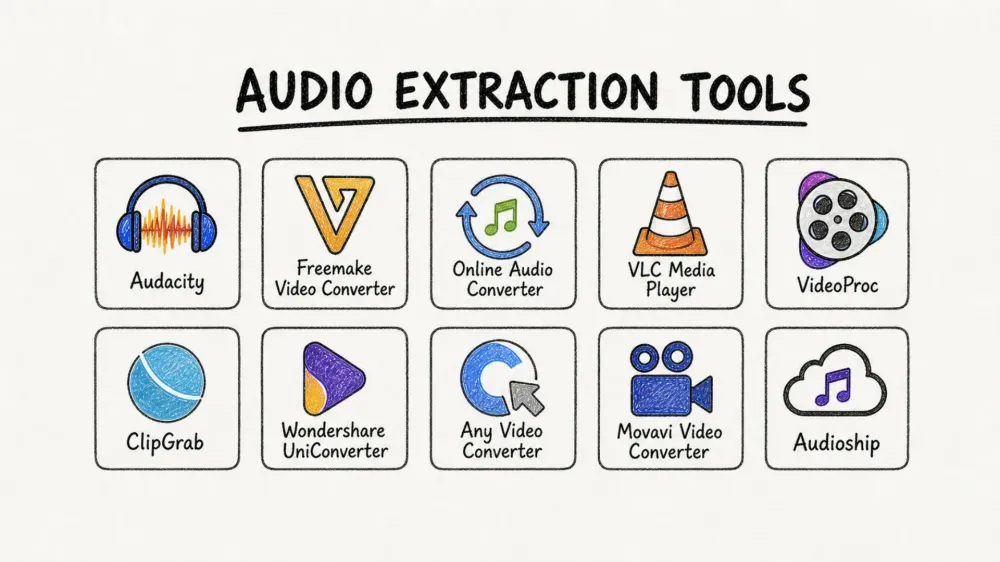
Ho selezionato 10 strumenti tra i più popolari e affidabili per estrarre l'audio da un video. Ho valutato usabilità, supporto delle piattaforme, funzionalità e recensioni reali. Ecco la lista:
1. Audacity
Panoramica:
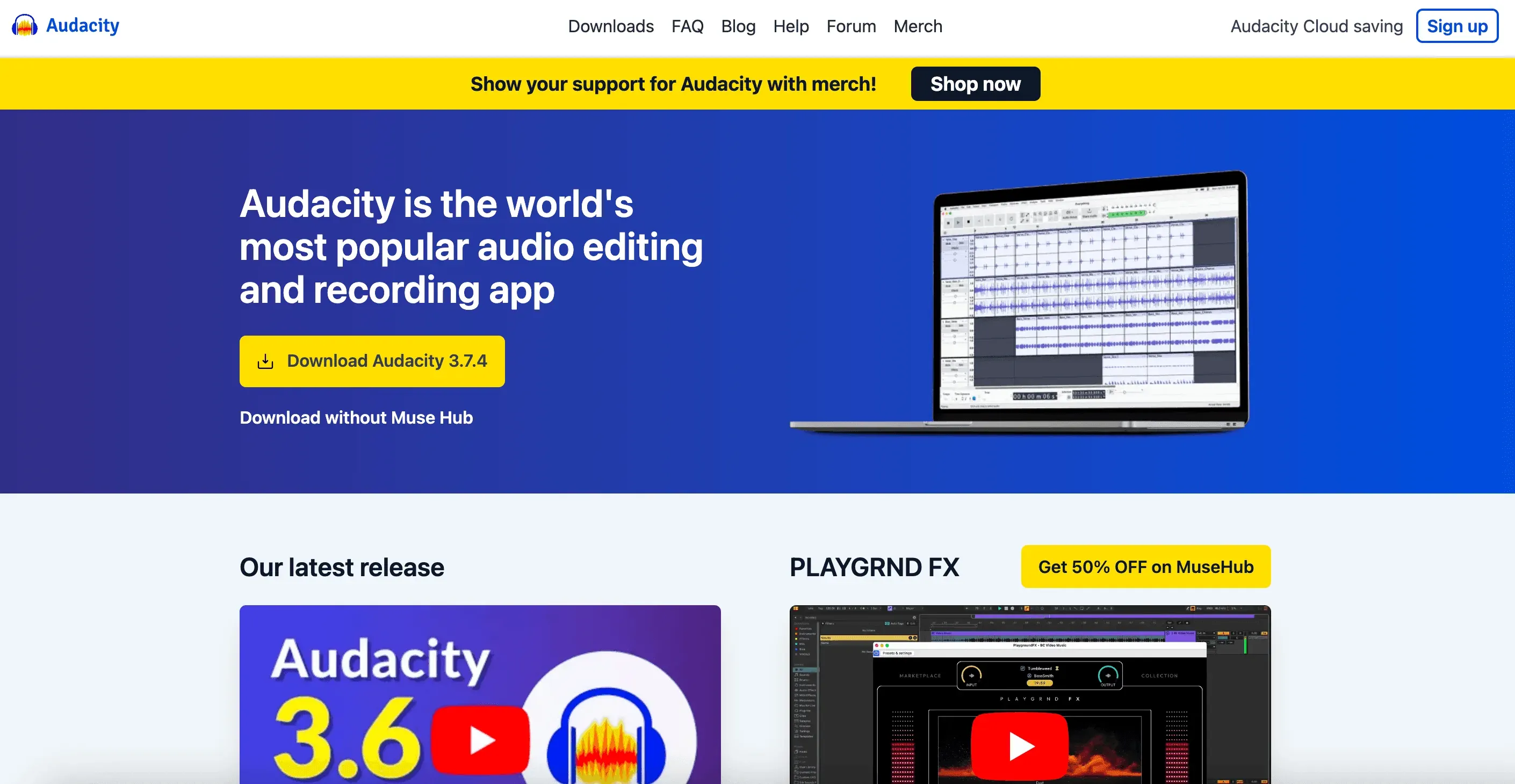
Audacity è il coltellino svizzero gratuito e open source per l’editing audio. È disponibile per Windows, Mac e Linux e, anche se non è un convertitore dedicato, può importare file video (con un plugin) ed esportare audio praticamente in qualsiasi formato tu voglia (source).
Funzionalità principali:
- Importa molti formati video (con il plugin FFmpeg)
- Esporta in MP3, WAV, FLAC, Ogg e altri formati
- Suite completa di strumenti di editing (taglio, riduzione del rumore, effetti)
- 100% gratuito e open source
Pro:
Editing potente, nessun costo e una grande community di supporto. Perfetto per podcaster, musicisti e per chiunque voglia ritoccare l’audio dopo l’estrazione.
Contro:
L’interfaccia può intimorire i principianti, e per alcuni formati video serve installare il plugin FFmpeg. Non è ideale per il processamento in batch.
Ideale per:
Utenti esperti, editor audio e chiunque abbia un budget pari a zero.
2. Freemake Video Converter
Panoramica:
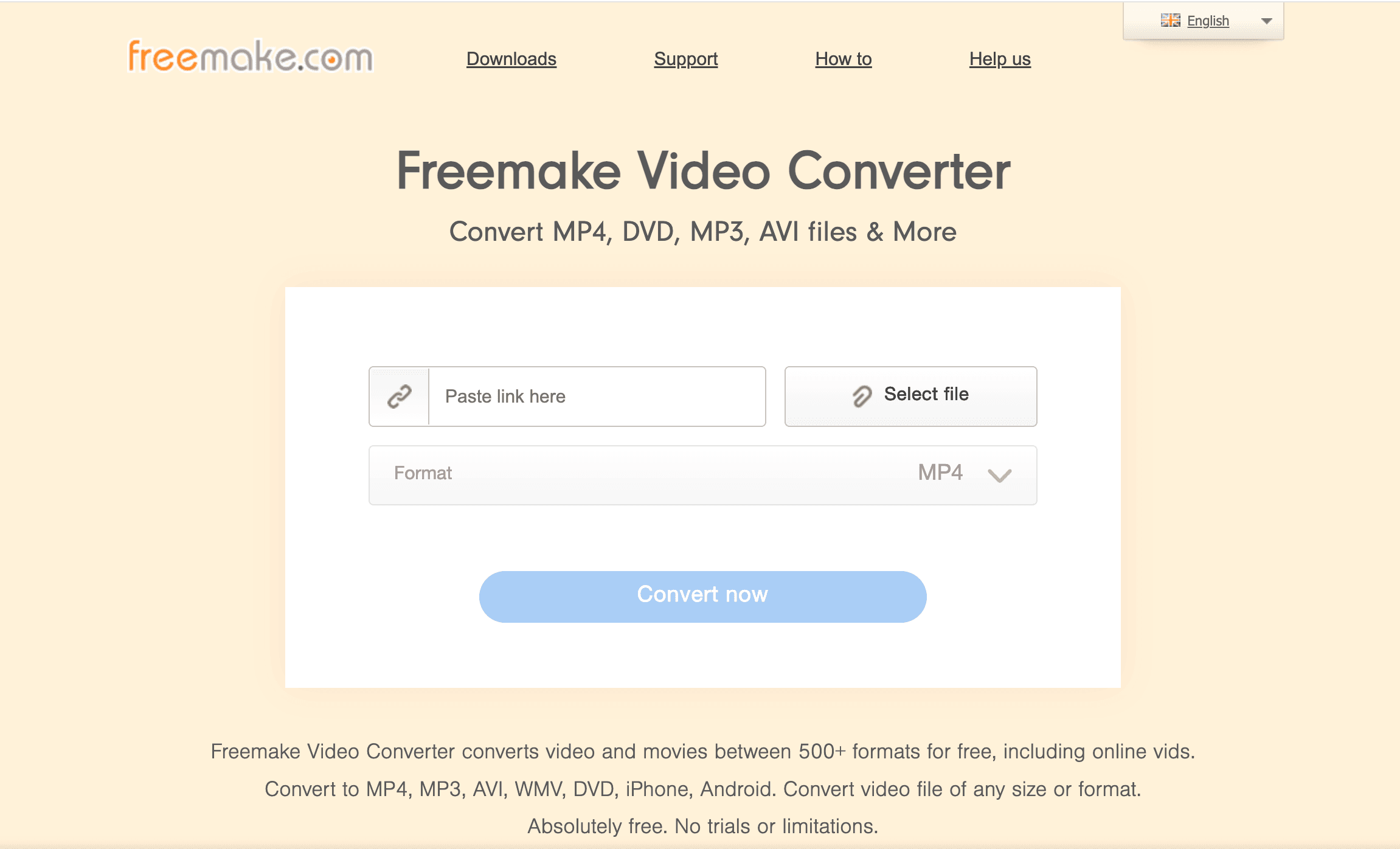
Freemake è uno strumento solo per Windows che punta tutto sulla semplicità. Converte tra oltre 500 formati e permette di estrarre l’audio da un video in pochi clic (source).
Funzionalità principali:
- Converte video in MP3, WMA, WAV e altri formati
- Conversione in batch e editing di base (taglia, unisci)
- Profili per dispositivi per una compatibilità immediata
Pro:
Facile da usare, supporta un’enorme quantità di formati e può persino aggiungere l’audio esportato a iTunes.
Contro:
La versione gratuita limita a circa 3 minuti per file e può inserire il branding. Solo Windows, e l’installer contiene pubblicità.
Ideale per:
Utenti Windows che vogliono un convertitore semplice e visivo per clip brevi o che non hanno problemi a pagare per le funzioni complete.
3. Online Audio Converter
Panoramica:
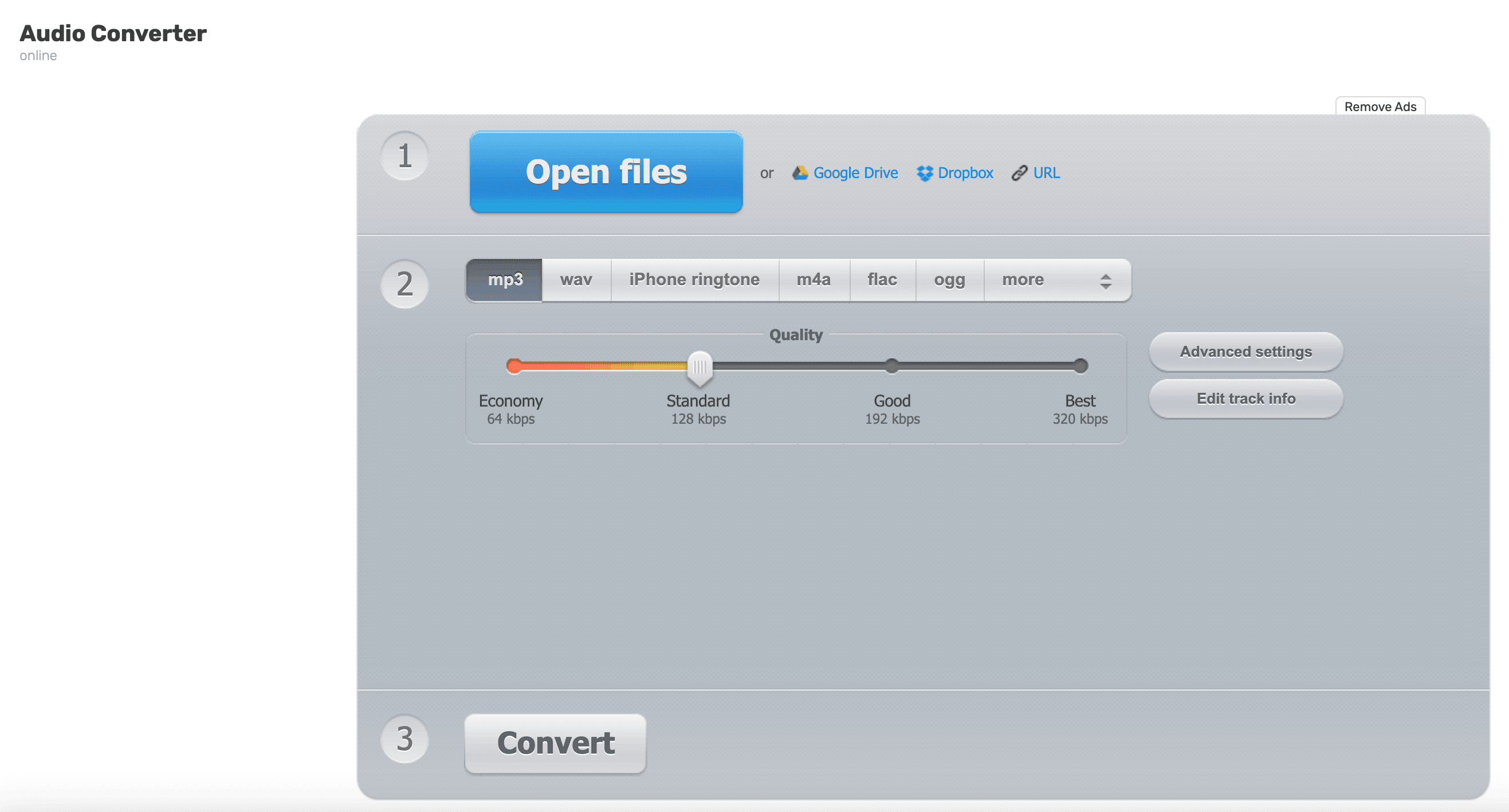
Questo strumento web ti consente di estrarre l’audio da un video direttamente dal browser, senza installare nulla. Perfetto per conversioni rapide e occasionali, o quando usi un dispositivo con restrizioni (source).
Funzionalità principali:
- Supporta upload fino a 4 GB (10 GB con piano premium)
- Esporta in MP3, WAV, M4A, FLAC, OGG e altri formati
- Regola bitrate, qualità e tag dei metadati
Pro:
Nessuna installazione, funziona su qualunque sistema operativo (anche sui browser mobile) e supporta file di grandi dimensioni. Gratuito per la maggior parte degli utilizzi.
Contro:
Dipende dalla velocità della tua connessione, non è l’ideale per contenuti sensibili (perché carichi i file su un server) e offre funzioni di editing molto limitate.
Ideale per:
Conversioni rapide e sporadiche oppure per lavorare da un dispositivo su cui non puoi installare software.
4. VLC Media Player
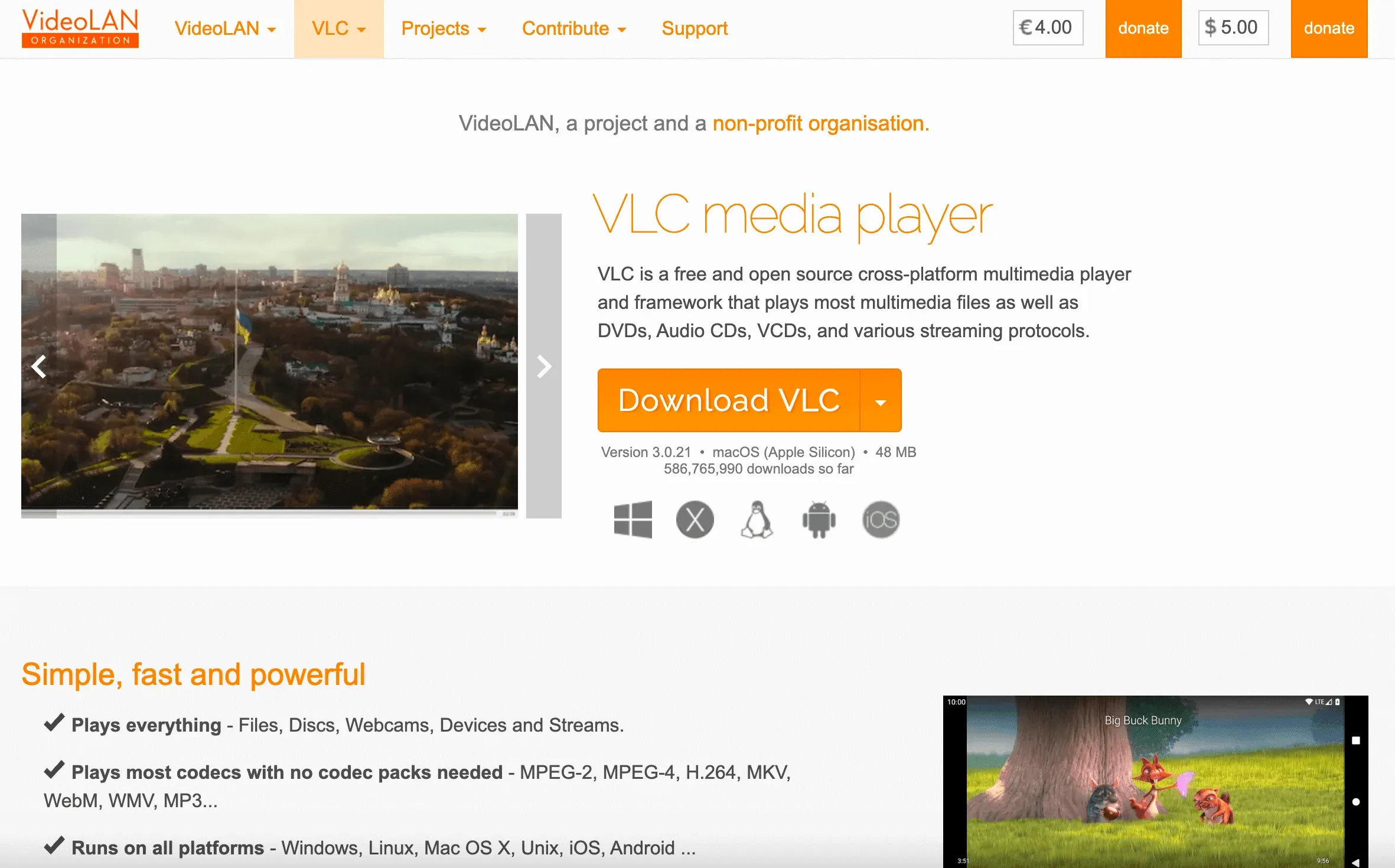
Panoramica:
VLC non è solo un media player: è anche un vero strumento di conversione. È gratuito, open source e funziona praticamente su tutto (source).
Funzionalità principali:
- Estrae l’audio tramite la funzione Converti/Salva
- Supporta quasi tutti i formati video e audio
- Processamento in batch con un po’ di configurazione manuale
Pro:
Completamente gratuito, gestisce formati insoliti e probabilmente è già installato sul tuo computer.
Contro:
L’interfaccia di conversione è un po’ nascosta e non è molto intuitiva per i principianti. Niente editing audio avanzato.
Ideale per:
Utenti esperti di tecnologia che già usano VLC e cercano una soluzione gratuita e senza complicazioni.
5. VideoProc
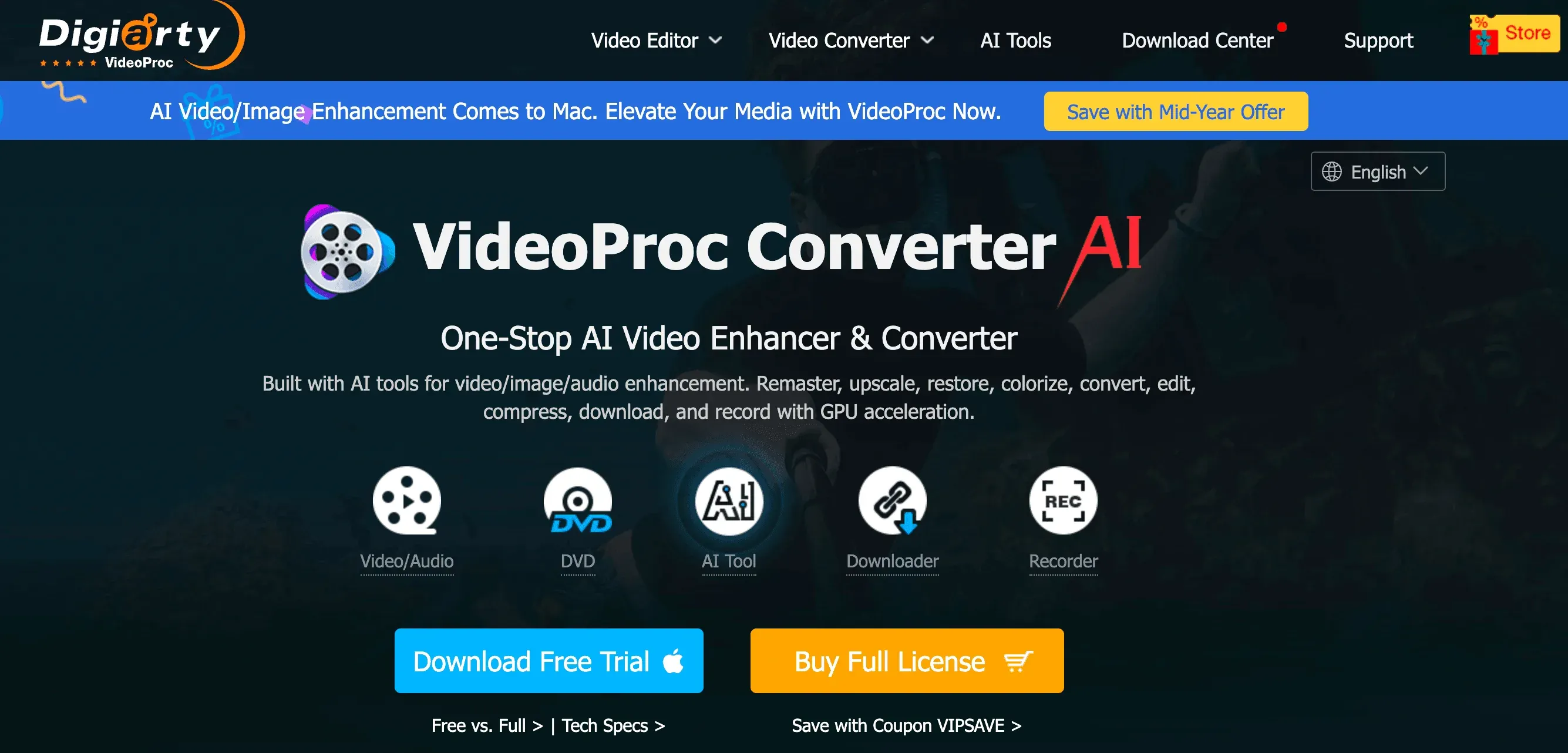
Panoramica:
VideoProc è una suite video a pagamento, all-in-one, per Windows e Mac, nota per le conversioni rapidissime e il processamento in batch (source).
Funzionalità principali:
- Accelerazione GPU per conversioni veloci
- Supporta oltre 370 formati in input e il processamento in batch
- Downloader YouTube integrato
- Riduzione del rumore basata su AI
Pro:
Molto veloce, gestisce grandi lotti di file e include funzioni di editing e download.
Contro:
La prova gratuita è limitata a 5 minuti per file; per l’uso completo serve una licenza a pagamento. Non disponibile per Linux.
Ideale per:
Utenti esperti, creator o aziende che hanno bisogno di velocità e funzioni batch.
6. ClipGrab
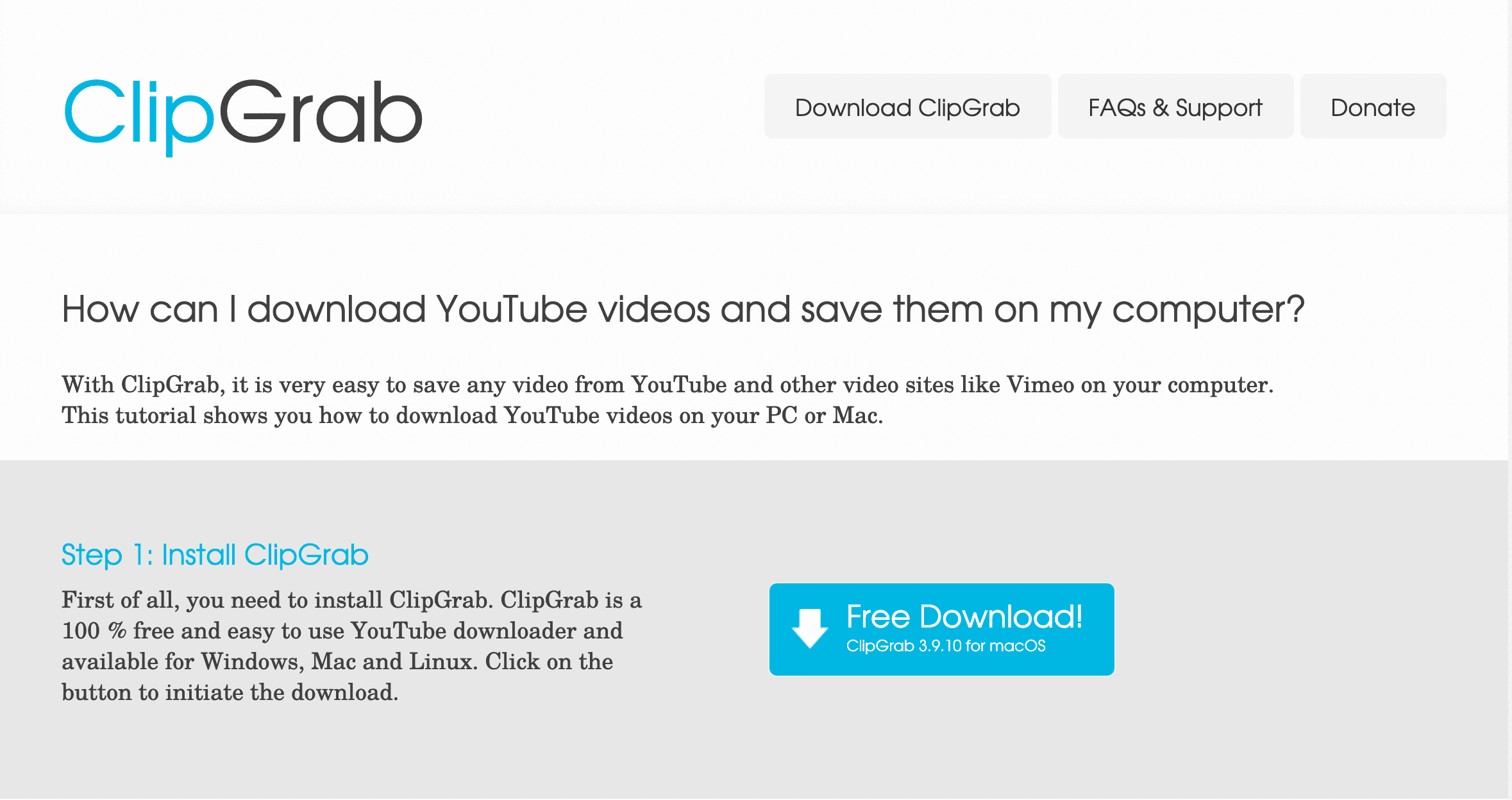
Panoramica:
ClipGrab è uno strumento gratuito e open source per scaricare e convertire video online (YouTube, Vimeo, ecc.) direttamente in audio (source).
Funzionalità principali:
- Scarica e converte video online in MP3, OGG o MP4 originale
- Interfaccia semplice ed essenziale
- Supporta alcuni dei principali siti web
Pro:
Ottimo per ottenere l’audio da YouTube in un solo passaggio, gratuito e open source, e molto facile da usare.
Contro:
Non è pensato per file locali, e in passato l’installer per Windows ha incluso adware (scarica sempre dal sito ufficiale). Potrebbero sorgere problemi legali se scarichi contenuti protetti da copyright.
Ideale per:
Chiunque voglia estrarre rapidamente e facilmente l’audio da video online.
7. Wondershare UniConverter
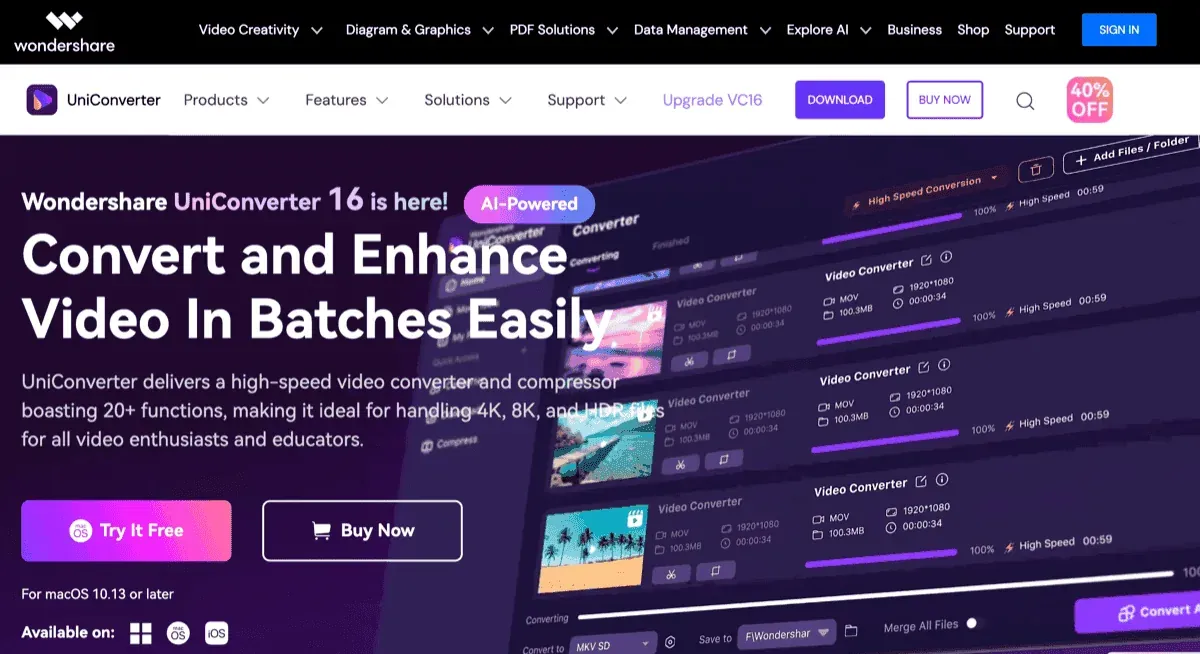
Panoramica:
UniConverter è uno strumento professionale a pagamento per Windows e Mac, con un set di funzioni enorme e supporto per oltre 1.000 formati (source).
Funzionalità principali:
- Estrae l’audio dal video con impostazioni precise
- Processamento in batch, editing, compressione e rimozione vocale con AI
- Trasferimento diretto sui dispositivi e masterizzazione CD
Pro:
Completo, ben rifinito e veloce. Supporto eccellente e aggiornamenti regolari.
Contro:
Solo a pagamento dopo la prova, e l’app è piuttosto pesante. Eccessivo per estrazioni semplici.
Ideale per:
Utenti business o prosumer che cercano una soluzione affidabile e completa.
8. Any Video Converter
Panoramica:
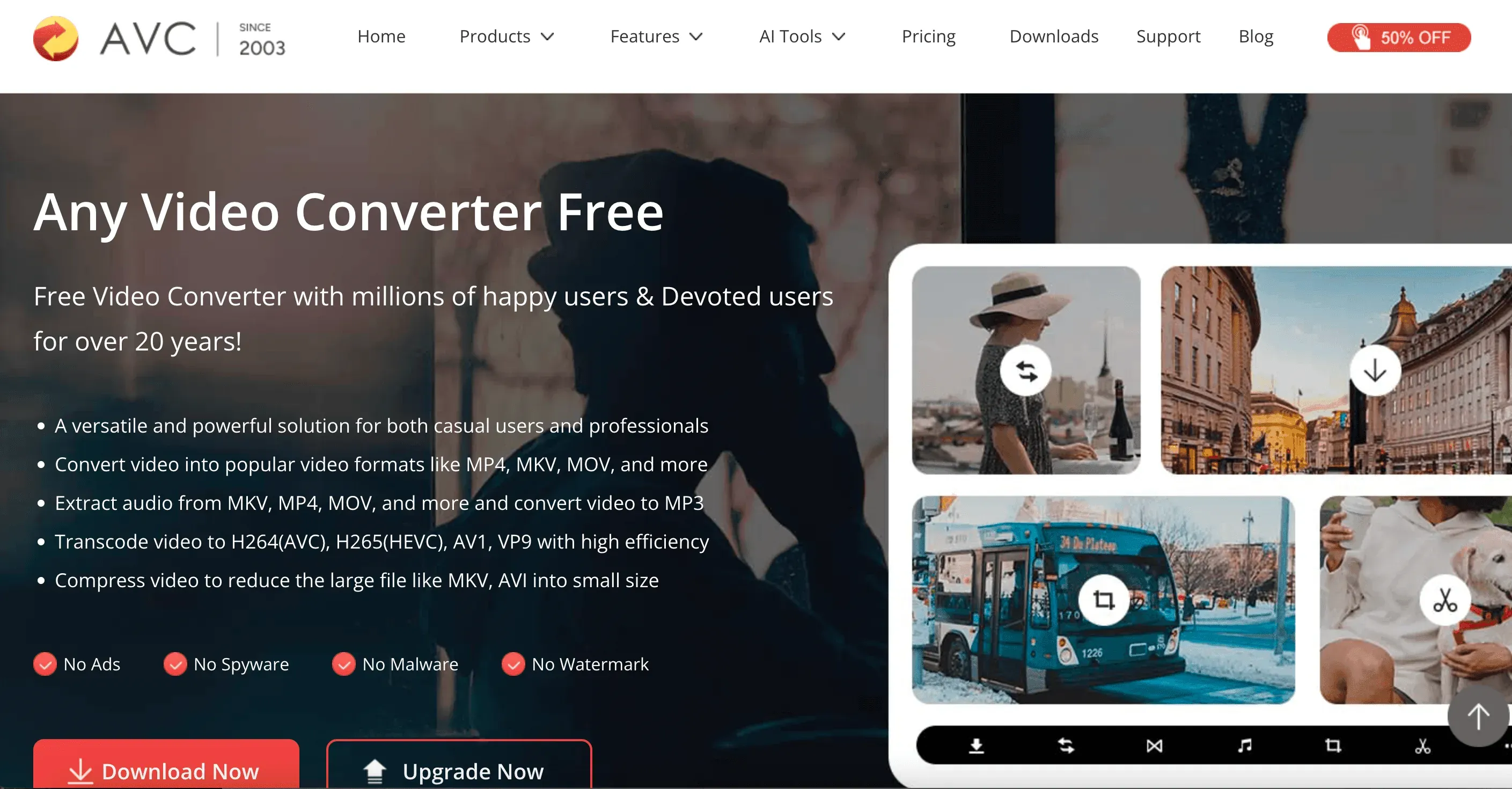
Any Video Converter (AVC) è disponibile sia in versione gratuita sia a pagamento, ma già la versione free offre moltissimo: conversione, editing di base e download di video online (source).
Funzionalità principali:
- Converte quasi qualsiasi video in audio (MP3, FLAC, OGG, WAV, ecc.)
- Processamento in batch ed editing di base
- Nessun watermark o pubblicità nella versione gratuita
Pro:
La versione gratuita è davvero potente, supporta la conversione in batch e permette persino di scegliere specifiche tracce audio.
Contro:
Richieste occasionali di upgrade e un’interfaccia che all’inizio può sembrare un po’ affollata.
Ideale per:
Utenti attenti al budget, studenti o chiunque abbia bisogno di uno strumento gratuito ma ricco di funzioni.
9. Movavi Video Converter
Panoramica:
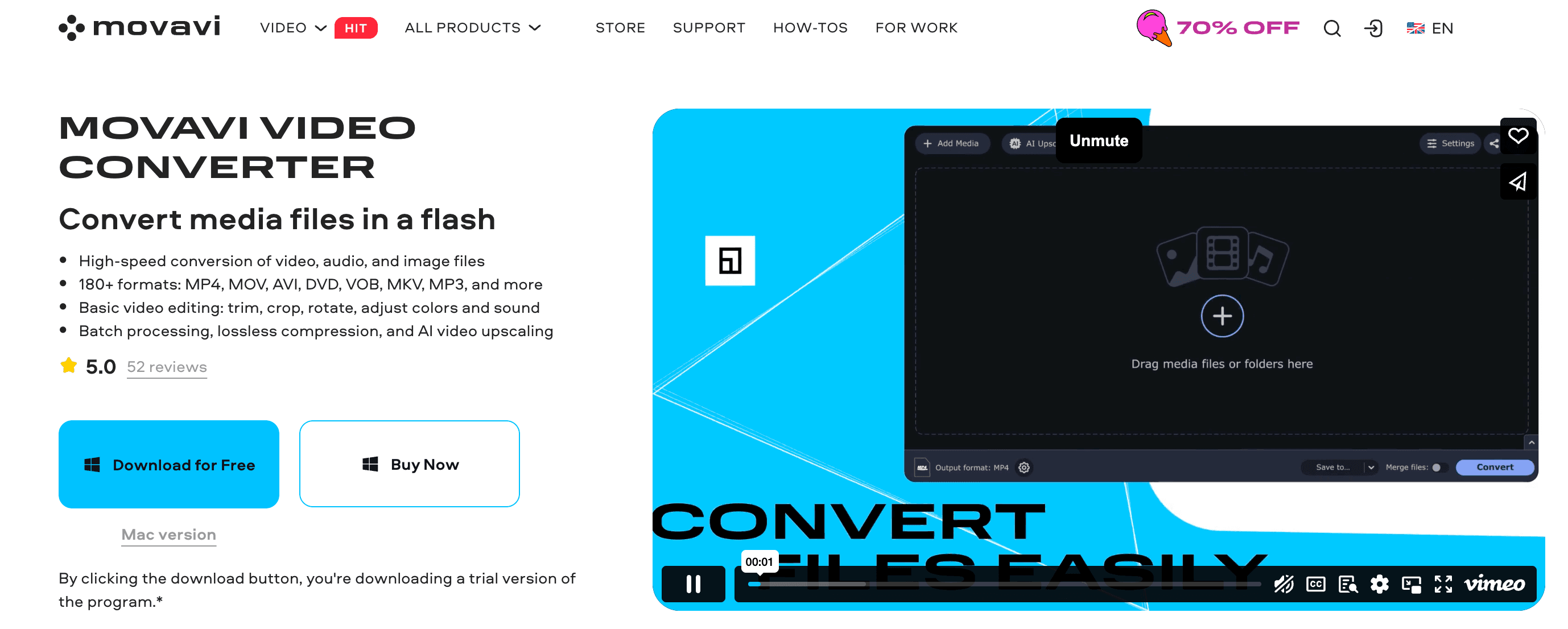
Movavi è un convertitore a pagamento per Windows e Mac, pensato per velocità e semplicità (source).
Funzionalità principali:
- Supporta oltre 180 formati, con accelerazione GPU
- Editing di base (taglio, ritaglio, compressione)
- Funzione “Salva audio” per un’estrazione rapida
Pro:
Facilissimo da usare, molto veloce e con una qualità di output affidabile.
Contro:
Richiede l’acquisto dopo una prova di 7 giorni, e alcune impostazioni avanzate sono limitate.
Ideale per:
Principianti, utenti d’ufficio o chiunque apprezzi un’esperienza fluida e lineare.
10. Audioship
Panoramica:
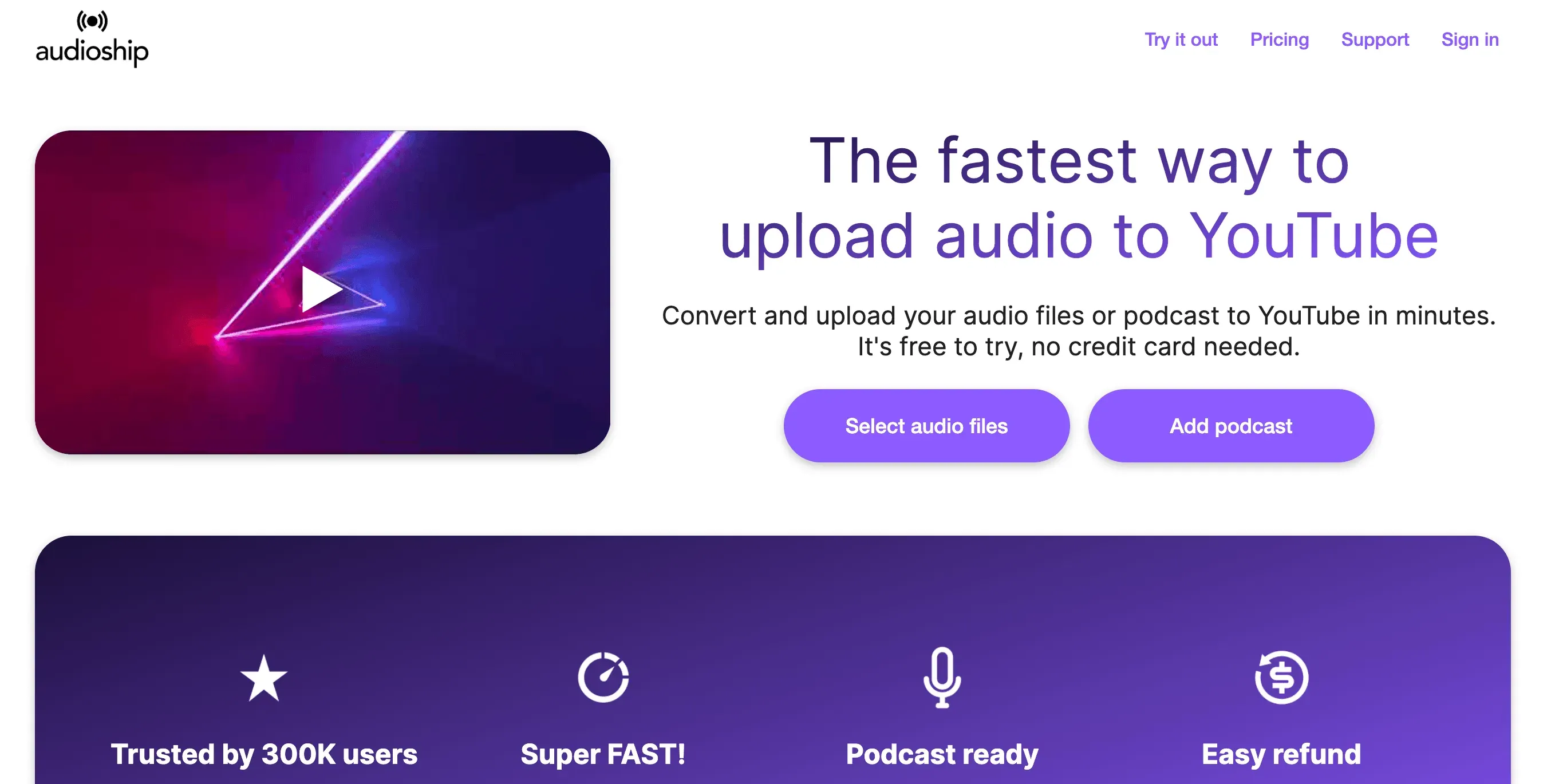
Audioship è un po’ diverso: è un servizio web che carica file audio su YouTube o Facebook sotto forma di video. Se vuoi condividere l’audio estratto su piattaforme video, questo è lo strumento giusto (source).
Funzionalità principali:
- Carica file audio e crea un video con immagine di sfondo
- Upload in batch e supporto per feed RSS podcast
- Funziona da qualunque browser
Pro:
Automatizza la pubblicazione dell’audio su YouTube/Facebook, supporta upload multipli e fa risparmiare tantissimo tempo a podcaster e musicisti.
Contro:
Il piano gratuito è limitato; per un uso regolare serve un abbonamento. Non serve per estrarre l’audio, ma per distribuirlo.
Ideale per:
Podcaster, musicisti e creator che vogliono ampliare la propria visibilità sulle piattaforme video.
Tabella comparativa rapida: i migliori strumenti per l’estrazione audio in sintesi
| Strumento | Piattaforme | Prezzo | Punti di forza | Ideale per |
|---|---|---|---|---|
| Audacity | Windows, Mac, Linux | Gratis (Open Source) | Editing potente, molti formati | Utenti esperti, editor con budget ridotto |
| Freemake Converter | Windows | Gratis (3 min)/a pagamento | Interfaccia semplice, oltre 500 formati | Utenti Windows, clip brevi |
| Online Audio Converter | Web (qualsiasi OS) | Gratis/Premium | Nessuna installazione, file fino a 4 GB | Uso occasionale, dispositivi bloccati |
| VLC Media Player | Windows, Mac, Linux | Gratis (Open Source) | Gestisce quasi ogni formato, è anche un player | Utenti tecnici, chi usa già VLC |
| VideoProc | Windows, Mac | A pagamento (prova limitata) | Molto veloce, batch, download YouTube | Uso frequente, batch, prosumer |
| ClipGrab | Windows, Mac, Linux | Gratis (Open Source) | YouTube diretto in MP3, interfaccia semplice | Scaricare l’audio da video online |
| Wondershare UniConv | Windows, Mac | A pagamento | Oltre 1000 formati, strumenti di editing | Utenti business/professionali |
| Any Video Converter | Windows, Mac | Gratis/a pagamento | Gratuito, completo, batch | Utenti con budget limitato, studenti |
| Movavi Converter | Windows, Mac | A pagamento (prova con limiti) | Facile da usare, veloce, editing base | Principianti, uso in ufficio |
| Audioship | Web (qualsiasi OS) | Prova gratuita/da 8 $ al mese | Carica audio su YouTube/Facebook | Podcaster, creator |
Nota: su mobile, valuta app dedicate come InShot o CapCut, oppure usa uno strumento web direttamente dal telefono (source).
Come estrarre l'audio da un video: procedura passo per passo
Qualunque strumento tu scelga, il flusso di lavoro di base è abbastanza simile. Io di solito faccio così:
-
Importa/apri il video:
Avvia lo strumento e carica il file video (oppure incolla un URL, se usi uno strumento online). Assicurati che il tool supporti quel formato video (source).
-
Seleziona l’opzione di estrazione/esportazione audio:
Scegli un’impostazione di output come “Converti in MP3” o “Solo audio”. Seleziona il formato audio desiderato (MP3 per la compatibilità, WAV per la qualità) (source).
-
Avvia l’estrazione (conversione):
Premi “Converti”, “Avvia” o “Esporta”. Attendi il completamento del processo — di solito è piuttosto rapido, a meno che tu non stia lavorando con file molto grandi (source).
-
Salva/scarica il file audio:
Salva l’audio estratto sul tuo dispositivo. Assegna un nome chiaro e verifica che venga riprodotto correttamente (source).
Consigli:
- Se non senti nulla o senti solo una parte dell’audio, controlla se il video contiene più tracce audio.
- Se l’audio è fuori sincronizzazione, prova a estrarlo prima in WAV oppure usa uno strumento come FFmpeg.
- Se il volume è troppo basso, normalizza o amplifica l’audio in un editor come Audacity.
Consigli per ottenere risultati migliori nell’estrazione audio
Estrarre l’audio è una cosa; farlo suonare bene è un’altra. Ecco quello che ho imparato, a volte anche nel modo più duro:
- Scegli il formato giusto: MP3 va benissimo per l’uso generale; WAV o FLAC sono migliori se vuoi la massima qualità (source). Non aspettarti però che il WAV trasformi magicamente una sorgente scadente.
- Taglia e modifica: Elimina parti inutili, silenzi o rumori di fondo. La maggior parte degli strumenti offre un taglio di base; Audacity è ottimo per interventi più approfonditi.
- Riduci il rumore: Usa strumenti di riduzione del rumore o denoiser basati su AI per un audio più pulito, soprattutto per lezioni o webinar (source).
- Attenzione al copyright: Estrai l’audio solo da contenuti su cui hai i diritti, soprattutto se pensi di condividerli o monetizzarli (source).
- Aggiungi i metadati: Inserisci titolo, autore e fonte nei file audio per organizzarli facilmente.
- Prova sulla piattaforma di destinazione: Assicurati che l’audio venga riprodotto correttamente dove intendi usarlo (hosting podcast, piattaforma e-learning, ecc.).
- Conserva il video originale: Non eliminare il file sorgente finché non sei soddisfatto dell’audio.
Quando usare Thunderbit per costruire prima il tuo elenco di video
E se i video che ti servono non fossero un singolo file, ma un’intera libreria su un sito web — centinaia di pagine di corsi, sessioni di conferenze o episodi podcast? Prima di poter estrarre qualcosa, ti serve l’elenco: ogni URL del video, più titoli, relatori e descrizioni. È qui che entra in gioco Thunderbit.
Raccogli URL dei video e metadati da qualsiasi sito usando l’AI Get Started Free
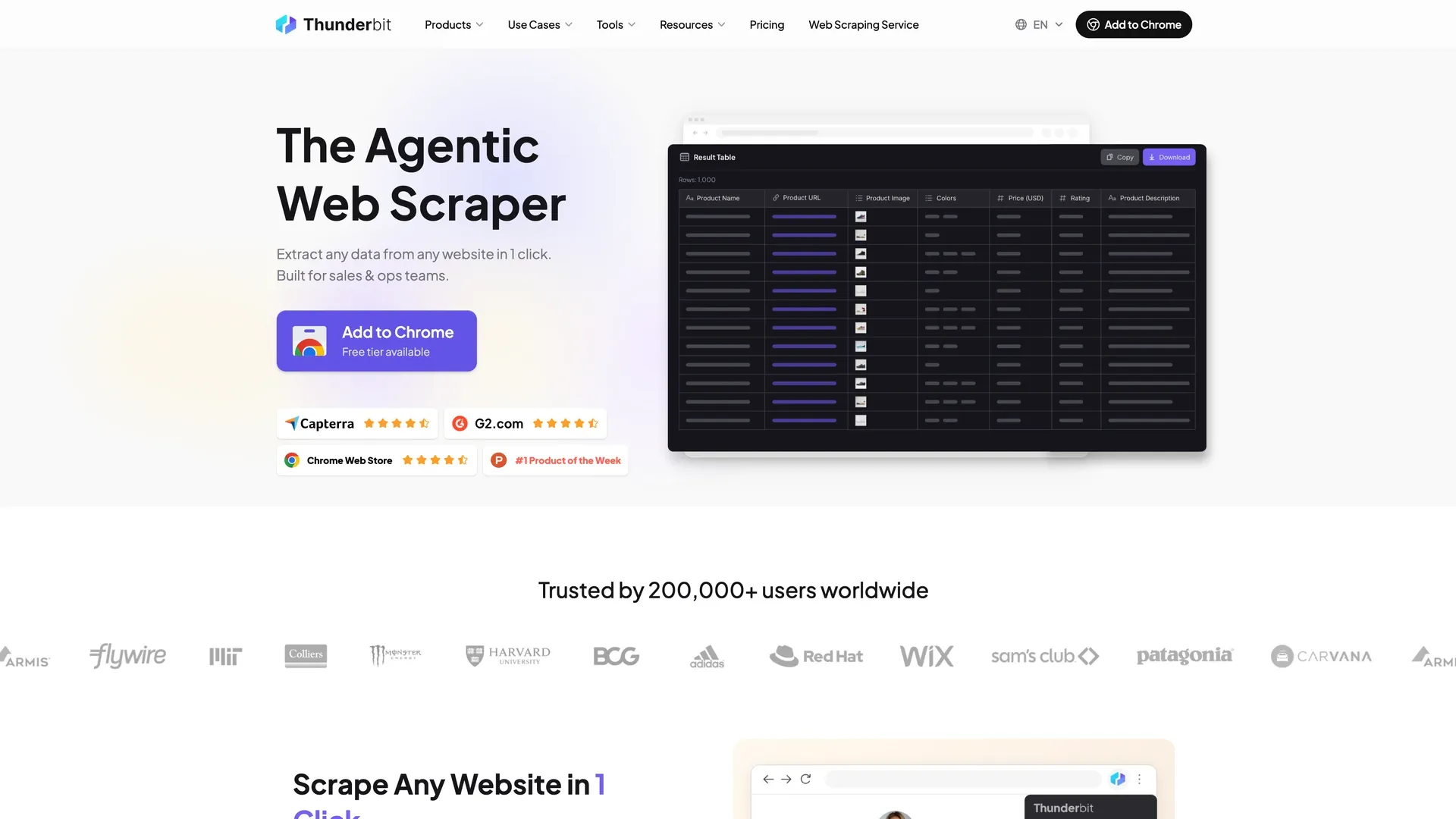
Thunderbit è un AI web scraper e strumento di automazione che va ben oltre i tradizionali strumenti di estrazione audio. Ecco quando è la scelta migliore:
-
Creare in massa l’elenco delle fonti:
Se i tuoi contenuti sono sparsi su decine o centinaia di pagine (pensa a corsi online, archivi di conferenze o cataloghi podcast), Thunderbit può esplorare l’intera raccolta, seguire ogni pagina e raccogliere tutti gli URL dei video e i link multimediali in un’unica tabella — poi potrai passarli a uno qualsiasi degli estrattori sopra. Gestisce la parte che richiederebbe ore di lavoro manuale; la conversione resta invece agli strumenti pensati per quello.
-
Alimentare la fase di estrazione:
Oltre ai link, Thunderbit estrae titoli, nomi dei relatori, descrizioni e altro ancora, esportando tutto in un foglio strutturato (Excel, Google Sheets, Notion o Airtable) — così i tuoi file audio arrivano già con il contesto associato.
-
Automatizzare i task ripetitivi:
Devi monitorare ogni giorno o ogni settimana un canale o un catalogo corsi? Thunderbit può programmare le attività di scraping, così ogni nuovo upload compare nel foglio invece di andare perso.
-
Estrarre più dei soli dati video:
Thunderbit può estrarre anche immagini, PDF, email, numeri di telefono e altro ancora — diventando un vero coltellino svizzero per l’estrazione di dati dal web.
-
No-code e facile da usare:
Non serve scrivere script o codice. Basta descrivere in linguaggio naturale ciò che vuoi, e l’AI di Thunderbit imposta il flusso di lavoro.
Quando NON usare Thunderbit:
Se hai solo un video e vuoi ricavarne l’audio, ti basta uno degli strumenti qui sopra — Thunderbit non converte file multimediali. È la scelta giusta quando il problema vero è trovare prima tutto il materiale: molte pagine, controlli ricorrenti o metadati che vuoi tenere insieme ai file.
Vuoi vedere Thunderbit in azione? Dai un’occhiata alla Thunderbit Chrome Extension oppure scopri altri consigli sul Thunderbit Blog.
Prova Thunderbit per la raccolta massiva di dati video
Conclusione: come scegliere lo strumento giusto per le tue esigenze di estrazione audio
I migliori strumenti e software di web scraping nel 2026 Get Started Free
Estrarre l’audio da un video non è più un compito riservato ai tecnici o agli appassionati di AV. Che tu sia un podcaster, un marketer, uno studente o semplicemente qualcuno che vuole creare una nuova suoneria, esiste uno strumento adatto alle tue esigenze — e al tuo budget.
Punti chiave:
- Individua il tuo caso d’uso: lavoro singolo? Prova un convertitore online o VLC. Conversioni in batch? Punta su VideoProc o Any Video Converter. Ti servono automazione o raccolta dati? Thunderbit fa al caso tuo.
- Scegli in base al tuo livello di comfort: i principianti apprezzeranno Movavi o Online Audio Converter. Gli utenti esperti potrebbero preferire Audacity o VLC.
- Valuta piattaforma e prezzo: ci sono ottime opzioni gratuite, ma gli strumenti a pagamento offrono più funzioni e maggiore velocità.
- Pensa all’output finale: per uso personale, di solito MP3 basta e avanza. Per progetti professionali, punta sulla qualità e sulla chiarezza dal punto di vista legale.
Non esiste uno strumento “migliore” valido per tutti: esiste solo lo strumento migliore per il tuo flusso di lavoro. Prova un paio di opzioni, capisci quale ti sembra più adatta, e prima di accorgertene estrarrai l’audio come un professionista — o almeno come qualcuno che non va nel panico alle 1 di notte.
E se la parte difficile è trovare prima tutto il materiale — centinaia di pagine, link e metadati — non dimenticare di provare Thunderbit. Buona estrazione: che il tuo audio sia sempre nitido, chiaro e conforme al copyright.
Scarica l’estensione Chrome di Thunderbit
FAQ
1. Perché qualcuno dovrebbe voler estrarre l'audio da un video?
Estrarre l’audio è utile per molti scopi personali e professionali, ad esempio trasformare webinar in podcast, salvare canzoni dai video, creare suonerie o ascoltare lezioni mentre ci si sposta. Rende i contenuti più portatili, accessibili e riutilizzabili.
2. Quali sono gli strumenti più semplici da usare per estrarre l'audio da un video?
Strumenti come Online Audio Converter, Movavi Video Converter e Freemake Video Converter sono particolarmente adatti ai principianti. Offrono interfacce semplici e conversioni rapide, senza richiedere competenze tecniche avanzate.
3. Esistono strumenti gratuiti con funzioni potenti di estrazione audio?
Sì. Audacity, VLC Media Player e ClipGrab sono tutti strumenti gratuiti e open source che supportano un’ampia gamma di formati. Sono ottimi per chi ha bisogno anche di funzioni di editing o lavora con budget limitati.
4. Cosa dovrei cercare in uno strumento per l’estrazione audio?
I fattori importanti includono facilità d’uso, formati supportati, velocità, compatibilità con la piattaforma, prezzo e funzioni aggiuntive come riduzione del rumore o taglio audio. Lo strumento migliore dipende dalle tue esigenze specifiche e dal tuo livello di competenza tecnica.
5. Quando dovrei usare Thunderbit invece dei normali strumenti di estrazione?
Thunderbit è ideale quando i video sono distribuiti su molte pagine e devi raccogliere prima ogni URL, titolo e descrizione. È particolarmente utile per progetti su larga scala, estrazioni ricorrenti o per integrare l’audio in flussi di lavoro strutturati basati sui dati.
Approfondisci:
- I migliori strumenti e software di web scraping nel 2026
- Le 9 migliori estensioni Chrome per web scraper nel 2026
- I 8 migliori strumenti per estrarre l'audio da un video
- Come estrarre l'audio da un video | 9 metodi e strumenti migliori
Prova Thunderbit per la raccolta automatizzata di dati video Get Started Free




