
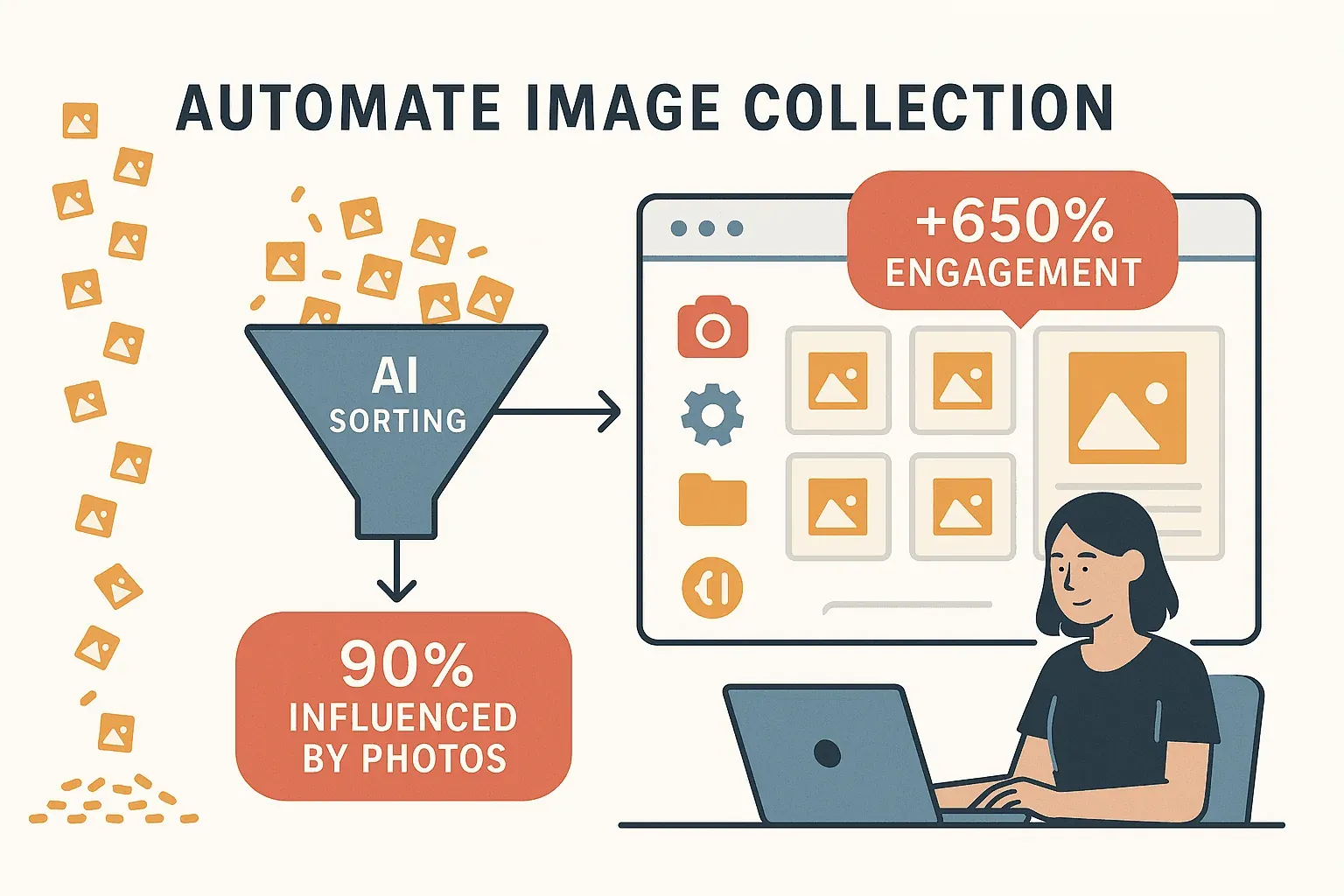
Il web è pieno di immagini: foto di prodotto, visual per i social media, gallerie immobiliari e asset per il design. Se hai mai provato a raccogliere un gruppo di immagini per un progetto di business, conosci bene la fatica: clic destro, salva con nome, ripeti… e ripeti… e ripeti. È l’equivalente digitale di contare a mano i chicchi di riso. In un mondo in cui oltre il 90% degli acquirenti online afferma che foto prodotto di alta qualità influenzano le decisioni d’acquisto e i post sui social con immagini ottengono il 650% in più di coinvolgimento rispetto agli aggiornamenti solo testuali, la necessità di raccogliere e organizzare immagini su larga scala non è mai stata così forte (grabon.com, renderform.io).
Estrai immagini da qualsiasi sito web con l’AI Get Started Free
Ho visto team passare ore, a volte giorni, a raccogliere manualmente centinaia di immagini per ecommerce, marketing o analisi della concorrenza. È un lavoro tedioso, soggetto a errori e, francamente, uno spreco di talento. Ecco perché sono entusiasta di mostrarti come Thunderbit, il nostro estrattore web basato su AI, trasformi l’estrazione di dati da immagini da un compito temuto in un processo semplice in due clic. Che tu sia un analista commerciale, un marketer, un designer o semplicemente qualcuno che vuole automatizzare le cose noiose, questa guida ti mostrerà come usare Thunderbit per estrarre dati dalle immagini in modo rapido, preciso e scalabile—senza scrivere codice.
Che cos’è l’estrazione di dati da immagini e perché è importante?
L’estrazione di dati da immagini significa estrarre automaticamente immagini (e informazioni correlate) dai siti web, invece di scaricarle una per una a mano. Pensala come l’invio di un assistente digitale a recuperare tutte le immagini di cui hai bisogno mentre tu ti concentri su lavori più importanti. È una svolta per:
- Ecommerce e vendite: raccogliere foto prodotto dei concorrenti, creare cataloghi o monitorare come cambiano le immagini dei prodotti nel tempo. Poiché l’83% degli acquirenti statunitensi trova le immagini dei prodotti estremamente influenti (convertcart.com), avere un modo sistematico per tracciare e confrontare le immagini è essenziale.
- Marketing e social media: raccogliere visual dai post social, dai blog o dai contenuti generati dagli utenti per analizzare trend, ispirare campagne o creare librerie creative.
- Immobiliare e operations: estrarre foto di immobili per analisi di mercato, compilare immagini di vetrine per audit o digitalizzare documenti scannerizzati tramite OCR (docs.thunderbit.com).
In breve, automatizzare la raccolta delle immagini significa permettere ai team di dedicare tempo all’analisi e all’uso delle immagini, non solo alla loro raccolta. Si tratta di trasformare il caos visivo del web in dati strutturati e azionabili.
Perché scegliere Thunderbit per l’estrazione di dati da immagini?
Diciamolo chiaramente: la maggior parte degli strumenti tradizionali per estrarre immagini è o troppo tecnica—ciao script Python e selettori XPath—or troppo scomoda per siti moderni e dinamici. È qui che entra in gioco Thunderbit.
Thunderbit è un'estensione Chrome basata su AI progettata per rendere l’estrazione di dati da immagini accessibile a tutti—anche se le tue competenze di programmazione si fermano al “copia e incolla”. Ecco cosa la distingue:
- Semplicità no-code guidata dall’AI: basta aprire la barra laterale di Thunderbit, fare clic su “AI Suggest Fields” e l’AI analizza la pagina per trovare tutte le immagini (e gli altri campi utili) al posto tuo. Nessun bisogno di smanettare con HTML o selettori.
- Gestisce siti complessi: Thunderbit sa affrontare scroll infinito, gallerie dinamiche e immagini nascoste in sottopagine. Se c’è un pulsante “carica altro” o una pagina dettaglio con più immagini, l’AI di Thunderbit lo capisce.
- Personalizzazione in linguaggio naturale: vuoi estrarre solo immagini con determinati tipi di file o usare l’alt-text come didascalia? Basta dirlo a Thunderbit in inglese semplice.
- Esportazione immediata: invia le immagini estratte (e i dati) direttamente a Excel, Google Sheets, Airtable, Notion, CSV o JSON—gratis e senza limiti, anche nel piano gratuito.
- Manutenzione minima: l’AI di Thunderbit si adatta ai cambiamenti dei siti web, quindi non devi continuamente sistemare estrattori rotti. Uno studio ha rilevato che gli estrattori basati su AI come Thunderbit riducono la manutenzione di circa l’85% rispetto ai metodi tradizionali (aloa.co).
 Thunderbit è ormai utilizzato da oltre 100.000 utenti in tutto il mondo, da imprenditori solitari a grandi team. La missione resta la stessa: rendere il web scraping così semplice che chiunque—sì, anche tua nonna—possa farlo.
Il scraping in 2 clic di Thunderbit: accelerare l’estrazione di dati da immagini
Ecco dove Thunderbit dà davvero il meglio: estrarre immagini in soli due clic. Davvero. Ecco come funziona:
- AI Suggest Fields: con l’estensione Thunderbit aperta sulla pagina di destinazione, fai clic su “AI Suggest Fields”. L’AI di Thunderbit analizza la pagina e suggerisce automaticamente i campi da estrarre—come “Image”, “Product Name” o “Price”. Per la maggior parte delle attività di estrazione di immagini, il campo “Image” è perfetto.
- Scrape: fai clic su “Scrape”. Thunderbit recupera tutte le immagini (e gli altri campi selezionati) in una tabella strutturata—gestendo dietro le quinte scroll infinito, sottopagine e contenuti dinamici.
Niente codice, niente template, niente configurazioni complicate. Solo due clic e hai finito. Ho visto marketer passare da “Mi servono 100 immagini prodotto per una campagna” a “Ecco il foglio di calcolo, pronto all’uso” in meno di cinque minuti. È questo il potere dell’automazione guidata dall’AI.
Prova Thunderbit per l’estrazione di immagini
Confronto tra Thunderbit e le soluzioni tradizionali di estrazione dati da immagini
| Aspetto | Scraping tradizionale (script/strumenti legacy) | Estrattore Web AI di Thunderbit |
|---|---|---|
| Facilità d’uso | Richiede codice o configurazioni complesse | No-code, punto e clic |
| Velocità di configurazione | Ore/giorni per configurarlo | Pronto in pochi minuti |
| Adattabilità | Si rompe se cambia il layout del sito | L’AI si adatta automaticamente |
| Manutenzione | Alta (servono correzioni continue) | Bassa (l’AI gestisce i cambiamenti) |
| Competenze tecniche | Elevate (servono skill da sviluppatore) | Nessuna (adatto al business) |
| Precisione | Può richiedere pulizia manuale | Output pulito e strutturato |
| Contenuti dinamici | Richiede strumenti aggiuntivi (es. Selenium) | Gestione integrata |
| Paginazione/sottopagine | Serve scripting manuale | Opzione con un clic |
| Integrazione | Esportazione/importazione manuale | Un clic per Sheets, ecc. |
| Scalabilità | Difficile da scalare, richiede infrastruttura | Modalità cloud: 50 pagine alla volta |
| Costo | Costi elevati di sviluppo/lavoro o SaaS costoso | Piano gratuito + piani convenienti |
Thunderbit ti offre la potenza di un sofisticato estrattore di immagini, senza gli inconvenienti. Per la maggior parte degli utenti business, fa la differenza tra “Dovrò chiedere aiuto all’IT” e “Lo faccio io prima di pranzo”.
Guida passo passo: come usare Thunderbit per l’estrazione di dati da immagini
Pronto a vedere Thunderbit in azione? Ecco la procedura passo passo.
Passo 1: installa e configura Thunderbit
- Vai alla pagina dell’estensione Thunderbit per Chrome e fai clic su “Aggiungi a Chrome”.
- Fissa l’icona di Thunderbit alla barra degli strumenti del browser per accedervi facilmente.
- Fai clic sull’icona, registrati (o accedi) e sei pronto a partire. La configurazione richiede meno di un minuto.
Passo 2: vai sul sito web di destinazione
- Apri la pagina con le immagini che ti servono—può essere un catalogo prodotti, una galleria social, un annuncio immobiliare o qualsiasi pagina con molti elementi visivi.
- Scorri la pagina per caricare eventuali immagini lazy-loaded (Thunderbit può farlo automaticamente, ma aiuta avere il contenuto in vista).
Passo 3: usa “AI Suggest Fields” per i dati delle immagini
- Apri la barra laterale di Thunderbit.
- Fai clic su “AI Suggest Fields.”
- L’AI di Thunderbit suggerirà campi come “Image”, “Product Name” o “Caption”. Puoi rinominare, eliminare o aggiungere campi secondo le necessità.
- Per la maggior parte delle estrazioni di immagini, assicurati semplicemente che il campo “Image” sia selezionato.
Passo 4: fai clic su “Scrape” e controlla i risultati
- Premi “Scrape.”
- Thunderbit estrae tutte le immagini (e gli altri campi) in una tabella nella barra laterale.
- Visualizza l’anteprima dei risultati—Thunderbit mostra gli URL delle immagini (e, in alcune esportazioni, anche le miniature).
- Se ti servono più immagini (per esempio da sottopagine), attiva l’estrazione di sottopagine o la paginazione.
Passo 5: esporta i dati delle immagini nel tuo flusso di lavoro
- Fai clic su “Export” e scegli la destinazione:
- Excel/CSV: ottieni gli URL delle immagini in un foglio di calcolo.
- Google Sheets: invia i dati direttamente a un foglio nuovo o esistente.
- Airtable/Notion: Thunderbit carica le immagini reali come allegati—così vedi miniature, non solo link.
- JSON: per sviluppatori o flussi di lavoro avanzati.
- Tutte le esportazioni sono gratuite e illimitate, anche nel piano gratuito.
Casi d’uso reali: Thunderbit per l’estrazione di dati da immagini nel business
Entriamo nel concreto. Ecco come i team stanno usando Thunderbit per potenziare i loro flussi di lavoro sulle immagini:
Ecommerce: cataloghi di prodotti della concorrenza
Un team di merchandising estrae le pagine categoria dei competitor per raccogliere nomi prodotto, prezzi e immagini. Con l’estrazione di sottopagine di Thunderbit, recuperano sia le miniature sia le immagini ad alta risoluzione dalle pagine dettaglio. Il risultato? Un catalogo visivo affiancato per l’analisi, aggiornato in pochi minuti, non in giorni. Lo scraping pianificato mantiene i dati sempre freschi, così sono sempre al passo con i nuovi lanci di prodotto.
Marketing e social media: analisi dei trend e librerie di contenuti
I marketer usano Thunderbit per estrarre immagini da hashtag Instagram, bacheche Pinterest o blog dei competitor. Invece di salvare ogni immagine manualmente, costruiscono una libreria di centinaia di visual per l’ispirazione, l’analisi dei trend o la pianificazione delle campagne. Un utente ha estratto tutte le immagini da una popolare bacheca Pinterest per analizzare i trend di design—un lavoro che manualmente avrebbe richiesto ore.
Advertising/design: raccolta di asset creativi
Le agenzie creative raccolgono banner pubblicitari, loghi o immagini di campagna da più siti. L’AI di Thunderbit rileva anche immagini inserite come sfondi CSS o caricate dinamicamente. Esportare su Airtable o Notion crea un database visivo e ricercabile degli asset per i progetti futuri.
Immobiliare: aggregazione delle foto degli immobili
Gli analisti immobiliari estraggono foto di proprietà dai siti di annunci, compilando tutto in un database per l’analisi di mercato. Con lo scraping pianificato, monitorano automaticamente nuovi annunci e aggiornamenti delle immagini—niente più occasioni perse per dati freschi.
Sfruttare l’AI Autofill di Thunderbit per un’estrazione efficiente di dati da immagini
Alcuni siti ti costringono a superare vari passaggi—login, moduli di ricerca, menu a tendina—prima di vedere le immagini che ti servono. La funzione AI Autofill di Thunderbit è una salvezza in questi casi:
- Automatizza i login: AI Autofill inserisce le credenziali ed effettua l’accesso, così puoi estrarre immagini riservate ai membri.
- Compila i moduli di ricerca: vuoi immagini di “scarpe da corsa rosse”? AI Autofill digita la query, avvia la ricerca e ti porta alla pagina giusta.
- Flussi multi-passaggio: per i siti che richiedono diversi clic (ad esempio selezionare la città, scegliere le date, cliccare su cerca), AI Autofill automatizza l’intera sequenza.
- Gestisce i pop-up: AI Autofill chiude pop-up o finestre di conferma, mantenendo il flusso di scraping senza interruzioni.
È come avere un piccolo bot RPA per il web—niente codice, solo risultati. È particolarmente utile per la raccolta in massa di immagini da siti dinamici o interattivi.
Mantenere aggiornati i dati delle immagini: lo scraping pianificato di Thunderbit per le immagini
I dati delle immagini invecchiano in fretta—nuovi prodotti, gallerie aggiornate, trend che cambiano. Lo scraping pianificato di Thunderbit mantiene i tuoi dataset sempre aggiornati:
- Pianificazione in linguaggio naturale: basta scrivere “ogni giorno alle 8” o “ogni lunedì”—Thunderbit imposta la pianificazione.
- Scraping in massa: programma lo scraping di più URL contemporaneamente (per esempio tutte le pagine categoria dei concorrenti).
- Modalità cloud: esegui lo scraping fino a 50 pagine in parallelo—veloce e senza interventi manuali.
- Auto-export: dopo ogni esecuzione, i risultati vanno direttamente nel flusso di lavoro scelto (Sheets, Airtable, Notion).
Casi d’uso:
- I team ecommerce monitorano ogni giorno le immagini dei concorrenti.
- Le aziende immobiliari aggiornano settimanalmente i database delle foto degli immobili.
- I marketer tengono traccia ogni mattina dei nuovi visual sui social media.
Impostalo e dimenticatene—Thunderbit fa da scout immagini sempre attivo.
Suggerimenti e best practice per un’estrazione efficace di dati da immagini con Thunderbit
Vuoi ottenere il massimo da Thunderbit? Ecco i miei consigli principali:
- Usa le funzioni di sottopagina e paginazione: molti siti nascondono le immagini dietro pulsanti “successivo” o pagine dettaglio. Attiva l’estrazione di sottopagine e la paginazione per catturare ogni immagine, non solo il primo gruppo.
- Organizza e etichetta i campi: estrai didascalie delle immagini, nomi prodotto o ID insieme alle immagini per facilitare ordinamento e analisi.
- Resta legale ed etico: estrai solo immagini disponibili pubblicamente e rispetta i termini di servizio dei siti web. Non usare immagini protette da copyright a fini commerciali senza autorizzazione (is web scraping legal?).
- Lavora a lotti con i progetti grandi: per migliaia di immagini, suddividi il lavoro in blocchi e usa la modalità cloud per velocizzare.
- Verifica i dati: fai controlli a campione sui risultati per assicurarne la precisione. Usa i prompt AI per filtrare le immagini indesiderate (per esempio escludere icone o annunci).
- Mantieni Thunderbit aggiornato: Chrome aggiorna automaticamente le estensioni, ma controlla le nuove funzionalità—Thunderbit aggiunge sempre miglioramenti.
Conclusione e punti chiave
Estrarre dati da immagini non deve per forza essere un lavoro estenuante. Con Thunderbit ottieni:
- Velocità: passi da “Mi servono queste immagini” a “Ecco il mio dataset” in pochi minuti.
- Semplicità: niente codice, niente template, solo due clic.
- Precisione: l’estrazione guidata dall’AI produce risultati puliti e strutturati.
- Integrazione: esporta direttamente in Excel, Sheets, Notion o Airtable—immagini incluse.
- Automazione: lo scraping pianificato e AI Autofill mantengono i dati aggiornati e il flusso di lavoro fluido.
Se sei stanco di fare clic destro sulle immagini o di lottare con script macchinosi, prova Thunderbit. Il piano gratuito ti permette di fare scraping ed esportare senza rischi, e vedrai subito il guadagno di produttività. Per altri consigli, approfondimenti e guide avanzate allo scraping, visita il Thunderbit Blog.
Scarica Thunderbit e inizia a estrarre immagini
Buon scraping—e che le tue librerie di immagini siano sempre piene, ordinate e pronte all’azione.
FAQ
1. Thunderbit può estrarre immagini da qualsiasi sito web, incluse pagine dinamiche o con scroll infinito?
Sì. L’AI di Thunderbit gestisce contenuti dinamici, scroll infinito e immagini nascoste nelle sottopagine. Può scorrere, cliccare su “carica altro” e seguire i link automaticamente per assicurarsi che tu ottenga ogni immagine.
2. Come esporta Thunderbit le immagini su piattaforme come Notion o Airtable?
Quando esporti verso Notion o Airtable, Thunderbit carica i file immagine reali come allegati. Nel tuo database vedrai le miniature delle immagini, non solo gli URL—così è facile creare gallerie o cataloghi visivi.
3. La funzione di estrazione immagini di Thunderbit è gratuita?
Thunderbit offre un piano gratuito generoso (fino a 6 pagine, o 10 con un boost di prova). Tutte le opzioni di esportazione—immagini incluse—sono gratuite e illimitate. Per volumi maggiori, sono disponibili piani a pagamento convenienti.
4. E se le immagini che mi servono sono dietro un login o richiedono la compilazione di un modulo?
L’AI Autofill di Thunderbit può automatizzare i login, compilare i moduli e gestire flussi multi-passaggio. Basta descrivere ciò che ti serve in inglese semplice e l’AI farà il resto—senza digitazione manuale.
5. È legale estrarre immagini dai siti web?
Controlla sempre i termini di servizio e le regole sul copyright del sito. Estrai solo immagini disponibili pubblicamente ed evita di usare visual protetti da copyright per scopi commerciali senza autorizzazione. Thunderbit è uno strumento: il suo utilizzo deve sempre rispettare le linee guida legali ed etiche.
Pronto a trasformare il tuo flusso di lavoro sui dati delle immagini? Scarica Thunderbit e scopri quanto può essere semplice estrarre immagini. Per altre idee e guide avanzate, visita il Thunderbit Blog.
Prova l’Estrattore Web AI di Thunderbit per le immagini Get Started Free




