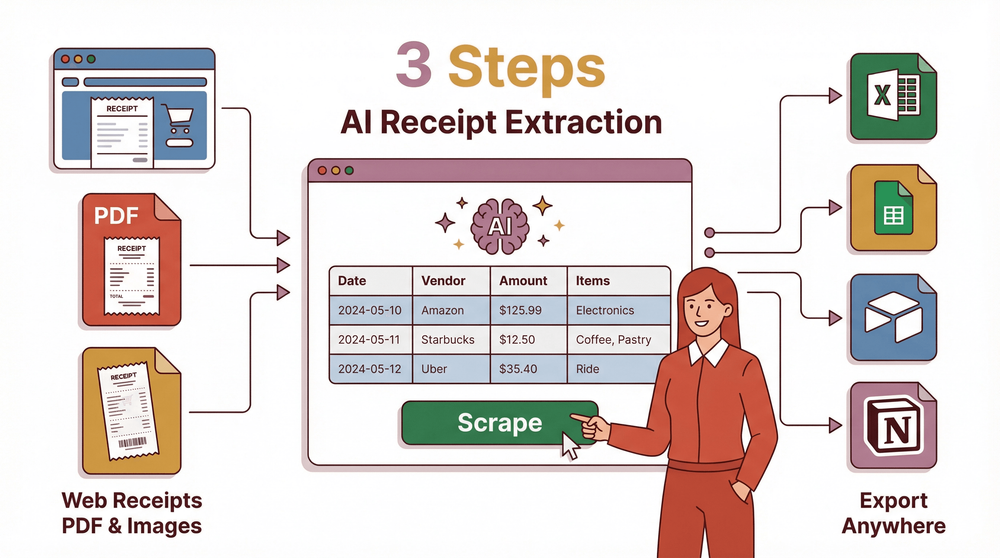
Entriamo nel mondo del web scraping: un termine che può sembrare un po’ tecnico, ma in realtà è molto pratico. In parole semplici, il web scraping consiste nell’estrarre dai siti web le informazioni di cui hai bisogno, come annunci immobiliari, prezzi dei prodotti o persino commenti sui social media, e organizzarle in Excel per visualizzarle e analizzarle con facilità.
Certo, potresti copiare e incollare i dati manualmente, ma immagina di farlo per centinaia o migliaia di voci. L’efficienza crollerebbe. Perché allora non lasciare che siano gli strumenti di IA a fare il lavoro più pesante? Oggi ti presentiamo Thunderbit, uno strumento di IA che rende questo compito un gioco da ragazzi.
Che cos'è il Web Scraping?
Il web scraping è una tecnica per estrarre dati dai siti web. Che tu voglia raccogliere dettagli sui prodotti da un sito e-commerce o dati sugli affitti da una piattaforma immobiliare, il web scraping può automatizzare queste attività, organizzando i dati in fogli di calcolo che puoi importare facilmente in Excel.
Tradizionalmente, ci sono due approcci principali al web scraping. Il primo si basa sul codice, e può essere impegnativo se non sei un programmatore. Il secondo utilizza web scraper no-code come Bardeen AI Pricing, che però possono essere complicati da configurare. Questi strumenti spesso hanno modelli per siti popolari come Amazon.com, ma negli scenari reali potresti dover estrarre dati da molti siti diversi e unici, come directory o negozi Shopify. Per siti web complessi e variabili come questi, usare l’IA per il web scraping è una scelta più intelligente.
Perché usare l'IA per estrarre dati da un sito web?
Usare l’IA per estrarre dati da un sito web è un metodo più intelligente ed efficiente. Gli strumenti di IA possono riconoscere automaticamente strutture e schemi dei dati nelle pagine web. Funzionano leggendo il sito e restituendo direttamente dati strutturati, così da gestire contenuti dinamici e adattarsi ai cambiamenti del layout, offrendo risultati accurati e rapidi. Inoltre, non richiedono competenze tecniche: bastano pochi clic per importare i dati estratti direttamente in Excel, Notion o Airtable per analisi e usi successivi. Thunderbit è uno di questi Estrattore Web AI e ne esploreremo le funzioni e l’uso.
Prova a usare l'IA per il web scraping
Provalo! Puoi cliccare, esplorare ed eseguire il flusso di lavoro mentre guardi.
Presentazione di Thunderbit - L'Estrattore Web AI
Estrai dati da qualsiasi sito web usando l'IA Get Started Free
Ecco la protagonista di oggi: Thunderbit. È un intelligente Estrattore Web AI in grado di gestire sia siti popolari con estrattori già pronti sia siti più complessi con Istruzioni personalizzate, soddisfacendo esigenze diverse.
- Estrattore Web predefinito Thunderbit offre estrattori web predefiniti progettati appositamente per estrarre dati da siti popolari come Amazon, Zillow e X (ex Twitter). Basta selezionare un modello e, con un paio di clic, puoi estrarre i dati del sito web in Excel.

- Istruzioni personalizzate
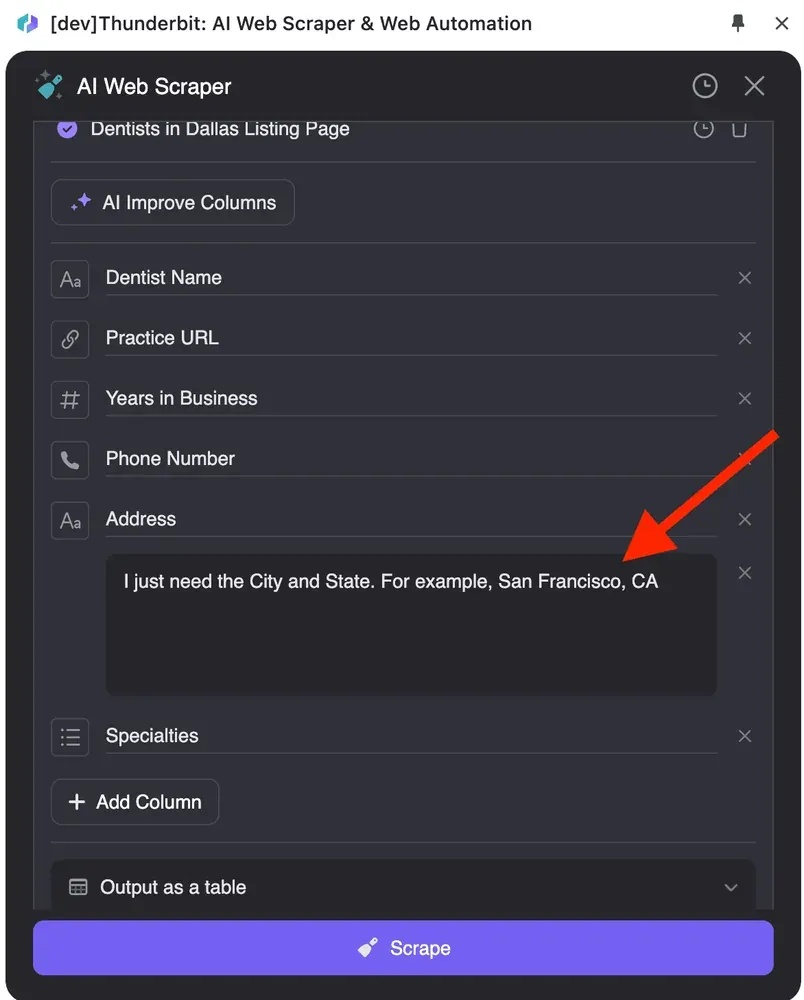
Per siti web più complessi, puoi usare la funzione Istruzioni dettagliate per colonna di Thunderbit per specificare esattamente cosa vuoi estrarre. Ad esempio, se ti servono solo la città e lo stato da un indirizzo, puoi aggiungere istruzioni dettagliate come "Mi servono solo Città e Stato. Ad esempio, San Francisco, CA", e i dati esportati corrisponderanno alle tue esigenze.
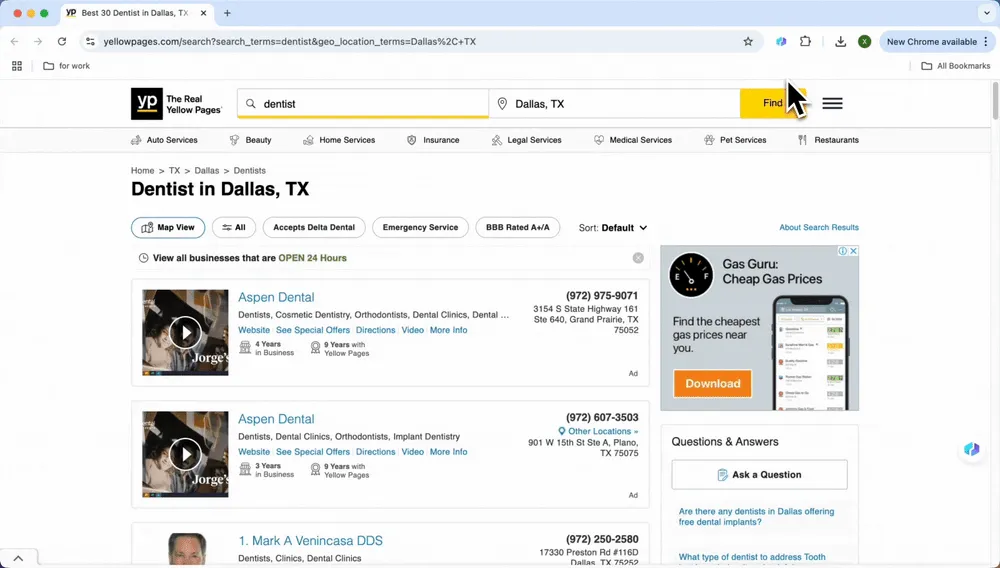
Guida passo dopo passo per estrarre dati da un sito web a Excel
Estrarre siti popolari (Amazon, Zillow, Twitter, Instagram, ecc.)
Ecco come usare Thunderbit per estrarre dati dai siti web ed esportarli in Excel.
- Come configurare Thunderbit
Visita il sito di Thunderbit e aggiungilo come estensione di Chrome.
- Estrarre
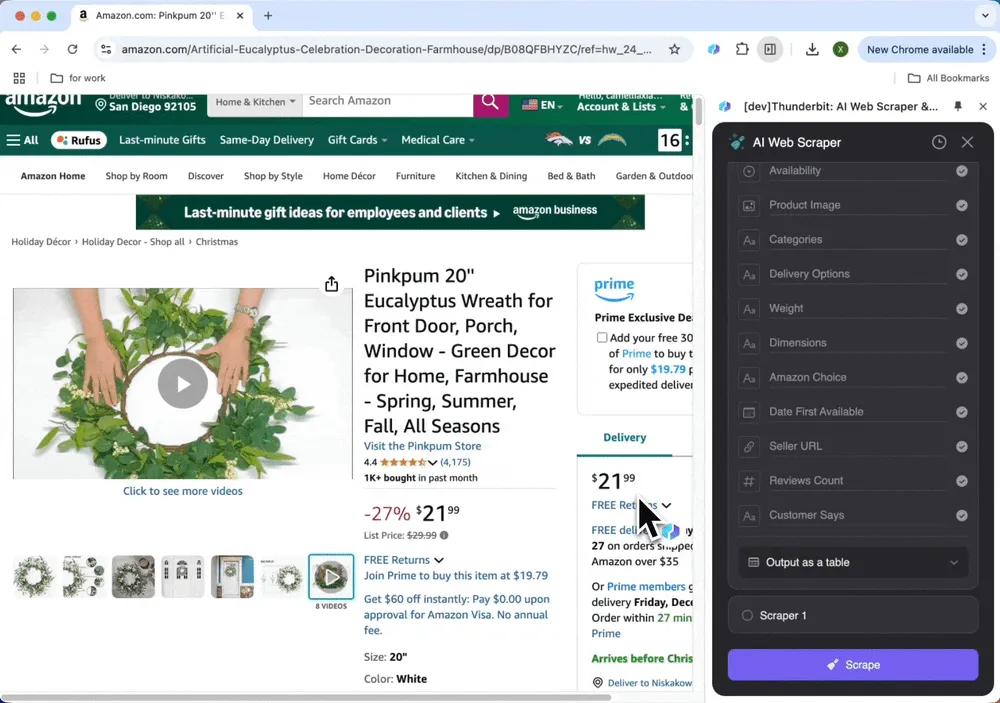
Apri il sito web da cui vuoi estrarre dati, come Amazon o Zillow. Il modello predefinito comparirà automaticamente e ti basterà cliccare "Estrai". L’IA identificherà le informazioni utili presenti nella pagina, come prezzi e nomi dei prodotti.

- Scegli il formato di output
Dopo l’estrazione, scegli il formato di esportazione, come Excel, per organizzare facilmente i dati. Puoi anche copiarli e incollarli in Google Sheets.
Estrarre qualsiasi sito web
E se il sito che vuoi estrarre non è nell’elenco dei modelli? Nessun problema: usa la funzione Istruzioni personalizzate di Thunderbit per regolazioni flessibili:
- Configura il modello di estrattore AI
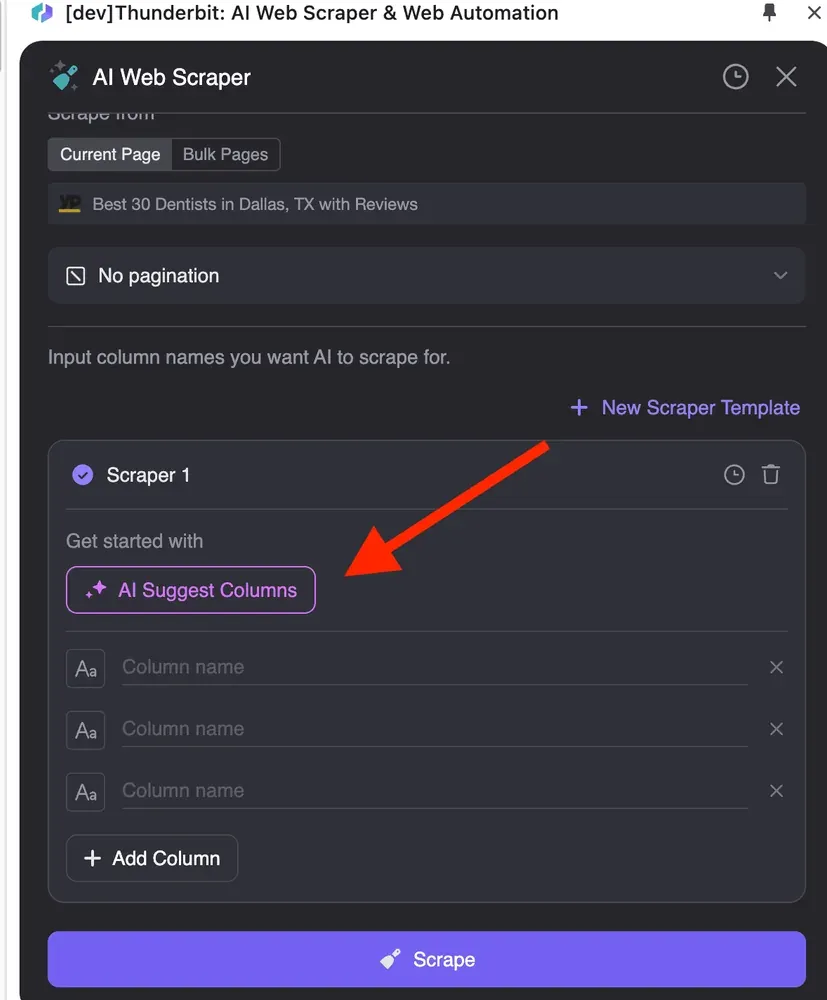
Fai clic su "Suggerisci colonne con l'IA" e l’IA leggerà l’intero sito ed estrarrà automaticamente colonne come prezzi dei prodotti, descrizioni e recensioni.
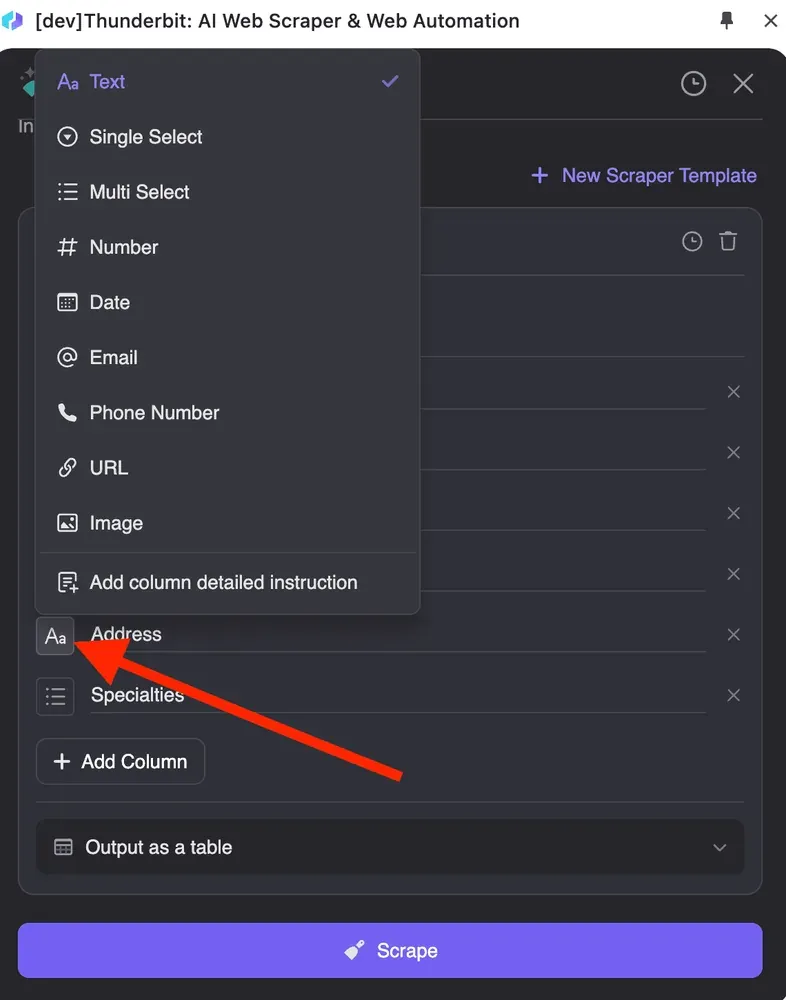
Se i nomi delle colonne generati dall’IA non ti soddisfano, puoi personalizzare il formato dei dati di ciascuna colonna, ad esempio numeri, date, testo, selezioni singole o multiple.
Inoltre, fai clic su "Aggiungi istruzione dettagliata della colonna" per fornire ulteriori descrizioni, assicurando che l’IA catturi con precisione ciò di cui hai bisogno. Per esempio, inserisci "Mi servono solo Città e Stato. Ad esempio, San Francisco, CA", e i dati esportati saranno nel formato desiderato.
- Collega la tua tabella
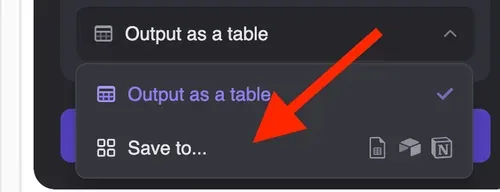
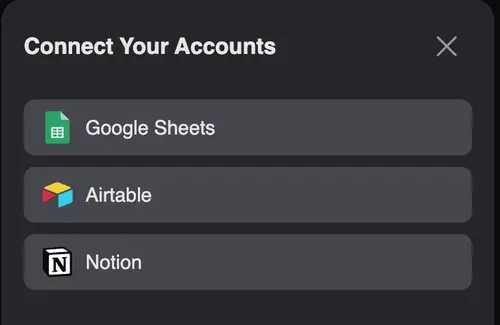
Una volta estratti i dati, fai clic su "Scarica CSV" per importarli direttamente in Excel. In alternativa, scegli "Salva in…" per sincronizzare i risultati con Notion, Airtable, Google Sheets e altri strumenti per un accesso facile.
Casi d'uso di Thunderbit
Generazione di lead
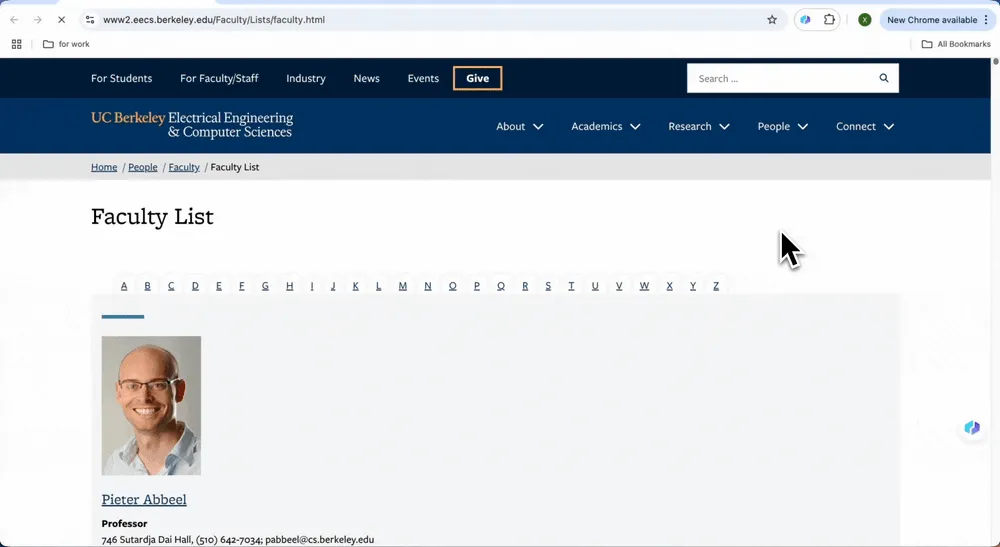
Immagina di lavorare per un’azienda di software per l’istruzione e di dover trovare i contatti dei professori universitari per promuovere il tuo prodotto. I siti web delle facoltà spesso non hanno modelli predefiniti, il che rende ideale la funzione di estrazione automatica di Thunderbit. In soli due passaggi puoi estrarre dati dai siti web in Excel, semplificando la generazione di lead. Ecco un esempio di estrazione delle informazioni di un professore:
- Estrai l'elenco dei docenti di UC Berkeley con Thunderbit: apri la pagina da cui vuoi estrarre i dati e avvia Thunderbit. Quando fai clic su "Suggerisci colonne con l'IA", l’IA leggerà la pagina web e identificherà automaticamente le colonne necessarie, come nomi dei professori, email e aree di ricerca.
- Esporta i dati: fai clic su "Estrai" e Thunderbit estrarrà i dati in base ai nomi delle colonne impostati. Fai clic su "Scarica CSV" per importare i dati direttamente in Excel, oppure copiali e incollali nel tuo Google Sheet.
E-commerce
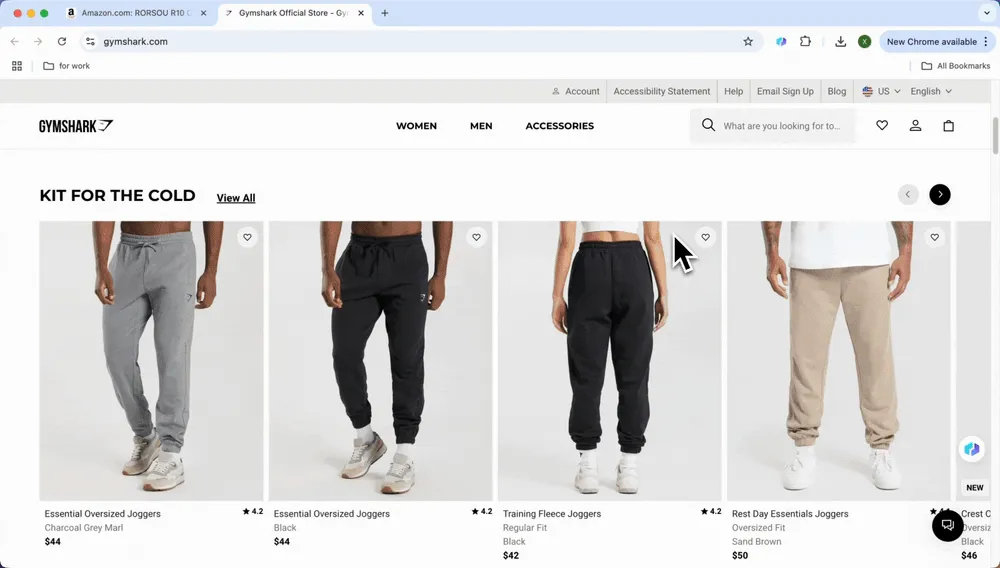
I venditori e-commerce devono monitorare in tempo reale i prezzi dei concorrenti e i dettagli dei prodotti. Estrai informazioni sui prodotti da Amazon o da negozi Shopify, inclusi prezzi, disponibilità e valutazioni, per analizzare rapidamente le tendenze di mercato. Nell’e-commerce ci sono due casi d’uso: grandi piattaforme di shopping come Amazon, dove puoi usare modelli predefiniti per l’estrazione con un clic, e negozi Shopify diversi tra loro, dove puoi usare le Istruzioni personalizzate.
- Amazon
Apri il sito Amazon.com, fai clic sulla pagina prodotto da cui vuoi estrarre i dati e l’icona del modello predefinito comparirà automaticamente, includendo l’estrattore dei dettagli SKU Amazon e l’estrattore delle recensioni SKU Amazon. Scegli il tipo che vuoi estrarre e fai clic su "Estrai."
- Negozi Shopify
Per i negozi Shopify con interfacce web diverse, usa la funzione guidata dall’IA Istruzioni personalizzate. Apri la pagina del negozio Shopify che ti interessa, fai clic sull’icona del plugin Thunderbit nell’angolo in alto a destra, avvia Thunderbit, quindi fai clic su "Suggerisci colonne con l'IA". L’IA identificherà automaticamente i dati di cui hai bisogno: nomi dei prodotti, prezzi, recensioni, ecc.
Poi fai clic su "Estrai" per importare i dati in Excel. Puoi anche scegliere "Copia con intestazioni" o "Copia senza intestazioni" per incollare direttamente i dati nel tuo Excel.
Immobiliare
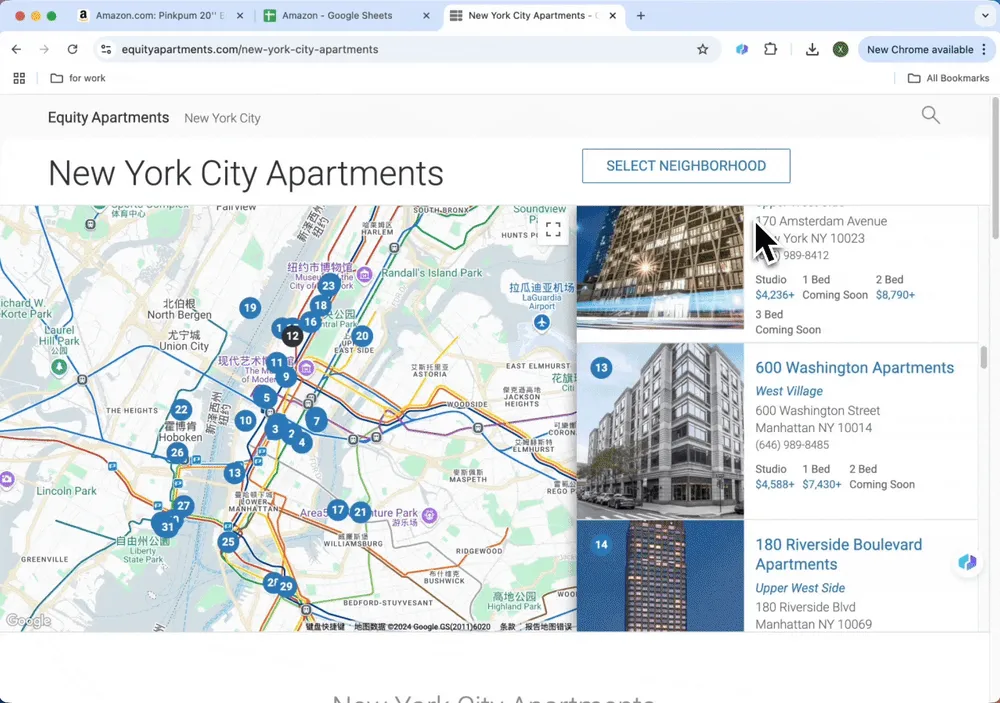
Se sei un agente immobiliare o un investitore, devi organizzare annunci immobiliari provenienti da aree diverse. Per i siti immobiliari più popolari come Zillow, puoi usare modelli predefiniti per l’estrazione dei dati con un clic. Per i siti web di società immobiliari come Equity Apartments, puoi scegliere la funzione Istruzioni personalizzate.
- Zillow
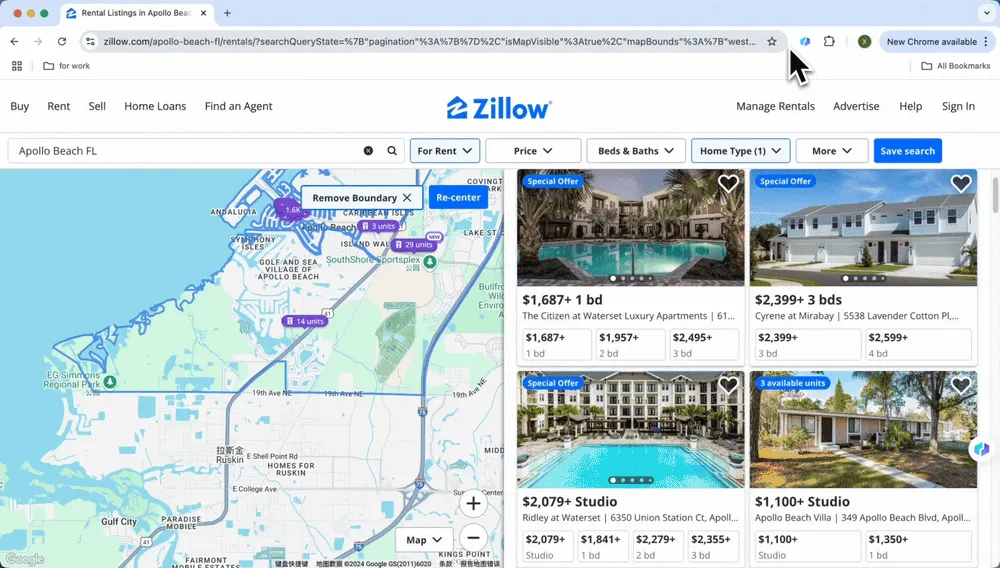
Thunderbit ha creato modelli predefiniti per i principali siti popolari, con nomi di colonne ricchi come Città, Stato, Prezzo, Indirizzo, ecc. La tabella dei dati è molto dettagliata. Usa il modello predefinito di Thunderbit per estrarre i dati immobiliari di Zillow e organizzarli in un foglio Excel, in modo chiaro ed efficiente. Come mostrato nell’immagine, devi solo aprire Zillow, cercare le informazioni che vuoi estrarre e Thunderbit farà comparire automaticamente la finestra informativa "Usa il modello predefinito". Fai clic su conferma e genererai dati completi.
- Equity Apartments
I siti web delle società immobiliari aggiornano spesso gli annunci più recenti, ma il sito di ogni azienda è diverso e potrebbero esserci solo alcune decine di annunci. In questo caso, non puoi usare i tradizionali web scraper per estrarre questi dati, perché il tempo necessario per configurare uno scraper è superiore a quello necessario per copiarli e incollarli in Excel. Per questo, l'Estrattore Web AI è lo strumento migliore, perché ti permette di estrarre gli annunci dal sito con appena due clic.
-
L'IA seleziona i nomi dei dati da estrarre: apri il sito web da cui devi estrarre i dati, fai clic su Estrattore Web AI, quindi su Suggerisci colonne con l'IA. L’IA leggerà l’intera pagina e genererà nomi di colonna suggeriti come Nome dell'appartamento, Indirizzo, Numero di telefono, ecc.
-
Fai clic su Estrai: una volta impostate le colonne, fai clic su "Estrai". Dopo che i dati sono stati generati, fai clic su "Scarica CSV" per aprirli in Excel. Puoi anche scegliere "Copia con intestazioni" o "Copia senza intestazioni" per incollare direttamente i dati nel tuo Excel.
Consigli per usare Thunderbit
Ecco alcuni consigli per aiutarti a usare Thunderbit in modo più efficiente:
- Suggerisci colonne con l'IA
Vuoi estrarre una pagina web senza un modello ma non sai come categorizzare i dati? Nessun problema, lascia fare a Suggerisci colonne con l'IA. Apri la pagina web da cui vuoi estrarre i dati, fai clic su Estrattore Web AI e poi su Suggerisci colonne con l'IA. Thunderbit leggerà l’intera pagina e consiglierà automaticamente possibili colonne di dati come prezzo, data e indirizzo, riducendo il fastidio della configurazione manuale.
Se il risultato di Suggerisci colonne con l'IA non ti soddisfa, puoi modificare manualmente le colonne di dati, ad esempio cambiando i nomi delle colonne e regolando il formato di lettura. Il formato dei dati può essere numeri, testo, selezioni singole o multiple oppure immagini. Puoi anche aggiungere istruzioni dettagliate per colonna, inserire comandi e indicare all’IA le tue esigenze specifiche. Estrarrà i dati che desideri in base alle tue richieste.
- Integra con Notion, Airtable, Google Sheet
I dati esportati possono essere copiati con o senza intestazioni, consentendoti di incollarli in Excel. Inoltre, Thunderbit può collaborare con altri strumenti, sincronizzando in modo fluido i dati estratti con strumenti di produttività come Notion e Airtable, rendendolo ideale per progetti a lungo termine o per la collaborazione di squadra.
I dati esportati possono anche essere aperti direttamente in Google Sheets per uso personale.
- Estrarre PDF
Oltre ai normali dati web, Thunderbit può riconoscere anche file PDF sul web. I file PDF possono sembrare ordinati, ma in realtà contengono varie forme di dati, come testo, tabelle e immagini. Usare un tradizionale estrattore PDF può essere complesso. Ma con Thunderbit, estrarre dati dai PDF diventa facile. Come spiegato nel mio articolo Come estrarre dati da PDF usando l'IA, puoi usare Thunderbit anche per estrarre in Excel i dati dai PDF presenti sul web.
Non stressarti più per la noiosa organizzazione manuale dei dati. Che si tratti di un sito popolare come Amazon o Zillow o di una pagina di nicchia da cui vuoi estrarre dati, Thunderbit di solito riesce a portare le righe in Excel in un paio di clic. Non gestisce in modo perfetto ogni sito del web aperto: le pagine con forti protezioni anti-bot e i siti che richiedono una sessione di accesso richiedono ancora un po’ di configurazione, ma per il classico compito "mi serve solo questa tabella in un foglio di calcolo", il flusso è più diretto che mai nel 2026.
Prova l'Estrattore Web AI di Thunderbit
FAQ
- Posso estrarre dati da qualsiasi sito web usando Thunderbit?
Sì, Thunderbit consente agli utenti di estrarre dati da qualsiasi sito web utilizzando la funzione di istruzioni personalizzate. Gli utenti possono specificare esattamente quali dati vogliono estrarre e l’IA genererà di conseguenza l’output necessario.
- Quali tipi di dati posso estrarre con Thunderbit?
Puoi estrarre vari tipi di dati, tra cui nomi dei prodotti, prezzi, descrizioni, informazioni di contatto e altro ancora. L’IA di Thunderbit può suggerire colonne pertinenti in base al contenuto del sito web da cui stai estraendo.
- Come posso esportare i dati estratti?
Dopo l’estrazione, puoi esportare facilmente i dati in formati come CSV o direttamente in Excel. Thunderbit consente anche di sincronizzare i dati estratti con strumenti come Notion o Airtable per ulteriori analisi.
- Ho bisogno di competenze di programmazione per usare gli strumenti di web scraping?
No — Thunderbit è l’unico strumento che questa guida illustra dall’inizio alla fine ed è progettato per essere usato senza scrivere codice. Suggerisci colonne con l’IA sceglie i campi per te e la casella delle Istruzioni personalizzate accetta l’inglese semplice. Se mai dovessi avventurarti in strumenti no-code più vecchi come Octoparse, ParseHub o Web Scraper basato sul browser, avere una conoscenza di base di come è strutturata una pagina (elenchi, tabelle, paginazione) aiuta, ma non è necessario per seguire questo tutorial.
- Quali sono alcuni casi d'uso del web scraping con Thunderbit?
I casi d’uso comuni includono la generazione di lead (ad esempio, estrarre informazioni dei docenti dai siti universitari), il monitoraggio dei prezzi nell’e-commerce (ad esempio, tenere d’occhio i concorrenti su Amazon) e la raccolta di dati immobiliari (ad esempio, raccogliere annunci immobiliari da Zillow).
Scopri di più
- Come estrarre qualsiasi sito web usando l'IA
- I migliori estrattori email del 2026
- Come estrarre dati da PDF usando l'IA
- I migliori strumenti e software di web scraping del 2026
- Il modo più semplice per estrarre un sito web in Excel
Prova l'Estrattore Web AI Get Started Free




