
Ammettiamolo: nessuno sogna di passare la giornata a copiare e incollare lead da un sito web in Salesforce. Eppure, per anni è stato esattamente questo il lavoro dei team sales e operations: perdere tempo prezioso, rischiare refusi e, a volte, vedere i lead caldi raffreddarsi ancora prima che qualcuno alzasse il telefono. Ho visto con i miei occhi quanto una risposta lenta possa far saltare una trattativa. In effetti, il tempo medio di risposta a un lead è circa 47 ore, e solo il 27% dei lead viene mai contattato. Ma ecco il punto: se riesci a intervenire entro un solo minuto, puoi ottenere quasi 5× più conversioni.
Ecco perché automatizzare la raccolta web-to-lead è così importante. In questa guida ti mostrerò esattamente cos’è Salesforce Web to Lead, come configurarlo passo dopo passo (con consigli maturati sul campo), come progettare moduli che convertono davvero e come strumenti di AI come Thunderbit possono portare la raccolta lead a un livello completamente nuovo: niente più inserimento manuale, niente più opportunità perse.
Cos'è Salesforce Web to Lead e come funziona?
Estrarre dati da qualsiasi sito web usando l'AI Get Started Free
Partiamo dalle basi. Salesforce Web to Lead è una funzione integrata che ti permette di trasformare automaticamente gli invii dei moduli del sito in lead di Salesforce, senza copiare e incollare nulla. Generi un modulo HTML in Salesforce, lo incorpori nel tuo sito e, ogni volta che qualcuno lo compila, le informazioni vengono inviate direttamente al CRM come nuovo record Lead (SalesforceBen). È un enorme passo avanti rispetto al vecchio metodo di raccogliere richieste via email o fogli di calcolo e poi inserirle manualmente in Salesforce.
Ecco un'analogia semplice: immagina il tuo sito come una rete da pesca e Salesforce Web to Lead come un nastro trasportatore che consegna all'istante ogni pesce (lead) che catturi direttamente al team sales — pulito, ordinato e pronto all'uso.
Come funziona:
- Il visitatore compila il modulo sul tuo sito.
- Il modulo invia i dati direttamente a Salesforce via POST.
- Viene creato subito un nuovo record Lead, attivando regole di assegnazione, risposte automatiche e workflow.
Niente più colli di bottiglia, niente più momenti da “Qualcuno ha fatto follow-up su questo lead?”.
Perché l'integrazione Web to Lead è importante per i team sales e operations
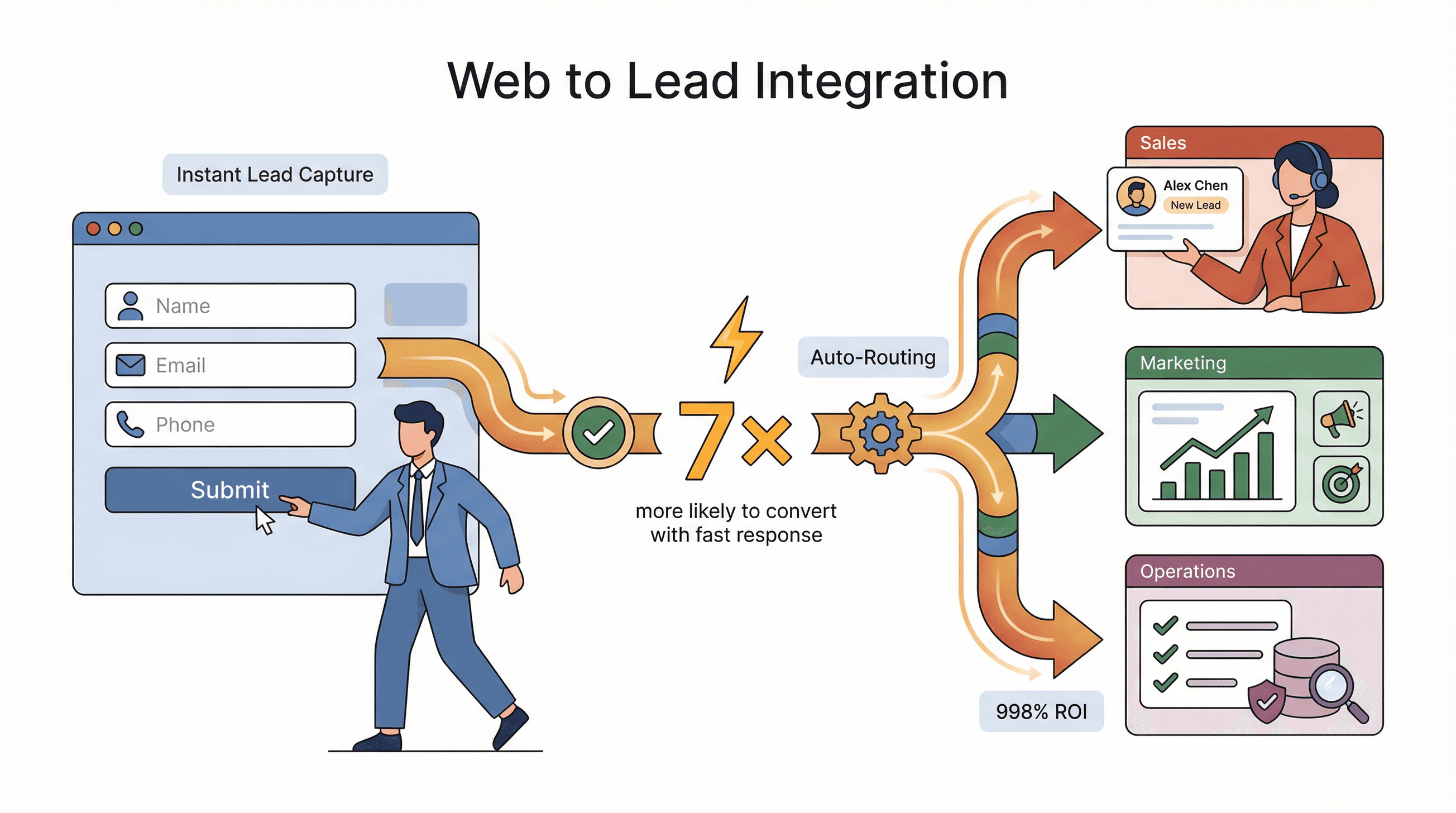 Il ritorno sull'investimento qui è reale. Automatizzare la raccolta web-to-lead significa:
- Risposta più rapida ai lead: le aziende che rispondono entro un'ora hanno 7× più probabilità di avviare conversazioni commerciali significative.
- Meno errori: l'inserimento manuale è famoso per refusi, duplicati e informazioni mancanti. L'automazione garantisce che ogni campo venga acquisito, ogni volta.
- Follow-up migliore: i lead vengono instradati all'istante al rappresentante o alla coda giusta, così nessuno sfugge.
Mettiamolo in prospettiva:
| Aspetto | Inserimento manuale | Salesforce Web to Lead | Basato su AI (Thunderbit) |
|---|---|---|---|
| Velocità | Lento (media 47 ore per rispondere) | Creazione istantanea del lead | Istantaneo, più scraping pianificato |
| Precisione | Incline a refusi e campi mancanti | Strutturato, ma con validazione limitata | L'AI pulisce, etichetta e arricchisce i dati |
| Risorse richieste | Alte (tempo del personale, rischio burnout) | Moderate (configurazione, poi poca manutenzione) | Basse (l'AI gestisce mapping, validazione, export) |
| Scalabilità | Limitata dalla capacità umana | Fino a 500 lead/giorno | Basato su cloud, migliaia di lead alla volta |
Casi d'uso:
- Sales: lead immediati e già prequalificati dalle campagne web.
- Marketing: monitoraggio end-to-end delle campagne (dalla fonte del lead all'esito nel CRM).
- Operations: inserimento dati coerente, meno tempo speso nella pulizia.
Un cliente Salesforce ha triplicato la generazione di lead dopo aver abilitato il web-to-lead, e un altro ha riportato un ROI del 998% dopo aver adottato il CRM e l'automazione web-to-lead.
Web to Lead vs processi di vendita tradizionali: qual è la differenza?
Vediamolo con un prima e dopo:
Prima (tradizionale):
- Un visitatore compila un modulo generico o invia un'email al team.
- Qualcuno (di solito un sales admin o un commerciale) copia le informazioni in Salesforce.
- C'è un ritardo — a volte di ore, a volte di giorni.
- Refusi, campi mancanti e voci duplicate sono comuni.
- I lead si raffreddano e il marketing non riesce a capire quali campagne abbiano funzionato.
Dopo (Web to Lead):
- Il modulo viene inviato direttamente a Salesforce.
- Un record Lead viene creato all'istante e instradato tramite regole di assegnazione.
- I commerciali vengono avvisati subito e possono ricontattare il lead quando è ancora caldo.
- I dati sono coerenti, completi e pronti per il reporting.
È come cambiare un vecchio telefono a conchiglia con uno smartphone: improvvisamente tutto è più veloce, intelligente e affidabile.
Guida passo passo: come creare manualmente un modulo Salesforce Web to Lead
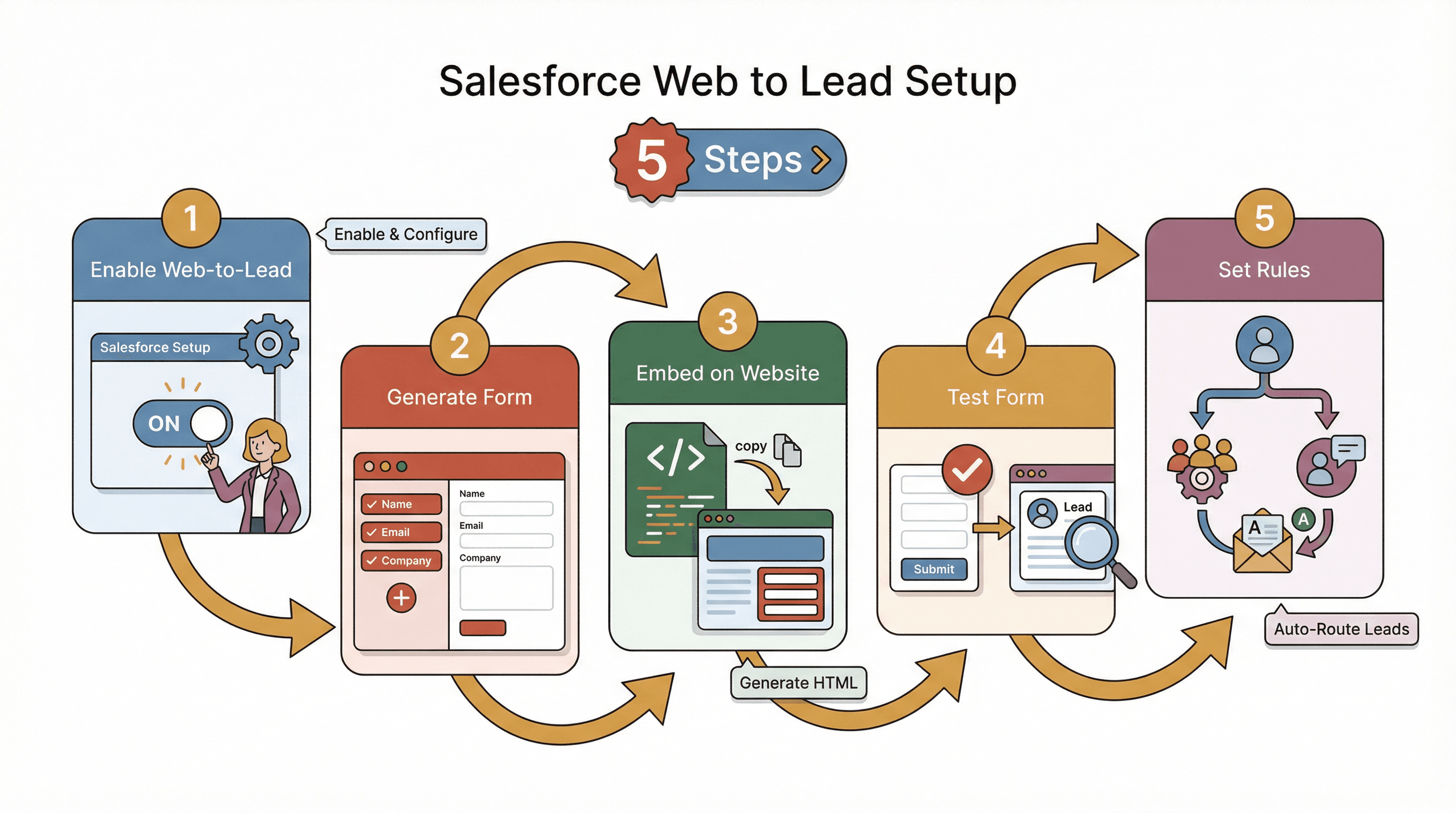 Pronto a configurarlo? Ecco come creare un modulo Salesforce Web to Lead, passo dopo passo:
-
Abilita Web to Lead in Salesforce
- Accedi come amministratore.
- Vai su Setup e cerca “Web-to-Lead”.
- Seleziona Enable Web-to-Lead.
- (Facoltativo) Abilita Require reCAPTCHA per proteggerti dallo spam.
- Scegli un Default Lead Creator e un Default Response Template per le email automatiche.
- Fai clic su Save.
-
Genera il modulo Web to Lead
- Nella stessa pagina, fai clic su Create Web-to-Lead Form.
- Seleziona quali Lead fields includere (Nome, Email, Azienda, ecc.).
- Sposta i campi da “Available” a “Selected.”
- Inserisci una Return URL (la pagina di ringraziamento dopo l'invio).
- Se usi reCAPTCHA, inserisci le chiavi Google reCAPTCHA.
- Fai clic su Generate: Salesforce creerà il codice HTML del modulo.
-
Incorpora il modulo nel tuo sito
- Copia lo snippet HTML.
- Incollalo nella landing page o nella pagina contatti del tuo sito.
- Assicurati che la pagina sia accessibile pubblicamente.
-
Testa il modulo
- Invia un lead di test.
- Controlla in Salesforce che compaia un nuovo record Lead con i campi corretti.
- Risolvi eventuali errori (Salesforce include commenti di debug nell'HTML).
-
Configura le regole di assegnazione e le risposte automatiche
- In Salesforce Setup, definisci le Lead Assignment Rules per instradare i nuovi lead alla coda sales o all'utente giusto.
- Configura le Auto-Response Rules in modo che i prospect ricevano subito un'email di conferma.
Mappatura dei campi e configurazione delle regole di assegnazione dei lead
- Mappatura dei campi: i campi selezionati nel form builder corrispondono direttamente ai campi Lead di Salesforce tramite nome API. Per i campi personalizzati, creali prima in Salesforce e poi includili nel modulo.
- Regole di assegnazione: usa criteri come area geografica, interesse di prodotto o origine della campagna per instradare automaticamente i lead.
- Risposta automatica: invia a ogni nuovo lead un'email personalizzata, confermando la ricezione e impostando le aspettative.
Consiglio pro: testa il modulo sia da desktop sia da mobile e usa etichette descrittive per ogni campo.
Ottimizzare i moduli Web to Lead con strumenti di AI come Thunderbit
Ora parliamo di come fare un salto di qualità. La mappatura manuale e la selezione dei campi possono essere ancora una seccatura, soprattutto se hai a che fare con moduli complessi o vuoi raccogliere dati da più fonti. È qui che entra in gioco Thunderbit.
Thunderbit è un'estensione Chrome per web scraper basata su AI che può:
- Suggerire automaticamente i campi: l'AI di Thunderbit legge qualsiasi pagina web e consiglia le colonne migliori da estrarre (Nome, Email, Azienda, ecc.), creando persino prompt di estrazione per ogni campo.
- Scraping delle sottopagine: ti servono più informazioni? Thunderbit può visitare automaticamente le pagine di dettaglio collegate (come i profili aziendali o le pagine contatti) e arricchire i dati dei tuoi lead.
- Export immediato: esporta i dati strutturati direttamente in Excel, Google Sheets, Airtable o Notion, pronti per essere importati in Salesforce.
- Template per siti popolari: scraper con un clic per LinkedIn, Pagine Gialle e altro ancora.
Caso d'uso: supponiamo che tu voglia creare un elenco di lead da una directory di settore. Con Thunderbit, ti basta aprire la pagina, fare clic su “AI Suggest Fields” e lasciare che estragga tutte le informazioni rilevanti: niente mapping manuale, niente CSV disordinati. Puoi anche programmare Thunderbit per estrarre nuovi lead ogni giorno e aggiornare automaticamente il CRM.
Prova Thunderbit per lo scraping dei lead
Come Thunderbit migliora la qualità dei dati e riduce gli errori
Thunderbit non si limita a estrarre dati: li pulisce, li etichetta e li formatta per te:
- Suggerimenti di campo guidati dall'AI: l'AI capisce quali campi contano e come strutturarli.
- Validazione dei dati: Thunderbit riconosce i pattern email, normalizza i numeri di telefono e può persino tradurre o categorizzare i campi al volo.
- Tabelle coerenti e etichettate: niente più colonne mescolate o celle vuote. Tutto è pronto per l'importazione in Salesforce.
Gli utenti ci hanno detto che Thunderbit “ha fatto risparmiare ore ogni settimana e ci ha fornito lead più puliti e più azionabili di qualsiasi altro strumento” (Thunderbit Blog).
Best practice per progettare moduli Web to Lead ad alta conversione
Prova l'estensione Chrome di Thunderbit Estrai e struttura i dati dei lead da qualsiasi sito web in 2 clic. Get Started Free
Un ottimo modulo non serve solo a raccogliere dati: serve a convincere più persone a compilarlo davvero. Ecco cosa ho imparato io (e cosa dice la ricerca):
- Tienilo breve: meno campi = più conversioni. Limitare il modulo a 3 campi può garantire un tasso di invio superiore al 25%. Ogni campo aggiuntivo può far calare le conversioni del 10% o più.
- Etichette chiare e layout logico: usa etichette concise sopra ogni input. Evita istruzioni prolisse. Un layout semplice a una colonna funziona meglio.
- Responsive su mobile: assicurati che il modulo sia perfetto sui telefoni: il 75% degli utenti giudica un'azienda dalla sua esperienza mobile.
- CTA forte: usa un pulsante ben visibile e contrastante con testo chiaro (“Ricevi il mio preventivo gratuito” batte sempre “Invia”).
- Validazione inline: usa JavaScript o strumenti di terze parti per controllare i dati prima dell'invio (“Inserisci un'email valida”).
- Design accessibile: usa tag
<label>corretti, un buon contrasto cromatico e messaggi di errore compatibili con gli screen reader (linee guida W3C). - Conferma e fiducia: mostra un messaggio di ringraziamento dopo l'invio e manda un'email di conferma. Aggiungi note sulla privacy o badge di sicurezza per creare fiducia.
Consigli di esperienza utente per i moduli Web to Lead
- Indicatori di avanzamento: per i moduli multi-step, mostra agli utenti dove si trovano (“Passo 1 di 3”).
- Gestione degli errori: evidenzia chiaramente i campi con problemi e spiega cosa non va.
- Protezione dallo spam: usa Google reCAPTCHA (Salesforce lo supporta nativamente), ma rendilo il più possibile fluido: il CAPTCHA può ridurre le conversioni del 3% o più.
- A/B testing: prova diverse combinazioni di campi, etichette e layout. Usa le analytics per monitorare i tassi di invio e ottimizzare il modulo per risultati migliori.
Sfide comuni nell'integrazione Web to Lead (e come risolverle)
Anche con l'automazione, qualcosa può andare storto. Ecco i problemi più comuni e come risolverli:
- Invii spam: i bot adorano i moduli. Abilita sempre reCAPTCHA e valuta l'aggiunta di campi nascosti “honeypot”.
- Limiti giornalieri: Salesforce limita il web-to-lead a 500 lead per org al giorno. Se te ne servono di più, valuta di suddividere il carico su più org o di usare uno strumento di integrazione come Thunderbit per upload in batch.
- Dati mancanti o non validi: usa sia la validazione front-end sia le regole di validazione di Salesforce per assicurarti che i campi obbligatori siano compilati e che i dati siano puliti.
- Lead duplicati: le regole duplicate di Salesforce possono bloccare o segnalare i lead web in arrivo. Configurale con attenzione per non perdere opportunità reali.
- Errori di integrazione: ricontrolla Org ID, nomi dei campi e URL di ritorno. Testa tutto end-to-end prima di andare live.
- Sicurezza: usa sempre HTTPS, non esporre mai informazioni sensibili nell'HTML e assicurati che qualsiasi strumento di scraping o integrazione (come Thunderbit) sia conforme a GDPR/CCPA.
Anche qui Thunderbit può aiutare: strutturando e validando i dati prima che arrivino in Salesforce, vedrai meno errori di sincronizzazione e record più puliti.
Garantire coerenza e sicurezza dei dati
- Validazione dei dati: usa sia la validazione lato client (JavaScript) sia quella lato server (regole Salesforce).
- Prevenzione dei duplicati: configura le regole duplicate di Salesforce e usa l'AI di Thunderbit per individuare e unire i duplicati prima dell'importazione.
- Trasferimento sicuro: usa sempre HTTPS per moduli e integrazioni.
Confronto tra soluzioni Web to Lead manuali, native e basate su AI
Mettiamo tutto insieme:
| Soluzione | Impegno di configurazione | Precisione | Scalabilità | Manutenzione | Ideale per |
|---|---|---|---|---|---|
| Inserimento manuale | Basso (senza tech), alto nel tempo | Bassa (refusi, duplicati) | Molto limitata (capacità umana) | Alta (pulizia costante) | Aziende molto piccole, senza risorse tecniche |
| Salesforce Web to Lead (nativo) | Medio (configurazione una tantum) | Media (strutturato, campi limitati) | Moderata (500 lead/giorno) | Aggiorna il modulo quando cambiano i campi | Aziende che vogliono automazione base gratuita |
| Basato su AI (Thunderbit) | Basso (point-and-click) | Alta (l'AI pulisce, etichetta, arricchisce) | Alta (migliaia di lead) | Bassa (l'AI si adatta, template pronti) | Team che hanno bisogno di scraping avanzato e arricchimento |
L'inserimento manuale è economico dal punto di vista tecnologico, ma costoso in termini di tempo (e di errori). Il web-to-lead integrato di Salesforce è gratuito e affidabile, ma limitato nella flessibilità. Gli strumenti di AI come Thunderbit offrono più potenza e scalabilità, soprattutto per i team che estraggono lead da directory, social media o moduli web complessi.
Conclusione e takeaway principali
Se stai ancora inserendo i lead a mano, è ora di fare un upgrade. Salesforce Web to Lead trasforma il tuo sito in una macchina per generare lead: tempi di risposta più rapidi, meno errori e più trattative chiuse. Ma non fermarti qui: ottimizza i moduli per la conversione e considera strumenti di AI come Thunderbit per automatizzare ancora di più il processo — estrarre, strutturare e arricchire i dati, così il tuo team sales avrà sempre i lead migliori a portata di mano.
Takeaway principali:
- La velocità conta: rispondere entro pochi minuti può moltiplicare le conversioni.
- L'automazione riduce gli errori e libera il team per attività a maggior valore.
- Un ottimo design del modulo aumenta i tassi di completamento e la qualità dei lead.
- Strumenti di AI come Thunderbit possono gestire estrazione dati complessa, validazione e integrazione, senza bisogno di codice.
Pronto a vedere la differenza? Rivedi il tuo attuale processo di raccolta lead, configura un modulo Salesforce Web to Lead e prova la gratuita estensione Chrome di Thunderbit per dare una spinta al tuo funnel commerciale. E se vuoi altri consigli, visita il Thunderbit Blog per approfondimenti su lead generation, web scraping e automazione.
Automatizza la raccolta lead con Thunderbit
FAQ
1. Cos'è Salesforce Web to Lead e perché dovrei usarlo?
Salesforce Web to Lead è una funzione che ti consente di acquisire automaticamente gli invii dei moduli del sito come lead di Salesforce. Elimina l'inserimento manuale, accelera i tempi di risposta e garantisce che ogni richiesta venga registrata e instradata al team sales.
2. Come creo un modulo Web to Lead in Salesforce?
Abilita Web to Lead in Salesforce Setup, usa il form builder per selezionare i campi, genera l'HTML e incorporalo nel tuo sito. Testa il modulo per assicurarti che i lead vengano creati correttamente in Salesforce.
3. Quali sono i principali vantaggi dell'uso di strumenti di AI come Thunderbit con Web to Lead?
Thunderbit può automatizzare la mappatura dei campi, estrarre dati da moduli complessi o multi-pagina, pulire ed etichettare i dati ed esportarli direttamente in formati pronti per Salesforce, riducendo gli errori e facendo risparmiare ore di lavoro manuale.
4. Come posso progettare un modulo Web to Lead che converta più visitatori?
Tienilo breve (massimo 3–4 campi), usa etichette chiare, rendilo mobile-friendly e assicurati di avere una call-to-action forte. Usa la validazione inline e mostra un messaggio di conferma dopo l'invio.
5. A cosa devo prestare attenzione quando integro i moduli Web to Lead?
Fai attenzione allo spam (abilita reCAPTCHA), ai limiti giornalieri di lead (500 per org al giorno), ai problemi di validazione dei dati e ai lead duplicati. Testa il modulo a fondo e usa strumenti sicuri e conformi per integrazioni o scraping.
Pronto ad automatizzare la raccolta lead e a far crescere il tuo funnel commerciale? Prova Thunderbit oggi stesso e scopri quanto può essere semplice l'integrazione web-to-lead.
Prova AI Web Scraper per i lead di Salesforce Get Started Free
Scopri di più




