

Il web trabocca di dati e, diciamolo pure, nessuno ha voglia di fare copia e incolla per migliaia di schede prodotto o annunci di lavoro. Ecco perché il web scraping è diventato una competenza indispensabile per chi lavora in sales, operations, ecommerce e non solo. Python, grazie a una sintassi semplice e a librerie potenti, è diventato il linguaggio di riferimento per creare Estrattori Web. In un sondaggio 2023 di ScrapingFish tra chi pratica web scraping, Python si è piazzato nettamente davanti a qualsiasi altro linguaggio, con circa il 62% — e il divario non sembra essersi ridotto da allora.
Ma c’è un però: anche se lo scraping in Python è molto potente, per chi è alle prime armi può sembrare impegnativo — e perfino i professionisti più esperti si scontrano con siti dinamici, difese anti-bot e dati disordinati. Per questo ho preparato questa guida passo passo. Partiremo da zero, vedremo un pratico esempio di python web scraper ed esploreremo come combinare Python con strumenti basati sull’AI come Thunderbit per fare scraping in modo più intelligente, non più faticoso. Che tu voglia automatizzare la generazione di lead, monitorare i prezzi dei concorrenti o semplicemente mettere ordine nei dati web in un foglio di calcolo, qui troverai passaggi concreti da seguire — e qualche consiglio maturato sul campo.
Web Scraping con Python 101: come partire da zero
Che cos’è il data scraping e come farlo nel 2026 Get Started Free
Partiamo dalle basi. Il web scraping è semplicemente un modo elegante per indicare l’automazione della raccolta dati dai siti web. Invece di copiare le informazioni a mano, un estrattore visita una pagina, legge l’HTML e preleva gli elementi che ti interessano — come prezzi dei prodotti, contatti o recensioni. Per chi lavora nel business, significa avere a disposizione dati in tempo reale per lead commerciali, monitoraggio prezzi o ricerche di mercato (browsercat.com).
Passo 1: Installa Python
Per prima cosa ti serve Python 3. La maggior parte delle persone può scaricare l’ultima versione dal sito ufficiale di Python. Su Windows, esegui il programma di installazione e assicurati di selezionare “Add Python to PATH”. Su Mac, puoi usare Homebrew con brew install python, oppure scaricarlo direttamente. Dopo l’installazione, apri il terminale (o il Prompt dei comandi) ed esegui:
python --version
o
python3 --version
Se vedi qualcosa come Python 3.14.5 (o qualsiasi versione 3.x), sei pronto.
Passo 2: Configura un ambiente virtuale
Un ambiente virtuale tiene in ordine le dipendenze del progetto ed evita conflitti con altri progetti Python. Nella cartella del progetto, esegui:
# Su macOS/Linux
python3 -m venv .venv

# Su Windows
py -m venv .venv
Attivalo con:
- macOS/Linux:
source .venv/bin/activate - Windows:
.venv\Scripts\activate
Da questo momento, tutti i pacchetti che installerai resteranno solo in questo progetto (Python Packaging Guide).
Passo 3: Installa le librerie chiave
Ti serviranno alcuni pacchetti essenziali:
- Requests: per recuperare pagine web.
- BeautifulSoup (bs4): per analizzare l’HTML.
- Scrapy: per scraping avanzato su larga scala.
Installali con:
pip install requests beautifulsoup4 scrapy
- Requests rende le chiamate HTTP semplici quasi come leggere un file.
- BeautifulSoup aiuta a trovare ed estrarre dati dall’HTML.
- Scrapy è un framework completo per eseguire crawling di molte pagine, gestire errori ed esportare dati.
Per la maggior parte dei principianti, partire con Requests + BeautifulSoup è perfetto. Scrapy diventa ottimo quando vuoi scalare.
Passo 4: Crea la cartella del progetto
Metti ordine nei file. Crea una cartella per il progetto e, al suo interno, conserva script, file di dati e ambiente virtuale. Fidati: il tuo futuro te stesso ti ringrazierà.
esempio di python web scraper: script di base e struttura del codice
Costruiamo insieme un estrattore semplice. Recupereremo una pagina web, la analizzeremo ed estrarremo alcuni dati. Ecco un esempio minimo e commentato che estrae dati da example.com:
import requests
from bs4 import BeautifulSoup

URL = "https://example.com"
response = requests.get(URL)
response.raise_for_status()  # Genera un errore se non è 200 OK

soup = BeautifulSoup(response.text, "html.parser")
# Trova tutti i tag paragrafo
paragraphs = soup.find_all('p')
for idx, p in enumerate(paragraphs, start=1):
    print(f"Paragrafo {idx}: {p.get_text()}")
Cosa succede qui?
- Importiamo le librerie.
- Recuperiamo la pagina con
requests.get. - Analizziamo l’HTML con BeautifulSoup.
- Troviamo tutti i tag
<p>e stampiamo il loro testo.
Errori comuni:
- Non controllare
response.status_code(verifica sempre che sia 200 OK). - Provare a usare
.get_text()su un oggettoNone(se l’elemento non viene trovato). - Dimenticare di attivare l’ambiente virtuale (gli import potrebbero fallire).
Questa struttura — importare, recuperare, analizzare, estrarre, restituire — è l’ossatura della maggior parte degli estrattori Python.
Usare Python per estrarre pagine web: guida passo passo
Vediamo nel dettaglio il flusso di lavoro per un’attività di scraping reale.
1. Esamina il sito
Apri il browser, fai clic destro sui dati che ti servono e seleziona “Ispeziona”. Si apriranno gli Strumenti per sviluppatori e vedrai la struttura HTML. Cerca tag, classi o ID univoci che identifichino i dati di destinazione (realpython.com).
2. Recupera la pagina
Usa Requests per ottenere l’HTML:
headers = {"User-Agent": "Mozilla/5.0"}
response = requests.get(URL, headers=headers)
response.raise_for_status()
Aggiungere un User-Agent aiuta a evitare i blocchi anti-bot più basilari.
3. Analizza l’HTML
soup = BeautifulSoup(response.text, "html.parser")
4. Individua ed estrai i dati
Supponiamo che tu stia estraendo annunci di lavoro, ciascuno dentro un <div class="job-card">:
job_cards = soup.find_all('div', class_='job-card')
for card in job_cards:
    title = card.find('h2', class_='title').get_text(strip=True)
    company = card.find('h3', class_='company').get_text(strip=True)
    print(title, company)
Puoi usare .find(), .find_all() o .select() con i selettori CSS per query più complesse.
5. Gestisci più elementi (elenchi)
Scorri la lista di contenitori (come schede prodotto, job card, ecc.) ed estrai i campi che ti servono. Salvali in una lista di dizionari, così sarà facile esportarli.
6. Risoluzione dei problemi
- Se ottieni risultati vuoti, controlla i selettori: magari il nome della classe è cambiato o il contenuto viene caricato via JavaScript.
- Stampa
response.text[:500]per verificare se stai ricevendo l’HTML atteso.
esempio di python web scraper: archiviazione ed esportazione dei dati
Una volta ottenuti i dati, dovrai salvarli. Ecco le opzioni più comuni:
Stampare su console
Ottimo per controlli rapidi, ma non per progetti reali.
Scrivere in CSV
import csv

data = [
    {"Name": "Alice", "Age": 25},
    {"Name": "Bob", "Age": 30},
]

with open("output.csv", "w", newline="", encoding="utf-8") as f:
    writer = csv.DictWriter(f, fieldnames=["Name", "Age"])
    writer.writeheader()
    writer.writerows(data)
Esportare in Excel
Se hai installato pandas e openpyxl:
import pandas as pd

df = pd.DataFrame(data)
df.to_excel("output.xlsx", index=False)
Salvare in un database
Per esigenze leggere, SQLite è già incluso in Python:
import sqlite3

conn = sqlite3.connect("scraped_data.db")
cursor = conn.cursor()
cursor.execute("CREATE TABLE IF NOT EXISTS people (name TEXT, age INTEGER)")
for row in data:
    cursor.execute("INSERT INTO people VALUES (?, ?)", (row["Name"], row["Age"]))
conn.commit()
conn.close()
Quando usare cosa?
- CSV: ideale per fogli di calcolo e condivisione semplice.
- Excel: per report formattati e più fogli.
- Database: per progetti grandi o continuativi.
Usa sempre encoding="utf-8" per evitare problemi con caratteri strani (decodo.com).
Thunderbit e Python: potenziare il tuo flusso di scraping
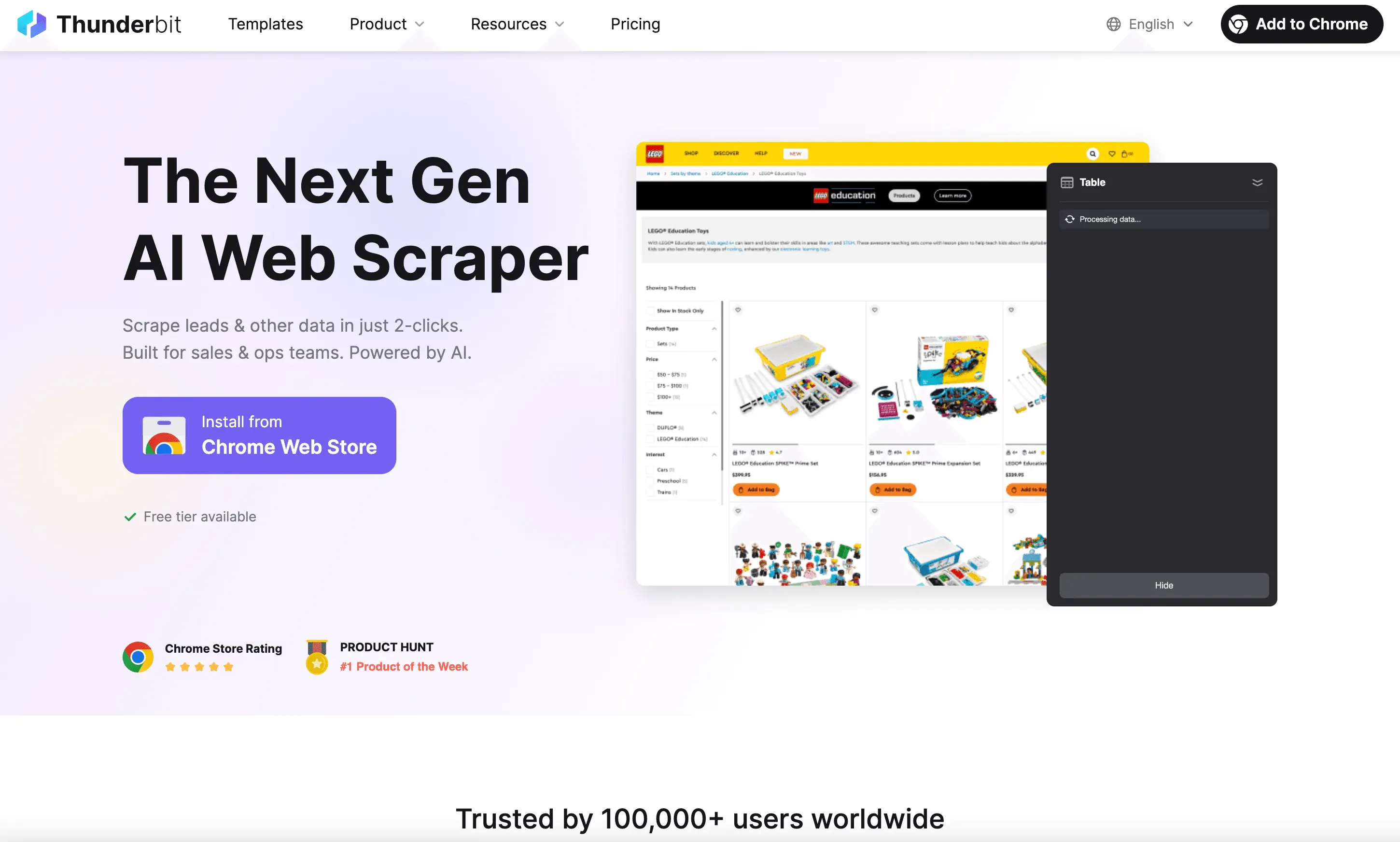 Parliamo ora di Thunderbit, l’estensione Chrome per Estrattore Web AI che sta cambiando le regole del gioco per chi lavora nel business.
Cosa rende Thunderbit diverso?
- Suggerimento AI dei campi: l’AI di Thunderbit analizza la pagina e ti suggerisce quali colonne di dati estrarre, senza dover scavare nell’HTML o scrivere selettori.
- Flusso point-and-click: apri l’estensione, lascia che l’AI suggerisca i campi, fai clic su “Scrape” e hai finito.
- Scraping delle sottopagine: Thunderbit può visitare automaticamente le pagine di dettaglio (come pagine prodotto o profilo) e arricchire il dataset con informazioni aggiuntive.
- Esporta ovunque: scarica i dati in CSV, Excel oppure esportali direttamente in Google Sheets, Notion o Airtable (Thunderbit Export).
Prova gratis l’Estrattore Web AI di Thunderbit
In che modo Thunderbit si integra con Python?
Immagina di dover estrarre dati da un sito ecommerce complesso, ricco di JavaScript e con requisiti di accesso. Gli script Python tradizionali potrebbero avere difficoltà, ma Thunderbit — che funziona nel browser — gestisce tutto con facilità. Una volta estratti i dati, puoi esportarli e usare Python per analisi, reportistica o automazione.
Scenario di esempio:
- Usa Thunderbit per estrarre le schede prodotto (incluse immagini, prezzi e recensioni) da un sito dinamico.
- Esporta in CSV.
- Usa Python per analizzare le tendenze, unire altri dataset o automatizzare avvisi.
Questa combinazione ti permette di affrontare anche le sfide di scraping più difficili, indipendentemente dal tuo livello di programmazione.
Come garantire accuratezza e stabilità nel tuo Estrattore Web Python
Il web scraping non consiste solo nel raccogliere dati: consiste nel raccogliere i dati giusti, in modo affidabile. Ecco come mantenere i tuoi estrattori in salute:
1. Gestisci i cambiamenti del sito
I siti aggiornano continuamente il loro HTML. Scrivi i selettori in modo il più possibile resiliente: preferisci ID univoci o classi stabili invece di posizioni fragili dei tag.
2. Usa la gestione degli errori
Avvolgi il codice di richiesta e parsing in blocchi try/except:
import time

for attempt in range(3):
    try:
        response = requests.get(url, timeout=10)
        response.raise_for_status()
        break
    except Exception as e:
        if attempt < 2:
            time.sleep(5)
        else:
            print(f"Fallito dopo 3 tentativi: {e}")
3. Ruota lo User-Agent e usa proxy
Molti siti bloccano gli script che sembrano bot. Randomizza la stringa User-Agent e, per scraping intensivo, usa proxy per evitare blocchi IP (scrapingfish.com).
4. Rispetta robots.txt e sii etico
Controlla sempre il file robots.txt e i termini di servizio del sito. Esegui lo scraping solo di dati pubblici, evita informazioni personali e non sovraccaricare i server (rayobyte.com).
5. Registra e monitora
Usa il modulo logging di Python per tracciare errori e successi. Se il tuo estrattore gira secondo una pianificazione, imposta avvisi per i fallimenti o per le giornate con risultati pari a zero.
Come le funzionalità AI di Thunderbit migliorano il web scraping con Python
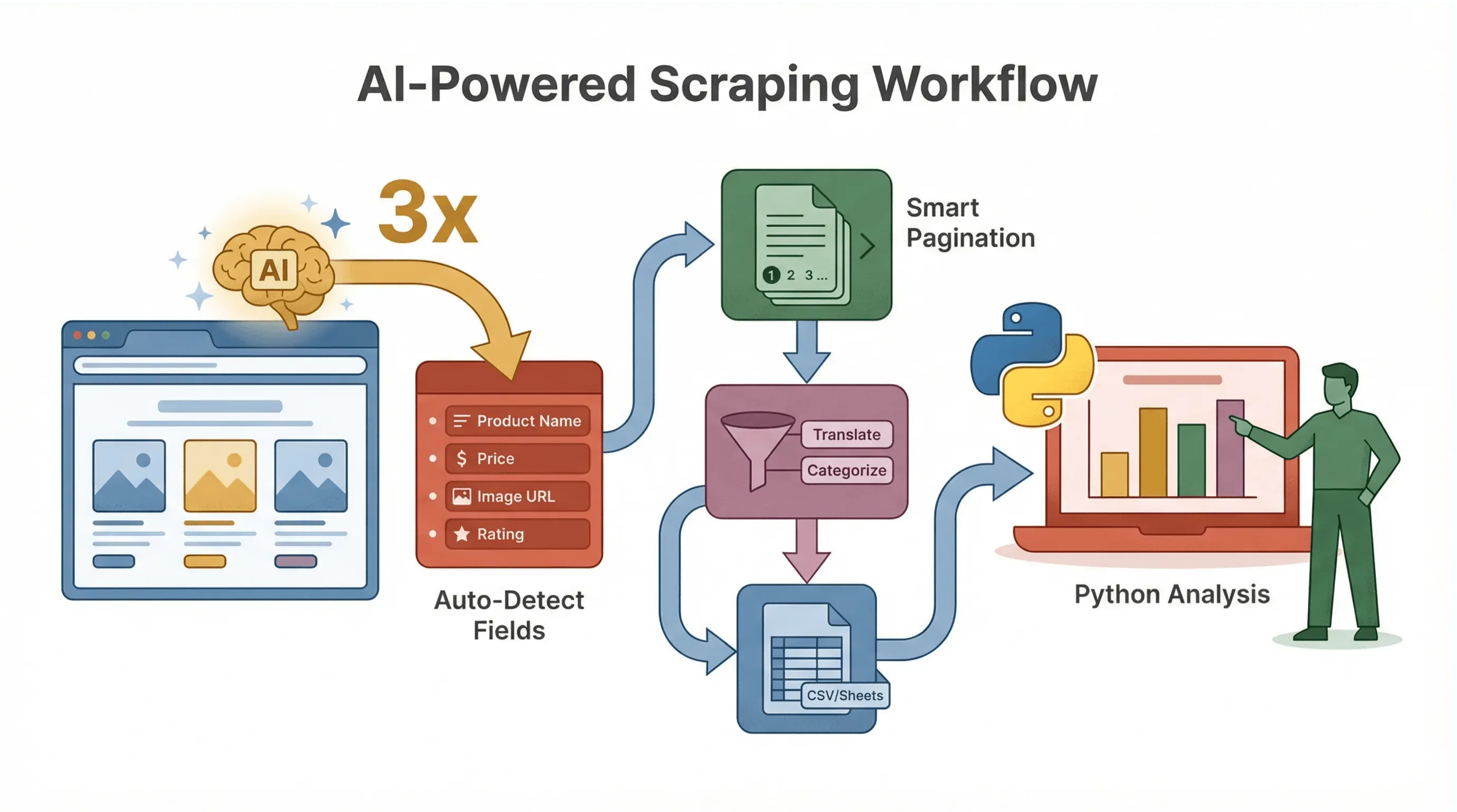 Thunderbit non serve solo a fare scraping: serve a rendere l’intero processo più intelligente e più veloce.
Schema dati suggerito dall’AI
L’AI di Thunderbit può suggerire all’istante quali campi estrarre, facendoti risparmiare il lavoro di analizzare l’HTML e scrivere selettori. Per esempio, in una pagina prodotto potrebbe riconoscere automaticamente “Nome prodotto”, “Prezzo”, “URL immagine” e altro ancora.
Gestione di sottopagine e paginazione
L’AI di Thunderbit rileva quando esistono pagine di dettaglio o più pagine di risultati e può estrarle tutte, senza bisogno di codice aggiuntivo. È una salvezza per ecommerce, immobiliare o generazione di lead.
Pulizia e arricchimento dati con l’AI
Vuoi tradurre, riassumere o classificare i dati mentre fai scraping? Thunderbit ti permette di aggiungere prompt AI a ciascun campo, così puoi ad esempio etichettare le recensioni come “Positiva” o “Negativa”, oppure estrarre solo la parte numerica di un prezzo.
Esempio di flusso di lavoro
- Usa Thunderbit per estrarre e strutturare i dati con campi suggeriti dall’AI.
- Esporta in CSV o Google Sheets.
- Usa Python per analizzare, visualizzare o automatizzare le azioni successive.
Questo flusso è perfetto per i team in cui non tutti programmano: Thunderbit si occupa dello scraping, Python del lavoro più pesante.
esempio di python web scraper: consigli avanzati e problemi comuni
Pronto a fare un salto di livello? Ecco alcuni consigli professionali:
Estrarre contenuti dinamici
Molti siti moderni usano JavaScript per caricare i dati. Se Requests + BeautifulSoup restituisce dati vuoti o incompleti, prova a:
- Selenium o Playwright: automatizzano un browser reale per renderizzare la pagina e poi estrarne l’HTML.
- Controllare le API: a volte i dati vengono caricati tramite chiamate API in background (spesso in JSON). Usa la scheda Network del browser per trovare questi endpoint: sono molto più semplici da estrarre!
Gestire la paginazione
Scorri le pagine modificando il parametro dell’URL (per esempio ?page=2). Oppure usa BeautifulSoup per trovare il link “Avanti” e seguirlo finché non ci sono più pagine.
Pianificare gli scraping
Usa la libreria schedule di Python o un job cron per eseguire automaticamente il tuo estrattore. In alternativa, usa la funzione di pianificazione integrata di Thunderbit per una soluzione no-code.
Problemi comuni
- CAPTCHA: rallenta le richieste, usa proxy o valuta soluzioni con intervento umano.
- Problemi di codifica: specifica sempre
encoding="utf-8"quando scrivi file. - Blocchi IP: ruota i proxy, randomizza lo User-Agent e rispetta i limiti di frequenza.
Conclusione e punti chiave
Come estrarre qualsiasi sito web usando l’AI Get Started Free
Padroneggiare il web scraping con Python non deve per forza essere travolgente. Parti dalle basi:
- Configura l’ambiente e le librerie principali.
- Analizza il sito di destinazione e pianifica i selettori.
- Scrivi uno script semplice per recuperare, analizzare ed estrarre i dati.
- Esporta i risultati nel formato più adatto alle esigenze della tua azienda.
Man mano che cresci, combina Python con strumenti basati sull’AI come Thunderbit per gestire attività di scraping complesse, dinamiche o ad alto volume. Le funzionalità AI di Thunderbit — come i suggerimenti dei campi, lo scraping delle sottopagine e le esportazioni istantanee — possono farti risparmiare ore di lavoro manuale e aiutare anche chi non programma a partecipare.
Ricorda: i migliori estrattori sono affidabili, etici e costruiti pensando all’obiettivo finale. Che tu sia un professionista delle vendite, un responsabile ecommerce o un appassionato di dati, il web scraping può aprirti un mondo di insight — basta iniziare in piccolo, iterare e continuare a imparare.
Vuoi approfondire? Dai un’occhiata al Thunderbit Blog per altre guide, oppure prova la Thunderbit Chrome Extension per vedere lo scraping basato sull’AI in azione.
Prova gratis l’estensione Chrome di Thunderbit
FAQ
1. Qual è il modo più semplice per iniziare a fare web scraping con Python?
Inizia installando Python 3, poi usa le librerie Requests e BeautifulSoup per recuperare e analizzare le pagine web. Parti con siti semplici e affronta gradualmente quelli più complessi man mano che acquisisci sicurezza.
2. Come gestisco i siti che usano JavaScript per caricare i dati?
Per siti ricchi di JavaScript, usa strumenti di automazione del browser come Selenium o Playwright, oppure cerca nelle chiamate API in background nella scheda Network del browser dati strutturati (come JSON).
3. Qual è il modo migliore per esportare i dati estratti per uso aziendale?
Il CSV è il formato più universale (si apre in Excel, Google Sheets, ecc.), ma puoi anche esportare in Excel, JSON o persino in database come SQLite. Thunderbit supporta anche l’esportazione diretta su Google Sheets, Notion e Airtable.
4. Come posso evitare di essere bloccato mentre faccio scraping?
Ruota lo User-Agent, usa proxy per lo scraping su larga scala, rispetta i limiti di frequenza e controlla sempre il robots.txt del sito. Evita di estrarre dati personali o sensibili.
5. In che modo Thunderbit rende il web scraping più semplice per chi non programma?
Thunderbit usa l’AI per suggerire i campi dati, gestire sottopagine e paginazione ed esportare dati strutturati in pochi clic — senza bisogno di codice. È perfetto per chi lavora nel business e vuole risultati rapidi e affidabili senza complicazioni tecniche.
Pronto ad automatizzare la raccolta dei dati? Prova Thunderbit gratis e lascia che l’AI porti il tuo flusso di web scraping a un livello superiore.
Prova l’Estrattore Web AI Get Started Free
Scopri di più




