
Il web è pieno zeppo di moduli da compilare, dashboard da consultare e dati da gestire. Se almeno una volta ti sei chiesto: “Ma non ci sarà un modo più furbo di cliccare su questo sito per la centesima volta?”, sappi che non sei l’unico. Nel 2024, Python ha ufficialmente superato JavaScript come linguaggio più usato su GitHub, e quasi un quarto degli sviluppatori Python lo sfrutta per automazione e web scraping (GitHub Octoverse, JetBrains Survey). Il motivo? Python rende l’automazione delle interazioni online non solo possibile, ma anche accessibile—pure a chi non è uno sviluppatore di professione.
In questa guida ti spiego come automatizzare siti web con python in modo pratico e concreto. Vedremo perché Python è la scelta giusta, come preparare l’ambiente di lavoro, le dritte migliori per usare Selenium per compilare moduli e navigare tra le pagine, e come strumenti AI come Thunderbit possono portare l’automazione web python a un altro livello. Che tu sia un utente business stufo di compiti ripetitivi o uno sviluppatore che vuole ottimizzare i propri flussi, qui trovi consigli pratici, esempi di codice e qualche lezione imparata sul campo.
Perché scegliere Python per automatizzare l’interazione con i siti web?
Estrai dati da qualsiasi sito con l’AI Get Started Free
Partiamo dalla domanda che si fanno tutti: perché proprio Python? Per esperienza personale—e sentendo anche la community—Python è il vero “coltellino svizzero” dell’automazione web python. Ecco perché:
- Semplicità e chiarezza: La sintassi di Python è famosa per essere leggibile e facile da imparare. Anche chi non è sviluppatore può leggere e modificare script Python senza perdersi (Monterail).
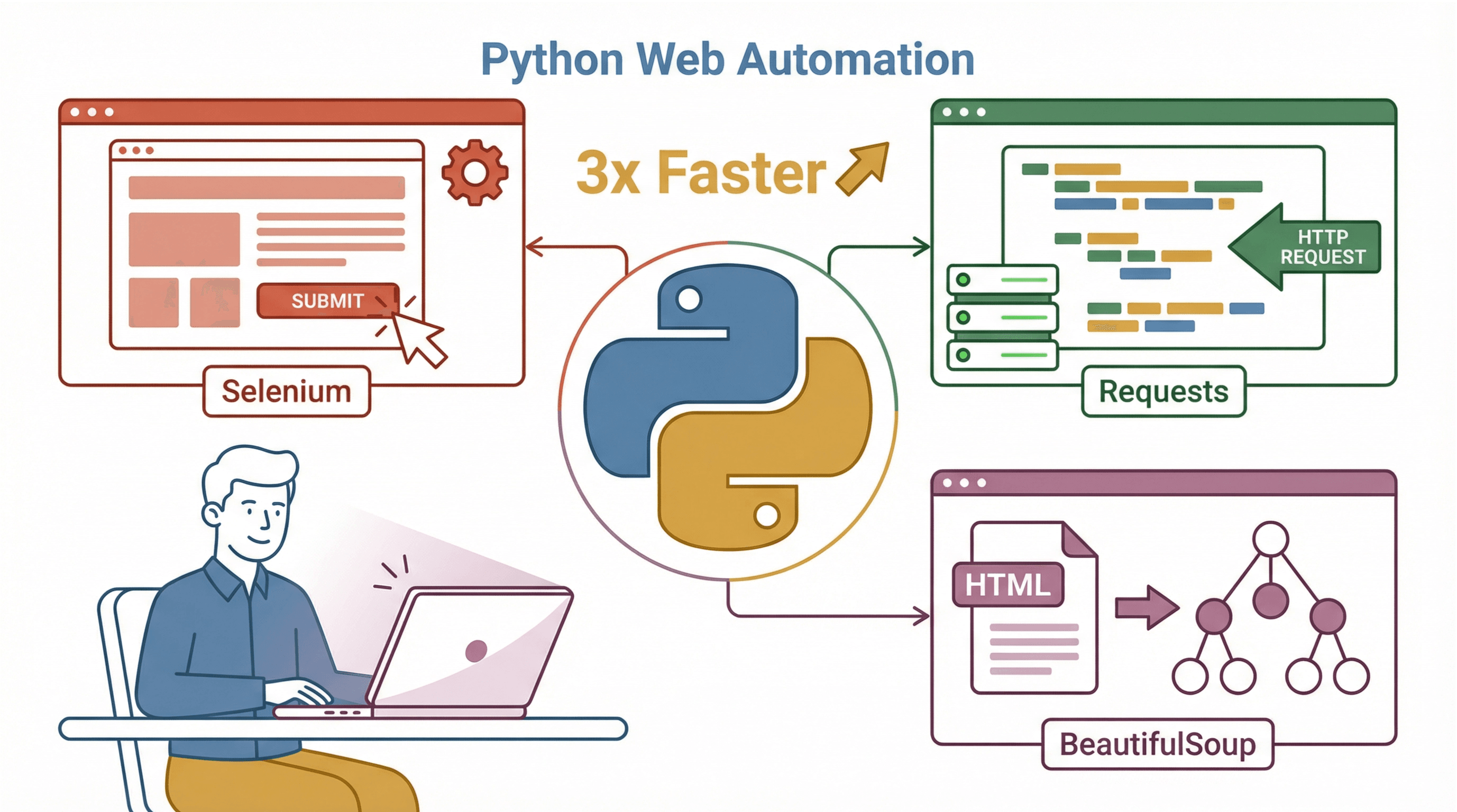
- Ecosistema ricco: Python offre una marea di librerie per automatizzare siti web con python. Le più usate sono:
- Selenium: Per simulare azioni reali dell’utente nel browser—clic, digitazione, navigazione e altro (BlazeMeter).
- Requests: Per inviare richieste HTTP e recuperare pagine web o API senza aprire il browser (Requests Docs).
- BeautifulSoup: Per analizzare e estrarre dati da HTML o XML (BeautifulSoup Docs).
- Community e supporto: Se incontri un problema, quasi sicuramente qualcuno l’ha già risolto e ne ha parlato su Stack Overflow o in qualche blog.
- Compatibilità multipiattaforma: Gli script Python girano su Windows, macOS e Linux senza quasi nessuna modifica.
Rispetto ad altri linguaggi come Java o C#, Python ti fa ottenere di più con meno codice e meno sbattimenti. E anche se JavaScript può automatizzare i browser, le librerie e la documentazione di Python lo rendono la scelta più accessibile per la maggior parte delle esigenze di automazione web python (ActiveBatch).
Come preparare il tuo ambiente Python per l’automazione
Prima di automatizzare qualsiasi cosa, serve sistemare gli strumenti giusti. Ecco come ti consiglio di impostare l’ambiente Python, sia su Windows che su macOS o Linux.
1. Installa Python e Pip
- Windows: Scarica Python 3 da python.org. Durante l’installazione, spunta “Add Python to PATH”.
- macOS: Usa l’installer ufficiale oppure, se hai Homebrew, lancia
brew install python3. - Linux: Di solito Python è già installato. Se manca, usa il gestore pacchetti:
sudo apt-get install python3 python3-pip.
Controlla che sia tutto ok:
python3 --version
pip --version
Se pip non si trova, installalo a parte (sudo apt-get install python3-pip su Ubuntu).
2. Installa Selenium e le altre librerie
Quando Python e pip sono pronti, installa le librerie che ti servono:
pip install selenium requests beautifulsoup4
- Selenium per l’automazione del browser
- Requests per le richieste HTTP
- BeautifulSoup per l’analisi dell’HTML
3. Scarica un WebDriver (per Selenium)
Selenium controlla i browser tramite un driver. Per Chrome, scarica ChromeDriver. Per Firefox, usa geckodriver.
- Metti il driver nel PATH di sistema, oppure indica il percorso nello script:
from selenium import webdriver
driver = webdriver.Chrome(executable_path="/path/to/chromedriver")
Le versioni più recenti di Selenium spesso trovano il driver da sole se è nel PATH.
4. Crea un ambiente virtuale
Usare un ambiente virtuale (venv o virtualenv) ti permette di isolare le dipendenze del progetto ed evitare casini con le versioni (Real Python).
Crea e attiva un ambiente virtuale:
python3 -m venv myenv
source myenv/bin/activate  # Su Windows: myenv\Scripts\activate
Così ogni pip install influenzerà solo questo progetto.
5. Consigli e risoluzione problemi per ogni sistema operativo
- Windows: Se
pythonopipnon vengono riconosciuti, aggiungi Python al PATH o usa il launcherpy. - macOS: Usa
python3invece dipythonper evitare confusione con la versione di sistema. - Linux: Se usi Selenium su un server senza interfaccia grafica, attiva la modalità headless o configura Xvfb.
Se hai problemi con le versioni dei driver o pacchetti mancanti, controlla la compatibilità e aggiorna se serve.
Usare Selenium per automatizzare moduli e navigazione web
E ora la parte più interessante: far fare al browser quello che vuoi tu. Selenium è lo strumento principale, e ti permette di automatizzare tutto, dal login semplice a flussi di lavoro complessi.
Aprire il browser e caricare una pagina
from selenium import webdriver
from selenium.webdriver.common.by import By

driver = webdriver.Chrome()
driver.get("https://example.com/login")
Questo comando apre Chrome e carica la pagina di login.
Trovare e interagire con gli elementi
Selenium ti permette di trovare elementi tramite ID, nome, selettore CSS, XPath e altro:
username_box = driver.find_element(By.ID, "username")
password_box = driver.find_element(By.NAME, "pwd")
login_button = driver.find_element(By.XPATH, "//button[@type='submit']")
- Compilare un campo di testo:
username_box.send_keys("alice") - Cliccare un pulsante:
login_button.click() - Selezionare da un menu a tendina:
from selenium.webdriver.support.ui import Select
select_elem = Select(driver.find_element(By.ID, "country"))
select_elem.select_by_visible_text("Canada")
- Navigare verso un’altra pagina:
driver.get("https://example.com/profile")
Best practice per la selezione degli elementi
- Preferisci ID o attributi unici per maggiore stabilità.
- Usa selettori CSS per una selezione più rapida e chiara.
- Evita gli XPath assoluti: sono fragili e si rompono facilmente se la pagina cambia (Medium).
Gestire contenuti dinamici e attese
I siti moderni caricano spesso i contenuti in modo asincrono. Se il tuo script prova a cliccare un pulsante prima che sia pronto, ti becchi un errore. Usa le attese esplicite:
from selenium.webdriver.support.ui import WebDriverWait
from selenium.webdriver.support import expected_conditions as EC

WebDriverWait(driver, 10).until(EC.element_to_be_clickable((By.ID, "loginBtn")))
Questo comando aspetta fino a 10 secondi che il pulsante di login sia cliccabile. Le attese esplicite sono sempre meglio di time.sleep(), perché sono più intelligenti e affidabili (BrowserStack).
Esempio: automatizzare un modulo web a più passaggi
Automatizziamo un processo di iscrizione in due fasi (usando un sito demo pubblico):
from selenium import webdriver
from selenium.webdriver.common.by import By
from selenium.webdriver.support.ui import WebDriverWait
from selenium.webdriver.support import expected_conditions as EC

driver = webdriver.Chrome()
driver.get("https://practicetestautomation.com/Practice-Signup")

# Passo 1: Compila il primo modulo
driver.find_element(By.ID, "name").send_keys("Alice")
driver.find_element(By.ID, "email").send_keys("alice@example.com")
driver.find_element(By.ID, "password").send_keys("SuperSecret123")
driver.find_element(By.ID, "nextBtn").click()

# Passo 2: Attendi e compila il secondo modulo
WebDriverWait(driver, 10).until(EC.visibility_of_element_located((By.ID, "address")))
driver.find_element(By.ID, "address").send_keys("123 Maple St")
driver.find_element(By.ID, "phone").send_keys("5551234567")
driver.find_element(By.ID, "submitBtn").click()

# Passo 3: Conferma
WebDriverWait(driver, 5).until(EC.text_to_be_present_in_element((By.TAG_NAME, "h1"), "Welcome"))
print("Iscrizione completata!")
driver.quit()
Questo script compila entrambi i moduli, aspetta il caricamento di ogni passaggio e verifica la presenza del messaggio di successo. È uno schema che userai spesso.
Thunderbit: automazione AI per interazioni web complesse
Prova l’estensione Chrome di Thunderbit Automatizza l’estrazione dati e i flussi web con l’AI in pochi clic. Get Started Free
E se ti capita di dover automatizzare un sito particolarmente complicato, estrarre dati da PDF o immagini, o semplicemente non vuoi scrivere codice? Qui entra in gioco Thunderbit.
Thunderbit è un Estrattore Web AI per Chrome che ti permette di automatizzare l’estrazione dati e le interazioni web in pochi clic—senza dover programmare. Ecco perché è una svolta per chi lavora in azienda:
- Istruzioni in linguaggio naturale: Basta scrivere cosa vuoi (“Nome prodotto, Prezzo, Valutazione”) e l’AI di Thunderbit capisce come estrarre i dati (Futurepedia).
- Estrazione da sottopagine: Ti servono dettagli da ogni pagina prodotto? Thunderbit visita le sottopagine e aggiunge i dati alla tua tabella.
- Template pronti all’uso: Per siti come Amazon o Zillow, Thunderbit offre modelli già pronti—un clic e hai subito i risultati.
- Gestisce PDF e immagini: Estrae testo anche da PDF scannerizzati e immagini—cosa che in Python richiederebbe librerie extra e configurazione.
- Estrazione programmata: Puoi pianificare estrazioni ricorrenti (“ogni lunedì alle 9”) usando il linguaggio naturale.
- Esportazione gratuita dei dati: Esporta in Excel, Google Sheets, Airtable, Notion, CSV o JSON—senza costi.
Thunderbit è perfetto quando devi trasformare contenuti web non strutturati in dati ordinati, o quando vuoi dare autonomia anche ai colleghi meno tecnici. È come avere un assistente AI che non si lamenta mai dei lavori ripetitivi.
Quando usare Thunderbit e quando Python
-
Usa Python (Selenium/Requests/BeautifulSoup):
- Se ti serve logica personalizzata, integrazioni o controllo avanzato.
- Per flussi che vanno oltre il semplice scraping (analisi dati, chiamate API, condizioni complesse).
- Se ti piace programmare e vuoi gestire il codice con versionamento.
-
Usa Thunderbit:
- Per estrazioni rapide, senza codice, o per interazioni web di routine.
- Quando lavori con siti disordinati o formati complessi (PDF, immagini).
- Per dare autonomia anche a chi non è sviluppatore o risparmiare tempo su attività ripetitive.
Personalmente, uso spesso entrambi: Thunderbit per prototipi veloci o per dare autonomia ai team commerciali/operativi, e Python per flussi personalizzati e integrati.
Prova Thunderbit per l’automazione web senza codice
Come rendere affidabili i tuoi script di automazione Python
L’automazione è utile solo se è affidabile. Ecco come faccio in modo che i miei script funzionino anche quando il web cambia:
Gestione errori e tentativi
Racchiudi le operazioni delicate in blocchi try/except:
try:
    element = driver.find_element(By.ID, "price")
except Exception as e:
    print("Errore nel trovare l’elemento prezzo:", e)
    driver.save_screenshot("screenshot_error.png")
    # Puoi anche riprovare o saltare
Per problemi di rete o elementi instabili, aggiungi una logica di retry:
import time
max_retries = 3
for attempt in range(max_retries):
    try:
        driver.get(url)
        break
    except Exception as e:
        print(f"Tentativo {attempt+1} fallito, riprovo...")
        time.sleep(5)
Usa sempre le attese esplicite
Non dare per scontato che gli elementi siano subito pronti. Usa attese esplicite prima di ogni interazione:
WebDriverWait(driver, 10).until(EC.element_to_be_clickable((By.CLASS_NAME, "result"))).click()
Logging e monitoraggio
Per script lunghi, usa il modulo logging di Python per registrare progressi ed errori. In caso di errori critici, invia una mail o un messaggio Slack. Salva sempre uno screenshot in caso di errore: aiuta tantissimo nel debug.
Gestione delle risorse
Ricordati sempre di chiamare driver.quit() alla fine dello script per non lasciare browser aperti in background.
Throttling e rispetto dei siti
Se estrai molti dati, inserisci ritardi casuali (time.sleep(random.uniform(1,3))) per evitare blocchi. Rispetta il file robots.txt e non sovraccaricare i server.
Adattarsi ai cambiamenti dei siti
I siti cambiano spesso: ID che si rinominano, layout che si modificano, nuovi pop-up. Ecco come rendo i miei script più robusti:
- Usa selettori flessibili: Preferisci attributi stabili o
data-*invece di XPath fragili. - Centralizza i selettori: Tieni tutti i selettori all’inizio dello script per aggiornarli facilmente.
- Testa regolarmente: Esegui gli script periodicamente per individuare subito eventuali rotture.
- Versionamento: Usa Git per tracciare le modifiche e tornare indietro se serve.
Se lavori con strumenti interni, chiedi al team web di aggiungere attributi stabili (come data-automation-id) per facilitare l’automazione.
Confronto tra gli strumenti di automazione Python: Selenium, Requests, BeautifulSoup e Thunderbit
Ecco una tabella di confronto per scegliere lo strumento giusto:
| Strumento | Punti di forza e casi d’uso | Limiti e note |
|---|---|---|
| Selenium (WebDriver) | Automazione completa del browser; gestisce JS dinamico; simula azioni reali; ottimo per flussi multi-step | Più lento, consuma più risorse; richiede setup driver; può essere fragile se i selettori non sono robusti |
| Requests + BeautifulSoup | Veloce e leggero per pagine statiche/API; parsing HTML semplice; ideale per estrazioni massive dove non serve JS | Non gestisce JS dinamico; nessuna interazione utente; parsing manuale |
| Thunderbit | No-code, guidato da AI; gestisce siti disordinati, PDF, immagini; scraping da sottopagine; template pronti; esportazione gratuita; adatto ai non tecnici | Meno flessibile per logica personalizzata; dipende da servizio esterno; suggerimenti AI da affinare all’occorrenza |
Guida pratica: automatizzare un’interazione web con Python
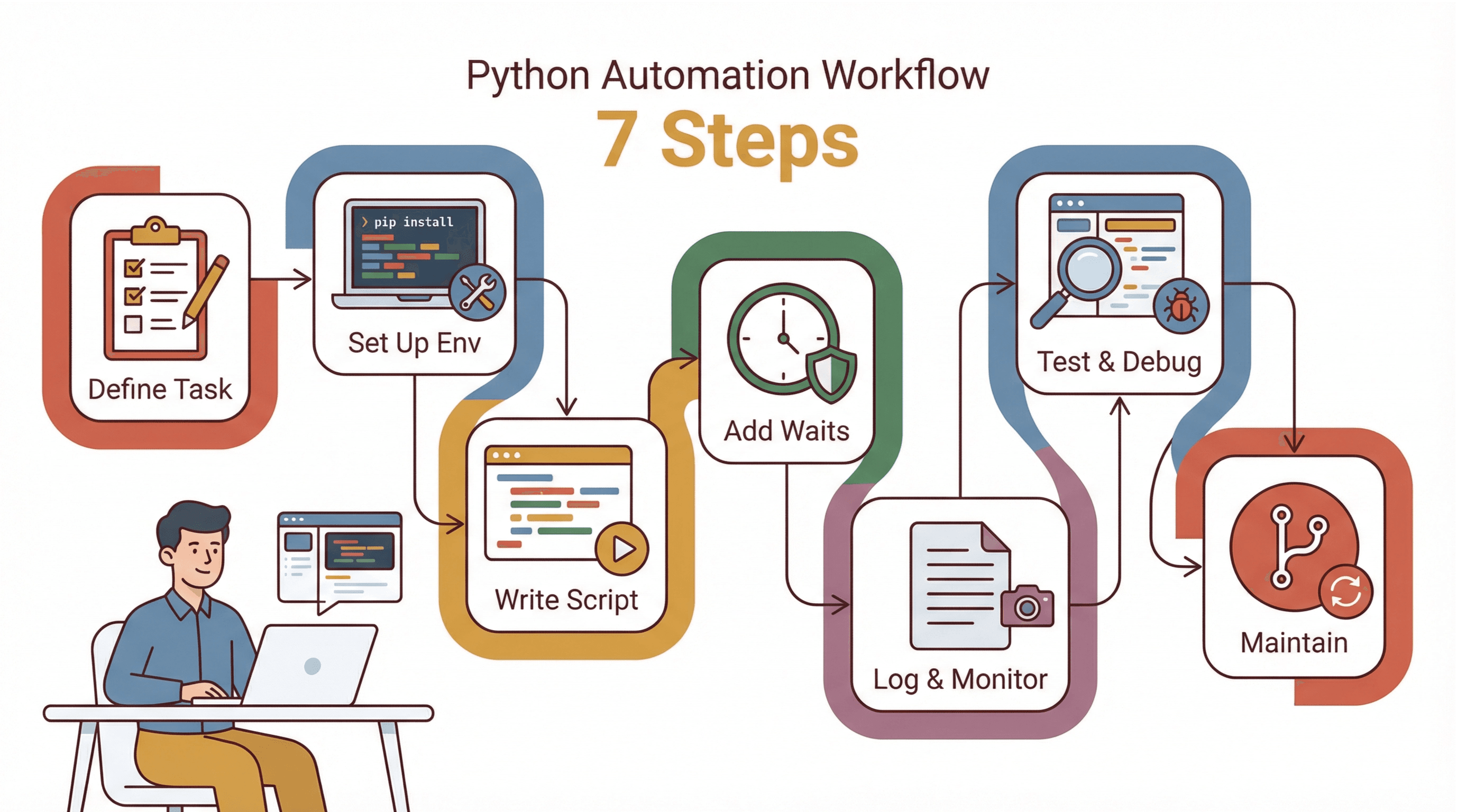 Ecco la mia checklist per automatizzare qualsiasi attività su un sito:
- Definisci il compito: Scrivi i passaggi che faresti manualmente. Segna le parti critiche (login, pop-up, contenuti dinamici).
- Prepara l’ambiente: Installa Python, pip, virtualenv, Selenium e il WebDriver giusto.
- Scrivi lo script a piccoli passi: Parti dalla navigazione base, poi aggiungi le interazioni una alla volta. Testa ogni aggiunta.
- Aggiungi attese ed error handling: Usa attese esplicite e racchiudi i passaggi delicati in try/except.
- Log e monitoraggio: Inserisci logging per progressi ed errori. Salva screenshot in caso di problemi.
- Testa e fai debug: Usa gli strumenti del browser per verificare i selettori. Esegui in modalità visibile per controllare pop-up o redirect.
- Manutieni e aggiorna: Tieni i selettori in cima allo script, usa il versionamento e rivedi periodicamente gli script.
Se sei alle prime armi, inizia da qualcosa di semplice—come automatizzare il login su un sito di test o compilare un modulo base. Ogni piccolo successo ti farà crescere in sicurezza e competenza.
Conclusioni e consigli finali
Automatizzare siti web con python è uno dei modi migliori per risparmiare tempo e fatica. Grazie alla sua sintassi chiara e alle librerie potenti, Python ti permette di automatizzare tutto, dai moduli semplici ai flussi multi-step più complessi. La community è enorme, le risorse non mancano e i vantaggi in termini di produttività sono reali: anche solo 15 minuti risparmiati al giorno fanno quasi 90 ore l’anno (LinkedIn).
Ma ricorda: a volte la via più rapida è affidarsi a uno strumento AI come Thunderbit. Per siti disordinati o per dare autonomia ai colleghi meno tecnici, Thunderbit ti permette di automatizzare estrazione dati e interazioni web in pochi clic.
Il mio consiglio? Parti da un’attività web che ti annoia e che ripeti spesso. Prova ad automatizzarla con Python o Thunderbit. Vedrai che passerai presto dal “ancora questa cosa?” al “fatto in pochi secondi”.
Se vuoi approfondire il web scraping, dai un’occhiata al Blog di Thunderbit per altre guide e suggerimenti.
Prova Estrattore Web AI Thunderbit
Domande frequenti
1. Perché Python è così popolare per automatizzare l’interazione con i siti web?
La sintassi leggibile, le librerie estese (come Selenium, Requests e BeautifulSoup) e il grande supporto della community rendono Python la scelta numero uno per automazione web python e scripting (GitHub Octoverse).
2. Qual è la differenza tra Selenium, Requests e BeautifulSoup?
Selenium automatizza browser reali per siti dinamici e azioni utente. Requests recupera pagine web o API senza browser (ottimo per contenuti statici). BeautifulSoup analizza l’HTML per estrarre dati, spesso usato insieme a Requests.
3. Quando conviene usare Thunderbit invece degli script Python?
Thunderbit è ideale quando vuoi una soluzione senza codice, guidata da AI, per estrarre dati da siti disordinati, PDF/immagini o per dare autonomia a chi non è tecnico. Usa Python per logica personalizzata, integrazioni o flussi su misura.
4. Come posso rendere più affidabili i miei script di automazione Python?
Usa attese esplicite, gestione robusta degli errori (try/except), logica di retry per problemi di rete e logging per il monitoraggio. Tieni i selettori in un unico punto e aggiornali quando i siti cambiano.
5. Posso combinare Thunderbit e Python nel mio flusso di lavoro?
Certo! Usa Thunderbit per estrarre rapidamente i dati e poi analizzali o processali con Python. Oppure, automatizza la logica complessa con Python e usa Thunderbit per scraping rapido senza codice.
Pronto a ottimizzare i tuoi flussi web? Prova l’estensione gratuita di Thunderbit per Chrome, oppure inizia a scrivere i tuoi script Python. In ogni caso, lavorerai in modo più smart in pochissimo tempo.
Prova Estrattore Web AI Get Started Free
Approfondisci
- Guida introduttiva a Selenium Python per il Web Scraping
- Come estrarre dati con Python: guida per principianti
- Guida completa al Web Scraping in Python: passo dopo passo
- Come estrarre dati dai siti in modo efficiente con i migliori strumenti
- Come scrivere un Estrattore Web con Python: dalla A alla Z





