
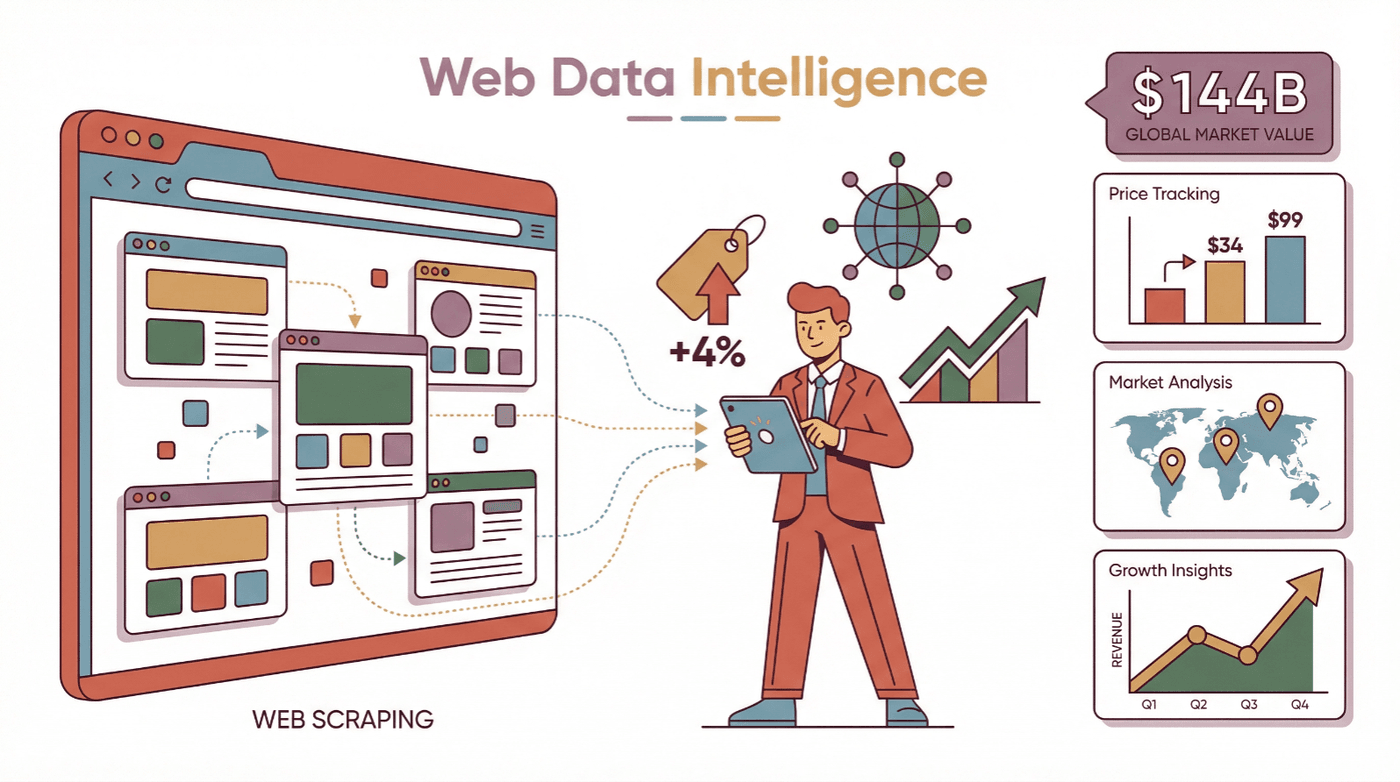
Il web cresce a un ritmo che farebbe girare la testa persino al data nerd più ambizioso. Oggi le aziende fanno più che mai affidamento sui dati web: per monitorare i prezzi dei concorrenti, seguire le tendenze di prodotto o costruire enormi liste di contatti. Anzi, si prevede che il mercato globale del web scraping passerà da circa 5 miliardi di dollari nel 2023 a quasi 144 miliardi di dollari entro il 2032. Perché? Perché i dati giusti, al momento giusto, possono fare la differenza tra un’occasione persa e un grande successo. Gli esempi riportati sono concreti: John Lewis ha aumentato le vendite del 4% grazie allo scraping dei prezzi dei concorrenti, e retailer come ASOS hanno attribuito ai dati web specifici per area geografica un raddoppio approssimativo del business internazionale.
Ma c’è un problema: i siti di oggi assomigliano più a mini-app che a pagine statiche. Sono pieni di JavaScript, contenuti dinamici e funzionalità interattive che mettono in difficoltà gli scraper tradizionali. È qui che entra in gioco il web scraping con Playwright: uno strumento di automazione del browser che ti permette di interagire con i siti proprio come farebbe un utente reale, rendendo possibile estrarre dati anche dai siti più ostici e dinamici. In questa guida ti accompagnerò tra gli aspetti essenziali del web scraping con Playwright, ti mostrerò come iniziare e ti spiegherò come combinarlo con strumenti basati sull’AI come Thunderbit per portare la tua strategia dati a un livello superiore.
Cos’è il web scraping con Playwright?
Partiamo dalle basi: Playwright è un framework open-source di automazione del browser creato da Microsoft. È come avere un telecomando per Chrome, Firefox, Safari e altri browser. Con Playwright puoi avviare un browser reale, aprire un sito, cliccare pulsanti, compilare moduli, scorrere la pagina e, soprattutto, estrarre dati dalla pagina anche quando compaiono solo dopo l’esecuzione di molto JavaScript (Guida Playwright di Thunderbit).
Lo scraping basato su browser (come quello con Playwright) è diverso dallo scraping tradizionale basato su HTTP. Gli scraper vecchio stile si limitano a recuperare l’HTML: se il sito carica i dati via JavaScript, ti ritrovi con una pagina vuota. Playwright invece controlla un browser vero che esegue tutti gli script, così vedi la pagina renderizzata بالكامل, proprio come farebbe una persona (ScrapFly).
Chi trae vantaggio dal web scraping con Playwright? Chiunque abbia bisogno di dati da siti moderni e interattivi: team sales che estraggono lead da directory, team marketing che monitorano i siti dei concorrenti, team e-commerce che seguono prezzi e inventario, e ricercatori che aggregano dati pubblici. Se hai mai provato a fare scraping su un sito ritrovandoti con un mucchio di campi vuoti, Playwright è il tuo nuovo migliore amico.
Perché il web scraping con Playwright è importante per il business
In sintesi: Playwright sblocca dati che prima erano fuori portata. Automatizzando azioni reali del browser, puoi estrarre informazioni da siti che fanno molto affidamento su JavaScript, richiedono login o hanno funzionalità interattive.
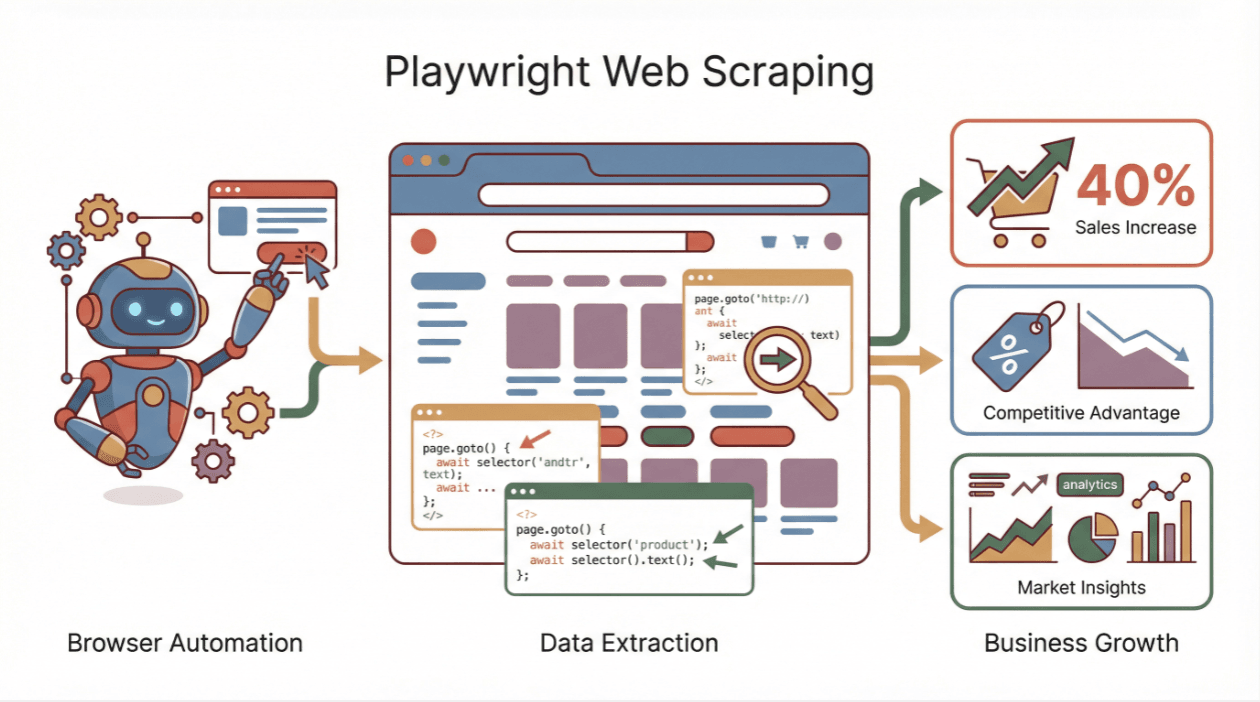
Vediamo alcuni casi d’uso concreti nel business:
| Dipartimento | Caso d’uso del web scraping | Vantaggio / risultato |
|---|---|---|
| Vendite | Estrarre lead da directory aziendali o da LinkedIn | Liste di lead più ampie e aggiornate; crescita più rapida del pipeline |
| Marketing | Monitorare i siti dei concorrenti per prezzi, lanci e contenuti | Insight in tempo reale; aggiustamenti rapidi della strategia |
| Operations e-commerce | Tracciare i prezzi dei concorrenti, estrarre prodotti dai marketplace | Ottimizzazione dinamica dei prezzi; decisioni migliori su prodotti e inventario |
| Ricerca e BI | Aggregare dati pubblici (social, finanziari, governativi) | Analisi e report tempestivi per decisioni migliori |
L’impatto è reale: John Lewis ha aumentato le vendite del 4% grazie allo scraping dei prezzi dei concorrenti, e alcuni team e-commerce riportano aumenti delle vendite del 20–30% grazie al monitoraggio competitivo dei prezzi basato su dati raccolti con scraping.
Configurare Playwright per il web scraping: i primi passi
Iniziare con Playwright è sorprendentemente semplice, anche se non sei uno sviluppatore esperto. Ecco come partire:
1. Installa un linguaggio di programmazione
Playwright funziona con Node.js (JavaScript/TypeScript) o Python (anche Java e .NET, ma restiamo sul semplice). Assicurati di avere Node.js o Python installati. Per Python ti servirà la versione 3.8 o superiore (Documentazione Playwright).
2. Installa Playwright
- Per Node.js:
npm init -y npm install playwright npx playwright install - Per Python:
pip install playwright
python -m playwright install
3. Verifica l’installazione
Prova con uno script rapido per assicurarti che tutto funzioni. Ecco un esempio in Python:
from playwright.sync_api import sync_playwright

with sync_playwright() as p:
    browser = p.chromium.launch(headless=True)
    page = browser.new_page()
    page.goto("https://example.com")
    print(page.title())
    browser.close()
Se vedi stampato “Example Domain”, è tutto a posto.
4. Risoluzione dei problemi
Se incontri intoppi (browser mancanti, permessi o problemi di rete), riesegui il comando di installazione oppure consulta la documentazione ufficiale. La maggior parte dei problemi di configurazione si risolve con una rapida ricerca su Google e un po’ di pazienza.
Scraping a livello browser: interagire con pagine dinamiche usando Playwright
Qui Playwright dà davvero il meglio. A differenza degli scraper tradizionali, Playwright può interagire con la pagina proprio come una persona:
- Aprire una pagina:
page.goto("https://...") - Attendere il contenuto:
page.wait_for_selector(".product-item") - Cliccare pulsanti/link:
page.click(".pagination-next") - Digitare nei moduli:
page.fill("input[name='q']", "laptop") - Scorrere:
page.evaluate("window.scrollBy(0, document.body.scrollHeight)") - Selezionare dai menu a discesa:
page.select_option("select#element", "value") - Eseguire JavaScript personalizzato:
page.evaluate("return window.someValue")
Perché è importante? Perché i siti moderni spesso nascondono i dati dietro click, menu a discesa o scrolling infinito. Playwright ti consente di simulare tutte queste azioni, garantendo l’accesso ai dati che compaiono solo dopo l’interazione dell’utente (ZenRows).
Esempio: scraping di listing di prodotto
# Pseudocodice per lo scraping con Playwright
page.goto("https://example.com/products")
page.wait_for_selector(".product-item")
names = page.locator(".product-name").all_text_contents()
prices = page.locator(".price").all_text_contents()
Puoi anche scorrere le pagine di risultati cliccando il pulsante “Successivo” e ripetendo l’estrazione.
Massimizzare le prestazioni: web scraping con Playwright multi-tab e multi-sessione
Una scheda del browser alla volta va bene per lavori piccoli, ma se devi fare scraping di centinaia o migliaia di pagine? Playwright supporta lo scraping multi-tab e multi-sessione, il che significa che puoi aprire più contesti o pagine del browser contemporaneamente, accelerando in modo drastico la raccolta dati (ScrapFly).
Come funziona? In Node.js puoi usare Promise.all per eseguire più chiamate page.goto() in parallelo. In Python, usa l’API async con asyncio.gather.
Best practice:
- Parti con 3–5 browser concorrenti per core CPU.
- Usa i semafori per limitare la concorrenza ed evitare di sovraccaricare il tuo computer o il sito di destinazione.
- Monitora l’uso di CPU e memoria.
- Implementa pause educate e randomizza le azioni per evitare il rilevamento anti-bot.
Tabella di confronto: scraping con una sola scheda vs multi-tab
| Modalità | Velocità di throughput | Complessità | Rischio di rilevamento |
|---|---|---|---|
| Singola scheda | Lento (uno alla volta) | Semplice | Basso |
| Multi-tab | 3–5 volte più veloce (o più) | Più alta (async) | Moderato (se abusato) |
Per la maggior parte degli scraping aziendali, un piccolo numero di schede concorrenti offre il miglior equilibrio tra velocità e sicurezza.
Superare i limiti delle API e le sfide dei contenuti dinamici
I siti moderni amano mettere i bastoni tra le ruote: limiti di rate API, contenuti caricati via AJAX, scrolling infinito, CAPTCHA e molto altro. Le funzioni di Playwright ti aiutano a gestire tutto questo con stile:
- Attendi gli elementi: usa
wait_for_selectorper mettere in pausa lo script finché non appare il dato che ti serve. - Attendi l’inattività della rete:
wait_for_load_state("networkidle")assicura che tutte le richieste siano concluse. - Gestisci lo scrolling infinito: ripeti le azioni di scroll e attendi il caricamento di nuovi contenuti.
- Logica di retry: se incontri un limite di velocità o un blocco, rallenta e riprova.
- Ruota user agent e proxy: imita utenti reali ed evita i ban IP.
Checklist per la risoluzione dei problemi:
- Dati vuoti? Aggiungi o modifica le attese.
- Lo script funziona su una pagina ma non su un’altra? Controlla CAPTCHA o cambi di layout.
- Bloccato? Rallenta, ruota gli IP o modifica gli header.
Integrare Thunderbit con il web scraping di Playwright
Scarica l’estensione Chrome di Thunderbit Inizia a fare web scraping con l’AI direttamente dal browser. Get Started Free
Ed è qui che la cosa diventa davvero interessante. Thunderbit è un’estensione Chrome per il web scraping basata sull’AI che rende l’estrazione dei dati semplice come premere un pulsante. Ti basta aprire una pagina, cliccare “AI Suggest Fields” e l’AI di Thunderbit capisce quali dati estrarre, senza bisogno di scrivere codice.
Come si integra Thunderbit con Playwright?
- Per chi non sviluppa: Thunderbit permette a team sales, marketing ed e-commerce di ottenere i dati necessari senza aspettare il supporto degli sviluppatori.
- Per gli sviluppatori: usa Playwright per scraping complessi, su larga scala o profondamente integrati. Usa Thunderbit per pagine rapide, ad hoc o difficili, dove l’AI può adattarsi più velocemente di uno script scritto a mano.
- Workflow combinati: per esempio, usa Playwright per automatizzare login e navigazione, poi lascia che l’AI di Thunderbit gestisca l’estrazione dei dati e l’esportazione in Excel, Google Sheets o Notion.
Thunderbit è particolarmente utile per:
- Fare scraping di pagine disordinate, dinamiche o che cambiano spesso
- Estrarre dati strutturati con suggerimenti di campo guidati dall’AI
- Esportare direttamente verso strumenti di lavoro (Excel, Sheets, Airtable, Notion)
- Gestire sottopagine e paginazione con una configurazione minima
Se vuoi vedere come Thunderbit si confronta con Playwright e altri strumenti, dai un’occhiata al nostro confronto approfondito.
Prova gratis AI Web Scraper di Thunderbit
Post-elaborazione dei dati: trasformare i risultati dello scraping con Playwright in insight di business
Fare scraping è solo metà del lavoro: il vero valore nasce quando i dati grezzi si trasformano in insight utilizzabili. Ecco come affronto la post-elaborazione:
- Pulisci i dati: rimuovi i duplicati, filtra i contenuti inutili e normalizza i formati (date, prezzi, categorie).
- Valida: assicurati che i campi chiave non manchino e che i valori abbiano senso (per esempio, i prezzi devono essere numeri positivi).
- Arricchisci: aggiungi contesto extra, come geolocalizzazione, analisi del sentiment o tag di categoria. Thunderbit può farlo persino automaticamente durante l’estrazione.
- Esporta: salva i dati nel formato che serve al tuo team: Excel, Google Sheets, CSV, JSON o direttamente nel tuo CRM.
- Visualizza e analizza: carica i dati in strumenti BI o dashboard per report e decisioni.
Mini-checklist:
- Rimuovi duplicati e filtra
- Standardizza i formati
- Valida i campi critici
- Arricchisci con informazioni extra
- Esporta nei sistemi aziendali
Per saperne di più sulle best practice di data cleaning, consulta questa guida di Grepsr.
Confronto tra il web scraping con Playwright e altre soluzioni
Nel toolkit del web scraping non mancano gli strumenti. Ecco come si posiziona Playwright:
| Strumento | Facilità d’uso | Supporto browser | Supporto linguaggi | Punti di forza | Limiti |
|---|---|---|---|---|---|
| Playwright | Moderata (con codice) | Chrome, Firefox, Safari | Python, JS, Java, .NET | Compatibile con più browser, attese intelligenti, concorrenza | Richiede codice, community più recente |
| Puppeteer | Moderata (con codice) | Solo Chrome | JavaScript | Veloce su Chrome, grande community JS | Solo Chrome, nessun supporto ufficiale Python |
| Selenium | Ripida (API più vecchia) | Tutti i browser principali | Molti (Python, JS, Java, ecc.) | Maturo, supporto ampio | Più lento, più boilerplate |
| Thunderbit | Facilissimo (senza codice) | Estensione Chrome | N/D (nessun codice richiesto) | L’AI si adatta ai cambiamenti della pagina, export immediato | A pagamento oltre il piano gratuito, meno logica personalizzata |
Quando usare cosa?
- Playwright: per sviluppatori che hanno bisogno di controllo totale e scraping di siti dinamici.
- Thunderbit: per utenti business o lavori veloci in cui l’AI può gestire la complessità.
- Puppeteer/Selenium: se investi già in quegli ecosistemi o hai bisogno di supporto specifico per browser o linguaggi.
Esempio passo per passo: fare scraping di un sito dinamico con Playwright
Mettiamoci al lavoro. Supponiamo di voler estrarre le prime due pagine dei risultati di ricerca eBay per “laptop”, con titoli e prezzi.
Esempio Python:
from playwright.sync_api import sync_playwright

with sync_playwright() as p:
    browser = p.chromium.launch(headless=True)
    page = browser.new_page()
    search_term = "laptop"
    page.goto(f"https://www.ebay.com/sch/i.html?_nkw={search_term}")
    page.wait_for_selector("h3.s-item__title")
    results = []
    for _ in range(2):  # estrai 2 pagine
        titles = page.locator("h3.s-item__title").all_text_contents()
        prices = page.locator("span.s-item__price").all_text_contents()
        for title, price in zip(titles, prices):
            results.append({"title": title, "price": price})
        next_button = page.locator("a[aria-label='Go to next search page']")
        if next_button.count() > 0:
            next_button.click()
            page.wait_for_selector("h3.s-item__title")
        else:
            break
    browser.close()
    print(f"Trovati in totale {len(results)} articoli.")
Funzionalità chiave di Playwright in questo esempio:
- Navigazione verso una pagina dinamica
- Attesa del caricamento dei contenuti
- Estrazione di più elementi in una volta sola
- Gestione della paginazione cliccando “Successivo”
- Salvataggio e stampa dei risultati
Poi puoi esportare results in CSV o Excel per ulteriori analisi.
Conclusione e punti chiave
Il web scraping con Playwright è un superpotere per chiunque abbia bisogno di dati dal web moderno. Ti permette di automatizzare azioni reali del browser, gestire contenuti dinamici ed estrarre informazioni accurate e aggiornate anche dai siti più complessi. Per chi lavora nel business, questo significa lead migliori, prezzi più intelligenti e insight più rapidi.
E se vuoi renderti la vita ancora più facile, strumenti come Thunderbit portano il web scraping no-code guidato dall’AI direttamente nel browser: perfetto per team sales, marketing ed e-commerce che hanno bisogno di dati subito, non la prossima settimana.
Pronto a fare un salto di qualità nel tuo web scraping? Prova Playwright nel tuo prossimo progetto e non aver paura di affiancare Thunderbit per i quick win o per le pagine difficili. Il futuro dei dati web è ibrido, flessibile e — oserei dire — anche divertente.
Scarica l’estensione Chrome di Thunderbit
FAQ
1. Cos’è il web scraping con Playwright?
Il web scraping con Playwright usa il framework Playwright di Microsoft per automatizzare browser reali ed estrarre dati da siti dinamici, ricchi di JavaScript. Simula azioni umane (click, digitazione, scrolling) per accedere a contenuti che gli scraper tradizionali non raggiungono.
2. Perché dovrei usare Playwright invece di uno scraper tradizionale?
Gli scraper tradizionali recuperano solo l’HTML iniziale e spesso si perdono i dati caricati via JavaScript. Playwright controlla un browser reale, quindi ottieni la pagina completamente renderizzata: l’ideale per i siti moderni e interattivi.
3. Come gestisce Playwright contenuti dinamici e limiti API?
Playwright offre funzioni intelligenti di attesa (come wait_for_selector e wait_for_load_state), supporta la concorrenza multi-tab e può interagire con gli elementi come farebbe un utente. Questo aiuta a superare i limiti di rate delle API e a catturare tutto il contenuto dinamico.
4. Come posso combinare Thunderbit con Playwright?
Thunderbit è un’estensione Chrome basata sull’AI che rende lo scraping semplice con point-and-click. Usa Thunderbit per estrazioni rapide senza codice, oppure combinalo con script Playwright per workflow più complessi, soprattutto quando vuoi esportare i dati direttamente verso strumenti aziendali.
5. Cosa dovrei fare dopo aver estratto i dati con Playwright?
Pulisci e valida i dati (rimuovi duplicati, standardizza i formati), arricchiscili se serve e poi esportali in Excel, Google Sheets o nel tuo CRM. Una post-elaborazione corretta trasforma i dati grezzi in insight di business utilizzabili.
Vuoi altri consigli e tutorial? Dai un’occhiata al blog di Thunderbit oppure scarica l’estensione Chrome per iniziare subito a fare scraping in modo più intelligente.
Prova AI Web Scraper Get Started Free
Scopri di più




