
Se ti sei mai ritrovato a fissare la foto di una ricevuta cercando di decifrare i numeri, a copiare a mano i dati da un biglietto da visita o a perdere la pazienza con un catalogo PDF solo per recuperare qualche informazione, sappi che non sei solo. Oggi, una quantità sempre maggiore di dati fondamentali per il lavoro si trova intrappolata in immagini: fatture, schede prodotto, documenti d’identità e persino quei famosi appunti scritti a mano durante l’ultima riunione. La cosa incredibile? Circa l’80–90% dei dati aziendali è ormai non strutturato, spesso bloccato in immagini e file scansionati (Docsumo). Una montagna di informazioni difficili da sfruttare—almeno finché non hai gli strumenti giusti.
Estrai dati dalle immagini con l’AI Get Started Free
Ho visto personalmente quanto tempo si possa perdere inserendo dati a mano, quante imprecisioni si creino e quanto possa essere snervante per chiunque. Ma la buona notizia è che oggi gli strumenti da immagine a dati (come Thunderbit) permettono di trasformare immagini in dati ordinati e pronti all’uso in pochi clic. Vediamo come funziona, perché è importante e come puoi iniziare a fare estrazione dati da immagini—senza codice, senza stress e senza più affaticare gli occhi.
Cosa Significa “Da Immagine a Dati” per la Tua Azienda?
In parole semplici, “da immagine a dati” vuol dire trasformare le informazioni contenute in foto, scansioni, screenshot o PDF in dati strutturati e subito utilizzabili. Invece di copiare a mano i numeri da una JPEG di una fattura, usi un software che estrae testo, numeri e persino tabelle, organizzandoli in righe e colonne.
Perché è così importante per le aziende? Perché la maggior parte delle attività quotidiane si basa su informazioni che arrivano in formato immagine:
- Fatture e ricevute (scansionate o fotografate)
- Cataloghi prodotto e schede tecniche (PDF, foto)
- Biglietti da visita (da eventi e fiere)
- Documenti d’identità, moduli, contratti e appunti scritti a mano
- Screenshot di dashboard o report
L’obiettivo è rendere queste informazioni ricercabili, modificabili e pronte per l’analisi—così puoi dedicare meno tempo alla digitazione e più alle decisioni che contano.
Perché Estrarre Dati dalle Immagini? I Vantaggi per i Team
Diciamolo chiaramente: nessuno si sveglia con la voglia di inserire dati a mano. Eppure, le inefficienze legate all’inserimento manuale costano alle aziende circa $28.500 per dipendente ogni anno, e oltre la metà dei lavoratori segnala errori o ritardi per questo motivo. Ecco perché l’estrazione dati da immagini è ormai indispensabile:
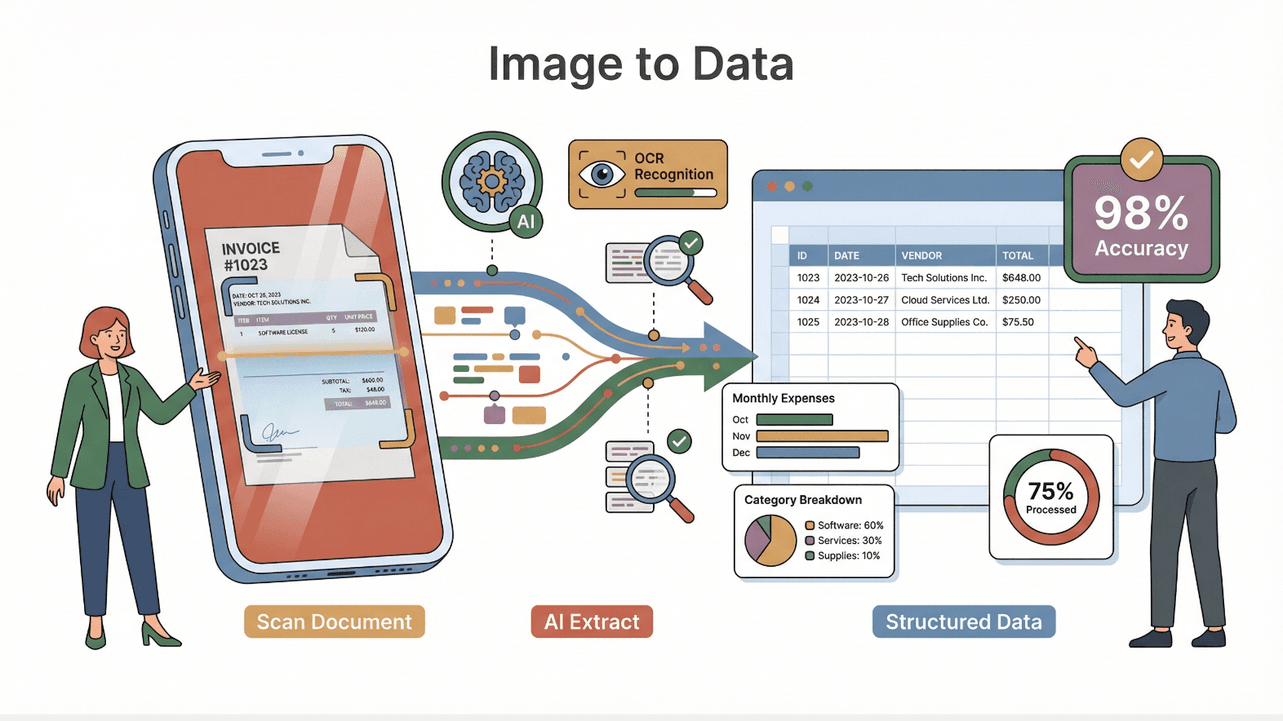
- Velocità ed efficienza: Automatizzare l’estrazione dati da immagini può rendere i flussi di lavoro documentali fino al 50% più rapidi (PDF Reader Pro). Basta ricopiare: carichi e hai subito i dati.
- Precisione: Gli strumenti OCR e AI di ultima generazione raggiungono il 98–99% di accuratezza su testo stampato chiaro (Sparkco), e l’AI può ridurre gli errori del 61% rispetto all’inserimento manuale (PDF Reader Pro).
- Risparmio sui costi: Automatizzare l’estrazione dati può abbattere i costi operativi di circa il 30% anno su anno (PDF Reader Pro).
- Decisioni migliori: Quando i dati sono disponibili subito e senza errori, i team possono agire più rapidamente—che si tratti di seguire un lead, processare una fattura o aggiornare l’inventario.
- Collaborazione: I dati strutturati possono essere condivisi istantaneamente su Google Sheets, Airtable, Notion o Excel, rendendo il lavoro di squadra più fluido e trasparente.
Ecco una tabella riassuntiva dei casi d’uso più comuni:
| Caso d’uso | Tipo di immagine | Vantaggio |
|---|---|---|
| Acquisizione lead | Biglietti da visita | Inserimento immediato in CRM |
| Gestione fatture | Fatture scansionate | Contabilità più veloce e precisa |
| Aggiornamento inventario | Foto prodotti | Gestione stock in tempo reale |
| Digitalizzazione cataloghi | Cataloghi PDF | Caricamento prodotti semplificato |
| Gestione spese | Immagini di ricevute | Rimborso automatico |
Con circa il 42% delle aziende che già usano soluzioni AI per immagini e documenti, la trasformazione da immagine a dati non è più una novità—è la nuova normalità.
Panoramica delle Tecnologie di Estrazione Dati da Immagini
Ma come funzionano questi strumenti? Esistono due approcci principali:
- OCR tradizionale (Optical Character Recognition)
- Estrazione AI (con machine learning e NLP)
Vediamo cosa fa ciascuno e dove eccelle (o fatica).
OCR Tradizionale: Le Basi
L’OCR è il “nonno” dell’estrazione dati da immagini. Analizza l’immagine, cerca forme che assomigliano a lettere o numeri e restituisce il testo. È ideale per:
- Documenti stampati e puliti (es. fatture tipizzate, moduli)
- Conversione rapida di pagine scansionate
Ma ha dei limiti:
- Difficoltà con layout complessi: Tabelle, documenti a colonne o moduli possono risultare confusi.
- Scrittura a mano difficile: Anche i migliori motori OCR faticano con la calligrafia.
- Nessun contesto: L’OCR non “capisce” il contenuto, si limita a copiare il testo, spesso restituendo un blocco di parole da sistemare manualmente.
Ad esempio, se scansioni una fattura con una tabella di articoli, l’OCR potrebbe restituire solo un testo continuo, lasciandoti il compito di separare colonne e totali.
Da Immagine a Dati con l’AI: Estrazione Intelligente
Qui le cose si fanno interessanti. Gli strumenti AI vanno oltre l’OCR aggiungendo contesto, struttura e intelligenza. Sono in grado di:
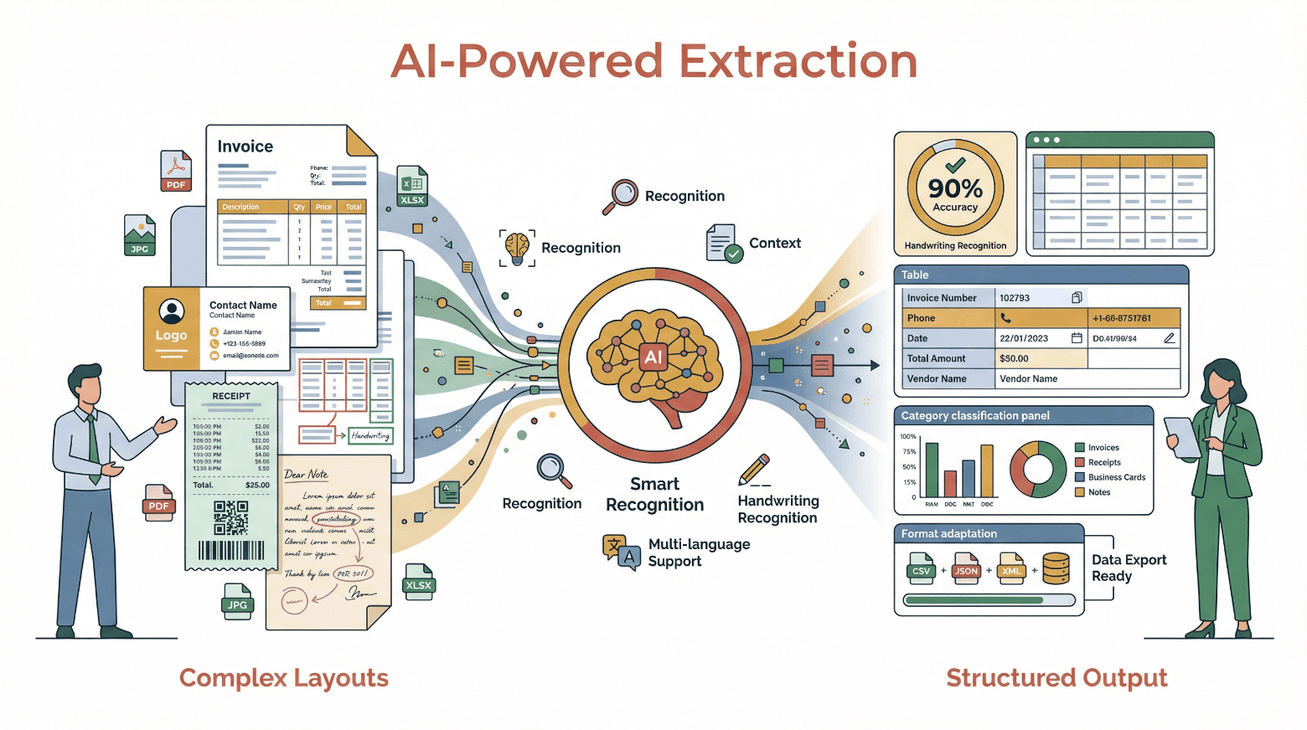
- Gestire layout complessi: L’AI riconosce tabelle, colonne e sezioni multiple, restituendo dati strutturati (come un foglio di calcolo) invece che solo testo.
- Comprendere il contesto: I modelli AI capiscono che “INV-1001” è un numero fattura, o che una sequenza di numeri è un telefono o una data.
- Adattarsi a formati diversi: L’AI impara dagli esempi, quindi può estrarre dati da fatture, ricevute o biglietti da visita anche se hanno layout differenti.
- Riconoscere la scrittura a mano: I modelli AI più recenti arrivano fino al 90% di accuratezza su calligrafia ordinata (Octaria), molto meglio dell’OCR tradizionale.
Ecco un confronto rapido:
| Caratteristica | OCR Tradizionale | Estrazione AI |
|---|---|---|
| Accuratezza (testo stampato) | Alta (98–99%) | Alta (con contesto) |
| Gestione tabelle/layout | Debole | Ottima |
| Scrittura a mano | Debole | In miglioramento |
| Etichettatura campi | Assente | Avanzata |
| Automazione | Setup manuale | Senza template, apprende |
| Costo | Basso | Più alto (in calo) |
In sintesi: l’OCR va bene per lavori semplici, ma per casi complessi, voluminosi o disordinati, l’AI è la scelta vincente.
Thunderbit: AI in Linguaggio Naturale per l’Estrazione Dati da Immagini
Qui entra in gioco Thunderbit—e sì, sono di parte, ma a ragione. Thunderbit è un’estensione Chrome Estrattore Web AI che rende l’estrazione dati da immagini semplice come descrivere ciò che ti serve in italiano.
Come funziona? Niente più template o codice: carichi l’immagine (o PDF, o screenshot), clicchi su “AI Suggerisci Campi” e lasci che l’AI di Thunderbit faccia il resto. Puoi anche scrivere istruzioni come “Estrai nomi e prezzi dei prodotti da questo catalogo” o “Recupera tutti i contatti da questi biglietti da visita”—Thunderbit capisce e agisce di conseguenza.
Cosa rende Thunderbit diverso?
- Gestione di immagini complesse e layout non standard: Che sia una tabella disordinata, un modulo multi-sezione o una scheda prodotto mista, l’AI di Thunderbit struttura i dati per te.
- Prompt in linguaggio naturale: Basta spiegare cosa vuoi e Thunderbit suggerisce automaticamente campi e tipi di dati.
- Elaborazione in batch e pianificata: Carica intere cartelle di immagini o programma lavori ricorrenti—Thunderbit li gestisce senza problemi.
- Esportazione ovunque: Invia i dati direttamente su Excel, Google Sheets, Airtable, Notion, CSV o JSON—senza passaggi aggiuntivi.
- Prompt AI per i campi: Per ogni campo puoi aggiungere istruzioni personalizzate (“Formatta la data come AAAA-MM-GG”, “Traduci in inglese”, “Classifica il tipo di prodotto”) e Thunderbit processa i dati già all’estrazione.
Ho visto team passare da ore di inserimento manuale a un foglio Excel pulito in meno di cinque minuti. È davvero una svolta.
Prova Thunderbit per l’Estrazione Dati da Immagini
Come Thunderbit Gestisce Immagini Complesse e Non Standard
Le immagini aziendali sono raramente perfette. Magari hai una foto di una ricevuta scattata di lato, un modulo scansionato con più sezioni o un catalogo PDF con tabelle e immagini. L’AI di Thunderbit è progettata per gestire tutto questo:
- Dati tabellari e multi-colonna: Thunderbit mantiene la struttura—colonne, intestazioni, righe—così il risultato è un vero foglio di calcolo, non un testo confuso.
- Contenuti misti: Hai un modulo con una sezione clienti in alto e ordini in basso? Thunderbit separa e etichetta ogni parte.
- Multilingua: L’OCR e l’AI di Thunderbit funzionano con decine di lingue e puoi anche tradurre i campi al volo.
- Batch e pianificazione: Devi processare 100 fatture ogni settimana? Thunderbit può automatizzare il lavoro ed esportare i risultati sulla piattaforma condivisa del team.
E se vuoi personalizzare, puoi usare i Prompt AI per pulire, formattare o classificare i dati già in fase di estrazione—senza bisogno di post-elaborazione.
Guida Pratica: Come Estrarre Dati da Immagini con Thunderbit
Passiamo alla pratica. Ecco come trasformare una cartella di immagini in un foglio dati in pochi passaggi.
Passo 1: Carica o Seleziona l’Immagine
- Formati supportati: Thunderbit lavora con JPEG, PNG, PDF e i formati immagine più comuni.
- Come aggiungere immagini: Trascina i file nell’estensione Thunderbit, usa il pulsante di upload o incolla direttamente uno screenshot.
- Caricamento multiplo: Seleziona più file insieme per l’elaborazione in batch.
Passo 2: Descrivi i Dati che Ti Servono
- Usa prompt in linguaggio naturale (“Estrai numero fattura, data e totale”).
- Oppure scegli tra i template per scenari comuni (fatture, biglietti da visita, cataloghi prodotto).
- L’AI di Thunderbit analizzerà l’immagine e suggerirà i campi e i tipi di dati più rilevanti.
Passo 3: Lascia che l’AI Suggerisca i Campi ed Estragga i Dati
- Clicca su “AI Suggerisci Campi”. Thunderbit analizzerà l’immagine, proporrà colonne (es. “Nome Prodotto”, “Prezzo”, “Data”) e mostrerà un’anteprima.
- Rivedi e modifica i campi se necessario: rinomina, aggiungi o rimuovi colonne, oppure inserisci Prompt AI personalizzati per formattazione o classificazione.
- Clicca su “Estrai” per ottenere i dati. Thunderbit processerà le immagini e mostrerà una tabella strutturata.
Passo 4: Esporta i Dati Strutturati per il Tuo Flusso di Lavoro
- Opzioni di esportazione: Excel, Google Sheets, Airtable, Notion, CSV o JSON.
- I dati sono pronti per analisi, condivisione o caricamento su CRM, ERP o altri sistemi aziendali.
- Per i team, esporta direttamente sulle piattaforme condivise così tutti hanno accesso ai dati aggiornati.
Tutto qui—niente codice, niente template, solo pochi clic e hai finito.
Applicazioni Reali: Da Immagine a Dati in Azione
Vediamo come tutto questo si traduce in casi d’uso concreti:
1. Gestione Fatture (Team Finance)
- La sfida: Inserire dati delle fatture a mano è lento e soggetto a errori. Le fatture rappresentano circa il 28% di tutti i documenti gestiti dai dipendenti (Parseur).
- Con Thunderbit: Trascina un gruppo di immagini o PDF di fatture su Thunderbit, usa il template OCR Fatture ed estrai tutti i campi chiave (fornitore, data, totale, dettagli) in pochi secondi. Esporta su Excel o Google Sheets per il caricamento nel gestionale.
- Il risultato: Da 15 minuti a fattura a pochi secondi, con più precisione e meno stress.
2. Digitalizzazione Cataloghi Prodotto (Ecommerce)
- La sfida: I fornitori inviano liste prodotti in PDF o foto. Trascrivere centinaia di codici è un incubo.
- Con Thunderbit: Carica le immagini del catalogo, lascia che l’AI suggerisca i campi (nome prodotto, SKU, prezzo, descrizione) ed esporta un foglio pronto all’uso.
- Il risultato: Aggiorna lo shop online o l’inventario in pochi minuti invece che giorni.
3. Acquisizione Biglietti da Visita (Team Vendite)
- La sfida: Dopo una fiera, l’88% dei biglietti da visita non viene mai inserito nel CRM (ScanBizCards).
- Con Thunderbit: Fotografa i biglietti, caricali su Thunderbit ed estrai nomi, email, telefoni e azienda. Esporta su Google Sheets o direttamente nel CRM.
- Il risultato: Nessun contatto perso, follow-up più rapido e lead sempre tracciati.
Automazione Da Immagine a Dati per Team: Collaborazione e Scalabilità
Thunderbit non è solo per lavori occasionali. Ecco come i team possono scalare:
- Elaborazione in batch: Carica decine o centinaia di immagini insieme. Thunderbit le processa in parallelo, risparmiando ore.
- Estrazione programmata: Imposta lavori ricorrenti (es. processa nuove ricevute ogni notte) con lo Scheduler di Thunderbit. Basta descrivere la frequenza in linguaggio naturale e Thunderbit si occupa di tutto.
- Tabelle dati condivise: Esporta i risultati direttamente su Google Sheets, Airtable o Notion, così tutto il team ha accesso ai dati aggiornati.
- Accesso con ruoli: Decidi chi può vedere, modificare o esportare i dati—ideale per team numerosi o dati sensibili.
Ad esempio, un team ecommerce può programmare Thunderbit per processare ogni settimana le nuove foto prodotto, aggiornando automaticamente l’inventario. Oppure il team finance può far processare tutte le fatture scansionate ed esportarle su un Google Sheet condiviso per la revisione.
Come Estrarre Dati da PDF con l’AI Get Started Free
Per casi più avanzati, leggi la nostra guida su Come Estrarre Dati da PDF con l’AI.
Consigli per Ottenere il Massimo dagli Strumenti Da Immagine a Dati
Vuoi la massima precisione e un flusso di lavoro senza intoppi? Ecco i miei suggerimenti:
- Usa immagini di qualità: Foto nitide, ben illuminate e scattate frontalmente danno i risultati migliori. Se scansioni, punta almeno a 300 DPI.
- Aumenta il contrasto: Se il documento è sbiadito o ha uno sfondo complesso, aumenta il contrasto o usa la modalità “documento” delle app scanner.
- Controlla i campi critici: Verifica sempre i numeri importanti (come totali o numeri fattura) per sicurezza.
- Sfrutta i Prompt AI per i campi: Usa istruzioni personalizzate per formattare, classificare o tradurre i dati già in fase di estrazione.
- Processa documenti simili in batch: Se hai una pila di fatture o biglietti con lo stesso layout, processali insieme per risultati ottimali.
- Valida i risultati: Usa formule o convalida dati in Excel/Sheets per individuare anomalie (es. totali che non tornano).
- Mantieni la sicurezza: Per dati sensibili, usa la modalità browser di Thunderbit per lavorare in locale o gestisci i permessi sulle piattaforme condivise.
E se incontri un’immagine difficile, prova a dividerla in sezioni o a modificare i prompt—l’AI di Thunderbit è potente, ma un piccolo aiuto può fare la differenza.
Conclusioni & Punti Chiave
Estrarre dati dalle immagini non è solo una trovata tech—è una strategia vincente per aziende moderne ed efficienti. Con così tante informazioni preziose racchiuse in immagini, i team che adottano strumenti da immagine a dati come Thunderbit risparmiano tempo, riducono i costi e prendono decisioni migliori ogni giorno.
Ecco cosa ricordare:
- Da immagine a dati è ormai indispensabile: Con l’80–90% dei dati aziendali non strutturati, gli strumenti che trasformano immagini in dati sono fondamentali.
- Thunderbit lo rende semplice: Prompt in linguaggio naturale, campi suggeriti dall’AI ed esportazione con un clic: chiunque può farlo—senza codice, senza template.
- Impatto reale sul business: Dal finance alle vendite fino all’operatività, gli strumenti da immagine a dati accelerano i processi, aumentano la precisione e migliorano il lavoro di squadra.
- Automazione e collaborazione: Elaborazione in batch, pianificazione e esportazione fluida rendono facile scalare e tenere tutti aggiornati.
Quindi, la prossima volta che ti trovi davanti a una pila di ricevute, un catalogo PDF o una scatola di biglietti da visita, lascia stare il caffè—prova Thunderbit. Mettilo alla prova nella tua prossima sfida dati e scopri quanto tempo (e pazienza) puoi risparmiare.
Vuoi saperne di più? Dai un’occhiata al Blog di Thunderbit per altri consigli, guide e casi reali. Oppure scarica l’estensione Chrome e provala subito. I tuoi fogli di calcolo (e il tuo team) ti ringrazieranno.
Scarica l’Estensione Chrome di Thunderbit
Prova l’Estrazione AI Picture-to-Data con Thunderbit Get Started Free
Domande Frequenti
1. Da quali tipi di immagini Thunderbit può estrarre dati?
Thunderbit supporta JPEG, PNG, PDF e i formati immagine più diffusi. Puoi caricare documenti scansionati, foto, screenshot o incollare immagini direttamente nell’estensione.
2. Quanto è precisa l’estrazione dati da immagini di Thunderbit?
Thunderbit combina OCR avanzato e AI, raggiungendo il 98–99% di accuratezza su testo stampato chiaro e ottimi risultati anche con layout complessi o calligrafia ordinata. Rivedere e personalizzare i prompt dei campi può migliorare ulteriormente la precisione.
3. Thunderbit gestisce elaborazione in batch o lavori programmati?
Assolutamente sì. Thunderbit permette il caricamento multiplo per processare più immagini insieme e, grazie allo Scheduler, puoi automatizzare estrazioni ricorrenti—ideale per team con esigenze costanti.
4. Quali opzioni di esportazione offre Thunderbit?
Puoi esportare i dati strutturati direttamente su Excel, Google Sheets, Airtable, Notion, CSV o JSON. Così integri facilmente i dati nei flussi di lavoro e negli strumenti già in uso dal tuo team.
5. Thunderbit è adatto anche a chi non è tecnico?
Certo! Thunderbit è pensato per tutti. Con prompt in linguaggio naturale, campi suggeriti dall’AI e un’interfaccia intuitiva, chiunque può estrarre dati dalle immagini—senza bisogno di codice o configurazioni complesse.
Vuoi scoprire cosa può fare la trasformazione da immagine a dati per la tua azienda? Prova Thunderbit gratis e trasforma le tue immagini in dati pronti all’uso in pochi minuti.
Scopri di più




