

Per i team di oggi, tirar fuori dati dal web ha smesso da un pezzo di essere un optional: è diventato un vantaggio competitivo a tutti gli effetti. Che tu lavori nelle vendite, nelle operations, nella ricerca o nell’e-commerce, saper convertire il disordine dei contenuti online in dati puliti e subito utilizzabili cambia le carte in tavola. Il problema è che il web corre—applicazioni JavaScript sempre più articolate, scroll infinito, difese anti-bot di ogni tipo—e gli strumenti di scraping di una volta arrancano. Mi è capitato spesso di vedere team buttare via giornate intere dietro a script che si rompono o a tabelle che restano disperatamente vuote, semplicemente perché il copia-incolla manuale o le richieste HTTP non reggono più il passo con i siti attuali.
Estrai dati da qualsiasi sito con l’AI Get Started Free
Qui entra in gioco il playwright scraping. Playwright è un toolkit moderno per l’automazione dei browser, e sta riscrivendo le regole: ti consente di raccogliere dati in modo affidabile anche dai siti più ostici. Unisci la forza di Playwright alle funzioni di Thunderbit per strutturare ed esportare dati con l’AI, e ottieni un flusso di lavoro non solo robusto, ma pure piacevole da usare (sul serio!). Mettiamoci comodi e vediamo come padroneggiare il playwright scraping, scavalcare gli intoppi più frequenti e dare una spinta concreta alla produttività del tuo team.
Cos’è il playwright scraping? Partiamo dalle basi
Detto in modo semplice, il playwright scraping vuol dire usare Playwright—un framework di automazione browser firmato Microsoft—per pilotare browser veri (Chrome, Firefox, Safari) via codice. Anziché scaricare il solo HTML grezzo (che il più delle volte non contiene i dati caricati via JavaScript), Playwright apre un browser in carne e ossa, interagisce con la pagina come farebbe una persona—clicca, scrolla, compila i form—ed estrae i dati a sito completamente caricato (Thunderbit: Guida Playwright).
Perché conta così tanto? Perché quasi tutti i siti moderni sono dinamici: caricano i dati dopo l’apertura iniziale, pretendono interazioni o tengono i contenuti dietro un login. Gli scraper che lavorano via HTTP (come BeautifulSoup o Requests in Python) vedono soltanto l’HTML di partenza: tutto ciò che arriva dopo via JavaScript per loro non esiste. Playwright, al contrario, vede esattamente quello che vede un utente vero. Se compare nel browser, Playwright riesce a prenderlo.
Quando ha senso affidarsi a Playwright per lo scraping? Ogni volta che ti ritrovi davanti a:
- Contenuti dinamici caricati via JavaScript o AJAX
- Siti che chiedono il login o una navigazione a più passaggi
- Funzioni interattive (scroll infinito, pulsanti “carica altro”, pop-up)
- Pagine che mandano in crisi gli scraper classici o restituiscono dati vuoti
Se ti è già successo di provare a estrarre dati da un sito e ritrovarti con una tabella deserta, Playwright può diventare la tua carta vincente.
Perché il playwright scraping è centrale nell’estrazione dati di oggi
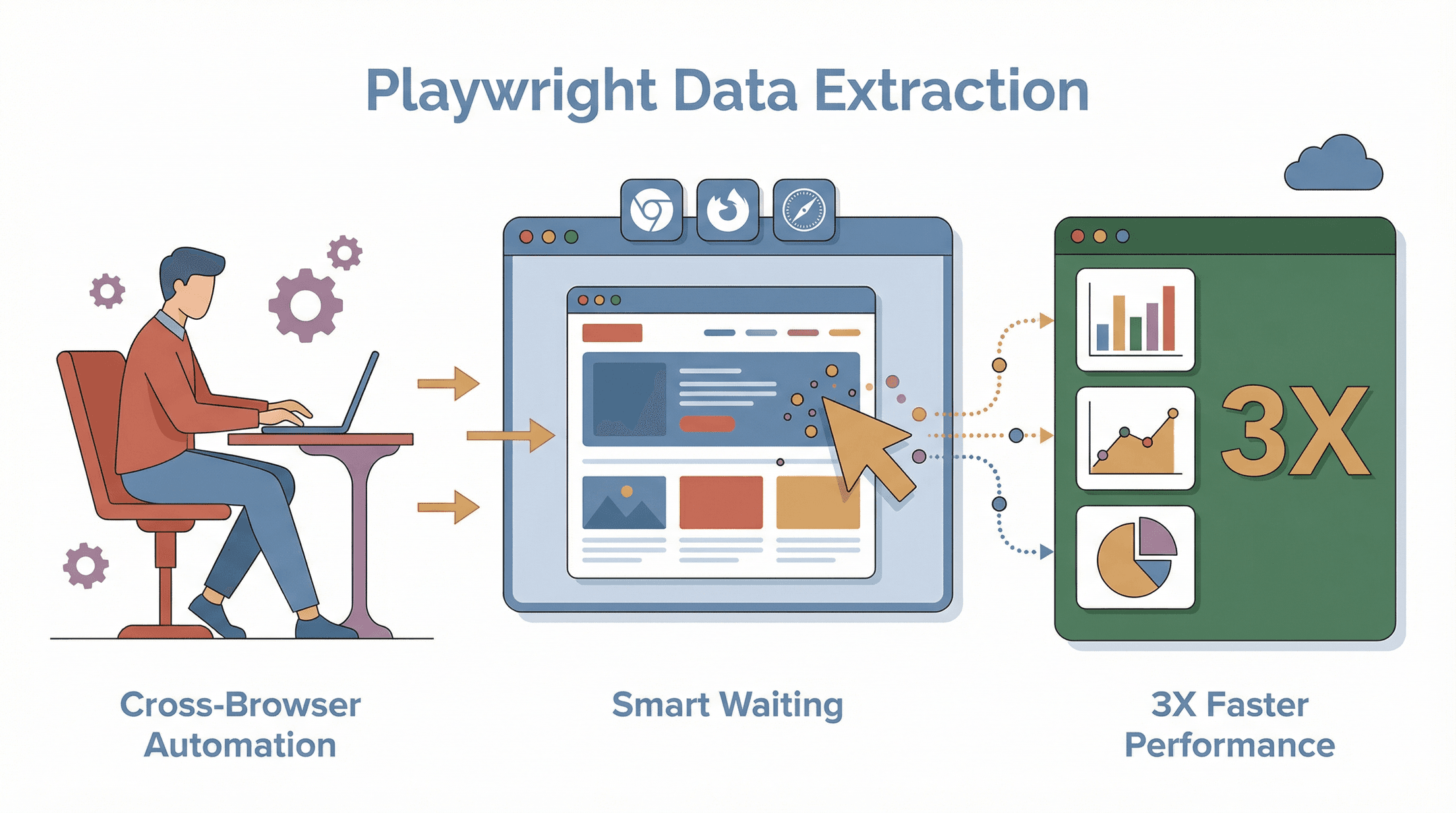 Playwright non è l’ennesimo strumento di automazione: porta in dote vantaggi tecnici che si sentono davvero.
1. Automazione multi-browser
Playwright supporta Chromium (Chrome/Edge), Firefox e WebKit (Safari) in modo nativo (Oxylabs). Scrivi uno script una volta e lo lanci su tutti i browser principali: comodissimo quando i siti si comportano in modo diverso a seconda del browser.
2. Comportamenti che sembrano umani
Playwright sa riprodurre le mosse di un utente reale: clic, scroll, hover, compilazione dei form, perfino l’upload dei file. È un punto chiave per arrivare a contenuti nascosti dietro un’interazione o per superare i controlli anti-bot meno sofisticati. E puoi lavorare in modalità “headful” (con finestra a video) per fare debug o per risultare ancora più credibile.
3. Modalità headless e headful
Passi al volo dalla modalità headless (senza interfaccia, più rapida e silenziosa) alla headful (con UI, utile per il debug o per aggirare certi blocchi anti-bot) cambiando un solo parametro. Alcuni siti sbarrano la strada ai browser headless, quindi poter switchare al momento è un bell’asso nella manica.
4. Attese intelligenti e gestione dei tempi
I siti dinamici caricano spesso i contenuti in modo asincrono. Le funzioni di auto-waiting di Playwright fanno sì che lo script aspetti che i dati ci siano per davvero: niente più tentativi a vuoto o “sleep” buttati lì a caso. Il risultato sono estrazioni più affidabili e precise (Thunderbit: Guida Playwright).
5. Parallelismo e prestazioni
Playwright sa gestire più tab o sessioni browser in parallelo, così puoi estrarre dati su larga scala senza incagliarti. Un bel passo avanti rispetto agli strumenti che macinano una pagina alla volta.
6. Funzioni anti-bot e stealth
Visto che Playwright comanda browser reali, può cambiare user agent, ruotare i proxy e perfino fingersi un dispositivo mobile. Con la configurazione giusta, eviti buona parte dei blocchi che fermano gli scraper tradizionali (BrowserStack).
Riassumendo: il playwright scraping ti dà flessibilità, potenza e affidabilità per estrarre dati dal web di oggi—anche dai siti più rognosi.
Come allestire da zero l’ambiente di playwright scraping
Mettere in piedi Playwright è più semplice di quanto immagini, anche se non hai mai toccato l’automazione browser. Ecco da dove cominciare.
Installazione di Node.js e Playwright
La prima cosa che ti serve è Node.js (va bene anche Python, ma con Playwright Node.js è la strada più battuta). Scarica Node.js da nodejs.org, installalo e apri il terminale.
Poi crea la cartella del progetto:
mkdir my-playwright-scraper
cd my-playwright-scraper
npm init -y
npm install playwright
npx playwright install
npm install playwrightinstalla la libreria Playwright.npx playwright installscarica i motori dei browser (Chromium, Firefox, WebKit).
Controlla che tutto fili con uno script minimo:
const { chromium } = require('playwright');
(async () => {
    const browser = await chromium.launch();
    const page = await browser.newPage();
    await page.goto('https://example.com');
    console.log(await page.title()); // Dovrebbe stampare "Example Domain"
    await browser.close();
})();
Se vedi comparire il titolo corretto, sei a posto per partire (Thunderbit: Guida Playwright).
Gestione delle dipendenze e struttura del progetto
Un consiglio spassionato: tieni il codice in ordine. Per progetti semplici basta un file solo; per quelli più articolati, usa una cartella src/ con moduli separati per la logica di scraping, l’elaborazione dei dati e la configurazione. Tieni credenziali e impostazioni in un file .env (mai infilare le password dentro gli script).
Scrivere ed eseguire il primo script di playwright scraping
Esempio pratico: estrarre nomi e prezzi dei prodotti da una pagina e-commerce di prova.
const { chromium } = require('playwright');
(async () => {
    const browser = await chromium.launch();
    const page = await browser.newPage();
    await page.goto('https://example-ecommerce.com/laptops');
    await page.waitForSelector('.product-card');
    const names = await page.$$eval('.product-card .name', els => els.map(el => el.textContent.trim()));
    const prices = await page.$$eval('.product-card .price', els => els.map(el => el.textContent.trim()));
    names.forEach((name, i) => {
        console.log(`${name} - ${prices[i]}`);
    });
    await browser.close();
})();
Lo script aspetta che i prodotti siano caricati, poi tira fuori tutti i nomi e i prezzi. Ti basta adattare i selettori al sito su cui vuoi lavorare.
Dritta per il debug: se ti escono errori sui selettori mancanti o dati vuoti, dai un’occhiata alla struttura del sito con Chrome DevTools e accertati che i selettori siano quelli giusti.
Playwright scraping all’opera: tecniche chiave e best practice
Una volta pronto l’ambiente, è il momento di limare le tue abilità di scraping.
Individuare ed estrarre gli elementi dati
- Selettori CSS: usa
page.locator('selector')opage.$('selector')per puntare agli elementi. - Estrazione del testo:
await page.locator('.product-name').allTextContents()ti restituisce un array con tutti i nomi dei prodotti. - Estrazione degli attributi: per immagini o link, ricorri a
.getAttribute('src')o.getAttribute('href'). - Chaining dei locator: puoi raggiungere elementi annidati, per esempio
item.locator('.price')dentro un ciclo.
Gestire contenuti dinamici e paginazione
- Aspetta il caricamento: con
await page.waitForSelector('.item')attendi che gli elementi siano visibili. - Scroll infinito: scrolla la pagina con
await page.evaluate(() => window.scrollBy(0, window.innerHeight));e aspetta che i nuovi contenuti compaiano. - Paginazione: scorri le pagine cliccando su “Next” e aspettando il caricamento. Esempio:
let pageNumber = 1;
while (true) {
    await page.waitForSelector('.result-item');
    // Estrai dati...
    const nextButton = await page.$('button.next');
    if (!nextButton) break;
    await nextButton.click();
    await page.waitForNavigation();
    pageNumber++;
}
Usare i proxy ed evitare i blocchi
- Imposta un proxy: all’avvio del browser, scrivi:
const browser = await chromium.launch({
    proxy: { server: 'http://YOUR_PROXY:PORT', username: 'USER', password: 'PASS' }
});
- Ruota gli user agent: cambia user agent a ogni sessione.
- Randomizza i tempi: infila attese casuali tra un’azione e l’altra per imitare la navigazione di una persona.
- Modalità headful: certi siti bloccano i browser headless—prova con la finestra visibile (
headless: false). - Plugin stealth: dai un’occhiata a strumenti come playwright-stealth per nascondere le tracce dell’automazione.
Mettere insieme Playwright e Thunderbit: nuove strade per l’estrazione dati
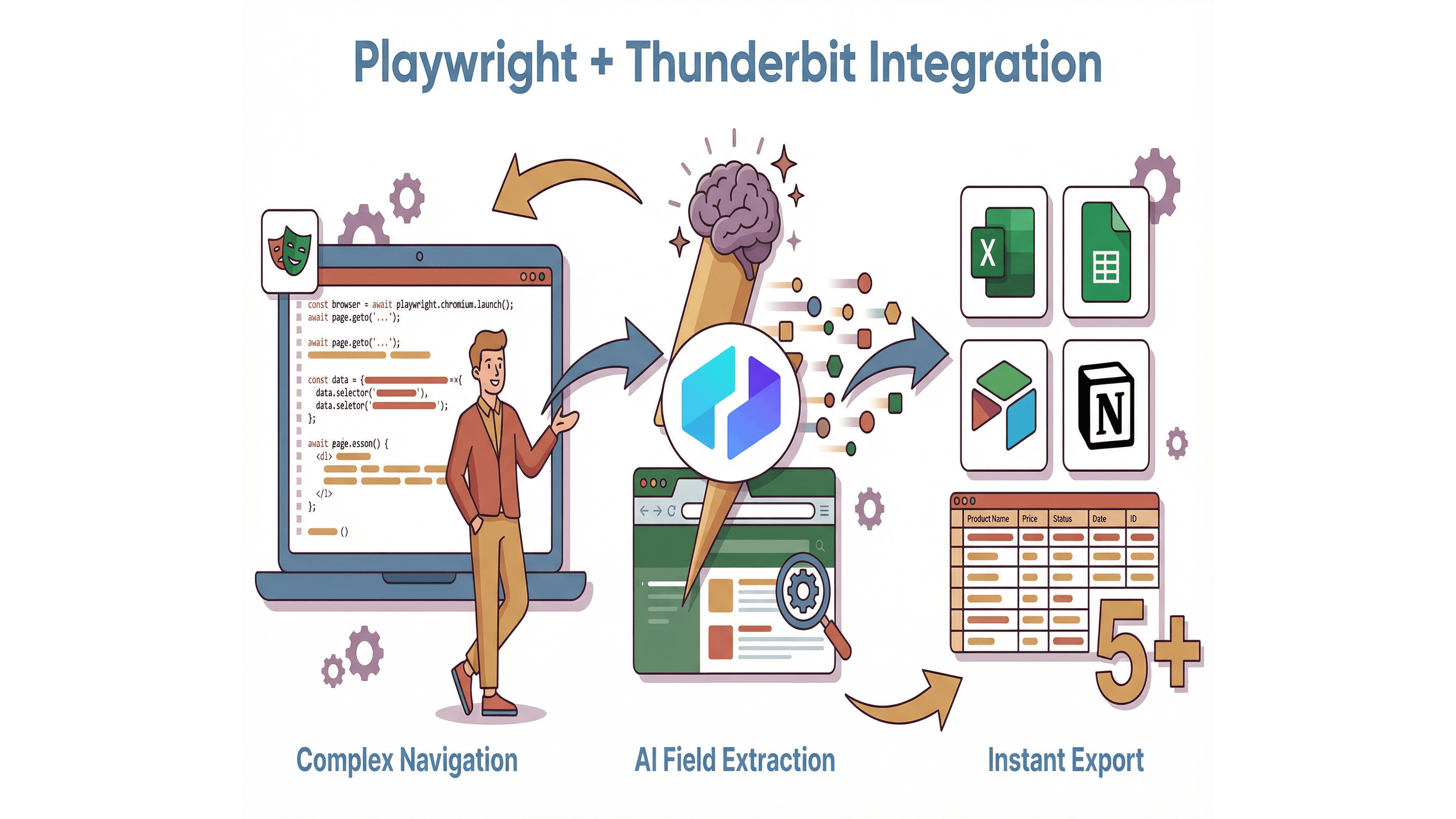 È qui che la faccenda si fa interessante. Playwright è una bomba per navigare e interagire con siti complessi, ma quando si tratta di strutturare ed esportare i dati—soprattutto se devi girarli a colleghi non tecnici? Ecco dove arriva Thunderbit.
Usare i campi suggeriti dall’AI di Thunderbit insieme a Playwright
La funzione AI Suggest Fields di Thunderbit ti fa capire al volo quali dati estrarre da qualsiasi pagina. Invece di sezionare l’HTML a mano e tirare a indovinare i nomi dei campi, apri la Thunderbit Chrome Extension, clicchi “AI Suggest Fields” e lasci che sia l’AI a proporti colonne e tipi di dati (Thunderbit: Guida Playwright).
In che modo aiuta chi lavora con Playwright?
- Setup più veloce: sfrutta l’AI di Thunderbit per abbozzare la mappatura dei campi prima ancora di scrivere codice Playwright.
- Estrazione più precisa: copi i selettori o i nomi dei campi suggeriti direttamente nello script Playwright e ottieni risultati più solidi.
- Anche i non sviluppatori contano: chi sta nel business usa Thunderbit per estrazioni rapide senza codice, mentre gli sviluppatori si occupano dei casi più complessi con Playwright.
Prova Estrattore Web AI Thunderbit per l’estrazione dati senza codice
Formattazione ed esportazione dati in tempo reale
Thunderbit non si limita a estrarre i dati: li organizza in tabelle strutturate e ti permette di esportarli al volo su Excel, Google Sheets, Airtable o Notion (Thunderbit: Tutorial per principianti). Basta combattere con file CSV o script di esportazione fatti in casa.
Dritta di workflow: affida a Playwright la navigazione complessa (login, form a più passaggi), poi passa la pagina renderizzata a Thunderbit per l’estrazione dei campi via AI e l’esportazione immediata. Oppure sfrutta lo scraping delle sottopagine di Thunderbit per arricchire i dati con dettagli presi da pagine collegate—senza scrivere una riga in più.
Come superare gli ostacoli più comuni nel playwright scraping
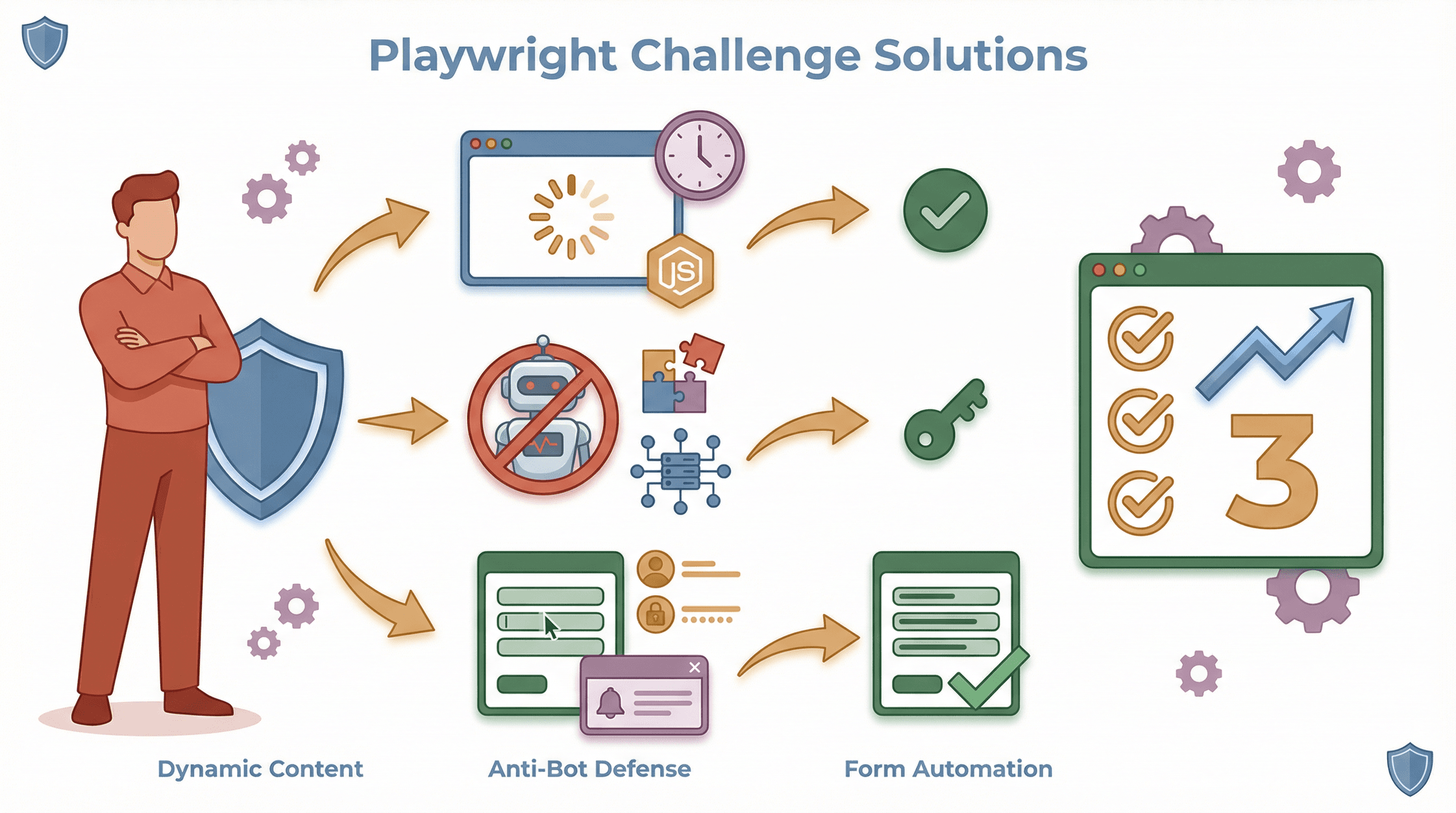 Per quanto Playwright sia potente, qualche grattacapo può sempre saltare fuori. Ecco come venirne a capo.
Domare contenuti dinamici e rendering JavaScript
- Aspetta l’elemento giusto: usa sempre
waitForSelectorsul contenitore dei dati, non solo sul caricamento della pagina. - Gestisci lo scroll infinito: ripeti le azioni di scroll e controlla se spuntano nuovi elementi.
- Debug in modalità headful: guarda il browser per capire cosa manca o cosa si carica con ritardo.
Aggirare le difese anti-bot
- Ruota proxy e user agent: non far sembrare il tuo scraper un bot.
- Randomizza le azioni: cambia pattern e tempi di scraping.
- Affronta i CAPTCHA: se ne incontri uno, valuta una pausa, un cambio proxy o l’uso di un servizio di risoluzione (sempre in modo corretto).
Maneggiare form complicati e interazioni utente
- Automatizza la compilazione dei form: usa
page.fill()epage.click()per i form a più passaggi. - Script per il login: automatizza i flussi di accesso e salva i cookie per riusare la sessione.
- Gestisci pop-up e nuove tab: sfrutta i context e gli eventi di pagina di Playwright per tenere a bada più finestre.
Sul campo: 5 casi d’uso concreti del playwright scraping
Ecco cinque modi in cui il playwright scraping porta valore reale al business—con tanto di snippet di codice per partire subito.
- Monitoraggio prezzi e-commerce
- Ricerche di mercato e analisi dei trend
- Estrazione di annunci immobiliari
- Generazione di lead commerciali
- Analisi dei prodotti della concorrenza
1. Monitoraggio prezzi e-commerce
Scenario: tieni sott’occhio prezzi e disponibilità dei concorrenti.
await page.goto('https://example-ecommerce.com/laptops');
await page.waitForSelector('.product-card');
const products = await page.$$eval('.product-card', cards =>
    cards.map(card => ({
        name: card.querySelector('.name').textContent.trim(),
        price: card.querySelector('.price').textContent.trim()
    }))
);
console.log(products);
(Thunderbit: Tutorial per principianti)
2. Ricerche di mercato e analisi dei trend
Scenario: raccogli titoli di notizie o post dai forum.
await page.goto('https://tech-news.com/latest');
await page.waitForSelector('.headline');
const headlines = await page.$$eval('.headline', els => els.map(el => el.textContent.trim()));
console.log(headlines);
3. Estrazione di annunci immobiliari
Scenario: tira fuori i dettagli degli immobili dai portali di settore.
from playwright.sync_api import sync_playwright
with sync_playwright() as p:
    browser = p.chromium.launch()
    page = browser.new_page()
    page.goto("https://realestate.com/city")
    page.wait_for_selector(".listing")
    listings = page.query_selector_all(".listing")
    for listing in listings:
        price = listing.query_selector(".price").inner_text()
        beds = listing.query_selector(".beds").inner_text()
        print(price, beds)
    browser.close()
4. Generazione di lead commerciali
Scenario: estrai contatti dalle directory aziendali.
await page.goto('https://yellowpages.com/search?query=plumbers');
await page.waitForSelector('.result');
const leads = await page.$$eval('.result', results =>
    results.map(res => ({
        name: res.querySelector('.business-name').textContent.trim(),
        phone: res.querySelector('.phones').textContent.trim()
    }))
);
console.log(leads);
(Thunderbit: Guida Playwright)
5. Analisi dei prodotti della concorrenza
Scenario: metti a confronto specifiche e recensioni dei prodotti.
products = ["ProductA", "ProductB"]
with sync_playwright() as p:
    browser = p.chromium.launch()
    page = browser.new_page()
    for product in products:
        page.goto(f"https://competitor.com/products/{product}")
        page.wait_for_selector(".specs")
        specs = page.query_selector(".specs").inner_text()
        print(product, specs)
    browser.close()
Playwright contro gli altri strumenti: confronto al volo
Come se la cava Playwright rispetto a Puppeteer e Selenium? Ecco un quadro d’insieme (PromptFuel, Oxylabs, BrowserStack):
| Caratteristica | Playwright | Puppeteer | Selenium |
|---|---|---|---|
| Supporto browser | Chrome, Firefox, Safari | Solo Chrome (ufficiale) | Tutti i principali browser |
| Linguaggi supportati | JS, Python, Java, .NET | JS (Node.js) | Molti (Java, Python, C#, ecc.) |
| Velocità | Molto veloce, sessioni parallele | Veloce (solo Chrome) | Più lento, più overhead |
| Facilità d’uso | API moderna, auto-wait | Facile per dev Node.js | Più verboso, molte configurazioni |
| Stealth/Anti-bot | Buono, plugin in crescita | Buono con plugin | Più debole, facile da rilevare |
| Community/Ecosistema | In rapida crescita | Forte su Node.js | Enorme, ma orientato ai test |
In sintesi: Playwright è la prima scelta per gran parte dei nuovi progetti di scraping, in particolare se ti serve supporto multi-browser, API moderne o funzioni anti-bot evolute.
Conclusioni e punti chiave
Cos’è il data scraping e come farlo nel 2025 Get Started Free
Diventare bravi con il playwright scraping è una marcia in più per chiunque voglia convertire il web di oggi in dati strutturati. Tra automazione multi-browser, interazioni realistiche e una gestione solida dei contenuti dinamici, Playwright rende affrontabili anche i lavori di scraping più tosti. E se ci aggiungi le funzioni AI di Thunderbit per riconoscere i campi ed esportare al volo, il flusso di lavoro diventa non solo efficiente, ma pure soddisfacente.
Punti chiave:
- Il playwright scraping è perfetto per i siti dinamici e zeppi di JavaScript, dove gli scraper classici si arrendono.
- I suoi cavalli di battaglia—supporto multi-browser, attese intelligenti e funzioni stealth—lo rendono il punto di riferimento per l’estrazione dati di oggi.
- Configurare Playwright è semplice, e le best practice (come le attese intelligenti e la rotazione dei proxy) rendono le estrazioni affidabili.
- Abbinando Playwright a Thunderbit ottieni mappatura dei campi con l’AI, scraping delle sottopagine ed esportazione istantanea—il top sia per chi sta nel business sia per gli sviluppatori.
- I casi d’uso spaziano dall’e-commerce alle ricerche di mercato, dall’immobiliare alle vendite e oltre.
Hai voglia di alzare il livello delle tue estrazioni dati? Prova a scrivere il tuo primo script Playwright, poi metti alla prova l’AI Web Scraper Chrome Extension di Thunderbit per strutturare ed esportare dati senza codice. E se cerchi altre dritte e tutorial, fai un salto sul Blog di Thunderbit.
Scarica l’estensione Chrome Thunderbit
Buono scraping—che i tuoi selettori siano sempre precisi, i proxy mai bloccati e i fogli di calcolo si riempiano da soli.
Domande frequenti
1. Perché il playwright scraping batte gli scraper tradizionali basati su HTTP?
Playwright comanda un browser vero, quindi riesce a vedere e interagire con tutti i contenuti dinamici caricati via JavaScript—cosa che gli scraper tradizionali non sanno fare. Così porti a casa dati più completi e accurati dai siti moderni.
2. Playwright se la cava con i siti che richiedono login o form a più passaggi?
Eccome. Playwright sa automatizzare i login, compilare i form, attraversare processi a più passaggi e gestire cookie o sessioni per lo scraping autenticato.
3. In che modo Thunderbit dà una mano al playwright scraping?
La funzione AI Suggest Fields di Thunderbit ti fa capire al volo quali dati estrarre e come strutturarli. In più, esporti i dati direttamente su Excel, Google Sheets, Airtable o Notion—senza formattazioni manuali.
4. Quali sono le best practice per evitare i blocchi durante il playwright scraping?
Usa proxy rotanti, cambia user agent, inserisci attese realistiche e valuta la modalità headful. Rispetta sempre i termini dei siti e non sovraccaricare i server.
5. Il playwright scraping va bene anche per chi non sa programmare?
Playwright richiede codice, ma se lo abbini all’estensione Chrome no-code di Thunderbit anche chi non è sviluppatore può estrarre ed esportare dati strutturati dalla maggior parte dei siti—senza scrivere una riga.
Vuoi vedere Playwright e Thunderbit all’opera? Scarica l’estensione Chrome Thunderbit e dai un’occhiata al Blog di Thunderbit per guide pratiche e spunti.
Prova Estrattore Web AI Get Started Free
Scopri di più




