

Se ti è mai capitato di fissare una montagna di fogli di calcolo chiedendoti come ci infilerai tutti quei lead nel CRM prima che il caffè diventi freddo, sappi che sei in buona compagnia. Nel mondo di sales e marketing di oggi, tra un lead caldo e un’occasione bruciata ci sono spesso solo la velocità e la precisione con cui riesci a importare, mettere in ordine e usare i tuoi dati. Ho visto team perdere ore, a volte giorni interi, dietro a file CSV, per poi ritrovarsi con contatti doppi, email mancanti o—peggio ancora—chiamate fatte alla persona sbagliata. La buona notizia? C’è un modo decisamente migliore di fare le cose.
Vediamo insieme un approccio moderno e concreto all’importazione dei lead—che tu sia al primo giro o semplicemente stufo dei grattacapi del data entry a mano. Ti faccio vedere le trappole da schivare, gli strumenti che ti semplificano la vita e come le soluzioni di AI come Thunderbit stiano riscrivendo le regole per i team di sales, marketing e operations un po’ dappertutto.
Cosa vuol dire importare lead? Spiegato semplice
In sostanza, importare lead significa prendere dei dati di contatto—nomi, email, numeri di telefono, informazioni aziendali—e caricarli nel CRM o nello strumento di vendita. Invece di digitare un contatto alla volta a mano, trasferisci in blocco le informazioni dei lead da fonti come fogli di calcolo, file CSV o persino directory online dentro un unico sistema ordinato.
Perché è così importante? Perché un’importazione fatta bene è la base di qualsiasi operazione di sales e marketing che funzioni. Se i dati sono confusi, incompleti o pieni di doppioni, il team brucerà tempo dietro a vicoli ciechi e si lascerà sfuggire opportunità concrete. Un processo fluido, al contrario, mette i commerciali nelle condizioni di avere le informazioni giuste a portata di mano, pronti a ricontattare finché l’interesse è ancora vivo.
Quasi tutti i CRM (pensa a Salesforce, HubSpot, Zoho) sono costruiti proprio così. Si aspettano dati strutturati—di solito CSV o Excel—mappati su campi precisi come “Nome”, “Email” o “Azienda”. Il segreto sta nell’avere dati puliti e allineati a ciò che il CRM si aspetta (Bardeen, Oracle Docs).
Perché un’importazione efficiente fa la differenza per il tuo team
Mettiamola così: il tempo è denaro. Oltre il 40% dei lavoratori passa almeno un quarto della settimana su attività ripetitive come il data entry. Un’importazione inefficiente non ti fa solo perdere tempo: può sottrarre fatturato vero all’azienda. Una gestione dati scadente fa scivolare via fino al 45% dei lead potenziali, e l’economia statunitense lascia sul tavolo circa 3,1 trilioni di dollari l’anno a causa dei dati sbagliati.
Quando invece il processo gira come si deve? Le aziende che lavorano su un CRM con dati puliti vedono il tasso di conversione dei lead salire del 17% e la produttività del team commerciale crescere di oltre il 20%. Importare in modo efficiente non è una faccenda da reparto IT: è una scorciatoia diretta verso cicli di vendita più rapidi, un tracciamento delle campagne migliore e commerciali più sereni.
Ecco un rapido prima e dopo:
| Scenario | Prima (manuale/improvvisato) | Dopo (snellito/automatizzato) |
|---|---|---|
| Tempo di importazione | Ore o giorni, tra errori, doppioni e ritardi | Minuti, con controllo errori integrato e assegnazione immediata ai commerciali |
| Qualità dei dati | Informazioni incomplete, incoerenti o vecchie; follow-up saltati | Dati puliti, standardizzati e pronti per segmentazione e automazione |
| Produttività commerciale | I commerciali inseguono lead sbagliati e perdono tempo a correggere errori | I commerciali pensano a vendere, non a sistemare i dati |
| ROI | Occasioni perse, conversioni basse | Più conversioni, risposte più rapide e più ricavi |
Importazione manuale o automatizzata: cosa fa al caso tuo?
Quando si tratta di importare lead, le strade principali sono due: a mano o in automatico. Hanno entrambe la loro ragion d’essere, ma il divario diventa enorme—soprattutto man mano che il team e la mole di dati crescono.
Importazione manuale: quando e perché
Importare a mano significa fare tutto in prima persona—caricare un CSV nel CRM, mappare i campi uno per uno o addirittura inserire i lead a uno a uno. Va benissimo per importazioni piccole e occasionali (mettiamo 20 lead da un evento locale) o quando vuoi controllare a uno a uno ogni record.
Pro:
- Controllo totale su ogni singolo record
- Nessuno strumento in più oltre a Excel e al CRM
Contro:
- Lenta e barbosa appena i lead sono più di una manciata
- Esposta all’errore umano: refusi, campi sballati e doppioni sono all’ordine del giorno (Docuclipper)
- Non scala: più lead significano più ore (e più caffè)
L’importazione manuale ha senso solo per dataset piccoli o quando devi decidere caso per caso su ogni lead. Ma appena entri nell’ordine delle centinaia o migliaia di record, è il momento di automatizzare.
Importazione automatizzata: sbloccare l’efficienza
L’importazione automatizzata si appoggia a strumenti—integrati nel CRM o di terze parti—per gestire grandi volumi, intercettare gli errori e perfino far partire da sole le azioni di follow-up. È qui che la maggior parte dei team raccoglie i frutti più grossi.
Vantaggi:
- Macina migliaia di lead in pochi minuti
- Controllo errori e deduplica integrati
- Si collega ad altri sistemi aziendali (come marketing automation o sequenze email)
- Libera il team, che torna a concentrarsi sulla vendita anziché sul data entry
Per dirne una, un’azienda SaaS del settore immobiliare ha risparmiato 8–10 ore per ogni batch di nuovi dati cliente passando a strumenti di importazione automatizzata.
Tabella di confronto: manuale vs automatizzata
| Fattore | Importazione manuale | Importazione automatizzata |
|---|---|---|
| Sforzo iniziale | Basso, ma da ripetere ogni volta | Medio, poi quasi nullo nel tempo |
| Velocità e scala | Lenta, non scala | Rapida, regge i volumi senza problemi |
| Tasso di errore | 1–4% (refusi, disallineamenti) | Molto basso, con regole di validazione |
| Competenza tecnica | Basi di Excel/CRM | Variabile, ma tanti strumenti no-code |
| Costo | Tanto lavoro a mano, costi nascosti degli errori | Costo iniziale dello strumento, ROI elevato |
Passo dopo passo: importare lead nei CRM più diffusi
Che tu lavori con Salesforce, HubSpot, Zoho o un altro CRM, l’importazione segue grosso modo gli stessi passaggi. Ecco una guida semplice, pensata per chi parte da zero, per evitare gli inciampi più comuni.
Preparare i dati prima dell’importazione
- Riunisci e formatta i dati: un solo file CSV o Excel. La prima riga deve avere intestazioni chiare (es. “Nome”, “Email”, “Azienda”).
- Controlla i campi obbligatori: quasi tutti i CRM vogliono almeno nome ed email. Riempi eventuali campi obbligatori mancanti.
- Sistema la formattazione: uniforma numeri di telefono, email e indirizzi. Togli gli spazi di troppo e correggi i refusi.
- Elimina i doppioni: usa “Rimuovi duplicati” di Excel o la funzione “UNIQUE” di Google Sheets. Meglio beccarli adesso che dopo l’importazione.
- Allinea le liste a tendina del CRM: se il CRM usa menu a discesa (come “Settore”), il file deve usare esattamente gli stessi valori.
- Fai una prova: importa prima 5–10 righe di esempio per stanare problemi di mapping o formattazione.
Importare i lead nel CRM: il flusso passo passo
- Apri lo strumento di importazione: nel CRM vai al modulo “Lead” o “Contatti” e cerca il pulsante “Importa”.
- Carica il file: scegli il CSV o l’Excel che hai già ripulito.
- Mappa i campi: abbina ogni colonna del file al campo giusto del CRM. Quasi tutti i CRM fanno il mapping in automatico se le intestazioni combaciano.
- Imposta le opzioni: decidi come trattare i doppioni (saltarli, unirli o aggiornare i record esistenti).
- Avvia l’importazione: clicca “Importa” e lascia che il CRM elabori i dati.
- Controlla l’esito: leggi il riepilogo a caccia di errori o record saltati. Correggi e reimporta se serve.
- Verifica a campione: apri qualche lead nel CRM per accertarti che sia tutto al posto giusto.
(Ruler Analytics, Oracle Docs)
Gli errori più frequenti:
- Non pulire i dati prima (e ritrovarsi errori o spazzatura nel CRM)
- Sbagliare il mapping dei campi (es. “Stato” al posto di “Fase”)
- Dimenticare un identificatore univoco (come l’email) per la deduplica
Come Thunderbit semplifica l’importazione di lead da pagine web complesse
Estrai lead da qualsiasi sito web con l’AI Get Started Free
E se i tuoi lead non fossero in un comodo CSV, ma sparpagliati tra siti web, directory o persino PDF? È qui che entra in scena Thunderbit—e, te lo dico col cuore, è uno dei miei trucchi di produttività preferiti.
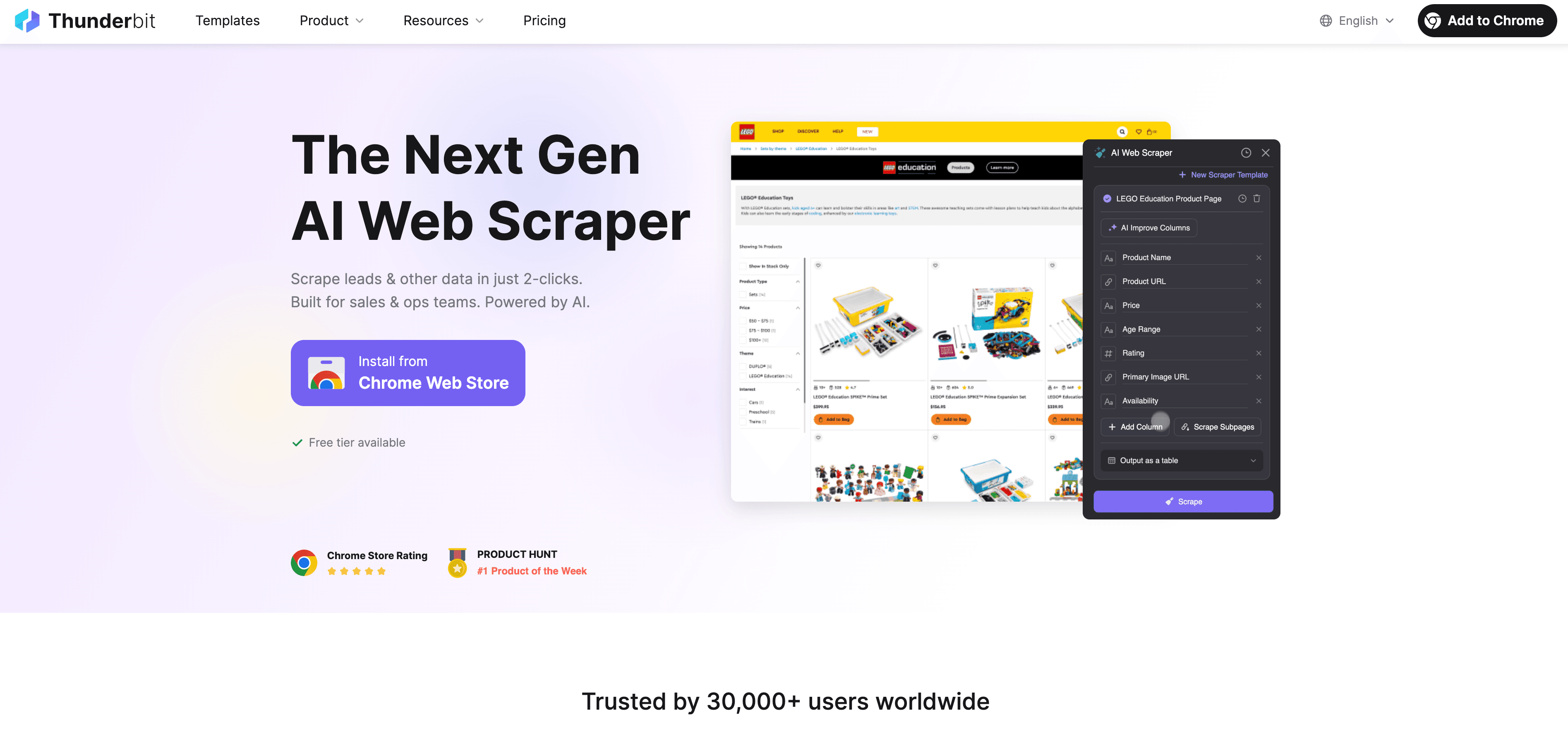
Thunderbit è un’estensione Chrome di web scraping basata su AI che ti permette di estrarre i dati dei lead da qualsiasi sito, strutturarli ed esportarli dritti in Excel, CSV, Google Sheets, Airtable o Notion. Niente codice, niente template, niente copia-incolla a mano.
Usare Thunderbit AI Scraper per estrarre i lead
Ecco come funziona:
- Vai sulla pagina web: apri il sito con i lead che ti servono (per esempio una directory, una ricerca su LinkedIn o una lista di partecipanti a un evento).
- Avvia Thunderbit: clicca sull’estensione in Chrome.
- AI Suggest Fields: premi “AI Suggest Fields” e l’AI analizza la pagina, proponendo colonne come “Nome”, “Email”, “Azienda” e via dicendo.
- Rivedi e aggiusta: rinomina o aggiungi campi a piacere. Puoi anche inserire istruzioni personalizzate per estrazioni più sofisticate.
- Scrape: clicca su “Scrape” e Thunderbit raccoglie tutto in una tabella ordinata.
- Scraping delle sottopagine: se ogni lead rimanda a una pagina di dettaglio, attiva la funzione sottopagine per arricchire i dati (per esempio recuperando email dirette o numeri di telefono da ogni profilo).
- Esporta: con un clic mandi la tabella in Excel, CSV o dritta in Google Sheets, Airtable o Notion.
Thunderbit è pensato per chi non ha competenze tecniche: se sai navigare sul web e cliccare un pulsante, sai già usarlo. Dà il meglio quando devi estrarre lead da fonti che non offrono export facili, tipo directory di associazioni, forum di nicchia o persino PDF (grazie all’OCR di Thunderbit).
Perché conta così tanto? Perché trasforma ore di copia-incolla a mano in pochi minuti di estrazione assistita dall’AI. Ho visto team passare dal “non ce la faremo mai” al “finito prima di pranzo” semplicemente adottando Thunderbit.
(Thunderbit Blog, Thunderbit Chrome Extension)
Prova Thunderbit AI Web Scraper per importare i lead
Ottimizzare e gestire i lead dopo l’importazione
Scopri di più sul Lead Capture Get Started Free
Portare i lead nel CRM è solo il calcio d’inizio. La vera magia parte quando li organizzi, li tagghi e fai follow-up, trasformando dati grezzi in opportunità concrete.
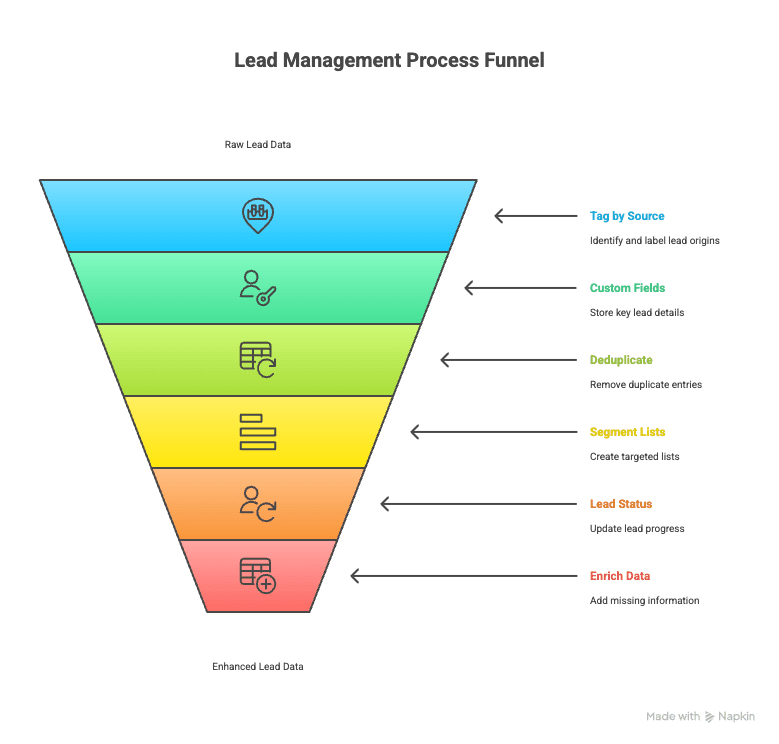
Le buone pratiche per organizzare i lead
- Tagga per origine: usa i tag del CRM o campi personalizzati per segnare da dove arriva ogni lead (es. “Webinar Q2 2025”, “Estrazione Thunderbit”, “Fiera di settore”).
- Campi personalizzati: tieni informazioni chiave come settore, dimensione aziendale o interesse per il prodotto in campi dedicati, per una segmentazione facile.
- Deduplica: appena finita l’importazione, usa gli strumenti di deduplica del CRM per unire o togliere i doppioni.
- Segmenta le liste: crea smart list o viste filtrate (es. “Nuovi lead — ultimi 7 giorni”, “Ruoli C-level”) per un outreach mirato.
- Stato del lead: assegna uno stato iniziale (“Nuovo”, “Non contattato”) e aggiornalo man mano che lavori i lead.
- Arricchisci i dati: usa strumenti di data enrichment o i prompt AI di Thunderbit per colmare le informazioni mancanti (come URL LinkedIn o dettagli aziendali).
Mettere l’automazione al servizio di nurturing e follow-up
- Workflow di benvenuto: imposta email o attività automatiche per ogni nuovo lead importato.
- Promemoria attività: assegna in automatico ai commerciali chiamate o email di follow-up.
- Lead scoring: usa le regole del CRM per dare priorità ai lead in base a ruolo, dimensione aziendale o livello di coinvolgimento.
- Drip campaign: inserisci i lead in sequenze di nurturing per “scaldarli” nel tempo.
- Alert sales: fai scattare notifiche quando i lead interagiscono (es. aprono un’email o visitano la pagina dei prezzi).
L’automazione fa in modo che nessun lead finisca nel dimenticatoio—e che il team possa pensare a vendere, non a rincorrere fogli di calcolo.
(PipelineCRM, HubSpot Community)
Un caso reale: come un team marketing ha snellito l’importazione con Thunderbit
Andiamo sul concreto. Immagina un team marketing di medie dimensioni in “AcmeSoft” che lavora su aziende biotech. Prima passavano una settimana a copiare a mano i contatti da directory di settore e LinkedIn, ritrovandosi spesso con dati incompleti o doppi.
Dopo il passaggio a Thunderbit:
- Hanno estratto 300 contatti da una directory biotech e da LinkedIn in una sola giornata.
- Hanno usato lo scraping delle sottopagine per arricchire ogni lead con email diretta e URL LinkedIn.
- Hanno importato i dati puliti e strutturati nel CRM, con tag per origine e settore.
- I commerciali hanno ricevuto i lead più in fretta e con un contesto più ricco, con un aumento del 15–20% nei tassi di contatto.
- Il team ha gonfiato il volume dei lead del 30% trimestre su trimestre—senza assumere nessuno in più.
E la ciliegina? Anche lo specialista di marketing operations era molto più contento. Basta maratone di copia-incolla, finalmente più tempo per strategia e lavoro creativo.
(Flatfile Case Study, Thunderbit Blog)
Soluzioni per importare lead a confronto: manuale, automatizzata e basata su AI
| Criterio | Importazione manuale | Importazione automatizzata (strumenti CRM) | Basata su AI (Thunderbit) |
|---|---|---|---|
| Tempo di setup | Minimo, ma da ripetere | Una tantum, poi rapida | Minimo, l’AI suggerisce i campi |
| Velocità | Lenta, ore per liste grandi | Rapida, minuti per migliaia di record | Velocissima, dal web al CSV in pochi minuti |
| Tasso di errore | 1–4% (refusi, disallineamenti) | Basso, con validazione | Molto basso, l’AI legge i dati esatti |
| Scalabilità | Scarsa, non scala | Buona, regge i volumi senza problemi | Eccellente, scala con i dati del web |
| Competenza tecnica | Basi di Excel/CRM | Bassa o media (strumenti no-code) | Bassa, pensato per chi non programma |
| Costo | Tanto lavoro a mano, errori nascosti | Costo dello strumento, ROI elevato | Piano gratuito, piani a pagamento accessibili |
| Manutenzione | Ogni importazione fa storia a sé | Qualche aggiornamento ogni tanto | Bassa, l’AI si adatta ai cambiamenti |
| Caso d’uso ideale | Importazioni piccole e saltuarie | Importazioni strutturate e ricorrenti | Dati web non strutturati, enrichment |
(Docuclipper, Thunderbit Blog)
I punti chiave: importa lead senza ansie
- La preparazione è metà del lavoro: pulisci e struttura i dati prima di importarli. Usa identificatori univoci e allinea i campi del CRM.
- Automatizza appena puoi: togli al team le attività ripetitive e riduci gli errori. Sfrutta gli strumenti di importazione del CRM o le piattaforme di integrazione.
- Punta su strumenti AI come Thunderbit: estrai lead da qualsiasi angolo del web, strutturali al volo ed esportali in formati pronti per il CRM.
- Organizza e tagga subito dopo l’importazione: tag, campi personalizzati e segmentazione per costruire liste su cui agire.
- Automatizza il follow-up: workflow, promemoria e sequenze di nurturing per non perdere mai un lead.
- Tieni i dati in ordine: deduplica, arricchisci e aggiorna i lead con regolarità.
- Misura e migliora: tieni d’occhio le metriche di importazione e follow-up per stanare i colli di bottiglia e affinare il processo.
Un’importazione efficiente è l’ingrediente segreto del successo nelle vendite. Con la giusta preparazione, un po’ di automazione e un pizzico di AI, trasformi un mucchio di dati confusi in una macchina commerciale—senza bisogno di stregonerie tecniche.
Pronto a metterci le mani? Scarica Thunderbit e scopri quanto è semplice passare da una pagina web al CRM in pochi clic. Per altri consigli e approfondimenti, fai un salto sul Thunderbit Blog.
Inizia a importare lead con Thunderbit
FAQ
1. Qual è il modo più rapido per importare lead nel mio CRM?
Usa lo strumento di importazione massiva del CRM con un file CSV o Excel pulito. Per i lead bloccati sui siti web, prima estraili e strutturali con Thunderbit.
2. Come evito i doppioni quando importo i lead?
Deduplica la lista prima dell’importazione (con Excel o Google Sheets) e attiva l’opzione del CRM per “saltare o unire i duplicati”, di solito basata sull’email.
3. Posso importare lead direttamente da un sito web o da un PDF?
Sì—con l’AI web scraper di Thunderbit estrai i lead da pagine web, directory o persino PDF e li esporti in formati compatibili con il CRM.
4. Qual è il vantaggio principale dell’importazione automatizzata rispetto a quella manuale?
L’automazione fa risparmiare ore, riduce gli errori e scala senza fatica. L’importazione manuale conviene solo per liste molto piccole o occasionali.
5. Come faccio in modo che i lead importati vengano seguiti in fretta?
Imposta l’automazione del CRM—email di benvenuto, assegnazione attività e promemoria—così ogni nuovo lead viene contattato in modo rapido e costante.
Scopri di più:
- Cos’è il Lead Capture e come si fa
- Processo di Lead Generation: guida per principianti nel 2025
- 10 strategie pratiche di lead prospecting per far crescere i ricavi
- 4 migliori fornitori di proxy per la Nuova Zelanda nel 2025
Prova l’AI Web Scraper per importare lead senza sforzo Get Started Free




