

Il web è pieno zeppo di dati e, se sei anche solo un po’ come me, ti sarà capitato di guardare un sito e pensare: “magari potessi portare tutte queste info direttamente in Google Sheets” — niente maratone di copia e incolla, niente formule che impazziscono, niente debug notturni di script pescati chissà dove in un forum. Oggi le aziende devono decidere più in fretta e con più testa, quindi importare dati dal web in Sheets non è più un optional: è l’ingrediente segreto dietro dashboard in tempo reale, liste lead sempre aggiornate e strategie di pricing competitive. E con oltre 900 milioni di utenti mensili su Google Sheets, è chiaro che i fogli di calcolo restano il cuore pulsante del lavoro aziendale.
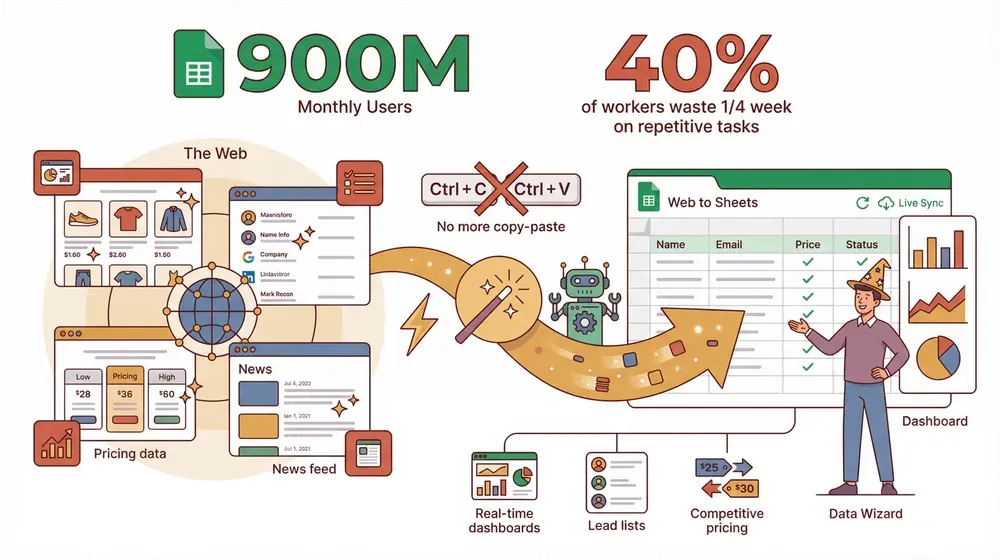
Ma qui viene il punto dolente: il report di Smartsheet sull’automazione sul posto di lavoro ha trovato che più del 40% dei lavoratori dedica almeno un quarto della settimana a compiti manuali e ripetitivi, con email, raccolta dati e inserimento dati tra le attività che si mangiano più tempo. Questo dato arriva da un sondaggio Smartsheet e, anche se il risultato principale è rimasto sorprendentemente attuale, lo studio di base risale al 2017: quindi prendilo come un’indicazione dell’ordine di grandezza, non come una misura del 2026. È tantissimo caffè e tantissimo potenziale buttato via. Vediamo quindi perché importare dati dal web in Sheets è così importante, dove i metodi tradizionali si inceppano e in che modo strumenti come Thunderbit colmano il gap — includendo anche quello che non fanno, così sai già cosa aspettarti prima di installare qualsiasi cosa.
Perché importare dati dal web in Sheets è importante per le aziende
Come estrarre dati da un sito web in Excel con l’AI Get Started Free
Diciamocelo senza girarci troppo attorno: il business corre alla velocità dei dati. Che tu lavori in sales, marketing, e-commerce o operations, avere le informazioni più fresche subito sotto mano può fare la differenza tra chiudere un affare o vederlo sfumare. Ecco alcuni degli usi più comuni — e più utili — dell’importare dati web in Google Sheets:
- Lead generation e vendite: estrai nomi, email e numeri di telefono da directory online o da LinkedIn direttamente in Sheets per le campagne di outreach. Automatizzare questo flusso può far risparmiare ai team sales giorni di lavoro manuale ed evitare un sacco di errori di battitura — importare 500 contatti da una directory può letteralmente far risparmiare giorni di lavoro.
- Ricerche di mercato e marketing: importa prezzi, funzionalità o recensioni dei clienti dei competitor per fare confronti side by side. Così hai insight sempre aggiornati sul mercato senza spendere in report costosi.
- E-commerce e pricing: tieni d’occhio prezzi e livelli di stock sui siti dei concorrenti per aggiustare la tua strategia. Un’intelligence di pricing in tempo reale ti aiuta a non perdere fatturato per colpa di risposte troppo lente.
- Operations e procurement: raccogli i dati dei fornitori (inventario, tariffe di spedizione, ecc.) da più siti web in un unico foglio, così prendi decisioni sempre con le informazioni più fresche.
- Monitoraggio di inventario e finanza: controlla prezzi azionari, quotazioni crypto o livelli di stock tramite fonti web, così le tue dashboard in Sheets riflettono quello che succede davvero adesso.
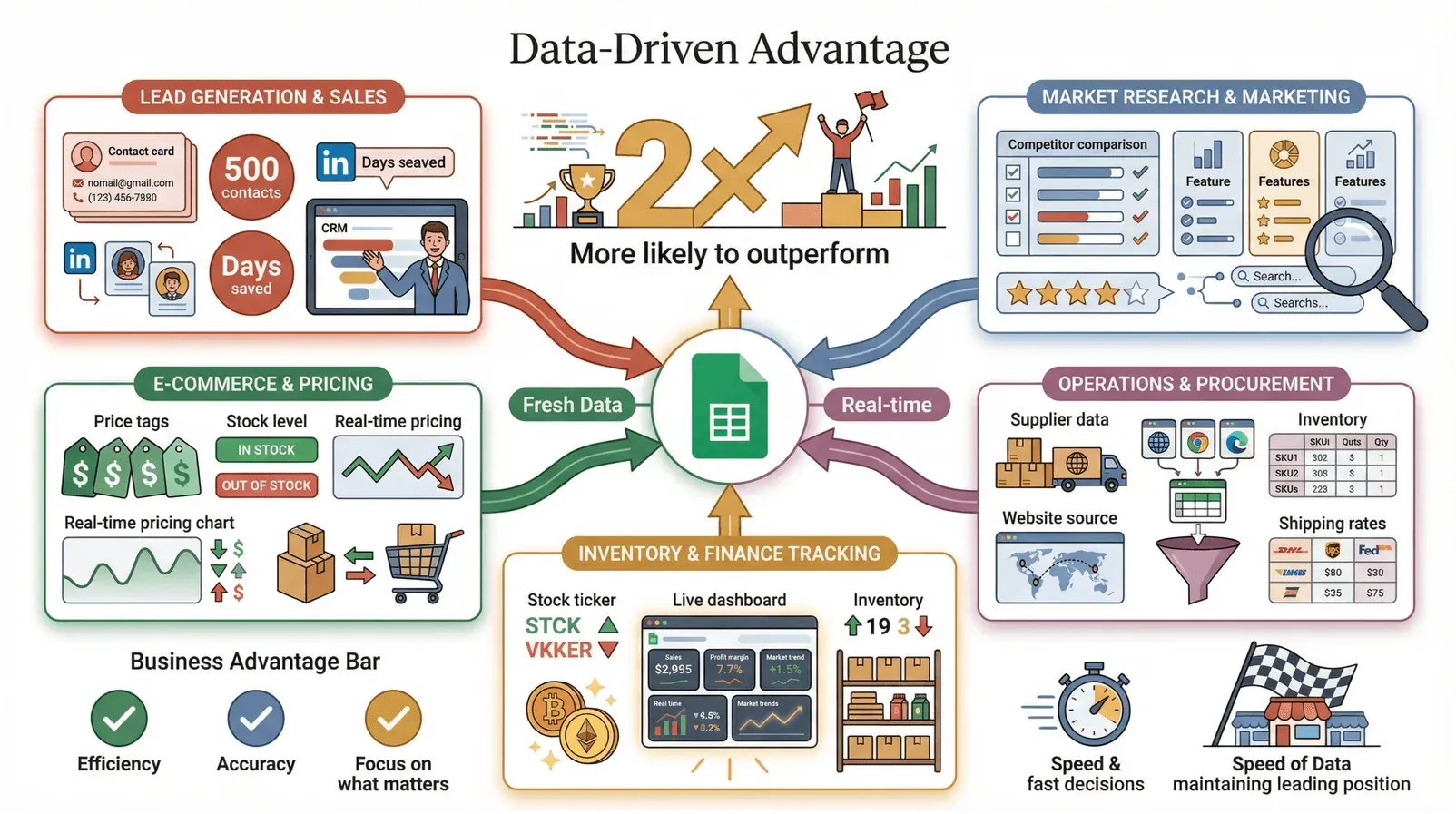
Automatizzare questi import non vuol dire solo risparmiare tempo: aumenta efficienza e precisione, riduce gli errori e permette al team di concentrarsi su ciò che conta davvero. Le aziende fortemente orientate ai dati hanno il doppio delle probabilità di ottenere risultati finanziari migliori rispetto ai concorrenti meno data-driven. Non è solo una bella figura da foglio di calcolo: è un vantaggio competitivo vero.
Le sfide più comuni dei metodi tradizionali per importare dati dal web in Sheets
Ora parliamo dell’elefante nel foglio di calcolo: i metodi tradizionali sono una bella seccatura. Ecco cosa prova di solito la maggior parte dei team — e perché spesso finisce frustrata:
- Copia e incolla manuale: certo, va bene per pochi record. Ma prova a farlo su centinaia di righe e ti ritrovi sommerso da errori, dati mancanti e formattazioni incoerenti. E poi, sinceramente, è divertente più o meno come guardare asciugare la vernice.
- Formule di Google Sheets (
IMPORTXML,IMPORTHTML): queste funzioni integrate possono recuperare dati da un URL, ma devi sapere un minimo di HTML o XPath. Sono fragili: basta un piccolo cambio nel layout del sito e la pipeline si rompe. E scordati i siti che caricano i dati con JavaScript. - Script personalizzati o API: se mastichi un po’ di codice, puoi scrivere uno script o usare Google Apps Script. Ma ogni nuova fonte dati o ogni nuovo campo significa più codice, più manutenzione e più grattacapi. E molti siti non hanno nemmeno API.
Il risultato? I metodi manuali non scalano e fanno entrare errori, mentre quelli programmatici richiedono competenze e possono saltare senza preavviso. Se hai mai provato a usare una formula di Sheets su una pagina moderna con infinite scroll o pop-up, sai bene di cosa stiamo parlando.
Confronto tra le soluzioni: manuale, funzioni integrate e strumenti di automazione
Mettiamole una accanto all’altra:
| Metodo | Facilità d’uso | Flessibilità e capacità | Affidabilità | Competenze tecniche richieste |
|---|---|---|---|---|
| Copia e incolla manuale | Molto facile | Molto limitata | Bassa | Nessuna |
| Funzioni di importazione di Sheets | Moderata | Limitata | Fragile | HTML/XPath di base |
| Strumenti di automazione (Thunderbit) | Molto facile | Altamente flessibile | Alta | Nessuna |
I metodi manuali e quelli basati su formule possono anche andare bene per attività isolate, ma non riescono a stare dietro alle esigenze del business moderno. Gli strumenti di automazione, soprattutto quelli basati sull’AI, sono l’unico modo per unire semplicità d’uso e importazioni solide e affidabili.
Come Thunderbit rende semplice importare dati dal web in Sheets
Estrai dati da qualsiasi sito con l’AI Get Started Free
Ed è qui che entra in scena Thunderbit. Thunderbit è un’estensione Chrome basata su AI che trasforma l’estrazione di dati dal web in un lavoro da due clic — anche per chi non ha competenze tecniche. Ecco perché fa davvero la differenza per i team aziendali:
- No-code, operazione in 2 clic: fai clic su “AI Suggest Fields” e l’AI di Thunderbit analizza la pagina, suggerisce i campi più rilevanti e assegna i tipi di dato. Poi fai clic su “Scrape” e vedrai i tuoi dati comparire in una tabella pulita.
- Campi e template consigliati dall’AI: Thunderbit capisce da solo cosa estrarre — nomi prodotto, prezzi, valutazioni, email, immagini, qualsiasi cosa. Per siti famosi come Amazon o Zillow, ci sono template pronti per lo scraping con un clic.
- Scraping delle sottopagine: ti servono più dettagli? Thunderbit può entrare automaticamente in ogni sottopagina (come schede prodotto o profili contatto) e arricchire la tabella con info aggiuntive.
- Gestione di paginazione e infinite scroll: Thunderbit clicca su “Next” o carica altri risultati, estraendo fino a 50 pagine in parallelo in modalità cloud.
- Export diretto su Google Sheets: dopo lo scraping, esporta i dati direttamente in Google Sheets con un clic — niente download CSV, niente importazioni manuali.
- Scraping pianificato: imposta estrazioni ricorrenti (per esempio “ogni giorno alle 8:00”) e Thunderbit aggiornerà automaticamente il tuo Google Sheet secondo la pianificazione.
E sì, tutto questo si può provare gratis: il piano gratuito di Thunderbit ti lascia estrarre alcune pagine ed esportare in Sheets senza costi extra.
Prova Thunderbit gratis per il web-to-sheets
Guida passo passo: importare dati dal web in Sheets con Thunderbit
Vediamo il processo nel dettaglio. Rimarrai sorpreso da quanto sia veloce.
Passo 1: installa l’estensione Chrome di Thunderbit
Vai alla pagina di download dell’estensione Chrome di Thunderbit oppure cerca “Thunderbit AI Web Scraper” nel Chrome Web Store. Fai clic su “Aggiungi a Chrome” e approva le autorizzazioni. Vedrai un’icona a forma di ⚡ fulmine nella barra degli strumenti. Registrati per un account gratuito (email o login Google). Il piano free ti permette di estrarre fino a 6 pagine, oppure 10 con il boost di prova.
Passo 2: apri la pagina web di destinazione
Vai alla pagina web con i dati che ti servono. Assicurati che tutto il contenuto necessario sia visibile — a volte dovrai scorrere in basso per caricare altri elementi. Se la pagina richiede l’accesso, fai prima il login: Thunderbit lavora nel contesto del browser, quindi può estrarre dati dietro autenticazione purché tu abbia i permessi necessari.
Passo 3: usa “AI Suggest Fields” per rilevare i dati
Fai clic sull’icona di Thunderbit per aprire la barra laterale. Premi “AI Suggest Fields”. L’AI di Thunderbit analizzerà la pagina e proporrà i nomi dei campi (come “Product Name”, “Price”, “Email”, ecc.) con i tipi di dato corretti. Puoi rinominare, eliminare o aggiungere campi personalizzati in base alle esigenze. Per utenti avanzati, puoi aggiungere Field AI Prompts — istruzioni personalizzate per formattare, tradurre o classificare i dati.
Passo 4: fai clic su “Scrape” per estrarre i dati
Fai clic su “Scrape”. Thunderbit estrarrà i dati e mostrerà un’anteprima in tabella. Se la pagina ha paginazione o infinite scroll, Thunderbit la gestirà in automatico — lascia semplicemente che vada avanti tra le pagine. Se attivi lo scraping delle sottopagine, Thunderbit visiterà ogni pagina di dettaglio e recupererà altre informazioni.
Passo 5: esporta i dati direttamente in Google Sheets
Fai clic su “Export” e scegli Google Sheets. Thunderbit ti chiederà di collegare il tuo account Google (autorizzazione una tantum). Seleziona o crea un foglio di destinazione, e Thunderbit lo riempirà con i tuoi dati — puliti, strutturati e pronti da usare. Puoi anche esportare in Excel, Airtable, Notion, oppure scaricare in CSV/JSON, ma l’export in Sheets è completamente gratuito e immediato.
Esporta subito i dati web in Google Sheets
Migliorare la precisione dei dati: formattazione e pulizia con l’AI di Thunderbit
Importare dati grezzi è solo il primo passo. Le funzioni AI di Thunderbit ti aiutano a ottenere dati pronti per l’analisi, non solo un mucchio di testo:
- Tipizzazione e pulizia automatica dei dati: Thunderbit assegna i tipi di dato (testo, numero, data, ecc.), così i dati esportati sono già formattati. Niente più spazi strani o campi mescolati.
- Prompt AI per una formattazione personalizzata: vuoi i prezzi come soli numeri? I numeri di telefono in un formato preciso? Aggiungi un prompt come “output number only” o “format as (XXX) XXX-XXXX” — Thunderbit lo gestirà mentre estrae i dati.
- Deduplicazione: se estrai dati da più fonti, l’output strutturato di Thunderbit rende più facile trovare ed eliminare i duplicati in Sheets.
- Arricchimento e trasformazione dei dati: traduci i campi, categorizza le informazioni o combina più campi — tutto con semplici prompt AI.
- Coerenza e validazione: l’AI di Thunderbit “capisce” i pattern dei dati, quindi ottieni meno record malformati e risultati più affidabili.
Quando i dati arrivano in Google Sheets, sono già puliti e normalizzati. Puoi buttarti subito nell’analisi, senza perdere ore a sistemare incongruenze.
Consigli avanzati: automatizzare import ricorrenti e gestire dati complessi
Pronto a fare un salto di livello? Ecco come automatizzare anche i flussi più tosti:
- Scraping pianificati: usa lo scheduler integrato di Thunderbit per impostare import ricorrenti — giornalieri, settimanali o con cadenza personalizzata. Il tuo Google Sheet avrà sempre i dati più freschi.
- Paginazione e dati su più pagine: Thunderbit rileva automaticamente la paginazione o l’infinite scroll e li attraversa, estraendo fino a 50 pagine alla volta in modalità cloud.
- Scraping delle sottopagine: ti servono informazioni dalle pagine di dettaglio? Attiva lo scraping delle sottopagine e Thunderbit visiterà ogni link, arricchendo il dataset.
- Modalità browser vs cloud: usa la Browser Mode per i siti che richiedono login o navigazione interattiva. Usa la Cloud Mode per i siti pubblici e per lo scraping ad alto volume — è più veloce e non occupa il tuo computer.
- Prompt personalizzati sui campi: per dati complessi, guida l’AI con prompt come “extract the 8-digit SKU” o “translate to English”. Puoi anche usare regex o parole chiave per un’estrazione più precisa.
- Salva e riusa le configurazioni: Thunderbit salva la configurazione dei campi usata l’ultima volta per ogni dominio, così i lavori ricorrenti diventano facilissimi.
Con queste funzioni puoi trasformare un processo manuale e pesante in una pipeline dati completamente automatizzata. Immagina la tua lista lead, il tracker dell’inventario o la dashboard dei competitor che si aggiorna da sola ogni mattina — niente più sprint di dati il lunedì mattina.
Tendenze future: AI e automazione nella gestione dei dati web-to-sheets
Il futuro è brillante — e automatizzato. Ecco cosa ci aspetta:
- Flussi di lavoro dati guidati dall’AI: il 74% delle organizzazioni ha visto ripagati gli investimenti in AI e il 63% prevede di accelerare ancora entro il 2026. Le aziende con processi completamente abilitati dall’AI stanno registrando una crescita dei ricavi 2,5 volte più veloce e una produttività più che doppia.
- Da report statici a dashboard live: i fogli di calcolo stanno diventando dashboard dinamiche, non più semplici report statici. I team passano meno tempo a gestire i dati e più tempo a prendere decisioni.
- Interfacce in linguaggio naturale e no-code: presto basterà descrivere i dati che vuoi (“importa tutti i prezzi dei prodotti da competitor.com ogni ora”) e l’AI farà il resto.
- Integrazione continua e in tempo reale: aspettati una sincronizzazione quasi in tempo reale dei dati web, con scraper AI che alimentano i tuoi Sheets mentre avvengono i cambiamenti.
- Arricchimento dati avanzato: l’AI non si limiterà a raccogliere dati, ma li riassumerà, li classificherà e porterà insight direttamente nel foglio di calcolo.
- Integrazione con i sistemi aziendali: gli strumenti web-to-sheets si collegheranno in modo fluido a CRM, strumenti BI e database, rendendo sempre più sfumata la distinzione tra dati esterni e interni.
- Adozione più ampia tra i team: con una tecnologia sempre più semplice, sempre più utenti operativi — non solo analisti — potranno impostare i propri feed dati live, senza passare dal collo di bottiglia dell’IT.
In breve, il futuro sarà guidato dall’AI, continuo e collaborativo. Strumenti come Thunderbit stanno mettendo questo futuro nelle tue mani già oggi.
Conclusioni chiave: importa dati dal web in Sheets con sicurezza
- L’importazione dal web a Sheets è un superpotere per il business: fogli di calcolo aggiornati automaticamente significano dashboard in tempo reale, decisioni più rapide e meno lavoro ripetitivo.
- I metodi tradizionali non bastano: copia e incolla manuale e formule di importazione di base sono troppo limitati e troppo soggetti a errori per le esigenze di oggi.
- Thunderbit semplifica tutto: con Thunderbit, chiunque può importare dati dal web in Sheets — niente codice, niente complicazioni, solo risultati.
- Le funzioni AI garantiscono dati puliti e utili: l’AI di Thunderbit pulisce, formatta e arricchisce i dati durante lo scraping, così puoi fidarti di quello che finisce nel foglio.
- L’automazione fa risparmiare ore: programma import ricorrenti e lascia a Thunderbit il lavoro pesante — i tuoi Sheets saranno sempre aggiornati.
- Anche chi non è tecnico può farcela: Thunderbit è pensato per utenti business, non solo per ingegneri. Se sai usare un browser, sai usare Thunderbit.
Pronto a dire addio alla fatica del copia e incolla? Scarica Thunderbit gratis e provalo nel tuo prossimo progetto di importazione dati. E se vuoi approfondire web scraping, automazione o trucchi per fogli di calcolo, visita il Thunderbit Blog per altre guide e consigli.
Prova l’AI Web Scraper per Google Sheets Get Started Free
FAQ
1. Posso usare Thunderbit per importare dati da qualsiasi sito web in Google Sheets?
Sì! Thunderbit funziona su quasi tutti i siti web, compresi quelli con contenuti dinamici, paginazione o sottopagine. Per ottenere i migliori risultati, inizia da una pagina con dati strutturati, come un elenco o una tabella.
2. Serve sapere programmare per usare Thunderbit?
Assolutamente no. Thunderbit è progettato per chi non ha competenze tecniche. Basta fare clic su “AI Suggest Fields”, modificare le colonne se necessario e premere “Scrape”. L’esportazione in Google Sheets richiede un solo clic.
3. E se il sito richiede il login?
La Browser Mode di Thunderbit ti permette di estrarre dati da siti in cui hai effettuato l’accesso. Ti basta fare login come al solito e poi avviare Thunderbit sulla pagina.
4. Come gestisce Thunderbit la pulizia e la formattazione dei dati?
L’AI di Thunderbit assegna i tipi di dato, formatta i campi e può applicare prompt personalizzati per attività come deduplicazione, traduzione o categorizzazione — così i dati sono pronti per l’uso in Sheets.
5. Thunderbit è gratuito?
Thunderbit offre un piano gratuito che consente di estrarre fino a 6 pagine (o 10 con il boost di prova) ed esportare in Google Sheets, Excel, Airtable o Notion. Sono disponibili anche piani a pagamento per esigenze di volume più alto.
Buono scraping — e che i tuoi fogli di calcolo siano sempre aggiornati!
Scopri di più
- Come estrarre dati da un sito web in Google Sheets senza problemi
- Come estrarre dati da un sito web in Google Sheets senza sforzo
- Come estrarre facilmente dati da un sito web in Google Sheets
- Come usare Google Sheets per automatizzare l’estrazione dati dal web
- Come estrarre facilmente i prezzi di Amazon in Google Sheets




