
Ricordo ancora la prima volta che ho provato a visualizzare tutti i nostri potenziali clienti in una nuova zona. Ero lì, piegato sul portatile, con un file Excel pieno di indirizzi, a copiare e incollare uno per uno su Google Maps, piazzando puntine e cercando di dare un senso a quel marasma. Dopo il ventesimo indirizzo, il caffè era ormai ghiacciato, la pazienza agli sgoccioli, e mi sono chiesto se non ci fosse un modo più furbo. Spoiler: c’è—ed è molto più divertente che giocare a “Dove si trova Waldo?” con i tuoi dati.
Se ti è mai capitato di dover visualizzare decine (o migliaia) di posizioni—che sia per vendite, marketing, analisi della concorrenza o semplicemente per capire dove si trovano i tuoi clienti—Google Maps è un alleato prezioso. Ma, come ho imparato (a volte a mie spese), il vero salto di qualità arriva quando abbini Google Maps agli strumenti giusti per l’automazione. In questa guida ti mostro come mappare più posizioni, perché è fondamentale per il tuo business e come strumenti basati su AI come Thunderbit possono farti risparmiare ore di lavoro (e forse anche la sanità mentale).
Perché la Mappatura delle Posizioni è Fondamentale per le Aziende di Oggi
Diciamocelo: i fogli di calcolo sono perfetti per i contabili, ma quando si tratta di prendere decisioni strategiche—come dove espandersi, quali lead contattare o come superare la concorrenza—niente batte la visualizzazione dei dati su una mappa.
Estrai dati da Google Maps con l'AI Get Started Free
Ecco perché la mappatura di più posizioni è una vera svolta:
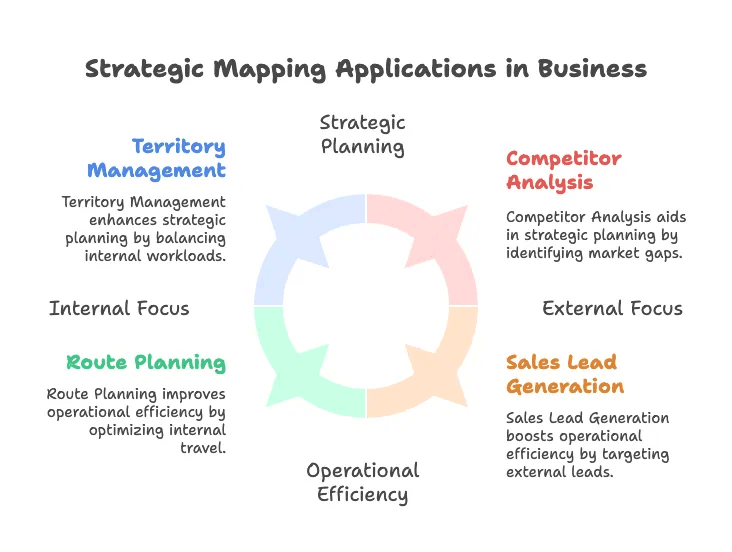
- Generazione Lead e Targeting Clienti: Visualizza i cluster di lead più promettenti, dai priorità ai contatti e pianifica campagne locali. Un rivenditore online ha scoperto che l’82% delle vendite proveniva da regioni mirate dalle sue campagne.
- Analisi della Concorrenza: Mappa i negozi dei competitor per individuare aree scoperte o sature. Puoi anche raccogliere recensioni e valutazioni per informazioni extra (l’Estrattore Google Maps di Thunderbit lo fa in un click).
- Gestione dei Territori: Disegna aree di vendita, bilancia i carichi di lavoro e assicurati che nessuna zona venga trascurata. La mappatura dei territori basata sui dati ha aumentato i risultati di vendita del 7–14%.
- Ottimizzazione dei Percorsi: Migliora gli spostamenti di agenti o consegne. Gli strumenti di mappatura moderni hanno incrementato la produttività delle visite del 23%.
- Scelta della Sede: Individua aree ad alta domanda e bassa concorrenza per espanderti. La mappa ti aiuta a scoprire dove si trova la prossima grande opportunità.
E se ti chiedi quanto sia diffuso Google Maps, sappi che viene utilizzato da oltre 1 miliardo di persone ogni mese, con 1,5 miliardi di ricerche di destinazioni al giorno. Un’infinità di puntine!
Da Dove Iniziare: Mappare Più Posizioni su Google Maps
Le Basi: Google My Maps
Google Maps è perfetto per trovare il bar più vicino, ma se vuoi inserire molte posizioni in una volta sola, ti serve Google My Maps. È uno strumento gratuito che ti permette di caricare un foglio di indirizzi e vederli tutti come puntine su una mappa interattiva.
Funzionalità principali:
- Importazione Massiva: Carica un file CSV, Excel o Google Sheet con le tue posizioni. My Maps gestisce fino a 10.000 punti per mappa (con 2.000 per livello).
- Personalizzazione: Colora le puntine, raggruppa per categorie, aggiungi note o immagini e disegna confini.
- Condivisione: Condividi le mappe privatamente con il team o pubblicamente tramite link.
Limiti:
- Devi già avere la lista degli indirizzi—Google Maps non la genera per te.
- C’è un limite di 2.000 righe per livello.
- Funzionalità avanzate come l’ottimizzazione dei percorsi con più di 10 tappe o le query spaziali richiedono strumenti specializzati.
Passo dopo Passo: Come Mappare Più Indirizzi
- Prepara i Dati:
- Raccogli gli indirizzi in un foglio di calcolo (CSV, Excel o Google Sheets).
- Usa indirizzi completi e coerenti per risultati migliori.
- Aggiungi colonne extra per nomi, categorie o note se vuoi informazioni più dettagliate.
- Apri Google My Maps:
- Vai su Google My Maps e crea una nuova mappa.
- Importa il Foglio:
- Clicca su “Importa” su un livello, carica il file e seleziona le colonne per posizione ed etichette.
- Personalizza la Mappa:
- Cambia colori/icone delle puntine, raggruppa per categorie, aggiungi descrizioni e disegna confini o percorsi.
- Condividi o Esporta:
- Condividi con il team, incorpora sul sito o esporta i dati per ulteriori analisi.
Per approfondire, consulta la guida ufficiale di Google o questa guida passo passo.
La Parte Più Noiosa: Raccolta Manuale dei Dati
Qui arriva la realtà. Se non hai già una lista di indirizzi, dovrai cercare manualmente su Google Maps, copiare nomi, indirizzi, numeri di telefono e incollarli nel foglio di calcolo. Per poche posizioni va bene, ma per centinaia? Decisamente no.
La mappatura manuale è:
- Lenta: Mappare 50 posizioni può richiedere ore; oltre 200 può voler dire giorni.
- Soggetta a Errori: Errori di battitura, dati mancanti o non aggiornati sono frequenti.
- Limitata: Probabilmente raccoglierai solo le informazioni base (nome, indirizzo), perdendo valutazioni, recensioni o categorie.
Se stai pensando “Ci sarà un modo migliore”, hai perfettamente ragione.
Entra in Scena l’Estrattore Google Maps: Automatizza la Mappatura delle Posizioni
Qui il mio lato nerd si esalta. Invece di passare ore a inserire dati a mano, puoi usare un estrattore Google Maps per estrarre automaticamente elenchi di attività, contatti, valutazioni e altro ancora dai risultati di Google Maps.
Cos’è un Estrattore Google Maps?
Un estrattore Google Maps è uno strumento che:
- Cerca su Google Maps in base alla tua richiesta (es. “ristoranti a Milano”)
- Estrae tutte le attività visibili, inclusi nome, indirizzo, telefono, sito web, valutazioni e altro
- Restituisce i dati in formato strutturato (foglio/tabella) pronti per essere importati su Google My Maps o altri strumenti
Perché Usare un Estrattore?
- Velocità: Raccogli oltre 100 attività in pochi minuti, non ore.
- Dati Completi: Ottieni molto più che indirizzi—anche valutazioni, categorie, numeri di telefono e recensioni.
- Precisione: I dati vengono estratti direttamente dagli elenchi aggiornati di Google, riducendo errori e informazioni obsolete.
- Scalabilità: Mappare oltre 1.000 posizioni diventa fattibile.
Thunderbit: Il Modo Più Semplice per Estrarre e Mappare Dati da Google Maps
Come co-fondatore di Thunderbit, sono di parte, ma ho creato questo strumento proprio perché ero stufo del vecchio metodo. Thunderbit è un’estensione Chrome Estrattore Web AI pensata per chi vuole automatizzare la mappatura delle posizioni, la generazione di lead e l’analisi della concorrenza—senza scrivere una riga di codice.
Cosa Rende Thunderbit Diverso?
- Estrattore Google Maps Preconfigurato: Nessuna configurazione. Apri Google Maps, cerca ciò che ti interessa (es. “idraulici vicino a me”) e lascia fare a Thunderbit.
- Suggerimenti AI per i Campi: L’AI di Thunderbit legge la pagina e suggerisce quali dati estrarre—nome attività, indirizzo, telefono, sito, valutazioni e altro.
- Estrazione da Sottopagine: Vuoi più dettagli? Thunderbit può visitare la pagina profilo di ogni attività e raccogliere informazioni aggiuntive.
- Estrazione Programmata: Imposta e dimentica—Thunderbit può eseguire estrazioni a intervalli regolari per mantenere i dati aggiornati.
- Esportazione Istantanea: Esporta i dati in Excel, Google Sheets, Airtable o Notion con un click. Nessun blocco per l’export.
- Piano Gratuito: Puoi estrarre fino a 10 pagine gratis per provarlo.
Prova gratis Thunderbit Estrattore Google Maps
Thunderbit in Azione: Passo dopo Passo
Ecco come utilizzo Thunderbit per mappare più posizioni da Google Maps:
- Installa Thunderbit:
- Scarica l’estensione Chrome Thunderbit.
- Cerca su Google Maps:
- Inserisci la tua ricerca (es. “bar a Roma”).
- Attiva Thunderbit:
- Clicca sull’icona Thunderbit, seleziona il template Estrattore Google Maps.
- AI Suggerisce i Campi:
- L’AI di Thunderbit suggerisce quali dati estrarre (nome, indirizzo, telefono, sito, valutazioni, ecc.). Puoi personalizzare se necessario.
- Estrai i Dati:
- Clicca su “Estrai”. Thunderbit processa fino a 120 risultati in circa 3 minuti. Per più risultati, ripeti o modifica l’area di ricerca.
- Esporta:
- Esporta i risultati in Excel, Google Sheets, Airtable o Notion. Ora hai una lista ordinata pronta da importare su Google My Maps o altri strumenti.
- Mappa i Dati:
- Importa il foglio esportato su Google My Maps e voilà—tutte le posizioni sono pronte per l’analisi.
Thunderbit vs. Mappatura Manuale: Un Confronto Rapido
| Aspetto | Mappatura Manuale | Automazione con Thunderbit |
|---|---|---|
| Raccolta Dati | Lenta, copia-incolla manuale | Automatica, 100+ attività in pochi minuti |
| Ricchezza Dati | Base (nome, indirizzo) | Completa (nome, indirizzo, telefono, valutazioni, recensioni, ecc.) |
| Precisione | Soggetta a errori | Direttamente da Google, oltre 95% di accuratezza |
| Scalabilità | Impraticabile per 1000+ | Gestisce migliaia senza problemi |
| Opzioni Export | Manuale | Excel, Google Sheets, Airtable, Notion |
| Costo | Gratis (ma dispendioso in tempo) | Prova gratuita, poi piani da 15€/mese |
| Aggiornamento | Manuale | Estrazione programmata, aggiornamento facile |
Best Practice per una Mappatura Efficiente delle Posizioni
Che tu lavori a mano o in automatico, alcune buone abitudini rendono le mappe più utili e il flusso di lavoro più fluido:
- Definisci l’Obiettivo: Chiarisci cosa vuoi visualizzare—aree calde di vendita, zone scoperte dai competitor, ottimizzazione dei percorsi, ecc.
- Pulisci i Dati: Elimina duplicati, usa indirizzi completi e controlla eventuali errori.
- Organizza con Livelli e Colori: Usa livelli per categorie (es. clienti vs. prospect) e colori/icone per chiarezza.
- Aggiorna Regolarmente: Usa estrazioni programmate o promemoria per mantenere i dati freschi.
- Collabora: Condividi le mappe con il team, chiedi feedback e assicurati che tutti siano allineati.
- Integra con Altri Strumenti: Esporta i dati su CRM, piattaforme marketing o BI per analisi più approfondite.
- Mantieni la Semplicità: Non sovraccaricare la mappa—concentrati su ciò che conta davvero per il tuo obiettivo.
Sfide Comuni (e Come Risolverle)
Anche con i migliori strumenti, la mappatura di molte posizioni può presentare ostacoli. Ecco i problemi più frequenti e come li affronto:
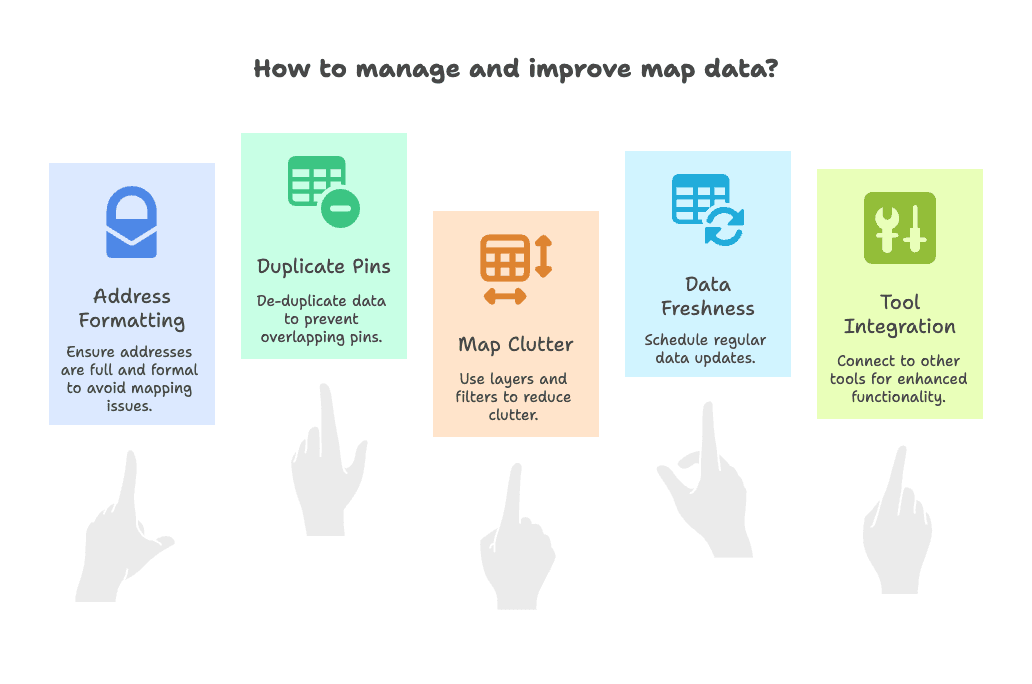
- Indirizzi Non Mappati: Di solito è un problema di formattazione. Usa indirizzi completi o copia quelli come appaiono su Google Maps (Thunderbit lo fa in automatico).
- Puntine Duplicate o Sovrapposte: Elimina i duplicati nel foglio prima di importare. I dati strutturati di Thunderbit aiutano, ma meglio sempre ricontrollare.
- Mappa Troppo Affollata: Usa livelli, filtri e colori. Non mostrare tutto insieme.
- Aggiornamento dei Dati: Pianifica estrazioni regolari con Thunderbit o collega la mappa a un Google Sheet aggiornato.
- Integrazione con Altri Strumenti: Esporta da Thunderbit verso Excel, Sheets, Airtable o Notion. Da lì puoi collegare a CRM, dashboard BI o piattaforme marketing.
Integrare i Dati di Posizione con i Tuoi Strumenti Aziendali
Come Estrarre Dati da Qualsiasi Sito con l'AI Get Started Free
Il vero valore della mappatura emerge quando colleghi i dati di posizione al resto della tua infrastruttura aziendale:
- Fogli di Calcolo & Database: Analizza, filtra e combina con dati di vendita o marketing.
- CRM: Assegna lead per territorio, pianifica visite e monitora i contatti.
- Strumenti di Marketing: Targetizza annunci per area, pianifica eventi locali o strategie di geo-conquesting.
- Airtable & Notion: Crea dashboard collaborative o database dinamici con visualizzazione su mappa.
- Piattaforme BI: Visualizza le performance per area, individua trend e prendi decisioni data-driven.
- Pianificazione Percorsi: Ottimizza consegne o visite commerciali con le liste di indirizzi esportate.
Thunderbit semplifica tutto questo esportando direttamente verso gli strumenti che già utilizzi.
In Sintesi: Azioni Consigliate per Chi Inizia
Pronto a dire addio al lavoro manuale e a rendere più intelligente la mappatura delle posizioni? Ecco il mio percorso consigliato:
- Inizia in Piccolo: Prova a mappare manualmente alcune posizioni su Google My Maps per familiarizzare.
- Automatizza la Raccolta Dati: Usa l’Estrattore Google Maps di Thunderbit per raccogliere una lista più ampia di lead, competitor o sedi.
- Importa e Visualizza: Carica i dati su Google My Maps, personalizza la mappa e condividila con il team.
- Integra e Analizza: Esporta i dati su Excel, Sheets, Airtable o Notion per analisi approfondite e integrazione con CRM o strumenti marketing.
- Mantieni e Migliora: Imposta estrazioni programmate, aggiorna le mappe e affina il processo in base a feedback e nuovi obiettivi.
Perché Thunderbit è la Mia Scelta per l’Estrazione da Google Maps
Dopo anni nel SaaS, automazione e AI, ho creato Thunderbit perché volevo uno strumento:
- Semplice per chiunque
- Potente per le reali esigenze aziendali
- Flessibile per integrarsi con gli strumenti già usati dai team
L’estrattore Google Maps preconfigurato di Thunderbit è perfetto per generare lead, analizzare la concorrenza e pianificare territori. Con funzioni come suggerimenti AI, estrazione da sottopagine, esecuzioni programmate ed esportazione istantanea, è pensato per rendere la mappatura delle posizioni rapida, precisa e scalabile.
E sì, puoi provarlo gratis—senza carta di credito. Basta installare l’estensione Chrome, lanciare la prima estrazione e vedere quanto tempo risparmi.
Estrai Dati da Google Maps Istantaneamente con Thunderbit
Considerazioni Finali: Mappa in Modo Intelligente, Non Più Duro
La mappatura delle posizioni non serve solo a mettere puntine colorate—ma a prendere decisioni più rapide e consapevoli. Che tu sia un responsabile vendite che divide territori, un marketer che pianifica campagne o un operations manager che ottimizza i percorsi, vedere i dati su una mappa cambia davvero le carte in tavola.
Con Google Maps e Thunderbit, puoi passare da zero a una visione completa e ricca di dati del tuo business in pochi minuti, non giorni. E quando le esigenze crescono, l’automazione cresce con te.
Quindi, la prossima volta che ti trovi davanti a un foglio pieno di indirizzi, ricorda: c’è un modo migliore. Mappa, automatizza e lascia che siano i dati a raccontare la storia.
Vuoi vedere cosa può fare Thunderbit per il tuo team? Provalo subito e fammi sapere come va. Il tuo caffè (e la tua pazienza) ti ringrazieranno.
Prova Thunderbit Estrattore Web AI per Google Maps Get Started Free
Domande Frequenti
1. Perché la mappatura delle posizioni è importante per le aziende moderne?
La mappatura delle posizioni permette alle aziende di visualizzare la distribuzione dei clienti, i lead e la presenza dei competitor su una mappa, facilitando decisioni più intelligenti in ambito vendite, marketing, gestione dei territori e scelta delle sedi. Aiuta a individuare trend, ottimizzare i percorsi e scoprire opportunità di crescita difficili da vedere nei fogli di calcolo.
2. Cos’è Google My Maps e come aiuta nella mappatura di più posizioni?
Google My Maps è uno strumento gratuito che consente di caricare fogli di indirizzi e visualizzarli come puntine su una mappa personalizzata. Supporta importazione massiva, personalizzazione delle puntine e condivisione, rendendolo ideale per visualizzare dati aziendali su più posizioni.
3. Quali sono i limiti della mappatura manuale delle posizioni?
La mappatura manuale richiede molto tempo, è soggetta a errori e non è scalabile per grandi quantità di dati. Spesso porta a formattazioni incoerenti, dati mancanti o non aggiornati. Mappare manualmente più di qualche decina di posizioni può diventare inefficiente e frustrante.
4. In che modo Thunderbit semplifica la mappatura delle posizioni da Google Maps?
Thunderbit è un’estensione Chrome basata su AI che automatizza l’estrazione di elenchi di attività da Google Maps. Raccoglie informazioni dettagliate come indirizzi, valutazioni e contatti, permettendo di esportare i dati direttamente su Excel, Google Sheets, Airtable o Notion per una mappatura immediata.
5. Quali sono le best practice per una mappatura efficace ed efficiente delle posizioni?
Le pratiche chiave includono: definire chiaramente l’obiettivo della mappa, pulire e organizzare i dati, usare livelli e colori per chiarezza, aggiornare regolarmente la mappa e integrare i dati con strumenti aziendali come CRM e piattaforme marketing. Strumenti di automazione come Thunderbit possono semplificare ulteriormente tutto il processo.
Approfondimenti:




