

Lasciamelo dire: poche cose nella vita digitale danno soddisfazione come vedere un elenco pulito e completo di ogni singola pagina di un sito web — un po’ come ritrovare finalmente tutte le calze dopo il giorno del bucato. Ma se hai mai provato a recuperare le pagine di un sito per un audit dei contenuti, una migrazione o semplicemente per capire cosa si nasconde nel seminterrato digitale, sai bene che raramente è semplice come sembra. Ho visto team passare ore, o giorni, a mettere insieme elenchi da sitemap, ricerche Google ed export dal CMS, per poi accorgersi di aver comunque perso pagine nascoste o dinamiche. E non parliamo nemmeno di quella volta in cui ho provato ad aiutare un amico a esportare tutti gli URL del suo WordPress: diciamo solo che c’era molto caffè e un discreto senso di angoscia esistenziale.
La buona notizia? Non devi continuare a giocare a nascondino digitale con il tuo sito. In questa guida ti accompagnerò attraverso tutti i principali metodi per trovare gli URL di un sito — dai metodi tradizionali a quelli più moderni — incluso uno sguardo a come strumenti basati su AI come Thunderbit possano rendere il processo molto più veloce, più completo e, oserei dire, persino piacevole. Che tu sia un marketer, uno sviluppatore o semplicemente la persona sfortunata a cui è stato affidato il compito di “recuperare tutti gli URL”, troverai passaggi pratici, esempi concreti e confronti onesti per aiutarti a scegliere l’approccio migliore per il tuo team.
Perché potresti aver bisogno di recuperare le pagine di un sito: casi d’uso reali
Prima di entrare nel come, parliamo del perché. Perché così tanti team devono trovare gli URL di un sito, in fondo? La verità è che non si tratta solo di SEO: è un’esigenza ricorrente per marketing, vendite, IT e operations. Ecco alcuni degli scenari più comuni:
- Audit SEO e strategia dei contenuti: gli audit dei contenuti sono ormai una pratica comune, con il 61% dei marketer che li esegue almeno due volte l’anno. Un elenco completo degli URL è la base per valutare le performance, aggiornare i contenuti vecchi e migliorare il posizionamento. In effetti, il 49% dei marketer ha visto aumentare il traffico dopo aver aggiornato contenuti obsoleti.
- Restyling e migrazioni del sito: il 68% dei marketer ritiene che un sito web debba essere riprogettato ogni 1–3 anni), e ogni migrazione richiede di mappare gli URL attuali per evitare link rotti e perdite SEO.
- Conformità e manutenzione: i team operations devono trovare pagine orfane o obsolete — a volte vecchi micrositi di campagne che sono ancora online, in attesa solo di mettere qualcuno in imbarazzo.
- Analisi della concorrenza: i team sales e marketing analizzano i siti dei concorrenti per elencare pagine prodotto, prezzi o articoli del blog, alla ricerca di gap o lead.
- Lead generation e outreach: i team commerciali spesso devono compilare elenchi di store locator, directory di rivenditori o pagine membri da usare per il contatto.
- Inventario dei contenuti: i content marketer mantengono un elenco aggiornato di tutti i post del blog, landing page, PDF e altro ancora, per evitare duplicazioni e massimizzare il valore.
Ecco una tabella rapida che riassume gli scenari:
| Scenario | Chi ne ha bisogno | Perché è importante un elenco completo delle pagine |
|---|---|---|
| Audit SEO / Audit dei contenuti | Specialist SEO, content marketer | Valutare ogni contenuto; pagine mancanti = analisi incompleta, opportunità di ottimizzazione perse |
| Migrazione/Restyling del sito | Web developer, SEO, IT, marketing | Mappare URL vecchi e nuovi, impostare i redirect, prevenire link rotti e perdita di SEO |
| Analisi della concorrenza | Marketing, vendite | Vedere tutte le pagine dei concorrenti per ottenere insight; le pagine nascoste possono rivelare opportunità |
| Lead generation | Team sales | Raccogliere pagine di contatto/risorse per l’outreach; garantisce che nessun potenziale lead venga perso |
| Inventario dei contenuti | Content marketing | Mantenere un repository aggiornato, identificare gap, evitare duplicazioni e rivedere le pagine vecchie |
E l’impatto delle pagine mancanti o nascoste? È reale. Immagina di pianificare un restyling e dimenticare una landing page nascosta che sta ancora convertendo, oppure di fare un audit e perdere il 5% delle pagine perché non sono indicizzate. Significa ricavi persi, penalizzazioni SEO e, a volte, un grattacapo di PR che non avevi previsto.
Modi comuni per trovare gli URL di un sito: spiegazione dei metodi tradizionali
Bene, entriamo nel vivo: come si recuperano davvero le pagine di un sito? Esistono alcuni metodi collaudati — alcuni rapidi e sporchi, altri più approfonditi (e talvolta più dolorosi). Ecco come si confrontano:
Ricerca Google e operatori di ricerca
Come funziona:
Apri Google e digita site:yourwebsite.com. Google mostrerà tutte le pagine che ha indicizzato per quel dominio. Puoi affinare la ricerca con parole chiave o sottodirectory (per esempio, site:yourwebsite.com/blog).
Cosa ottieni:
Un elenco di pagine indicizzate — in pratica, ciò che Google sa del tuo sito.
Limiti:
- Mostra solo ciò che è indicizzato, non tutto ciò che esiste
- Gli stessi rappresentanti di Google dicono che l’operatore “site:” mostra solo alcune pagine indicizzate, non tutte
- Di solito si ferma dopo qualche centinaio di risultati, anche per siti grandi
- Non trova pagine nuove, nascoste o volutamente non indicizzate
Quando usarlo:
Ottimo per un controllo rapido o per siti piccoli, ma non per un audit completo.
Controllare robots.txt e sitemap.xml
Come funziona:
Visita yourwebsite.com/robots.txt e cerca le righe “Sitemap:”. Apri la sitemap (di solito yourwebsite.com/sitemap.xml o /sitemap_index.xml). Le sitemap elencano gli URL che il proprietario del sito vuole che siano indicizzati.
Cosa ottieni:
Un elenco delle pagine principali — spesso tutti i post del blog, le pagine prodotto, e così via. Circa l’80% dei siti web ha una sitemap.
Limiti:
- Le sitemap includono solo le pagine che il proprietario vuole vengano indicizzate — le pagine nascoste o orfane spesso mancano
- Le sitemap possono essere obsolete se non vengono rigenerate
- Alcuni siti hanno più sitemap; potresti doverle cercare manualmente
Quando usarlo:
Perfetto se possiedi il sito o vuoi dare un’occhiata veloce alle pagine principali di un concorrente. Ma ricorda: stai vedendo ciò che il proprietario del sito vuole farti vedere.
SEO spider tools e crawler per siti web
Come funziona:
Strumenti come Screaming Frog, Sitebulb o DeepCrawl simulano un crawler dei motori di ricerca. Inserisci l’URL del tuo sito e lo strumento segue tutti i link interni, costruendo un elenco delle pagine trovate.
Cosa ottieni:
Potenzialmente ogni pagina collegata nel sito, oltre a dati come codici di stato e meta tag.
Limiti:
- Le pagine orfane (non collegate da nessuna parte) vengono perse, a meno che non vengano inserite manualmente
- Le pagine dinamiche o generate in JavaScript possono sfuggire, a meno che lo strumento non supporti la navigazione headless
- Il crawling di siti grandi può richiedere molto tempo e consumare la memoria del computer
- Richiede configurazione tecnica e competenze specifiche
Quando usarlo:
Ideale per professionisti SEO o sviluppatori che fanno audit approfonditi. Meno adatto a utenti non tecnici.
Google Search Console e Analytics
Come funziona:
Se hai accesso al sito, Google Search Console (GSC) e Analytics possono esportare elenchi di URL.
- GSC: i report di Index Coverage e Performance mostrano URL indicizzati ed esclusi (fino a 1.000 per export, di più tramite API).
- Analytics: mostra tutte le pagine che hanno ricevuto traffico in un intervallo di tempo scelto (GA4 consente fino a 100.000 righe per export).
Limiti:
- GSC e Analytics mostrano solo pagine che Google conosce o che hanno ricevuto traffico
- Limiti di export (1.000 righe per GSC, 100k per GA4)
- Richiede proprietà/verifica del sito; non è utile per analisi della concorrenza
- Le pagine con zero traffico o non indicizzate non compaiono
Quando usarlo:
Ottimo per il tuo sito, soprattutto prima di una migrazione o di un audit. Non adatto all’analisi dei concorrenti.
Dashboard del CMS
Come funziona:
Se il tuo sito gira su WordPress, Shopify o un altro CMS, spesso puoi esportare direttamente dal pannello di amministrazione un elenco di pagine e post (a volte con un plugin).
Cosa ottieni:
Un elenco di tutti gli elementi contenuti — pagine, post, prodotti e così via.
Limiti:
- Richiede accesso da amministratore
- Potrebbe non includere pagine dinamiche o non legate ai contenuti
- Se il sito usa più sistemi (blog, shop, documentazione), dovrai combinare più export
Quando usarlo:
La scelta migliore per i proprietari del sito che devono fare un inventario dei contenuti o un backup. Non aiuta per la ricerca sui concorrenti.
I limiti dei metodi tradizionali per recuperare le pagine di un sito
Diciamolo chiaramente: nessuno di questi metodi è perfetto. Ecco un rapido riassunto delle principali lacune:
- Complessità tecnica: molti metodi richiedono competenze tecniche o strumenti specializzati. Per i membri del team non tecnici, questo può essere un vero ostacolo. Un audit manuale dei contenuti può richiedere settimane o persino mesi su un sito grande.
- Copertura incompleta: ogni metodo può perdere alcune pagine — l’indice di Google non vede le pagine non indicizzate o nuove, le sitemap non vedono le pagine orfane, i crawler non vedono le pagine non collegate o dinamiche, gli export del CMS non vedono nulla che stia fuori dal sistema.
- Lavoro manuale e tempo: spesso bisogna unire dati da più fonti, deduplicare e fare pulizia — noioso e soggetto a errori. Alcune persone hanno persino condiviso “hack” come copiare e incollare dalle sitemap in Excel o usare script da riga di comando.
- Manutenzione e aggiornamento: gli elenchi diventano rapidamente obsoleti. I metodi tradizionali richiedono di rifare tutto ogni volta che il sito cambia.
- Accesso e permessi: alcuni metodi richiedono accesso da admin o proprietà del sito — non utili per la ricerca sui concorrenti.
- Sovraccarico di dati: gli SEO spider possono sommergerti di dati tecnici quando tutto ciò che vuoi è un semplice elenco di URL.
In breve, il processo tradizionale è come “cercare di cuocere una torta mentre la ricetta continua a cambiare e il forno ogni tanto ti blocca fuori”. (Sì, è una metafora reale di un content strategist — e l’ho sentita addosso anch’io.)
Ti presento Thunderbit: il modo basato su AI per trovare gli URL di un sito
Estrai tutti gli URL di un sito con Thunderbit AI Get Started Free
E ora arriva la parte divertente. E se potessi semplicemente chiedere a un assistente di “andare su quel sito e elencarmi tutte le pagine”, e lui lo facesse davvero — senza codice, senza complicazioni? È proprio questo il punto di Thunderbit.
Thunderbit è un’estensione Chrome di AI web scraper progettata per utenti non tecnici, ma abbastanza potente anche per i professionisti. Usa l’AI per “leggere” i siti web, strutturare i dati ed esportare tutti gli URL del sito — inclusi contenuti nascosti, dinamici e delle sottopagine. Non devi scrivere codice né perdere tempo con impostazioni complesse. Apri il sito, clicca su “AI Suggest Fields” e lascia che Thunderbit faccia il lavoro pesante.
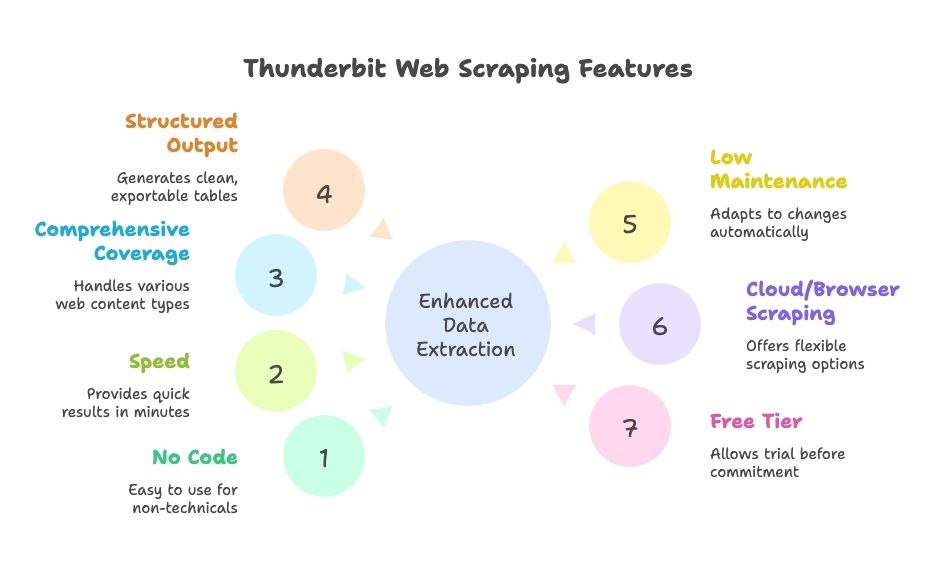
Perché Thunderbit si distingue:
- Nessun codice o configurazione: interfaccia in linguaggio naturale, guidata dall’AI. Può usarlo chiunque nel team.
- Velocità: ottieni risultati in pochi minuti, non in ore.
- Copertura completa: gestisce contenuti dinamici, paginazione, infinite scroll e sottopagine.
- Output strutturato: tabelle pulite, pronte per l’esportazione in Google Sheets, Excel, Airtable, Notion, CSV o JSON.
- Manutenzione minima: l’AI si adatta automaticamente ai cambiamenti del sito; serve meno intervento manuale.
- Scraping da cloud o da browser: scegli ciò che si adatta meglio al tuo flusso di lavoro.
- Piano gratuito disponibile: provalo prima di impegnarti.
Come Thunderbit rende semplice il recupero delle pagine di un sito
Vediamo come funziona Thunderbit nella pratica. Ti mostrerò come passare da “mi serve un elenco di tutte le pagine del mio sito” a “ecco un foglio di calcolo, capo” in pochi clic.
Passo 1: installa e avvia Thunderbit
Scarica la Thunderbit Chrome Extension e fissala al browser. Vai sul sito che vuoi estrarre (per esempio la homepage) e clicca sull’icona di Thunderbit per aprire l’interfaccia.
Suggerimento da pro: Thunderbit offre crediti gratuiti per i nuovi utenti, così puoi provarlo senza tirare fuori la carta di credito.
Prova Thunderbit gratis sul tuo sito
Passo 2: scegli la sorgente dei dati
Thunderbit per impostazione predefinita estrae la pagina corrente, ma puoi anche inserire un elenco di URL (come una sitemap o pagine di categoria) se vuoi partire da una sezione specifica.
- Per la maggior parte dei siti, inizia dalla homepage o da una pagina sitemap.
- Per l’e-commerce, potresti iniziare da una categoria o da una pagina elenco prodotti.
Passo 3: usa “AI Suggest Fields” per rilevare gli URL
Qui entra in gioco la magia dell’AI. Fai clic su “AI Suggest Fields” (o “AI Suggest Columns”). L’AI di Thunderbit analizza la pagina, riconosce i pattern e suggerisce colonne come “Page Title” e “Page URL” per tutti i link trovati. Puoi modificare queste colonne come preferisci.
- Su una homepage potresti ottenere navigazione, footer e link in evidenza.
- Su una sitemap avrai un elenco pulito di URL.
- Puoi aggiungere o rimuovere colonne, oppure affinare ciò che vuoi estrarre.
L’AI di Thunderbit fa il lavoro pesante — non c’è bisogno di scrivere XPath o selettori CSS. È come avere uno stagista robot che capisce davvero ciò che vuoi.
Passo 4: abilita l’estrazione delle sottopagine
La maggior parte dei siti non elenca ogni pagina nella homepage. Ed è qui che entra in gioco Subpage Scraping di Thunderbit. Imposta la colonna URL come link da “seguire” e Thunderbit cliccherà su ogni link trovato, estraendo altri URL da quelle pagine. Puoi persino creare template annidati per estrazioni multilivello.
- Per elenchi paginati o pulsanti “carica altro”, abilita Pagination & Scrolling così Thunderbit continua finché non ha trovato tutto.
- Per siti con sottodomini o sezioni (come un blog su blog.example.com), Thunderbit può seguire anche quelli, se glielo indichi.
Passo 5: avvia l’estrazione
Fai clic su “Scrape” e guarda Thunderbit all’opera. Compila una tabella con gli URL (e tutti gli altri campi che hai scelto) in tempo reale. Per i siti più grandi, puoi lasciarlo lavorare in background e tornare quando ha finito.
Passo 6: revisione ed export
Quando ha terminato, rivedi i risultati: Thunderbit ti permette di ordinare, filtrare e rimuovere i duplicati direttamente nell’app. Poi esporta i dati con un clic su Google Sheets, Excel, CSV, Airtable, Notion o JSON. Niente più copia-incolla o formattazione disordinata.
L’intero processo? Per un sito piccolo o medio, puoi passare da zero a un elenco completo di URL in meno di 10 minuti. Per i siti più grandi, è comunque molto più veloce, e molto meno stressante, che mettere insieme dati da più fonti.
Scoprire pagine nascoste e dinamiche con Thunderbit
Una delle mie funzioni preferite di Thunderbit è il modo in cui gestisce le pagine che spesso sfuggono agli strumenti tradizionali:
- Contenuti renderizzati in JavaScript: poiché Thunderbit gira in un browser reale, può catturare pagine che si caricano dinamicamente (come bacheche di lavoro con infinite scroll o elenchi di prodotti).
- Pagine orfane o non collegate: se hai un indizio (come una sitemap o una funzione di ricerca), Thunderbit può usarlo per trovare pagine che non sono collegate altrove.
- Sottodomini o sezioni: Thunderbit può seguire i link tra sottodomini, se necessario, dandoti un quadro completo del sito.
- Interazione simile a quella umana: devi compilare una casella di ricerca o cliccare un filtro per far emergere pagine nascoste? Anche AI Autofill di Thunderbit può gestirlo.
Esempio reale: un team di marketing doveva trovare tutte le vecchie landing page — molte non erano collegate da nessuna parte, ma esistevano ancora. Analizzando i risultati di Google con Thunderbit e inserendo pattern URL noti, hanno scoperto decine di pagine dimenticate, risparmiando all’azienda possibili confusioni e qualche mal di testa.
Confronto tra Thunderbit e metodi tradizionali: velocità, semplicità e copertura
Mettiamo Thunderbit a confronto diretto con i metodi tradizionali:
| Aspetto | Ricerca Google “site:” | Sitemap XML | SEO crawler (Screaming Frog) | Google Search Console | Export CMS | Thunderbit AI Scraper |
|---|---|---|---|---|---|---|
| Velocità | Molto rapida, ma limitata | Immediata, se disponibile | Variabile (da minuti a ore) | Rapida per siti piccoli | Immediata per siti piccoli | Veloce, configurazione in pochi minuti, scraping automatizzato |
| Facilità d’uso | Molto facile | Facile | Media (richiede configurazione) | Media | Facile (se hai accesso admin) | Molto facile, nessun codice |
| Copertura | Bassa (solo indicizzate) | Alta per le pagine previste | Alta per le pagine collegate | Alta per le indicizzate, export limitato | Media (solo contenuti) | Molto alta, gestisce contenuti dinamici e sottopagine |
| Output e integrazione | Copia-incolla manuale | XML (richiede parsing) | CSV con molti dati aggiuntivi | CSV/Excel, fino a 1.000 righe | CSV/XML, può richiedere pulizia | Tabella pulita, export con 1 clic su Sheets, Excel, ecc. |
| Manutenzione | Riavvio manuale | Da aggiornare | Nuovo crawl quando il sito cambia | Export periodici | Export dopo le modifiche | Bassa: l’AI si adatta, puoi pianificare lo scraping |
Thunderbit eccelle per facilità d’uso, completezza e integrazione. I metodi tradizionali hanno ciascuno i propri punti di forza, ma richiedono più lavoro per combinare i risultati e mantenerli aggiornati. L’AI di Thunderbit si adatta ai cambiamenti del sito, quindi non devi continuare a ritoccare le impostazioni o rieseguire export manuali.
Scegliere l’approccio giusto: chi dovrebbe usare quale metodo?
Come estrarre qualsiasi sito web usando l’AI Get Started Free
Allora, quale metodo è il migliore per te? Ecco il mio punto di vista, basato su anni di aiuto ai team nella gestione dei dati dei loro siti:
- Professionisti SEO / sviluppatori: se ti servono dati tecnici approfonditi (meta tag, link rotti, ecc.) o stai analizzando un enorme sito enterprise, un crawler o uno script personalizzato può ancora avere senso. Ma anche in quel caso, Thunderbit può darti rapidamente un elenco di URL da usare come input per gli altri strumenti.
- Marketer, content strategist, project manager: Thunderbit è una salvezza. Niente più attese perché l’IT esegua uno script o combini export. Se ti serve un inventario dei contenuti, un’analisi dei concorrenti o un audit veloce, Thunderbit ti permette di lavorare in autonomia.
- Team sales / lead gen: Thunderbit rende facile estrarre elenchi di sedi, pagine evento o directory membri da qualsiasi sito — senza scrivere codice.
- Siti piccoli / attività rapide: per siti minuscoli, un controllo manuale o una sitemap possono bastare. Ma la configurazione di Thunderbit è così rapida che spesso vale comunque la pena usarlo per non perdere nulla.
- Considerazioni di budget: i metodi tradizionali costano poco, a parte il tuo tempo. Thunderbit ha un piano gratuito e i piani a pagamento sono accessibili per la maggior parte delle aziende. Ricorda: il tuo tempo ha valore!
- Esigenze di dati molto personalizzate: se ti servono dati estremamente specifici o una logica complessa, potrebbe essere necessario scrivere il tuo scraper. Ma l’AI di Thunderbit può gestire la maggior parte dei casi d’uso con una configurazione minima.
Consigli per decidere:
- Se hai accesso al sito e meno di 1.000 pagine, prova l’export di Google Search Console — ma controlla bene la completezza.
- Se non hai accesso al sito o ti servono dati sui concorrenti, Thunderbit o un crawler sono la scelta giusta.
- Se dai valore al tuo tempo e vuoi una soluzione scalabile, Thunderbit è difficile da battere.
- Per la collaborazione di team, l’export diretto di Thunderbit su Google Sheets è un grande vantaggio.
Molte organizzazioni usano un approccio ibrido: Thunderbit per le attività rapide e per permettere ai membri non tecnici di lavorare in autonomia, strumenti tradizionali per gli audit approfonditi.
Punti chiave: recuperare le pagine di un sito per ogni esigenza di business
Tiriamo le somme:
- Avere un elenco completo delle pagine del tuo sito è fondamentale per SEO, strategia dei contenuti, migrazioni e ricerca commerciale. Previene sorprese, link rotti e opportunità perse. Oggi la maggior parte dei marketer esegue audit dei contenuti almeno una volta all’anno (fonte).
- I metodi tradizionali esistono, ma ognuno ha delle lacune. Nessun approccio singolo garantisce un elenco completo e aggiornato. Spesso richiedono competenze tecniche e la combinazione di più output.
- Lo scraping basato su AI (Thunderbit) offre una soluzione moderna. Thunderbit usa l’AI per fare il “lavoro pesante” e i clic, rendendo il web scraping accessibile a tutti. Gestisce contenuti dinamici, sottopagine ed esporta i dati in un formato già pronto all’uso — facendo risparmiare tempo e riducendo gli errori. Nei confronti diretti, Thunderbit spesso completa in pochi minuti ciò che prima richiedeva ore, con una curva di apprendimento minima o nulla (vedi di più).
- Scegli il metodo in base alle tue esigenze e al tuo team. Usa tutti gli strumenti disponibili per siti enormi, ma per la maggior parte degli utenti business Thunderbit da solo è probabilmente la scelta migliore.
- Tienilo aggiornato. Audit regolari ti aiutano a intercettare i problemi in anticipo e a mantenere il sito snello ed efficace. La pianificazione di Thunderbit rende tutto questo realistico, mentre i processi manuali spesso vengono saltati per via dello sforzo richiesto.
Pensiero finale: basta scuse per non sapere cosa c’è sul tuo sito (o su quello dei concorrenti). Con l’approccio giusto, puoi ottenere un elenco completo di tutte le pagine e usare quella conoscenza per migliorare SEO, esperienza utente e strategia di business. Lavora in modo più intelligente, non più duro: lascia che sia l’AI a fare il lavoro pesante e assicurati che nessuna pagina venga lasciata indietro.
Prossimi passi
Se sei pronto a smettere di temere il compito “dammi tutti gli URL”, scarica Thunderbit e provalo sul tuo sito o su quello di un concorrente. Rimarrai sorpreso da quanto tempo — e quanta sanità mentale — riuscirai a risparmiare. E se vuoi approfondire il web scraping, dai un’occhiata alle nostre altre guide sul Thunderbit Blog, come Come estrarre qualsiasi sito web usando l’AI o 6 strumenti di web scraping che uso davvero: confronto onesto (2026).
Scopri come estrarre qualsiasi sito web usando l’AI
FAQ
1. Perché dovrei aver bisogno di un elenco di tutte le pagine di un sito web?
I team di SEO, marketing, vendite e IT spesso hanno bisogno di elenchi completi degli URL di un sito per attività come audit dei contenuti, migrazioni del sito, lead generation e analisi della concorrenza. Avere un elenco completo e accurato aiuta a evitare link rotti, garantisce che i contenuti non vengano duplicati o dimenticati e fa emergere opportunità nascoste.
2. Quali sono i modi tradizionali per trovare tutti gli URL di un sito?
I metodi più comuni includono l’uso della ricerca site: di Google, il controllo dei file sitemap.xml e robots.txt, il crawling con strumenti SEO come Screaming Frog, l’esportazione di dati da piattaforme CMS come WordPress e l’estrazione delle pagine indicizzate o con traffico da Google Search Console e Analytics. Tuttavia, ogni metodo ha limiti in termini di copertura e usabilità.
3. Quali sono i limiti dei metodi tradizionali per trovare gli URL?
I metodi tradizionali spesso non rilevano pagine dinamiche, orfane o non indicizzate. Possono richiedere competenze tecniche, ore per unire e ripulire i dati e, in genere, non scalano bene per siti grandi o audit ripetuti. Potresti anche aver bisogno della proprietà del sito o dell’accesso admin, cosa non sempre possibile.
4. In che modo Thunderbit semplifica il processo di trovare tutte le pagine di un sito?
Thunderbit è uno scraper web basato su AI che analizza i siti come farebbe una persona: cliccando sulle sottopagine, gestendo JavaScript e strutturando automaticamente i dati. Non richiede codice, funziona tramite un’estensione Chrome e può esportare elenchi puliti di URL su Google Sheets, Excel, CSV e altro ancora in pochi minuti.
5. Chi dovrebbe usare Thunderbit rispetto agli strumenti tradizionali?
Thunderbit è ideale per marketer, content strategist, team sales e utenti non tecnici che vogliono elenchi di URL completi e veloci senza complicazioni. Gli strumenti tradizionali sono migliori per audit tecnici che richiedono metadati approfonditi o scripting personalizzato. Molti team usano entrambi: Thunderbit per velocità e semplicità, e gli strumenti tradizionali per l’analisi approfondita.
Prova gratis Thunderbit AI Web Scraper Get Started Free




