

C’è un momento che chiunque lavori nelle vendite o nel marketing conosce fin troppo bene: hai trovato online una vera miniera d’oro di lead potenziali, ma ora ti ritrovi davanti a una pagina web caotica e ti chiedi come farai mai a portare tutti quei nomi, email e numeri di telefono in un foglio di calcolo senza perdere la testa (o il weekend). Ci sono passato anch’io, e ho visto team buttare via ore in maratone di copia-incolla, finendo poi con liste incomplete e piene di errori. La verità è che esportare lead non vuol dire solo spostare dati dal punto A al punto B: vuol dire mettere il tuo team nelle condizioni di fare follow-up più rapidi, campagne più intelligenti e, alla fine, chiudere più vendite.
In questa guida ti spiegherò cosa significa davvero esportare lead, perché è così importante per il tuo flusso di lavoro e come farlo in pochi minuti, non in ore, usando strumenti moderni come Thunderbit. Che tu sia alle prime armi o semplicemente stufo dei soliti grattacapi con i fogli di calcolo, ti accompagnerò passo dopo passo: dalla scelta dello strumento giusto fino all’organizzazione dei dati esportati per ottenere un impatto concreto sul business.
Esportare lead: cosa significa davvero?
Partiamo dalle basi. Esportare lead significa prendere dati di contatto — nomi, email, numeri di telefono, informazioni aziendali, tutto quello che ti serve — da dove si trovano al momento (un sito web, un CRM, una directory, un PDF) e spostarli in un formato che puoi usare davvero, come Excel, Google Sheets o il tuo CRM. Non è solo una mansione tecnica: è il ponte tra la ricerca dei prospect e la loro trasformazione in clienti.
Immagina di aver trovato 50 prospect perfetti in una directory aziendale, in un export dei partecipanti a un evento, nella vista di un CRM o sul sito di un’azienda. Invece di appuntarteli uno per uno a mano, esportare lead significa estrarre tutti i dettagli in un file strutturato, pronto per essere analizzato, condiviso o importato nei tuoi strumenti di vendita. Nella pratica, può voler dire esportare le iscrizioni a un webinar in una lista campagne, scaricare i partecipanti a una fiera per fare follow-up o raccogliere nuovi contatti da Google Maps per un’attività di outreach locale. In breve, esportare lead significa liberare i tuoi dati per metterli al lavoro.
Perché esportare lead è importante per sales e operations
Forse stai pensando: “Ma esportare lead non è solo una roba amministrativa?”. In realtà è uno dei passaggi più importanti del flusso di lavoro tra sales e marketing. Ecco perché:
- Tempi di risposta più rapidi: il 78% dei clienti acquista dalla prima azienda che risponde), e contattare un lead entro 5 minuti ti rende 100 volte più probabile qualificare quel lead). Se i tuoi lead restano bloccati in un sito o in un export disordinato, stai buttando via tempo prezioso.
- Campagne migliori e più personalizzate: quando i lead finiscono in un foglio di calcolo o nel CRM, puoi segmentarli, aggiungere tag e personalizzare il contatto. I team che usano dati esportati per campagne mirate ottengono 50% di lead sales-ready in più a un costo inferiore del 33%.
- Tracking del pipeline più accurato: i lead esportati alimentano il CRM, aiutandoti a monitorare ogni prospect e a non perderne nessuno per strada. Le aziende con export dei lead ben organizzati hanno il 29% di probabilità in più di raggiungere gli obiettivi di vendita.
- Collaborazione tra team: quando i lead vengono esportati in formati condivisibili, tutti — sales, marketing e operations — lavorano sugli stessi dati, senza problemi di versioning o doppie attività di outreach. I team allineati sui dati dei lead registrano tassi di vittoria più alti del 38%.
Ecco un rapido snapshot del ROI:
| Vantaggio | Impatto sul business |
|---|---|
| Risposta fulminea | Raggiungi i lead mentre sono ancora “caldi”, aumentando le probabilità di conversione (chi risponde per primo vince circa il 40%+ delle vendite) |
| Campagne personalizzate | Segmentazione e tag consentono un outreach più rilevante e un maggiore coinvolgimento |
| Pipeline accurata | Gli export strutturati alimentano il CRM, migliorando forecast e follow-up |
| Coordinamento del team | Dati condivisi significano sforzi allineati e meno errori operativi |
| Risparmio di tempo e ROI | Gli export automatizzati fanno risparmiare ore e riducono costosi errori manuali |
Come scegliere lo strumento giusto per esportare lead
Quindi, come si esportano davvero i lead? Le strade principali sono tre:
- Copia e incolla manuale: il metodo tradizionale. È gratuito, ma dolorosamente lento e soggetto a errori. Gli studi mostrano che il 94% dei fogli di calcolo aziendali contiene errori (e io sono convinto che il restante 6% non sia stato ancora controllato).
- Export integrati nella piattaforma: alcuni CRM o strumenti hanno un pulsante “Esporta”. È veloce e preciso — se ti bastano campi base e se la piattaforma lo consente. Ma molti siti e piattaforme non permettono di esportare i lead direttamente, oppure limitano i dati disponibili. Usa sempre gli export integrati quando ci sono e rispetta i termini della fonte.
- Strumenti automatizzati (come Thunderbit): qui le cose diventano interessanti. I moderni web scraper e le estensioni basate sull’AI possono estrarre lead da qualsiasi sito autorizzato, strutturare i dati ed esportarli in pochi secondi, senza scrivere codice.
Ecco come si confrontano i metodi principali:
| Metodo | Velocità | Precisione e qualità | Profondità dei dati | Facilità d’uso |
|---|---|---|---|---|
| Copia e incolla manuale | Lento | Bassa (refusi, omissioni) | Limitata | Noioso, soggetto a errori |
| Export integrato | Veloce | Alta (per quello strumento) | Campi base, una sola fonte | Facile, ma poco flessibile |
| Strumenti scraper generici | Media | Medio-alta | Può essere ricca, richiede configurazione | Alcuni passaggi tecnici |
| Thunderbit (AI Scraper) | Molto veloce | Alta (guidata dall’AI) | Ricca, multi-fonte | Adatto ai principianti, 2 clic |
Thunderbit si distingue perché unisce la velocità dell’automazione al rilevamento dei campi tramite AI e a un’interfaccia senza codice. Non devi impazzire con template o selettori: punta, clicca ed esporta. È come avere un stagista superpotenziato che non si stanca mai (e non chiede pause caffè).
Come Thunderbit semplifica l’esportazione dei lead da qualsiasi sito
Estrai lead da qualsiasi sito con l’AI Get Started Free
Parliamo di perché Thunderbit è diventato il mio strumento di riferimento per esportare lead da fonti consentite come directory aziendali, siti web di aziende, pagine evento, PDF e elenchi pubblici in stile Google Maps, dove consentito:

- Scraping in 2 clic: basta fare clic su “AI Suggest Fields” e l’AI di Thunderbit legge la pagina, capisce quali dati ci sono (nomi, email, telefoni, aziende) e li struttura per te. Poi clicca su “Scrape” e hai finito.
- Gestisce pagine complesse: che si tratti di paginazione, scroll infinito o sottopagine (come singole schede directory, pagine aziendali o elenchi pubblici di attività su siti autorizzati), Thunderbit riesce a navigare ed estrarre i dettagli senza configurazioni manuali.
- Export diretto: una volta fatto lo scraping, puoi esportare i lead direttamente in Excel, Google Sheets, Airtable o Notion. Niente CSV da sistemare né perdita di dati.
- Nessun codice richiesto: tutto avviene in italiano semplice. Vuoi formattare i numeri di telefono o tradurre i titoli di lavoro? Basta dirlo a Thunderbit, e l’AI si occupa del resto.
- Funziona ovunque: Thunderbit non è legato a un solo tipo di pagina. Usalo su siti autorizzati, PDF e immagini, quando hai il diritto di raccogliere ed elaborare quei dati.
Ho visto team ridurre ore di lavoro ripetitivo a pochi minuti, con una qualità dei dati molto superiore rispetto ai metodi manuali.
Guida passo passo: come esportare lead con Thunderbit
Pronto a vedere quanto può essere semplice? Ecco una guida pensata per chi parte da zero:
Passo 1: installa l’estensione Chrome di Thunderbit
Vai alla pagina dell’estensione Chrome di Thunderbit e fai clic su “Aggiungi a Chrome”. Dovrai registrarti o accedere (il piano gratuito ti permette di fare scraping di alcune pagine per iniziare). Fissa l’icona di Thunderbit al browser per averla sempre a portata di mano.
Prova Thunderbit gratis per esportare lead
Passo 2: vai sul sito di destinazione
Apri la pagina dove si trovano i tuoi lead: una directory aziendale, un elenco in stile Google Maps, una pagina Yelp, il sito di un’azienda, una pagina evento o persino un PDF aperto nel browser. Assicurati che i dati che ti servono siano visibili (scorri o fai clic, se necessario, per caricare i risultati).
Passo 3: usa l’AI per suggerire e selezionare i campi dei lead
Fai clic sull’icona di Thunderbit. Nella barra laterale, premi “AI Suggest Fields”. L’AI di Thunderbit analizzerà la pagina e proporrà colonne come Nome, Email, Telefono, Azienda e così via. Puoi rinominare, rimuovere o aggiungere campi secondo necessità. Controlla che le email siano impostate come tipo Email, i telefoni come Phone e così via: Thunderbit li formatterà e li convaliderà per te.
Passo 4: avvia il processo di export
Se i tuoi lead sono distribuiti su più pagine, scegli la modalità di paginazione (Singola pagina, Click Pagination, Infinite Scroll). Poi fai clic su “Scrape”. Thunderbit estrarrà i dati passando automaticamente tra pagine o sottopagine. Al termine, potrai vedere l’anteprima dei risultati nella finestra di Thunderbit.
Passo 5: controlla e utilizza i lead esportati
Esporta i dati nel formato che preferisci: Excel, Google Sheets, Airtable, Notion o CSV. Apri il file e fai un controllo rapido di alcuni record per verificare che sia tutto corretto. A questo punto sei pronto per importare i lead nel CRM, condividerli con il team o avviare il tuo outreach.
Consiglio pro: per i siti autorizzati, usa lo scraping delle sottopagine di Thunderbit per ottenere dettagli aggiuntivi da ogni scheda — come siti web aziendali, indirizzi, categorie o campi di contatto pubblici.
Oltre il copia-incolla: come l’AI migliora l’esperienza di esportazione lead
Scopri di più sull’estrazione dei lead con l’AI Get Started Free
Ecco dove Thunderbit dà davvero il meglio:
- Formattazione e pulizia automatiche: l’AI di Thunderbit può formattare numeri di telefono, separare i nomi, tradurre i titoli di lavoro e molto altro, direttamente durante l’export. Niente più acrobazie in Excel.
- Arricchimento dei dati: aggiungi colonne personalizzate con prompt AI (per esempio: “Classifica il lead come Hot/Warm/Cold in base al titolo”). Thunderbit può persino dedurre informazioni mancanti, come settore o località dell’azienda.
- Deduplicazione e validazione: imposta i campi come Email o Phone, e Thunderbit salterà i record non validi riducendo i duplicati.
- OCR per immagini e PDF: devi esportare lead da una directory scansionata o da un’immagine? L’OCR integrato di Thunderbit può estrarre testo praticamente da qualsiasi cosa.
Il risultato? Ottieni un foglio di calcolo pulito e pronto all’uso, senza ore di lavoro di pulizia dopo l’export.
Gestire i lead esportati: organizzazione e prossimi passi
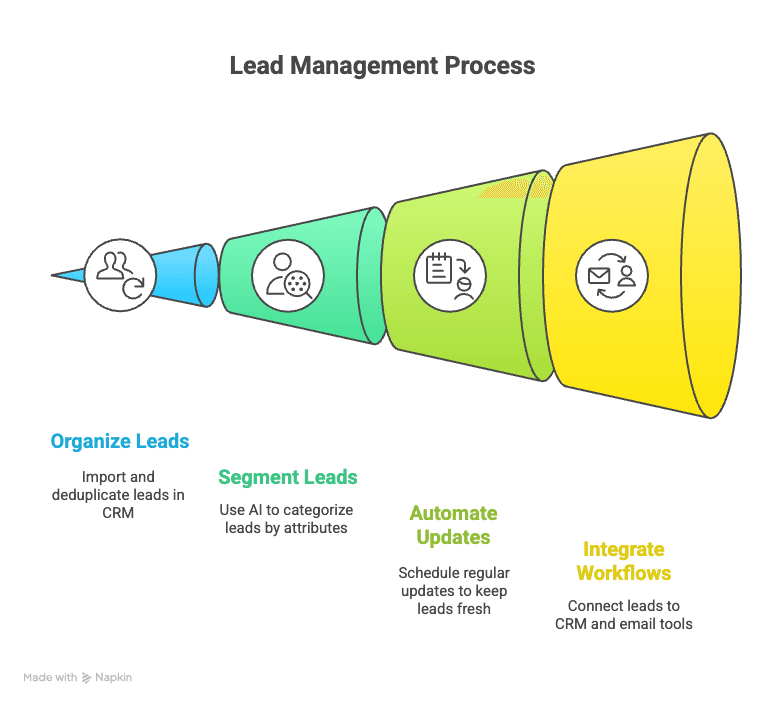
L’export è solo l’inizio. Ecco come sfruttare al meglio i tuoi nuovi lead:
- Organizza e archivia: importa i lead nel tuo CRM, in Google Sheets o in Airtable. Usa identificativi univoci (come l’email) per evitare duplicati.
- Segmenta e tagga: usa l’AI di Thunderbit per assegnare etichette automatiche ai lead (per esempio per area geografica, seniority o settore) e creare campagne mirate.
- Integra nei workflow: usa integrazioni come Zapier, Make, ecc. per inviare automaticamente i nuovi lead da Google Sheets al CRM o allo strumento email.
Buona pratica: traccia sempre la fonte dei lead (per esempio “export directory aziendale, luglio 2026”), così puoi capire quali canali funzionano meglio e mantenere chiara la provenienza.
Risoluzione dei problemi e consigli per esportare lead senza intoppi
Anche con ottimi strumenti, qualche problema può capitare. Ecco come gestire i casi più comuni:
- Dati mancanti: se una colonna è vuota, controlla se l’informazione è davvero presente nella pagina o se è nascosta dietro un clic. Usa lo scraping delle sottopagine per ottenere dati più approfonditi.
- Modifiche al sito: se un sito cambia layout, rilancia “AI Suggest Fields” o verifica se sono disponibili template Thunderbit aggiornati.
- Duplicati: usa la funzione “Rimuovi duplicati” di Excel o imposta campi univoci in Thunderbit per ridurre le ripetizioni.
- Limiti di export: i piani gratuiti hanno dei limiti — aggiorna il piano o spezza i lavori più grandi in batch più piccoli, se necessario.
- Dati complessi: per indirizzi su più righe o formati insoliti, esporta in XLSX (non CSV) per preservare la formattazione.
E soprattutto, controlla sempre a campione i dati esportati prima di importarli nel CRM o lanciare una campagna. Un controllo rapido adesso ti evita un sacco di problemi dopo.
Conclusioni chiave: esportare lead con sicurezza
Riassumiamo:
- Esportare lead è fondamentale per follow-up rapidi, campagne migliori e un tracking delle vendite accurato.
- Thunderbit rende l’esportazione dei lead semplice anche per chi è alle prime armi. La sua estensione Chrome con AI gestisce pagine complesse, formatta i dati ed esporta verso tutti gli strumenti che ami usare.
- Le funzioni AI producono dati più puliti e utili, eliminando ore di pulizia manuale dei fogli di calcolo.
- Organizza, tagga e integra i tuoi lead per massimizzare l’impatto.
- La risoluzione dei problemi è semplice: la maggior parte degli intoppi ha soluzioni rapide, e il supporto e la community di Thunderbit sono sempre pronti ad aiutarti.
Pronto a dire addio al lavoro di copia-incolla? Installa Thunderbit e prova a esportare lead dal tuo sito preferito già oggi. Rimarrai sorpreso da quanto tempo — e quanta pazienza — risparmierai, e il tuo team sales ti ringrazierà.
Esporta i lead all’istante con Thunderbit
FAQ
1. Cosa significa davvero “esportare lead”?
Esportare lead significa prendere dati di contatto (nomi, email, telefoni, ecc.) da un sito o una piattaforma e trasferirli in un formato utilizzabile come Excel, Google Sheets o il CRM, così puoi analizzarli, condividerli e usarli subito.
2. Perché esportare lead è importante per la mia azienda?
Export di lead rapidi e organizzati consentono follow-up più veloci, una migliore segmentazione delle campagne e un tracking delle vendite più preciso. I team che rispondono più rapidamente ai lead e usano dati strutturati ottengono tassi di conversione molto più alti.
3. In cosa Thunderbit è diverso dagli altri strumenti per esportare lead?
Thunderbit usa l’AI per rilevare, strutturare ed esportare automaticamente i dati dei lead da qualsiasi sito autorizzato in soli due clic. Gestisce pagine complesse, formatta i dati ed esporta direttamente in Excel, Google Sheets, Airtable o Notion, senza bisogno di programmare.
4. Thunderbit può esportare lead da qualsiasi sito?
Thunderbit funziona su molti siti autorizzati, directory aziendali, elenchi in stile Google Maps, pagine Yelp, PDF e immagini. Verifica sempre che la fonte consenta il tipo di estrazione che intendi eseguire.
5. Cosa devo fare dopo aver esportato i lead?
Importa i lead nel CRM o nello strumento di vendita, segmentali e taggali per un outreach mirato e imposta workflow automatici per mantenere il pipeline sempre aggiornato. Controlla sempre l’accuratezza dei dati esportati prima di lanciare le campagne.
Scopri di più:
- Guida all’estrazione dei lead: significato, strumenti e tattiche
- Come esportare i contatti in Excel: guida semplice e completa
Prova l’export AI dei lead con Thunderbit Get Started Free




