

Hai mai provato a dare un senso alla cronologia dei tuoi ordini Amazon, per poi ritrovarti perso in un labirinto di menu, file CSV criptici e un’interfaccia che sembra progettata da qualcuno che non ha mai venduto nulla? Non sei il solo. Con circa 2 milioni di venditori attivi nei marketplace di Amazon nel 2026 — e circa 1,9 milioni concentrati sul solo store USA — la domanda di un modo semplice e affidabile per esportare gli ordini Amazon in Excel continua a crescere. Eppure, se hai mai dato un’occhiata a Reddit o ai Seller Forums, conosci bene il problema: “Perché non c’è un pulsante ‘Scarica tutti gli ordini’?” “Perché il mio CSV è un muro di caos?” “Devo davvero avere una laurea in informatica solo per ottenere i dati delle mie vendite?”

Da persona che ha passato anni a costruire strumenti di automazione per utenti business, lo capisco benissimo. Che tu stia preparando la stagione fiscale, analizzando i trend di vendita o semplicemente cercando di tenere sotto controllo l’inventario, avere i dati dei tuoi ordini Amazon in Excel non è solo una comodità: è una necessità. In questa guida ti mostrerò sia il metodo manuale sia quello automatizzato per esportare i tuoi ordini Amazon, incluso come Thunderbit (l’estensione Chrome basata su AI che io e il mio team abbiamo creato) può trasformare un compito noioso in una procedura in 2 clic. Andiamo al punto e facciamo lavorare i tuoi dati per te, non il contrario.
Cosa significa esportare gli ordini Amazon in Excel?
Quando parliamo di “esportare gli ordini Amazon in Excel”, in realtà ci riferiamo a prendere tutti i dati degli ordini da Amazon Seller Central e inserirli in un foglio di calcolo, di solito come file CSV o XLSX. Non si tratta solo di avere una copia di backup. Si tratta di trasformare i tuoi dati di vendita in un formato davvero utilizzabile: ordinamento, filtri, analisi e report, tutto nella familiarità di Excel o Google Sheets.
Che tipo di dati ottieni? In genere, un export degli ordini Amazon include:
- ID ordine e date
- Stato (spedito, in sospeso, rimborsato, ecc.)
- Informazioni su cliente e spedizione (con dati oscurati dopo 30 giorni per motivi di privacy)
- SKU dei prodotti, ASIN, nomi e quantità
- Prezzi, tasse, costi di spedizione, sconti e altro
In altre parole, è il battito cardiaco delle vendite della tua attività, pronto per analisi, pianificazione e conformità. E se ti stai chiedendo perché valga la pena fare tutto questo, vediamo il reale valore per il business.
Perché esportare gli ordini Amazon in Excel è importante per la tua attività
Avere gli ordini Amazon in Excel non è solo un “più”; è un piano d’azione per far crescere l’azienda in modo più intelligente. Ecco perché i venditori, dai piccoli side hustle ai brand strutturati, si affidano agli export in Excel:
| Caso d’uso | Come aiutano i dati degli ordini in Excel |
|---|---|
| Analisi dei trend di vendita | Monitora le vendite per giorno, mese o trimestre per individuare picchi, cali e pattern stagionali (Openbridge). |
| Gestione dell’inventario | Identifica i best seller e i prodotti meno movimentati, ottimizza i livelli di stock ed evita costosi eccessi (Openbridge). |
| Insight sui clienti | Analizza gli ordini per area geografica o canale di evasione, individua i clienti abituali e personalizza il marketing. |
| Rimborsi e controllo qualità | Calcola i tassi di reso, individua i prodotti problematici e migliora la qualità (GorillaROI). |
| Report finanziari e fiscali | Preparati a controlli, calcola fatturato totale e imposte e conserva un backup dei tuoi registri (Openbridge). |
| Pianificazione aziendale | Crea riepiloghi per il management, confronta le vendite tra marketplace e pianifica la crescita. |
Ho visto venditori usare gli export in Excel per prevedere la domanda, adattare il marketing e persino intercettare errori costosi prima che diventassero ingestibili. In sintesi: quando possiedi i tuoi dati, controlli il futuro della tua attività.
Passo dopo passo: come esportare manualmente gli ordini Amazon in Excel (senza plugin)
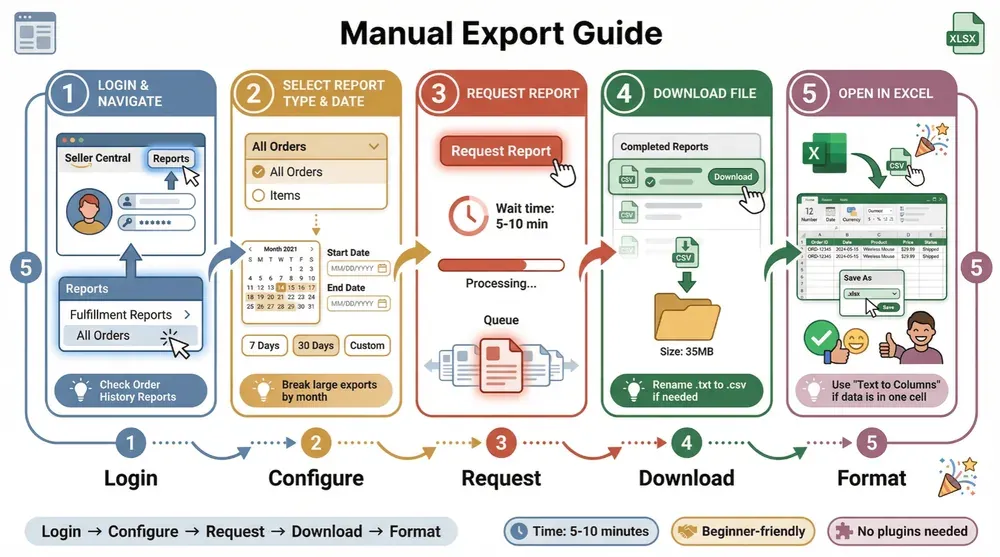
Se sei nuovo di Amazon Seller Central — o semplicemente allergico alla tecnologia complicata — niente paura. Ecco una guida semplice, passo dopo passo, per esportare manualmente i tuoi ordini:
1. Accedi e vai ai report
- Accedi al tuo account Seller Central.
- Vai al menu in alto e clicca su Report.
- Cerca Report di evasione (a volte solo “Evasione”).
- Trova Tutti gli ordini o Report cronologia ordini (a volte sotto Ordini).
Consiglio: Amazon adora spostare le cose. Se non vedi “Tutti gli ordini”, controlla “Report ordini” o “Report cronologia ordini”.
2. Seleziona il tipo di report e l’intervallo di date
- Scegli il tipo di report (di solito “Tutti gli ordini” o “Articoli” per il massimo dettaglio).
- Seleziona l’intervallo di date. Puoi scegliere impostazioni predefinite (ultimi 7 giorni, 30 giorni) o inserire date personalizzate.
- Per export molto grandi (come un anno intero), potresti dover suddividere per mese o trimestre (Seller Forum).
3. Richiedi il report
- Fai clic su Richiedi report.
- Attendi qualche secondo (o qualche minuto per intervalli ampi). Amazon elaborerà la richiesta.
4. Scarica il file
- Quando è pronto, clicca su Scarica accanto al report.
- Il file sarà in formato CSV (a volte .txt: se necessario, rinominalo in .csv).
5. Apri in Excel
- Apri il file in Excel o Google Sheets.
- Formatta le colonne secondo necessità (date, numeri, valuta).
- Salva come file .xlsx per ulteriori analisi.
Screenshot e immagini: Se vuoi una guida visiva, consulta la guida di Openbridge o il passo dopo passo di Putler.
Risoluzione dei problemi più comuni con l’export manuale
Gli export manuali sono semplici in teoria, ma ecco i problemi più frequenti (e come risolverli):
- Non riesci a trovare il report: l’interfaccia di Amazon cambia spesso. Cerca “Report cronologia ordini” oppure controlla il Seller Forum per link diretti.
- Dati vuoti o mancanti: ricontrolla l’intervallo di date e il tipo di report. Assicurati di essere nel marketplace corretto (ad esempio Nord America vs Europa).
- Il report resta bloccato o non viene generato: riduci l’intervallo di date, prova nelle ore di minor traffico o svuota la cache del browser.
- Campi mancanti (come ASIN o tracking): usa il report “Articoli” per avere più dettagli, oppure combina più report se serve.
- Dati personali mancanti: Amazon oscura le informazioni dell’acquirente dopo 30 giorni per motivi di privacy (GorillaROI).
- Problemi di formattazione CSV: se i dati finiscono in una sola colonna, usa la procedura guidata di importazione testo di Excel e imposta il delimitatore su “virgola”.
Gli export manuali fanno il lavoro, ma sono lenti, ripetitivi e spesso richiedono molta pulizia. Se sei stanco di lottare con i CSV, parliamo di automazione.
Automatizzare l’export degli ordini Amazon: come Thunderbit semplifica tutto
Ho creato Thunderbit per gli utenti business che vogliono risultati, non grattacapi. Thunderbit è un’estensione Chrome basata su AI che automatizza il processo di esportazione degli ordini Amazon in Excel: niente codice, nessuna chiave API, nessun ticket per l’IT.
Ecco perché Thunderbit è tra i preferiti dei venditori Amazon:
- Nessuna competenza tecnica necessaria: punta, clicca e lascia fare all’AI.
- AI Suggest Fields: Thunderbit analizza la pagina degli ordini Amazon e identifica automaticamente le colonne giuste (ID ordine, data, SKU, totale, ecc.).
- Scraping in 2 clic: seleziona la pagina, clicca “AI Suggest Fields”, poi “Scrape”. Fatto.
- Gestisce paginazione e sottopagine: Thunderbit può passare automaticamente tra più pagine e persino entrare nella pagina di dettaglio di ogni ordine per raccogliere informazioni extra.
- Esportazione immediata: scarica i dati in Excel, CSV, Google Sheets, Airtable o Notion, gratis e senza limiti.
Vediamo come funziona nella pratica.
Estrarre prodotti e recensioni Amazon con l’AI Get Started Free
La magia inizia con il pulsante AI Suggest Fields. Quando apri Thunderbit sulla pagina dei tuoi ordini Amazon, l’AI analizza la pagina e suggerisce le colonne più rilevanti: ID ordine, data ordine, nome acquirente, totale ordine, stato, evasione, SKU, quantità e altro.
Puoi:
- Accettare i campi suggeriti così come sono (l’AI ci prende circa il 90% delle volte).
- Aggiungere, rinominare o rimuovere colonne (ad esempio aggiungere “Città di spedizione” o “ASIN del primo articolo”).
- Usare istruzioni personalizzate per formattare i dati (come “elenca tutti i nomi dei prodotti e le quantità in una sola cella”).
Così ottieni una tabella strutturata e pronta per l’analisi, senza più dover indovinare quali colonne servano o ripulire CSV disordinati.
Esporta subito gli ordini Amazon in Excel
Scraping in 2 clic: esporta gli ordini Amazon in Excel in tempi record
Ecco quanto è veloce:
- Clicca “AI Suggest Fields”: Thunderbit crea il tuo modello di export in pochi secondi.
- Clicca “Scrape”: Thunderbit naviga tra tutti gli ordini, gestisce la paginazione e raccoglie ogni riga.
Quando ha finito, premi Export e scegli Excel, Google Sheets o il formato che preferisci. Per cronologie di ordini molto grandi, il cloud scraping di Thunderbit suddivide il lavoro su più browser in parallelo, così export che altrimenti richiederebbero ore in genere si completano in pochi minuti.
Rispetto al metodo manuale, che per export grandi può richiedere un’ora o più, l’automazione di Thunderbit fa risparmiare un’enorme quantità di tempo. Un venditore l’ha detto meglio di chiunque altro: “Quello che prima mi prendeva ore, ora mi prende minuti.”
Consigli avanzati: come ottenere il massimo da Thunderbit quando esporti gli ordini Amazon
Vuoi portare i tuoi export a un livello superiore? Ecco alcuni consigli avanzati dei nostri utenti più esperti:
- Aggiungi descrizioni ai campi: usa prompt personalizzati per le colonne per far sì che l’AI formatti i dati esattamente come vuoi (ad esempio: “Formatta la data ordine come YYYY-MM-DD”).
- Usa “AI Improve Fields”: perfeziona i dati dopo la prima esecuzione: standardizza la valuta, separa i nomi o categorizza i prodotti al volo.
- Sfrutta i template: controlla la libreria di template di Thunderbit per scraper pronti all’uso per gli ordini Amazon (soprattutto utili per attività ripetitive).
- Esporta in Google Sheets: per report aggiornati in tempo reale, esporta direttamente in Google Sheets o Airtable, perfetto per la condivisione con il team.
- Archivia regolarmente: salva export mensili o trimestrali per analisi storiche e conformità.
Scraping pianificato: automatizza export ricorrenti degli ordini Amazon
La funzione Scheduled Scraper di Thunderbit è una svolta per i venditori impegnati. Imposta una pianificazione come “ogni venerdì alle 17:00” e Thunderbit estrarrà automaticamente i tuoi ordini Amazon ed esporterà i dati nel formato scelto.
Casi d’uso pratici:
- Report settimanali sulle vendite: ricevi dati aggiornati ogni lunedì mattina.
- Riepiloghi fiscali mensili: automatizza la contabilità di fine mese.
- Controlli inventario: monitora il movimento di stock e i punti di riordino.
Consiglio utile: pianifica gli export nelle ore di minor traffico (tarda notte o prima mattina) per evitare rallentamenti o CAPTCHA.
Come usare gli ordini Amazon esportati in Excel per ottenere insight migliori per il business
Ora che hai i tuoi ordini in Excel, è il momento di trasformare quei dati in azione. Ecco come i migliori venditori usano Excel per ottenere risultati:
- Trend di vendita: crea tabelle pivot per vedere i ricavi per mese, settimana o prodotto (Openbridge).
- Performance dei prodotti: aggrega unità vendute e ricavi per SKU per individuare best seller e prodotti lenti.
- Analisi geografica: filtra gli ordini per stato o paese per indirizzare il marketing e ottimizzare le spedizioni.
- Metriche cliente: calcola il valore medio ordine, il tasso di acquisto ripetuto e altro ancora.
- Tassi di rimborso/reso: analizza quali prodotti vengono restituiti più spesso e intervieni per risolvere i problemi.
- Tasse e conformità: somma rapidamente l’IVA o le imposte raccolte per area per controlli o dichiarazioni.
- Confronti anno su anno: confronta le performance tra anni diversi per misurare la crescita.
Non dimenticare di usare grafici e formattazione condizionale di Excel per visualizzare i trend e mettere in evidenza le metriche chiave. Se vuoi fare un passo in più, combina i dati degli ordini con la spesa pubblicitaria o i costi di inventario per ottenere insight più profondi.
Come estrarre dati da un sito web in Excel usando l’AI Get Started Free
Confronto tra gli strumenti per esportare gli ordini Amazon: download manuale vs Thunderbit vs altre soluzioni
Vediamo come si confrontano le principali opzioni:
| Criterio | Export manuale (Seller Central) | Thunderbit (AI Web Scraper) | Strumenti di terze parti (API/SaaS) |
|---|---|---|---|
| Facilità d’uso | Media (menu, pulizia CSV) | Molto alta (point-and-click) | Media (configurazione, curva di apprendimento) |
| Automazione | Bassa (ripetitivo, statico) | Molto alta (pianificato, in 2 clic) | Alta (sincronizzazione continua) |
| Completezza dei dati | Buona (campi standard) | Molto buona (personalizzabile, sottopagine) | Eccellente (ricca di API, dashboard) |
| Analisi | Fai-da-te in Excel | Fai-da-te in Excel (dati più puliti) | Dashboard integrate |
| Costo | Gratis (il tuo tempo) | Freemium (piano gratuito, pay as you go) | A pagamento (abbonamento mensile) |
Thunderbit trova il punto ideale per gli utenti business: è semplice come l’export manuale, molto più potente e non ti vincola a un abbonamento costoso. In più, mantieni il pieno controllo dei tuoi dati.
Prova Thunderbit per gli ordini Amazon
Conclusione e punti chiave
Esportare gli ordini Amazon in Excel non significa solo spuntare una casella: significa sbloccare insight che fanno avanzare il tuo business. Ecco cosa abbiamo visto:
- L’export manuale funziona, ma è lento e macchinoso. Finirai per perdere più tempo a gestire i CSV che ad analizzare i dati.
- Thunderbit automatizza l’intero processo. Con il rilevamento dei campi basato su AI, lo scraping in 2 clic e gli export programmati, puoi passare da Amazon Seller Central a Excel in pochi minuti, anche se non hai mai scritto una riga di codice.
- Usa i tuoi dati per un impatto reale sul business. Dai trend di vendita alla pianificazione dell’inventario, dai rimborsi alla preparazione fiscale, i tuoi ordini esportati sono una miniera d’oro per decisioni più intelligenti.
- Thunderbit è pensato per utenti non tecnici. Niente API, niente IT: solo risultati.
Pronto a rendere l’esportazione degli ordini Amazon la parte più semplice del tuo flusso di lavoro? Scarica l’estensione Chrome di Thunderbit e prova gratis. E se vuoi altri consigli su come automatizzare il tuo business Amazon, dai un’occhiata al blog di Thunderbit per approfondimenti, tutorial e best practice.
Prova l’Estrattore Web AI per gli ordini Amazon Get Started Free
FAQ
1. Posso esportare gli ordini Amazon in Excel senza plugin o estensioni?
Sì! Amazon Seller Central permette di esportare manualmente gli ordini come file CSV tramite la sezione “Report cronologia ordini” o “Tutti gli ordini”. Segui semplicemente la guida passo passo qui sopra.
2. Qual è il vantaggio principale di Thunderbit rispetto all’export manuale?
Thunderbit automatizza l’intero processo: niente più clic tra i menu o pulizia di CSV disordinati. Con il rilevamento dei campi basato su AI e lo scraping in 2 clic, ottieni dati strutturati e pronti da analizzare in pochi minuti.
3. Come gestisce Thunderbit storici di ordini molto grandi o più pagine?
Thunderbit gestisce automaticamente la paginazione e può anche usare il cloud scraping per elaborare fino a 50 pagine alla volta. Per export enormi, è molto più veloce dei download manuali.
4. Posso programmare export ricorrenti dei miei ordini Amazon?
Assolutamente sì. Lo Scheduled Scraper di Thunderbit ti consente di automatizzare gli export con qualsiasi frequenza — settimanale, mensile o personalizzata — così i tuoi report sono sempre aggiornati.
5. Che tipo di insight posso ottenere dai miei ordini Amazon esportati in Excel?
Con i dati in Excel puoi analizzare trend di vendita, performance dei prodotti, tassi di rimborso, aree geografiche dei clienti e altro ancora. Usa tabelle pivot, grafici e filtri per trasformare i dati grezzi in intelligence aziendale utile.
Pronto a prendere il controllo dei tuoi dati Amazon? Prova Thunderbit gratis e scopri quanto può essere semplice esportare gli ordini in Excel. Il tuo io futuro (e il tuo commercialista) ti ringrazieranno.
Scopri di più




