

Ti è mai capitato di fissare la foto di un report di vendita o di uno screenshot di una lavagna, desiderando di poter riversare tutte quelle informazioni direttamente in Excel, senza passare il pomeriggio a digitare ogni numero? Non sei il solo. Nel business di oggi, i dati raramente nascono già in formato digitale. Sono scontrini nel portafoglio, screenshot nella casella di posta o quell’analisi di mercato che qualcuno ha fotografato a una conferenza. E diciamolo senza giri di parole: nessuno sogna di essere l’eroe dell’“inserimento manuale dei dati” del proprio team.
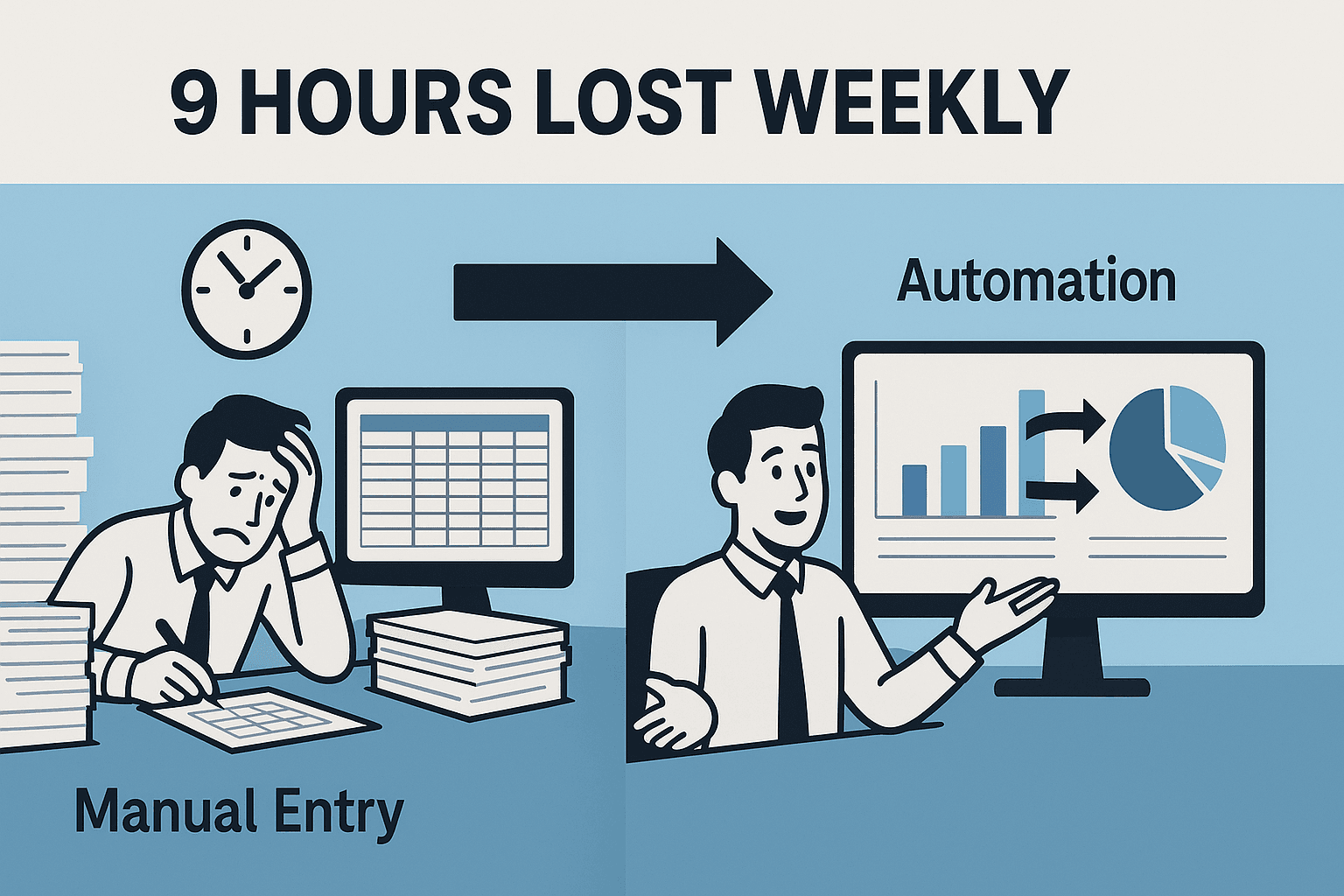
Ecco il punto: gli impiegati dedicano circa il 10% della loro settimana all’inserimento manuale dei dati — cioè oltre 9 ore a settimana per persona. Non è solo un lavoro noioso: è anche costoso, soggetto a errori e un modo sicuro per mandare in burnout le persone migliori. E se potessi trasformare qualsiasi immagine — che sia uno scontrino, una tabella in un PDF o il brainstorming su una lavagna — in un file Excel pulito e strutturato in pochi minuti? È esattamente quello che voglio mostrarti, usando i più recenti strumenti basati sull’AI come Thunderbit.
Perché imparare a convertire un’immagine in Excel è importante per il business
Converti immagini in Excel con l’AI Get Started Free
Diciamolo chiaramente: la necessità di convertire immagini in Excel non è solo un problema da smanettoni — è una competenza di sopravvivenza per le aziende. Ecco perché:
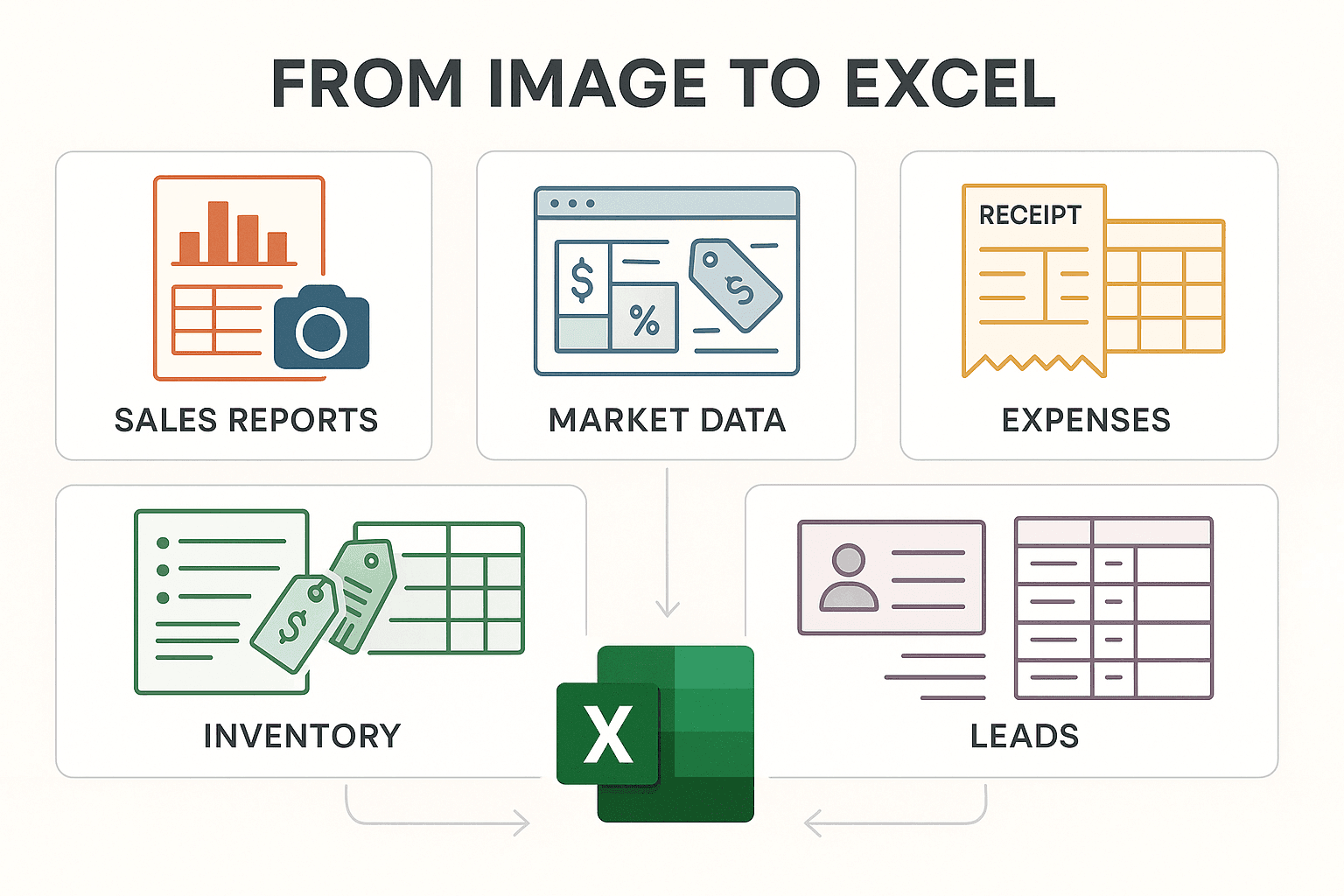
- Digitalizzare scontrini e fatture: i team finance devono monitorare le spese, rimborsare i dipendenti e riconciliare i budget. Invece di trascrivere ogni riga da uno scontrino stropicciato, puoi scansionare ed estrarre i dati all’istante.
- Estrarre tabelle da report: gli analisti ricevono spesso ricerche di mercato o dati di vendita sotto forma di report stampati o screenshot. Convertirli in Excel significa poterli analizzare, creare grafici e usare pivot, senza più ricostruire tabelle a mano.
- Salvare le sessioni su lavagna: project manager e consulenti fotografano le lavagne dopo le riunioni. Trasformarle in elenchi Excel aiuta a tenere in ordine e condivisibili attività e scadenze.
- Gestire inventario o informazioni prodotto: i team e-commerce e operations ricevono elenchi prodotti o listini come immagini o PDF. Portarli in Excel facilita l’aggiornamento dei database, il confronto tra fornitori e il monitoraggio delle scorte.
Ecco uno sguardo rapido a come i diversi team usano la conversione da immagine a Excel:
| Scenario immagine | Funzione aziendale | Caso d’uso e vantaggio |
|---|---|---|
| Foto di scontrini e fatture | Finanza / Contabilità | Tracciamento spese, riconciliazione budget, meno errori |
| Tabelle scansionate da report | Analisi aziendale | Import KPI, insight più rapidi dai dati stampati |
| Foto di note su lavagna | Project Management | Trascrizione delle attività in liste Excel |
| Immagini di biglietti da visita/liste | Vendite / Marketing | Conversione dei lead in contatti Excel per il follow-up CRM |
| Liste prodotti o cartellini prezzo | E-commerce / Inventario | Estrazione info prodotto per aggiornamenti o confronti |
Esempio reale: una volta ho lavorato con un team di operations retail che passava ore ogni settimana a digitare i cartellini prezzo dai cataloghi dei fornitori. Dopo essere passati a uno strumento OCR basato sull’AI, hanno ridotto il processo a 15 minuti e hanno intercettato errori che a mano si sarebbero persi.
Applicazioni comuni: dagli scontrini all’analisi di mercato
Scendiamo più nel concreto con gli scenari aziendali di tutti i giorni in cui sapere come convertire un’immagine in Excel fa davvero la differenza:
- Generazione di report di vendita: scatta una foto a un report di vendita stampato, estrai la tabella e inseriscila in Excel per un’analisi immediata.
- Raccolta dati di mercato: fai screenshot dei prezzi dei concorrenti o dei trend di mercato da PDF o siti web, poi converti quelle immagini in fogli di calcolo strutturati.
- Tracciamento spese: scansiona scontrini o fatture e porta le singole voci direttamente nel foglio contabile, senza più strizzare gli occhi su stampe sbiadite.
- Gestione dell’inventario: fotografa elenchi prodotti o etichette sugli scaffali e trasformali in Excel per aggiornare facilmente le scorte.
- Acquisizione lead: dopo una fiera, converti le foto di biglietti da visita o fogli di registrazione scritti a mano in un elenco digitale di contatti.
I punti critici: l’inserimento manuale è lento, introduce refusi e porta spesso a dati mancanti o disallineati. Peggio ancora, lascia informazioni preziose bloccate in una “prigione dell’immagine”, inutilizzabili per report, analisi o automazione.
Il valore: i dati strutturati in Excel non sono solo più facili da leggere — sono pronti per formule, grafici, dashboard e condivisione tra team.
Panoramica delle soluzioni per convertire un’immagine in Excel
Come ci si muove oggi? Ecco le principali opzioni:
- Digitazione manuale: il metodo classico — guardi l’immagine e la riscrivi in Excel. Affidabile, ma lento e soggetto a errori.
- “Inserisci dati da immagine” di Excel: gli utenti di Microsoft 365 possono usare questa funzione integrata per importare tabelle semplici da immagini. Funziona bene con tabelle stampate e pulite, ma fa fatica con layout complessi o immagini scattate di sbieco (Microsoft Support).
- Convertitori online gratuiti: carichi l’immagine su un sito e ottieni testo o un file Excel. Veloce per attività base, ma l’accuratezza varia e la privacy può essere un problema.
- Software OCR enterprise: strumenti come ABBYY FineReader offrono alta precisione ed elaborazione in batch, ma costano molto e sono eccessivi per la maggior parte dei team.
- Strumenti basati sull’AI (come Thunderbit): usano l’AI per leggere, strutturare ed esportare i dati dalle immagini, gestendo layout complessi, più lingue e persino formattazioni personalizzate.
Ecco un confronto fianco a fianco:
| Criterio | “Dati da immagine” di Excel | Convertitori online | Thunderbit AI Scraper |
|---|---|---|---|
| Facilità d’uso | Integrato, bastano pochi clic | Upload via web, semplice | Estensione Chrome, trascina e rilascia, guida AI |
| Accuratezza su dati complessi | Buona per tabelle semplici | Variabile, scarsa su dati complessi | Alta — preserva la struttura, gestisce la complessità |
| Personalizzazione | Molto limitata | Nessuna | Estesa — prompt AI sui campi, regole di formattazione |
| Elaborazione in batch | No | Raramente | Sì — multipagina, cloud batch, pianificazione |
| Formati di output | Solo Excel | Excel, CSV, TXT | Excel, CSV, Sheets, Airtable, Notion e altro |
| Costi | Incluso in 365 | Piani gratuiti/paid | Piano gratuito, piani a pagamento da circa $15/mese |
| Limiti | Una immagine alla volta, base | Privacy, annunci, limiti di dimensione | Richiede Chrome, la scrittura a mano è difficile |
Conclusione chiave: per lavori rapidi e semplici, Excel o un convertitore online possono bastare. Ma per attività complesse, ricorrenti o critiche per il business, strumenti basati sull’AI come Thunderbit fanno un salto di qualità enorme.
Thunderbit: la soluzione all-in-one per convertire immagini in Excel
Parliamo di ciò che rende Thunderbit il mio strumento di riferimento per questo compito (e sì, sono di parte — ho contribuito a costruirlo, ma lo uso anche in modo intensivo).
La funzione Document/Image OCR Scraping di Thunderbit ti permette di caricare qualsiasi immagine (JPG, PNG, GIF, BMP o PDF), e l’AI estrae dati strutturati — tabelle, elenchi, qualsiasi cosa — direttamente in Excel o nel tuo strumento di fogli di calcolo preferito. Nessun software aggiuntivo, nessuna configurazione complicata: trascina, rilascia e via.
Come funziona l’OCR basato sull’AI di Thunderbit
Ecco cosa succede dietro le quinte:
- L’AI legge la struttura, non solo il testo: Thunderbit non “vede” solo i caratteri. Prima mappa il layout — tabelle, intestazioni, elenchi — usando una base simile a Markdown. Poi applica l’AI per estrarre i dati reali, preservando colonne, intestazioni e relazioni.
- Gestisce layout complessi: hai una tabella con celle unite, intestazioni multilivello o note ai margini? L’AI di Thunderbit mantiene tutto al posto giusto, così l’output in Excel non diventa un caos.
- Supporto multilingue: devi estrarre dati da una fattura francese o da un report di mercato in spagnolo? Thunderbit gestisce anche lingue miste nella stessa immagine.
- Batch e automazione: carica più immagini o PDF multipagina e Thunderbit li elabora in sequenza o in parallelo. Puoi persino pianificare conversioni ricorrenti — pensa ai report di vendita settimanali o alle scansioni mensili delle spese.
Esperienza d’uso: tutto avviene nel browser. Puoi fare clic destro su qualsiasi immagine online e selezionare “Extract with Thunderbit”, oppure caricare i file direttamente dal computer. Una volta estratti i dati, ottieni una tabella di anteprima pronta per l’esportazione.
Personalizzare l’estrazione dei dati: Field AI Prompt e formattazione in Thunderbit
Qui Thunderbit dà davvero il meglio. Con i Field AI Prompt, puoi dire all’AI esattamente come vuoi i tuoi dati:
- Definire nomi delle colonne e tipi di dati: la funzione “AI Suggest Fields” di Thunderbit propone colonne e tipi in base a ciò che vede. Puoi modificarli come preferisci.
- Impostare regole di formattazione: vuoi le date in
YYYY-MM-DD? I prezzi solo come numeri? Aggiungi un prompt come “Output solo il valore numerico, senza simboli di valuta” e Thunderbit pulisce i dati mentre li estrae. - Pulizia e arricchimento dei dati: estrai solo l’email da un campo contatto, standardizza le unità di misura (come “sq ft” vs “sqm”) o persino traduci il testo al volo.
- Categorizzazione: aggiungi regole per taggare o classificare i dati — ad esempio, etichetta le transazioni come “High Value” se superano $1.000.
Esempio guida rapida: supponi di avere una foto di una tabella immobiliare. Per la colonna “Price”, aggiungi il prompt: “Estrai solo il numero, senza il simbolo $”. Per “Agent Contact”, usa: “Estrai solo l’indirizzo email”. Thunderbit applica queste regole mentre costruisce il tuo file Excel.
Passo dopo passo: come convertire un’immagine in Excel usando Thunderbit
Pronto a vedere quanto è semplice? Ecco il tuo piano d’azione passo passo:
1. Installa l’estensione Chrome di Thunderbit
Vai alla pagina di download dell’estensione Chrome di Thunderbit e clicca su “Aggiungi a Chrome”. Vedrai l’icona di Thunderbit nella barra del browser. Iscriviti a un account gratuito (hai dei crediti per provarlo).
Prova gratis Thunderbit per convertire immagini in Excel
2. Apri lo strumento Document/Image OCR Scraping
Fai clic sull’icona di Thunderbit e seleziona la modalità “File/Image”. Si aprirà la barra laterale da cui puoi caricare i file.
3. Carica o trascina e rilascia la tua immagine
- Trascina il tuo JPG, PNG, GIF, BMP o PDF nel pannello, oppure usa il selettore file.
- Se l’immagine è online, fai clic destro e scegli “Extract with Thunderbit”.
Thunderbit supporta immagini fino a 10 MB e PDF multipagina.
4. (Opzionale) Personalizza campi e prompt
- Fai clic su “AI Suggest Fields” per lasciare che Thunderbit proponga colonne e tipi di dati.
- Modifica i nomi dei campi, aggiungi o rimuovi colonne e assegna i tipi di dati (testo, numero, data, ecc.).
- Per ogni campo, aggiungi un prompt AI personalizzato se vuoi regole specifiche di formattazione o estrazione.
5. Avvia l’estrazione e controlla i dati
- Premi “Scrape”. L’AI di Thunderbit elabora l’immagine e mostra una tabella di anteprima.
- Controlla l’output: verifica che le colonne siano allineate, che i dati siano corretti e che non manchi nulla.
- Se necessario, modifica direttamente qualsiasi cella nell’anteprima.
6. Esporta in Excel o in altri formati
- Fai clic su “Export” e scegli il formato: Excel (.xlsx), Google Sheets, CSV, Airtable, Notion, Word o JSON.
- Puoi esportare su più piattaforme contemporaneamente — senza costi extra, anche con il piano gratuito.
Suggerimenti per la risoluzione dei problemi: se qualcosa non ti convince, ricontrolla i prompt dei campi oppure prova a ricaricare un’immagine più nitida. L’AI di Thunderbit è robusta, ma il vecchio principio “garbage in, garbage out” vale ancora.
Consigli per garantire un riconoscimento immagini di alta qualità
Vuoi i risultati migliori? Ecco quello che ho imparato dopo migliaia di conversioni:
- Usa immagini ad alta risoluzione: se stai scansionando, punta ad almeno 300 DPI. Per le foto da smartphone, assicurati che il testo sia nitido e leggibile quando ingrandisci.
- Buona luce e buon contrasto: evita ombre, riflessi o stampe sbiadite. La luce naturale è tua amica; evita il flash su carta lucida.
- Mantieni i documenti ben allineati: fotografa il documento il più piatto e dritto possibile. Le app di scansione (come Adobe Scan o Microsoft Lens) possono correggere automaticamente le angolazioni.
- Ritaglia il contenuto rilevante: concentra l’immagine sulla tabella o sul testo che ti serve — bordi extra o pubblicità possono confondere l’AI.
- Il testo stampato batte la scrittura a mano: Thunderbit funziona molto bene con testo stampato o digitato. La scrittura a mano, soprattutto in corsivo, è ancora difficile per qualsiasi OCR.
- Fai un test su un campione: per lavori grandi, prova prima una pagina e controlla l’output prima di lanciare l’intero batch.
Se sei bloccato con un’immagine sfocata o inclinata, prova a rifare la foto o usa un editor per regolare luminosità e contrasto. L’AI di Thunderbit può gestire alcune imperfezioni, ma un input chiaro aiuta sempre moltissimo.
Thunderbit vs strumenti tradizionali: perché è la scelta migliore per l’estrazione dati
Come estrarre dati da PDF con l’AI Get Started Free
Mettiamo Thunderbit a confronto diretto con la concorrenza:
| Funzione/Criterio | Thunderbit | “Inserisci dati da immagine” di Excel | Convertitori online | Software OCR desktop |
|---|---|---|---|---|
| Facilità d’uso | No-code, guida AI, basato su browser | Semplice se usi Excel | Upload web facile | Media, richiede setup |
| Accuratezza | Alta, gestisce layout complessi | Buona per tabelle semplici | Variabile, scarsa su layout complessi | Molto alta, costosa |
| Personalizzazione | Estesa — prompt AI, formattazione, arricchimento | Nessuna oltre alle modifiche base | Nessuna | Alcune, ma complesse |
| Elaborazione batch | Sì — multipagina, pianificata, cloud batch | No | Raramente | Sì, con configurazione |
| Output/integrazione | Excel, Sheets, Airtable, Notion, Word, JSON | Solo Excel | Excel, CSV, TXT | Molti, export manuale |
| Multilingua | Sì, robusto | Limitato | Variabile | Variabile |
| Costo | Piano gratuito, piani a pagamento da circa $15/mese | Incluso in 365 | Gratis/a pagamento | Investimento iniziale elevato |
In sintesi: Thunderbit è il punto ideale — potente, flessibile, accessibile e facile da usare per chiunque. È una vera cassetta degli attrezzi, non un giocattolo monouso.
Superare le difficoltà della qualità dell’immagine: soluzioni pratiche
Affrontiamo alcune grane comuni:
- Immagini sfocate: rifai la foto, usa un treppiede oppure prova uno strumento di nitidezza.
- Scarsa luce/ombre: spostati in un punto più luminoso, appiattisci il foglio o regola la luminosità con un editor.
- Angolazioni sbagliate: usa app di scansione o strumenti di correzione prospettica per raddrizzare l’immagine.
- Documenti vecchi o rumorosi: usa filtri antirumore o di rimozione delle macchie; a volte ristampare e riscannerizzare aiuta.
- Scrittura a mano: la stampa in stampatello può funzionare, ma il corsivo è difficile — potrebbe servire una revisione manuale.
- Errori OCR ricorrenti: usa Trova e sostituisci in Excel per correzioni rapide dopo l’esportazione.
L’AI di Thunderbit fa il possibile per compensare, ma partire da un’immagine chiara e ben illuminata fa davvero la differenza.
Punti chiave: sbloccare valore per il business con la conversione immagine-Excel
Ricapitoliamo perché imparare a convertire un’immagine in Excel è una competenza indispensabile per qualsiasi azienda:
- Risparmio di tempo: ciò che prima richiedeva ore ora richiede minuti. Libera il team per attività a maggior valore.
- Maggiore accuratezza: l’AI riduce refusi e disallineamenti — i dati risultano più puliti e affidabili.
- Estrazione flessibile: personalizza colonne, formati e persino arricchisci o categorizza i dati mentre lavori.
- Output multipiattaforma: esporta su Excel, Sheets, Airtable, Notion e altro, tutto con un clic.
- Scalabile e conveniente: elabora in batch centinaia di immagini, pianifica lavori ricorrenti e paga solo ciò che usi.
Pronto a dire addio per sempre all’inserimento manuale dei dati? Scarica Thunderbit, prova il piano gratuito e scopri quanto tempo — e quanta salute mentale — puoi risparmiare. Per altri suggerimenti e guide avanzate, dai un’occhiata al Thunderbit Blog.
Converti immagini in Excel con Thunderbit
FAQ
1. Quali tipi di immagini può convertire Thunderbit in Excel?
Thunderbit supporta file JPG, PNG, GIF, BMP e PDF (compresi i PDF scansionati). Finché il tuo computer riesce ad aprirli, Thunderbit può leggerli.
2. Quanto è accurato l’OCR di Thunderbit rispetto all’inserimento manuale o alla funzione integrata di Excel?
L’OCR basato sull’AI di Thunderbit è molto accurato, soprattutto su documenti chiari e stampati. Mantiene la struttura delle tabelle e gestisce i layout complessi meglio della funzione integrata di Excel “Inserisci dati da immagine” e della maggior parte dei convertitori online.
3. Posso personalizzare il modo in cui Thunderbit estrae e formatta i miei dati?
Assolutamente sì! Con i Field AI Prompt puoi definire nomi delle colonne, tipi di dati, regole di formattazione e persino aggiungere logiche di pulizia o categorizzazione durante l’estrazione.
4. Cosa succede se la mia immagine è sfocata o poco illuminata?
Per ottenere i migliori risultati, usa immagini ad alta risoluzione e ben illuminate. L’AI di Thunderbit può gestire alcune imperfezioni, ma partire da una foto chiara garantisce un’estrazione più accurata. Le app di scansione possono aiutare a correggere inclinazioni o problemi di luce.
5. Thunderbit è gratis?
Thunderbit offre un piano gratuito (fino a 6 pagine, o 10 con un bonus di prova). Tutti i formati di esportazione sono gratuiti. Per volumi più alti, i piani a pagamento partono da circa $15/mese, rendendolo accessibile per aziende di qualsiasi dimensione.
Pronto a trasformare la tua prossima immagine in un foglio di calcolo? Prova Thunderbit e lascia che l’AI faccia il lavoro pesante — così puoi tornare alle attività che contano davvero.
Prova Thunderbit AI Web Scraper per convertire immagini in Excel Get Started Free




