
Ti è mai successo di trovarti davanti la foto di una tabella—magari una fattura scansionata, uno screenshot di una dashboard o la foto di un report stampato—e pensare: “Se solo potessi copiare questi dati direttamente in Excel!”? Tranquillo, non sei l’unico. Anzi, ammette di passare almeno un quarto della settimana su attività ripetitive come l’inserimento manuale dei dati. Dopo anni passati a sviluppare soluzioni di automazione, ti posso dire che oggi esiste un modo molto più furbo. Grazie all’OCR (Riconoscimento Ottico dei Caratteri) potenziato dall’AI, puoi convertire un’immagine di una tabella in un file Excel in pochi secondi—senza errori, senza stress e senza perdere ore preziose.
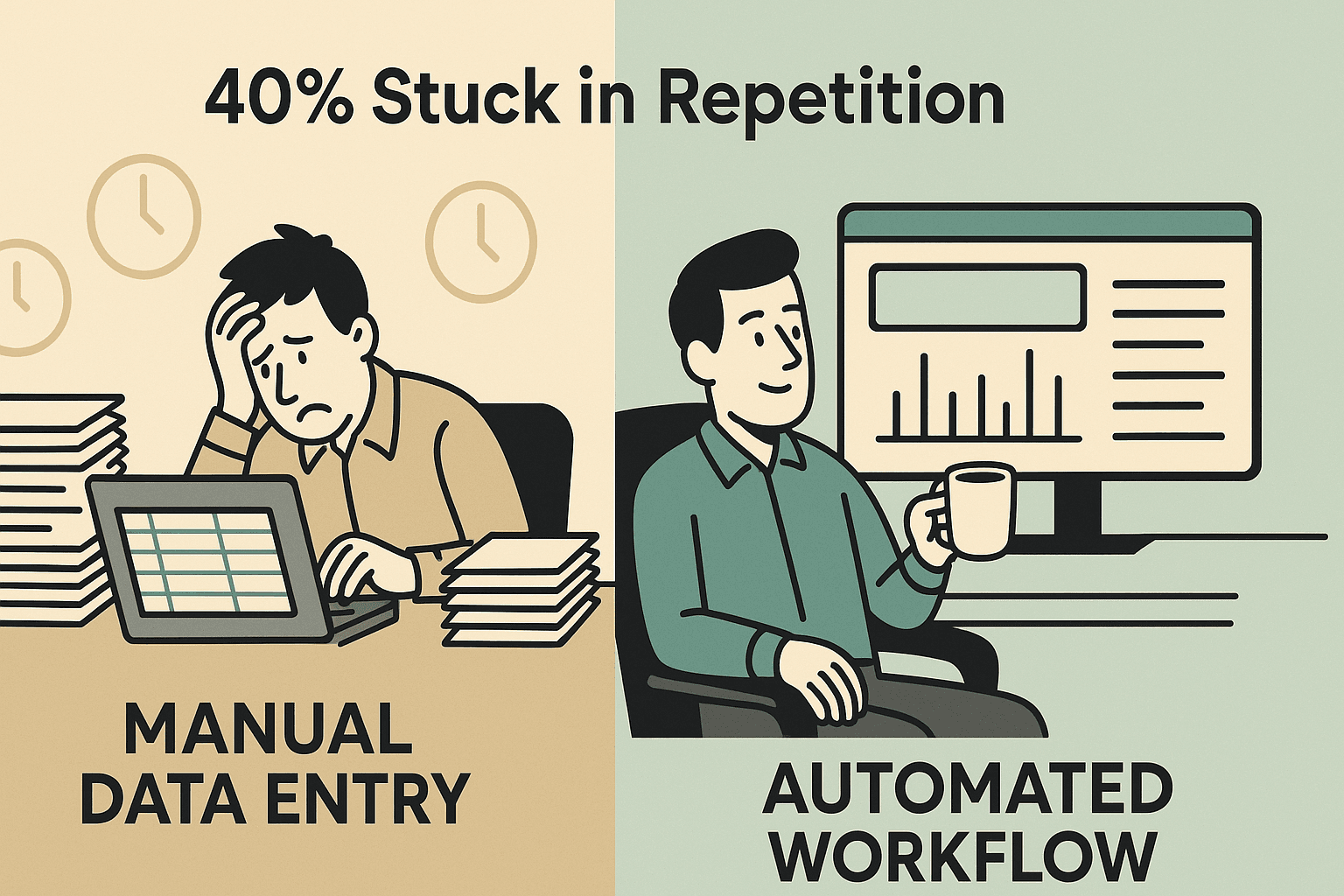
In questa guida ti spiego perché convertire immagine tabella in excel è fondamentale, quali sono i limiti del metodo manuale e come usare —il nostro Estrattore Web AI con OCR—per trasformare qualsiasi tabella in immagine in un file Excel modificabile (ma anche Google Sheets, CSV, Airtable e altro). Che tu lavori in vendite, operations, finanza o semplicemente sia stufo di copiare e incollare, vediamo insieme come rendere i tuoi dati finalmente utili.
Perché Convertire un’Immagine di Tabella in Excel? Sblocca i Dati e Automatizza
Diciamolo chiaramente: i dati in formato tabellare sono ovunque, ma spesso sono bloccati in formati inutilizzabili. Ecco alcune situazioni che vedo ogni giorno:
- Team finanziari ricevono fatture o ricevute come immagini. Devono sommare i totali, fare report spese o importare i dati in software di contabilità—ma i numeri sono bloccati in un JPEG o PDF.
- Operations e marketing fanno screenshot di dashboard o report web. Per analizzare trend o unire i dati con altri file, serve Excel, non un PNG.
- HR e compliance gestiscono moduli scansionati o contratti, spesso con presenze o checklist in formato tabella. Cercare o aggregare queste informazioni è impossibile senza un foglio di calcolo.
- Team vendite raccolgono biglietti da visita o liste di partecipanti a eventi come foto. Per importare i lead in un CRM serve un dato strutturato, non una galleria di immagini.
- Analisti e ricercatori hanno documenti storici o risultati di sondaggi solo come immagini. Senza conversione, quei dati sono praticamente persi.
In poche parole? Finché non converti immagine tabella in excel, quei dati restano inaccessibili. Una volta in un foglio di calcolo, puoi analizzarli, fare report, automatizzare e—finalmente—usarli davvero. Basta digitazione manuale, basta errori, basta “Non posso fare il report perché i dati sono in uno screenshot”.
E il ritorno è concreto: sta digitalizzando documenti e immagini per velocizzare i processi e migliorare l’accesso alle informazioni.
Manuale vs. Automatico: Il Vero Costo della Conversione delle Tabelle da Immagine
Ci sono passato anch’io: fissare una tabella in un’immagine, digitare ogni valore in Excel e sperare di non sbagliare. Ma l’inserimento manuale non è solo noioso: è costoso e rischioso.
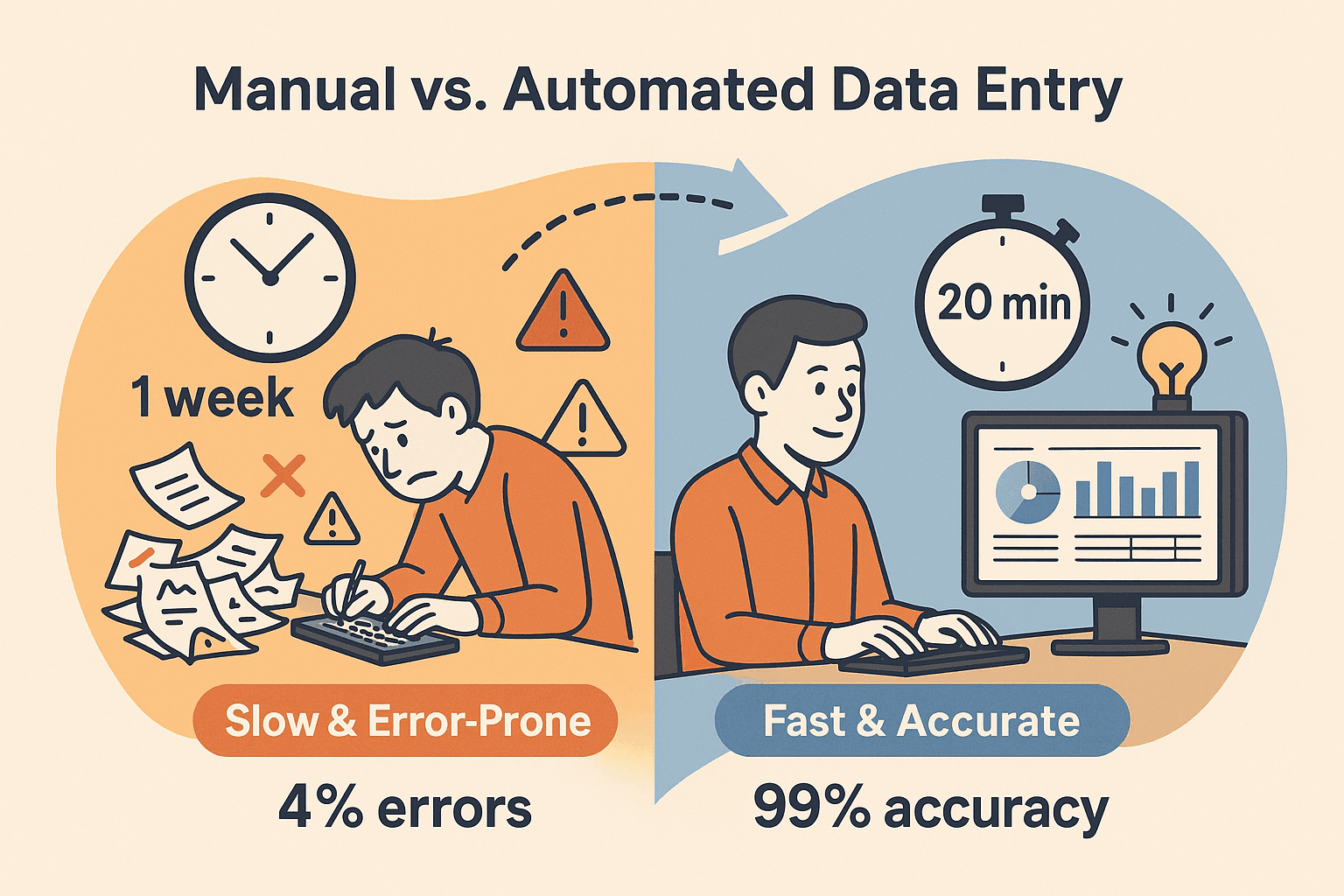
- Perdita di tempo: Inserire dati da immagini a mano è lentissimo. Un’azienda con cui ho lavorato ha impiegato una settimana per processare 10.000 record manualmente. Con l’automazione, lo stesso lavoro ha richiesto solo 20 minuti ().
- Errori frequenti: Il tasso di errore umano nell’inserimento manuale può superare il 4% (). Sono tanti sbagli—soprattutto considerando che solo gli errori nei cedolini costano alle aziende americane .
- Costo opportunità: Ogni ora passata a riscrivere dati è un’ora sottratta ad analisi, strategia o vendite.
Non stupisce che veda nell’automazione la chiave per recuperare tempo prezioso.
Qui entra in gioco l’OCR: Il Riconoscimento Ottico dei Caratteri sfrutta l’AI per “leggere” il testo dalle immagini. Le soluzioni moderne non si limitano a riconoscere le lettere: capiscono la struttura delle tabelle, le intestazioni e persino i tipi di dato. Così ottieni un vero foglio di calcolo, non un testo disordinato.
Scopri Thunderbit: Il Modo Più Rapido per Convertire Immagini di Tabelle in Excel
Qui entra in scena Thunderbit. Abbiamo creato come Estrattore Web AI con OCR per rendere la conversione delle immagini di tabelle in Excel semplice come trascinare, rilasciare e il gioco è fatto.
Cosa rende Thunderbit diverso?
- OCR potenziato dall’AI: Thunderbit non si limita a leggere il testo—riconosce tabelle, intestazioni e tipi di dato. Utilizza anche una struttura interna simile al Markdown per mantenere l’organizzazione ().
- Zero competenze tecniche richieste: Basta caricare l’immagine (JPG, PNG, PDF, ecc.), cliccare su “AI Suggerisci Campi” e Thunderbit fa tutto il resto.
- Esportazione flessibile: Puoi inviare i dati a Excel, Google Sheets, CSV, Airtable, Notion o anche Word—tutto con un solo clic.
- Funziona nel browser: Thunderbit è una , quindi non serve installare altro che un semplice add-on.
- Provalo gratis: Hai fino a 6 pagine gratuite (o 10 con il boost di prova), e tutte le funzioni sono disponibili anche per piccoli lavori.
Ho visto utenti passare da “Dovrò riscrivere tutto stasera” a “Ecco il file Excel” in meno di un minuto. È come avere un assistente super veloce—ma senza pause caffè.
Passo dopo Passo: Come Convertire un’Immagine di Tabella in Excel con Thunderbit
Vuoi vedere quanto è semplice? Ecco come convertire immagine tabella in excel con Thunderbit:
Passo 1: Installa e Avvia Thunderbit
- Vai alla e clicca su “Aggiungi a Chrome”.
- Una volta installata, vedrai l’icona di Thunderbit nella barra del browser.
- Clicca sull’icona per avviare Thunderbit. (Potresti dover creare un account gratuito—bastano pochi secondi.)
Thunderbit funziona su qualsiasi browser Chromium (Chrome, Edge, Brave) e su qualsiasi sistema operativo: se puoi usare Chrome, puoi usare Thunderbit.
Passo 2: Carica l’Immagine della Tabella
- Trascina e rilascia il file immagine (JPG, PNG, GIF, BMP, PDF, ecc.) nel pannello di Thunderbit.
- Oppure, se trovi una tabella in un sito web, clicca col tasto destro sull’immagine e scegli “Estrai con Thunderbit”.
- Thunderbit supporta immagini fino a 10 MB—più che sufficiente anche per scansioni ad alta risoluzione.
Vedrai un’anteprima dell’immagine nell’interfaccia di Thunderbit, pronta per l’analisi AI.
Passo 3: Lascia che l’AI Estragga la Tabella
- Clicca sul pulsante “AI Suggerisci Campi”.
- L’AI di Thunderbit:
- Analizza il layout dell’immagine e individua tabelle, colonne e intestazioni.
- Usa l’OCR per leggere il testo, ma mantenendo la struttura (così “Prezzo” e “Prodotto” restano nelle colonne giuste).
- Suggerisce nomi di colonne intelligenti e tipi di dato (date, numeri, valuta, ecc.).
- Il processo è rapidissimo—di solito bastano pochi secondi.
Thunderbit gestisce anche tabelle multilingue, contenuti misti e layout complessi ().
Passo 4: Rivedi ed Eventualmente Modifica i Dati Estratti
- Controlla l’anteprima della tabella nella vista tipo foglio di calcolo di Thunderbit.
- Modifica i nomi delle colonne se vuoi (ad esempio, da “ProductName” a “Nome Prodotto”).
- Regola i tipi di dato (testo, data, numero) secondo necessità.
- Per utenti avanzati, puoi aggiungere istruzioni AI personalizzate per trasformare o categorizzare i dati al volo (opzionale).
- Se ci sono testi extra fuori dalla tabella (come note o didascalie), puoi scegliere se includerli o ignorarli.
Nella maggior parte dei casi, non dovrai modificare molto—l’AI di Thunderbit è davvero precisa. Ma è sempre bene dare un’occhiata veloce al risultato.
Passo 5: Esporta i Dati della Tabella in Excel
- Clicca su “Esporta” e scegli il formato che preferisci:
- Excel (.xlsx): Per analisi, grafici, tabelle pivot o integrazione con altri strumenti.
- CSV: Per condivisione rapida o importazione in database.
- Google Sheets: Per collaborazione in tempo reale—Thunderbit può inviare i dati direttamente in un nuovo foglio.
- Airtable o Notion: Per gestione progetti, CRM o knowledge base.
- Word (.docx): Se ti serve la tabella in un documento.
- Testo semplice: Per dati grezzi o ulteriori elaborazioni.
- Puoi esportare in più formati contemporaneamente—non serve ripetere la procedura.
E sì, l’esportazione è gratuita—nessun paywall nascosto per scaricare i tuoi dati ().
Thunderbit vs. Altre Soluzioni: Quale Convertitore Immagine-Excel Scegliere?
Thunderbit non è l’unico modo per convertire immagine tabella in excel, ma è tra i più flessibili e semplici da usare. Ecco un confronto con le alternative più diffuse:
| Caratteristica/Criterio | Thunderbit | Excel Integrato (“Dati da Immagine”) | Convertitori Online (es. Convertio) | OCR Desktop (ABBYY, Acrobat) |
|---|---|---|---|---|
| Facilità d’uso | Molto facile (browser, drag & drop, AI) | Facile (in Excel, pochi clic) | Facile (upload web, un file alla volta) | Media (installazione, settaggi) |
| Accuratezza | Alta (AI mantiene struttura, intestazioni smart) | Buona per tabelle semplici, meno per layout complessi | Variabile (ok su semplice, fatica su complesso) | Molto alta (ottima su documenti complessi) |
| Formati supportati | Immagini (JPG, PNG, PDF), export multiplo | Immagini (e PDF come immagini), solo Excel | Immagini/PDF, Excel/CSV | Immagini, PDF, Excel, CSV, Word |
| Batch Processing | Medio (multi-pagina, un po’ di automazione) | Nessuno (una immagine alla volta) | Limitato (batch nei piani a pagamento) | Eccellente (cartelle, automazione) |
| Opzioni di esportazione | Excel, CSV, Google Sheets, Airtable, Notion, Word, TXT | Solo Excel | Excel, CSV (uno alla volta) | Excel, CSV, Word, PDF, DB |
| Costo | Piano gratuito (6–10 pagine), piani da 15$/mese | Incluso in Microsoft 365 | Gratis per piccoli lavori, a pagamento per altro | Costoso (centinaia a licenza) |
In breve:
- Per lavori rapidi e semplici, se hai già Excel, la funzione integrata è comoda.
- Per tabelle più complesse, più formati o necessità di batch, Thunderbit è il giusto compromesso—potente, accessibile e facile.
- Per progetti molto grandi o dati ultra-sensibili, i software OCR desktop sono da valutare (se il budget lo consente).
Consigli per una Conversione Immagine-Excel Precisa
Qualunque strumento tu scelga, la qualità dell’immagine di partenza fa la differenza. Ecco cosa ho imparato dopo migliaia di conversioni:
- Usa immagini ad alta risoluzione: Più il testo è nitido, meglio funziona l’OCR. Se scansioni, punta almeno a 300 DPI.
- Buona illuminazione e contrasto: Evita ombre, riflessi o sfondi poco contrastati.
- Allinea il documento: Scansiona o fotografa la tabella frontalmente, non di lato.
- Ritaglia sulla tabella: Elimina sfondi inutili per concentrare l’OCR.
- Testo stampato meglio della scrittura a mano: La maggior parte degli OCR (Thunderbit incluso) lavora meglio su tabelle stampate. La calligrafia è molto più difficile.
- Griglie o separazioni chiare aiutano: Bordi visibili o righe alternate aiutano l’AI a mantenere le colonne dritte.
- Controlla il risultato: Anche la migliore AI può confondere una “S” con un “5”. Meglio sempre una verifica finale.
Per altri consigli, leggi la .
Oltre Excel: Esporta i Dati della Tabella in Più Formati con Thunderbit
Una delle funzioni che preferisco di Thunderbit è la possibilità di esportare la tabella estratta in diverse destinazioni—Excel, CSV, Google Sheets, Airtable, Notion, Word e testo semplice. Perché è importante?
- Excel: Per analisi, report e integrazione con altri strumenti aziendali.
- Google Sheets: Per condivisione e collaborazione, soprattutto con team remoti.
- Airtable: Per CRM, gestione progetti o contenuti.
- Notion: Per documentazione, knowledge base o report interni.
- Word: Per inserire tabelle in documenti o relazioni.
- Testo semplice: Per ulteriori elaborazioni o indicizzazione.
Questa flessibilità ti permette di portare i dati dove servono—senza dover ripetere l’estrazione per ogni formato. Ho visto team esportare in Excel per la finanza, Google Sheets per il marketing e Airtable per le vendite—tutto dalla stessa immagine.
Quando Usare il Batch Processing per la Conversione di Immagini di Tabelle
Se hai una pila di immagini di tabelle—ad esempio una settimana di fatture o un archivio di moduli scansionati—il batch processing ti salva la vita.
- Thunderbit: Gestisce documenti multi-pagina e può processare più immagini con un po’ di automazione (soprattutto usando le funzioni di pianificazione o scraping cloud). Per batch molto grandi, puoi automatizzare con script o suddividere in blocchi.
- Software OCR desktop: Strumenti come ABBYY FineReader sono pensati per il batch—basta inserire una cartella di immagini e otterrai un file Excel per ciascuna.
- Convertitori online: Alcuni (come Convertio) offrono batch nei piani a pagamento, ma le versioni gratuite sono limitate.
Consiglio pratico: Tieni i file di output ordinati (es. Inventario001.xlsx, Inventario002.xlsx) e controlla un campione dei risultati per intercettare eventuali errori sistematici.
Conclusione: Fai Lavorare i Dati delle Tue Tabelle per Te
Convertire immagine tabella in excel era un compito temuto. Ora, con strumenti AI come Thunderbit, è un gioco da ragazzi. Risparmi ore, riduci gli errori e sblocchi i dati per analisi, automazione e decisioni più intelligenti. Che tu debba gestire una singola ricevuta o cento report scansionati, Thunderbit rende il processo veloce, preciso e flessibile.
Vuoi provarlo? , carica la tua prima immagine di tabella e scopri quanto tempo puoi risparmiare. I tuoi fogli di calcolo—e la tua pazienza—ti ringrazieranno.
Thunderbit vs. Altre Soluzioni Immagine-Excel: Tabella Comparativa
| Caratteristica | Thunderbit | Excel Integrato | Convertitori Online | OCR Desktop (ABBYY, Acrobat) |
|---|---|---|---|---|
| Facilità d’uso | ⭐⭐⭐⭐⭐ | ⭐⭐⭐⭐ | ⭐⭐⭐⭐ | ⭐⭐⭐ |
| Accuratezza (tabelle complesse) | ⭐⭐⭐⭐⭐ | ⭐⭐⭐ | ⭐⭐⭐ | ⭐⭐⭐⭐⭐ |
| Export multi-formato | ⭐⭐⭐⭐⭐ | ⭐ | ⭐⭐ | ⭐⭐⭐⭐ |
| Batch Processing | ⭐⭐⭐ | ⭐ | ⭐⭐ | ⭐⭐⭐⭐⭐ |
| Costo (ingresso) | Piano gratuito | Incluso | Gratis/piccoli lavori | Costoso |
| Integrazione cloud | Sì | No | No | No |
Domande Frequenti
1. Quali tipi di immagini può convertire Thunderbit in Excel?
Thunderbit supporta tutti i formati più comuni (JPG, PNG, GIF, BMP) e PDF. Se il tuo computer può aprirlo, Thunderbit può leggerlo.
2. Thunderbit funziona con tabelle scritte a mano?
Thunderbit (come la maggior parte degli OCR) dà il meglio con testo stampato. La scrittura a mano, soprattutto se poco leggibile, è molto più difficile da riconoscere con precisione.
3. Posso esportare i dati della tabella su Google Sheets o Airtable?
Certo! Thunderbit ti permette di esportare direttamente su Google Sheets, Airtable, Notion, Excel, CSV, Word e altro—tutto con un solo clic.
4. Thunderbit è gratuito?
Thunderbit offre un piano gratuito (fino a 6 pagine, o 10 con il boost di prova). I piani a pagamento partono da 15$/mese per un uso più intenso, ma tutte le funzioni sono disponibili anche nel piano gratuito per piccoli lavori.
5. Come posso migliorare la precisione della conversione immagine-Excel?
Usa immagini ad alta risoluzione, buona illuminazione e tabelle stampate e chiare. Ritaglia sulla tabella, allinea il documento e controlla il risultato per eventuali correzioni.
Vuoi sbloccare i tuoi dati? e lascia che l’AI si occupi del lavoro noioso—così puoi concentrarti su ciò che conta davvero. Per altri consigli e guide, visita il .