
La settimana scorsa, un collega del team sales mi ha chiesto una mano per tirare fuori i contatti da circa 200 pagine di directory aziendali. Il suo piano? Copiare e incollare tutto in un foglio di calcolo. Io gli ho consigliato, invece, di usare ChatGPT per farsi generare uno scraper Python. Ventiminuti dopo aveva già uno script pronto. Trenta minuti più tardi mi ha scritto in DM: “Ha funzionato sulle prime cinque pagine e poi… si è fermato.”
È una situazione molto più comune di quanto sembri. ChatGPT è davvero bravo a scrivere codice per lo scraping — finché lo è. E la maggior parte dei tutorial online si ferma al classico “guarda, funziona su questo sito demo”, lasciandoti bloccato appena incontri una pagina vera con JavaScript, protezioni anti-bot o paginazione. In questa guida ti mostrerò com’è davvero il web scraping con ChatGPT nella pratica: il flusso completo, cinque template di prompt riutilizzabili (non un solo esempio), una panoramica sincera di dove tutto si rompe e cosa fare quando succede — comprese alternative no-code come Thunderbit che ti evitano del tutto di scrivere codice.
Cos’è il Web Scraping con ChatGPT?
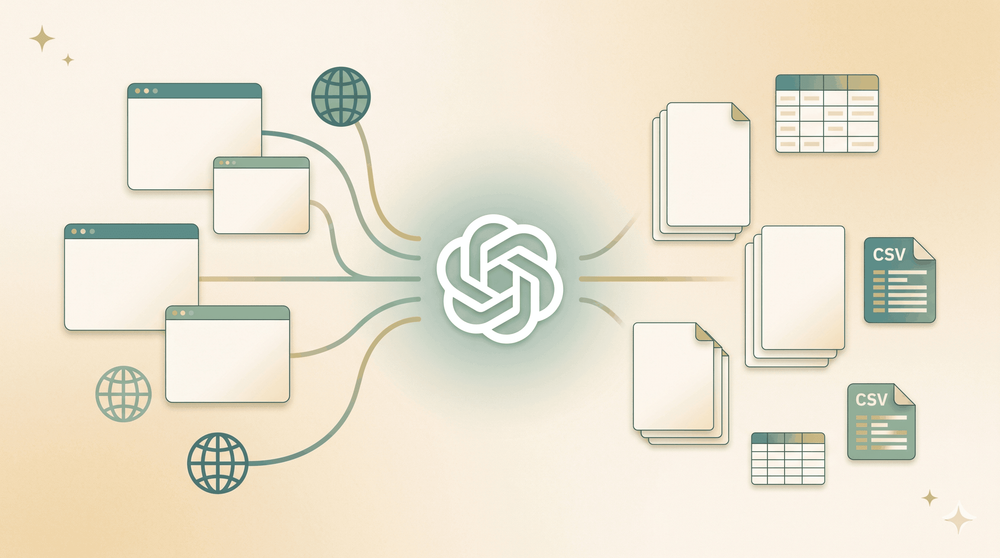
“Web scraping con ChatGPT” significa usare ChatGPT per aiutarti a estrarre dati dai siti web. Però c’è una distinzione fondamentale che spesso sfugge: ChatGPT non fa scraping da solo. Non può aprire un URL, scaricare l’HTML o cliccare tra le pagine. Quello che può fare è generare il codice — di solito in Python — che svolge queste attività, oppure analizzare l’HTML grezzo che incolli nella chat e restituirti i dati in formato strutturato.
Ci sono due approcci principali:
- ChatGPT come generatore di codice: descrivi la pagina e i dati che ti servono, e ChatGPT scrive uno script Python (di solito con BeautifulSoup, Selenium o Playwright) da eseguire sul tuo computer.
- ChatGPT come parser di dati: copi e incolli l’HTML grezzo nella chat (oppure lo carichi tramite Code Interpreter) e ChatGPT estrae i campi necessari in formato JSON o CSV.
In entrambi i casi, sei tu a occuparti del recupero delle pagine e dell’esecuzione. ChatGPT è il cervello, non le mani. Anche con il nuovo browser ChatGPT Atlas (lanciato a ottobre 2025), che può navigare il web in modo conversazionale, il risultato sono risposte — non tabelle CSV strutturate con 500 righe di prodotti. È un assistente di navigazione, non una pipeline di estrazione dati.
Perché usare ChatGPT per il Web Scraping (e a chi serve)
ChatGPT abbassa tantissimo la barriera d’ingresso al web scraping. Secondo il 2025 Stack Overflow Developer Survey, 84% degli sviluppatori usa o prevede di usare strumenti AI nel proprio flusso di lavoro, e ChatGPT è in testa con l’82% di quota. Ma il pubblico del “ChatGPT web scraping” non è fatto solo di sviluppatori. Ci sono SDR che costruiscono liste di prospect, manager ecommerce che monitorano i prezzi dei competitor, analisti del real estate che raccolgono dati sugli immobili e team marketing che aggregano contenuti.
Ecco una panoramica veloce dei casi d’uso più comuni e di chi ne trae vantaggio:
| Caso d’uso | Chi ne beneficia | Cosa estrai |
|---|---|---|
| Estrazione lead di vendita | SDR, sales ops | Nomi, email, numeri di telefono da directory |
| Monitoraggio prezzi competitor | Ecommerce, team pricing | Nomi prodotto, prezzi, disponibilità, SKU |
| Ricerca di mercato | Analisti, founder | Info aziendali, recensioni, valutazioni, elenco funzionalità |
| Raccolta dati immobiliari | Agenti, investitori | Prezzi, indirizzi, camere/bagni, info agente |
| Aggregazione contenuti | Marketing, team SEO | Titoli articoli, URL, date di pubblicazione, autori |
Copiare a mano i dati da 100 pagine può richiedere 3–5 ore. Uno script generato da ChatGPT può fare lo stesso in pochi minuti — se funziona. Ed è proprio quel “se” il punto centrale di questo articolo.
Gartner prevede che entro il 2026 gli sviluppatori fuori dai reparti IT formali rappresenteranno almeno l’80% degli utenti di strumenti low-code. Chi cerca “ChatGPT web scraping” è sempre più spesso un non sviluppatore che vuole dati senza assumere un ingegnere. Per loro, ChatGPT è la prima tappa — e strumenti come Thunderbit diventano la scelta successiva quando lo script non parte.
Come funziona il Web Scraping con ChatGPT: guida passo per passo
Ecco il flusso completo, dall’inizio alla fine, usando una pagina di directory aziendale — non un sito dimostrativo.
- Difficoltà: Intermedia (serve un minimo di dimestichezza con Python)
- Tempo richiesto: circa 15–30 minuti per il primo scraping
- Cosa ti serve: browser Chrome, ambiente Python (Python 3.10+), ChatGPT (va bene il piano free) e un URL di destinazione
Passo 1: analizza il sito e identifica i dati che ti servono
Apri in Chrome la pagina che vuoi estrarre. Fai clic destro su un dato che ti interessa (per esempio il nome di un’azienda) e scegli Ispeziona. Si aprirà Chrome DevTools e verrà evidenziato l’elemento HTML.
Cerca i selettori CSS — elementi come h2.business-name, span.phone o a.website-link. Più sono specifici i selettori, migliore sarà l’output di ChatGPT. Copia un frammento rappresentativo dell’HTML (una “card” o una riga di dati) da incollare nel prompt.
A questo punto dovresti avere un elenco breve di nomi campo (per esempio business_name, phone, website_url) e dei rispettivi selettori CSS.
Passo 2: scrivi un prompt ChatGPT dettagliato
Qui è dove sbagliano la maggior parte dei tutorial: ti danno un prompt vago e sperano che vada bene. Un buon prompt per lo scraping ha sei parti:
- Linguaggio e libreria: “Scrivi uno script Python 3.11 usando BeautifulSoup 4.”
- URL di destinazione: la pagina esatta da estrarre.
- Selettori CSS: per ogni campo, il selettore trovato nel Passo 1.
- Formato di output: CSV, JSON o entrambi.
- Istruzioni speciali: encoding, gestione errori, ritardi.
- Snippet HTML: incolla 20–40 righe di HTML reale della pagina, così ChatGPT vede la struttura.
Ecco un prompt di esempio, con annotazioni:
Sei un senior Python engineer. Scrivi uno scraper web usando Python 3.11 e BeautifulSoup 4.

Target URL: https://example.com/businesses
Obiettivo: estrarre ogni scheda aziendale presente nella pagina e restituire una riga per ogni attività.

Campi necessari (selettori CSS tra parentesi):
- business_name (h2.biz-name)
- phone (span.phone-number)
- website_url (a.biz-link, href)
- rating (div.stars[data-rating])

Output: salva in businesses.csv con encoding UTF-8 e intestazione colonne.

Requisiti:
- Usa requests con un User-Agent realistico
- Gestisci i campi mancanti in modo elegante (None, senza mandare in crash lo script)
- Stampa il numero di aziende estratte alla fine
- Aggiungi una pausa di 1 secondo tra una richiesta e l’altra se usi un ciclo

Ecco un frammento HTML rappresentativo della pagina (una scheda aziendale):
[INCOLLA QUI 20-40 RIGHE DI HTML REALE]
Suggerimento: includere lo snippet HTML è il modo migliore per aumentare l’accuratezza. ChatGPT non può visitare l’URL, quindi quello snippet è la sua unica fonte di verità.
Passo 3: controlla e testa il codice generato
Non eseguire lo script di ChatGPT alla cieca. Prima leggilo. Cerca:
- Selettori inventati: ChatGPT a volte si inventa classi CSS che nella pagina non esistono.
- Librerie mancanti: verifica che siano indicati
pip install requests beautifulsoup4(oplaywright, ecc.). - Valori hardcoded: controlla che URL, nomi campo e percorsi file siano corretti.
Crea un ambiente virtuale Python, installa le dipendenze ed esegui lo script su un campione piccolo (una o due pagine). Controlla il CSV di output: le colonne sono valorizzate? Ci sono campi vuoti dove ti aspettavi dati?
Passo 4: perfeziona con prompt di follow-up
ChatGPT dà il meglio nell’iterazione. Se il primo script prende solo la pagina 1, chiedi:
“Lo script estrae solo la prima pagina. Puoi aggiungere la paginazione per estrarre tutte le pagine? Il sito usa ?page=1, ?page=2, ecc. Fermati quando una pagina restituisce zero risultati o dopo 50 pagine.”
Se mancano dei campi, chiedi a ChatGPT di aggiungere fallback regex per email o numeri di telefono. Se il sito è molto basato su JS, chiedi una versione Playwright. Ogni prompt successivo si appoggia al codice precedente — pensa a questo processo come a pair programming con un partner velocissimo (ma a volte troppo sicuro di sé).
5 template di prompt ChatGPT da copiare e incollare per il Web Scraping
Non ho trovato un’altra guida che offra questa cosa. Ho preparato, testato e rifinito cinque template di prompt organizzati per scenario. Copiali, sostituisci URL e snippet HTML, e ChatGPT ti restituirà codice funzionante al primo tentativo — o quasi.
Template 1: scraper per pagine elenco (cataloghi prodotti, directory)
Quando usarlo: sei su una pagina con molti elementi (prodotti, aziende, annunci di lavoro) e vuoi una riga per ogni elemento.
Sei un senior Python engineer. Scrivi uno scraper web usando Python 3.11 e BeautifulSoup 4.

Target URL: [IL TUO URL]
Obiettivo: estrarre ogni scheda presente nella pagina e restituire una riga per ogni elemento.

Campi necessari (selettori CSS tra parentesi — ricavati da Ispeziona):
- [campo_1] ([selettore_1])
- [campo_2] ([selettore_2])
- [campo_3] ([selettore_3])
- [campo_4] ([selettore_4, attributo se necessario])

Output: salva in items.csv con encoding UTF-8 e intestazione colonne.

Requisiti:
- Usa requests con un User-Agent realistico
- Gestisci i campi mancanti in modo elegante (None, senza mandare in crash lo script)
- Stampa il numero di elementi estratti alla fine
- Aggiungi una pausa di 1 secondo tra una richiesta e l’altra se usi un ciclo

Ecco un frammento HTML rappresentativo della pagina (una scheda elemento):
[INCOLLA QUI 20-40 RIGHE DI HTML REALE]
Output atteso: un file CSV con una riga per elemento, colonne corrispondenti ai nomi campo.
Template 2: scraper per pagine dettaglio/sottopagine (singoli prodotti o profili)
Quando usarlo: hai una sola pagina con molti dettagli (una pagina prodotto, un profilo persona, una scheda immobile) e vuoi estrarre tutto in un unico record strutturato.
Scrivi una funzione Python `scrape_detail(url)` che prenda l’URL di una pagina di dettaglio e restituisca un dict con queste chiavi:

- [campo_1]
- [campo_2]
- [campo_3]
- [campo_4]
- [campo_5]

Usa BeautifulSoup. Gestisci in modo elegante qualsiasi campo mancante (restituisci None).
Includi fallback regex per email e telefono — non tutte le pagine li racchiudono in tag coerenti.

Restituisci il dict e aggiungilo anche come una riga a details.csv (crea il file con intestazione alla prima chiamata).

Snippet HTML di riferimento da una pagina di dettaglio reale:
[INCOLLA QUI 40-60 RIGHE DI HTML DI UNA PAGINA DETTAGLIO]
Output atteso: un dict per ogni pagina e un file CSV che cresce con una riga per ogni pagina di dettaglio.
Template 3: scraper per pagine dinamiche/JS-rendered (Playwright)
Quando usarlo: la pagina carica contenuti via JavaScript (React, Angular, ecc.) — nel sorgente HTML vedi un <div id="root"> vuoto.
Scrivi uno scraper web Python usando Playwright (sync API) per una pagina renderizzata via JavaScript.

Target URL: [IL TUO URL]
Obiettivo: estrarre tutte le schede risultato che compaiono dopo il caricamento dinamico della pagina.

Requisiti:
- Usa `page.wait_for_selector('[IL TUO SELETTORE CARD]', timeout=15000)` per attendere il caricamento
- Scorri fino in fondo alla pagina due volte con una pausa di 1 secondo tra uno scroll e l’altro per attivare i risultati lazy-loaded
- Per ogni scheda estrai: [campo_1], [campo_2], [campo_3], [campo_4]
- Salva in results.json come lista di dict, UTF-8
- Avvia prima con headless=False (così posso vedere cosa succede) e aggiungi una pausa finale di 2 secondi prima di chiudere

Non usare requests o BeautifulSoup — solo Playwright.
Output atteso: un file JSON con un oggetto per ogni scheda risultato, con tutti i campi valorizzati.
Template 4: gestione della paginazione (scraping multi-pagina)
Quando usarlo: hai già uno scraper per una singola pagina e devi estenderlo per attraversare tutte le pagine.
Prendi lo scraper BeautifulSoup esistente qui sotto e avvolgilo in un ciclo di paginazione che raccolga TUTTE le pagine, non solo la pagina 1.

Il sito usa paginazione con parametro URL: ?page=1, ?page=2, ecc.
Condizione di stop: quando la pagina corrente restituisce zero elementi, OPPURE quando lo status della risposta non è 200, OPPURE quando arrivi alla pagina 100 (limite di sicurezza).

Aggiungi:
- una pausa di cortesia di 1,5 secondi tra le richieste alle pagine
- un blocco try/except attorno a ogni richiesta che registri l’errore e continui
- una stampa di avanzamento ogni 5 pagine: "Pagina 15 → 300 elementi finora"
- salvataggio finale in items_all.csv

Scraper esistente:
[INCOLLA QUI IL TUO SCRAPER ATTUALE PER UNA SINGOLA PAGINA]
Output atteso: un unico CSV con tutti gli elementi di tutte le pagine, più messaggi di avanzamento in console.
Template 5: pulizia e strutturazione dei dati (approccio “incolla HTML”)
Quando usarlo: hai già HTML grezzo (da curl, dal browser o da un file) e vuoi solo che ChatGPT lo trasformi in dati puliti e strutturati — senza codice.
Incollerò HTML grezzo da una pagina dettaglio prodotto. Non devi scrivere codice — restituisci solo i dati estratti come oggetto JSON conforme a questo schema:

{
  "name": string,
  "brand": string,
  "price": number,
  "currency": string (ISO 4217),
  "availability": "in_stock" | "out_of_stock" | "preorder" | "unknown",
  "rating": number (0-5) o null,
  "review_count": integer o null,
  "description": stringa (max 500 caratteri),
  "key_specs": [{"name": string, "value": string}]
}

Usa null per qualsiasi valore che non riesci davvero a trovare — NON inventare nulla.
Restituisci SOLO l’oggetto JSON, niente testo, niente blocchi markdown.

HTML:
[INCOLLA QUI L’INTERO HTML DELLA PAGINA]
Output atteso: un singolo oggetto JSON, pronto da inserire in un foglio di calcolo o in un database.
Dove il web scraping con ChatGPT si rompe (limiti reali)
La maggior parte dei tutorial salta del tutto questa parte. Io ho passato abbastanza tempo a debuggare scraper generati da ChatGPT da sapere esattamente dove crollano — e il 2025 Stack Overflow survey conferma che solo il 3% degli sviluppatori “si fida molto” dell’output AI. Ecco perché.
Siti dinamici e pesanti di JavaScript
Oltre il 98,8% dei siti usa JavaScript per le funzionalità lato client. Solo React oggi gira sul 7,2% di tutti i siti — un aumento di circa il 67% in un solo anno. Quando chiedi a ChatGPT di “estrarre questa pagina”, l’output predefinito è uno script requests + BeautifulSoup. Quel codice scarica l’HTML grezzo — e su un sito React o Angular l’HTML grezzo è spesso solo un <div id="root"> vuoto. I dati veri vengono caricati dopo l’esecuzione di JavaScript, cosa che requests non fa.
ChatGPT può generare codice Selenium o Playwright se glielo chiedi, ma questi script sono più lenti (Playwright impiega in media 2,9 secondi per il caricamento di una pagina contro meno di un secondo per richieste statiche) e spesso richiedono debug su condizioni di attesa, trigger di scroll e selettori che ChatGPT indovina male.
Protezioni anti-bot e CAPTCHA
Cloudflare protegge circa il 20% di tutti i siti, e servizi come DataDome dichiarano un’accuratezza di rilevamento bot del 99,9%. Una semplice requests.get() con user-agent Python è, senza troppi giri di parole, l’impronta digitale di un bot. Gli script generati da ChatGPT non includono rotazione proxy, spoofing del fingerprint TLS, gestione dei cookie né soluzione dei CAPTCHA. Su qualunque sito commerciale con anche solo una protezione di base, lo script viene bloccato alla prima richiesta.
Paginazione e scraping su larga scala
Il loop di paginazione predefinito di ChatGPT attraversa ?page=N oppure clicca un pulsante .next. I siti reali usano paginazione basata su cursori, infinite scroll con IntersectionObserver o chiamate GraphQL. ChatGPT non riesce a generare codice corretto per questi casi, a meno che tu non gli mostri la chiamata di rete esatta — e anche così i loop restano fragili. La guida di Oxylabs al web scraping con ChatGPT e il tutorial 2026 di Decodo segnalano entrambe la paginazione come il punto in cui i loro scraper di esempio richiedono quasi sempre un secondo o terzo prompt.
Scraping continuo e pianificato
ChatGPT ti dà uno script usa e getta. Non c’è scheduler, non c’è rilevamento dei cambiamenti, non ci sono alert. Se vuoi “controllare i prezzi dei competitor ogni mattina”, devi imparare cron, Airflow o Lambda — cose che ChatGPT non copre nella prima risposta. Per chi ha bisogno di dati ricorrenti, è un vicolo cieco.
Il problema di velocità e costo
Per siti pesanti di JS, i tempi reali per pagina con Selenium o Playwright arrivano a 3–10 secondi per pagina in condizioni ideali, e a 40–60 secondi per pagina con retry e attese anti-bot — una frustrazione comunemente segnalata in forum e tutorial.
Se usi l’API di ChatGPT per analizzare HTML (l’approccio “incolla HTML” su larga scala), i costi in token salgono in fretta. Con il prezzo attuale di GPT-4o (~$2,50/M token in input, $10/M in output), l’analisi di 1.000 pagine prodotto costa circa $95–$105 solo in token. Con GPT-4o mini, siamo intorno ai $6,50 per lo stesso volume. Aggiungi i costi dei proxy ($3–10/GB), la manutenzione del crawler locale e il tempo degli sviluppatori, e l’approccio “usa semplicemente ChatGPT” inizia a sembrare caro.
| Scala | Costo token GPT-4o (stima) | Costo token GPT-4o Mini (stima) |
|---|---|---|
| 100 pagine | ~$9,55 | ~$0,65 |
| 1.000 pagine | ~$95,50 | ~$6,50 |
| 10.000 pagine | ~$955 | ~$65 |
Le stime assumono circa 50K token di input e 2K token di output per pagina. I costi reali variano in base alla dimensione della pagina e alla complessità dell’output.
ChatGPT Web Scraping vs scraper AI no-code vs codice custom: framework decisionale
Non tutti i lavori di scraping richiedono lo stesso strumento. Questo è il framework che uso in Thunderbit dopo aver testato tutti e tre gli approcci su progetti reali.
| Scenario | ChatGPT + Python | Scraper AI no-code (es. Thunderbit) | Codice custom + proxy |
|---|---|---|---|
| Pagine statiche semplici | ✅ Ottimo — veloce da generare | ✅ Funziona, ma può essere eccessivo | ⚠️ Troppo complesso |
| Contenuti dinamici / renderizzati in JS | ⚠️ Serve Selenium/Playwright — il codice spesso si rompe | ✅ Gestito tramite scraping via browser/cloud | ✅ Controllo completo |
| Siti con anti-bot / CAPTCHA | ❌ ChatGPT non può risolvere i CAPTCHA | ✅ L’infrastruttura cloud gestisce molti casi | ✅ Con rotazione proxy |
| Paginazione (100+ pagine) | ⚠️ Loop fragili, serve debug | ✅ Supporto integrato alla paginazione | ✅ Robusto con engineering |
| Utente non sviluppatore | ❌ Richiede conoscenza di Python | ✅ 2 clic, zero codice | ❌ Richiede programmazione |
| Scraping continuo/pianificato | ❌ Esecuzione manuale | ✅ Funzione di scraping programmato | ✅ Con cron/orchestrazione |
| Export su Sheets/Airtable/Notion | ⚠️ Serve codice extra | ✅ Export nativo con un clic | ⚠️ Serve integrazione aggiuntiva |
In breve: usa ChatGPT per script rapidi, singoli e per imparare. Usa uno strumento no-code come Thunderbit per scraping ricorrente, affidabile e adatto a chi non programma. Usa codice custom + proxy per progetti enterprise dove serve pieno controllo.
L’alternativa no-code: come Thunderbit gestisce il Web Scraping senza codice
Per chi non sa programmare — o per chi ha già perso troppe sere a debuggare script di ChatGPT — esiste un’altra strada. ChatGPT genera il codice. Thunderbit lo elimina.
Lavoro nel team Thunderbit, quindi lo dico apertamente. Ma credo davvero che sia la strada più veloce per la maggior parte degli utenti business. Ecco come funziona il flusso.
AI Suggest Fields: rilevazione automatica della struttura dati su qualsiasi pagina
Apri una qualsiasi pagina web, clicca l'estensione Chrome di Thunderbit e premi “AI Suggest Fields”. L’AI di Thunderbit legge la pagina renderizzata — compresi i contenuti caricati via JS — e propone nomi colonna e tipi di dati. Niente Inspect, niente selettori CSS, niente prompt engineering. Poi clicchi “Scrape”.
Confrontalo con il workflow ChatGPT: apri DevTools, trovi i selettori, scrivi un prompt, rivedi il codice, installi le dipendenze, esegui lo script, controlli l’output, fai iterazioni. Thunderbit comprime tutto questo in due clic.
Scraping delle sottopagine per arricchire automaticamente gli elenchi
Dopo aver estratto una pagina elenco, clicca “Scrape Subpages”. Thunderbit visita la pagina di dettaglio di ogni riga e aggiunge campi extra — come email, telefono o bio — alla tabella esistente. Con ChatGPT ti servirebbe uno script separato, un ciclo, gestione errori per ogni sottopagina e un modo per unire i dati. Thunderbit fa tutto in un solo passaggio.
Export ovunque: Google Sheets, Airtable, Notion, Excel
Thunderbit offre export gratuito con un clic verso Google Sheets, Airtable, Notion ed Excel — non solo CSV. Uno script generato da ChatGPT di solito scrive su un file CSV o JSON locale. Inviare i dati a Sheets o Airtable richiede librerie aggiuntive e codice di autenticazione.
Cloud scraping vs browser scraping
Thunderbit offre due modalità. Il cloud scraping gira sui server di Thunderbit, gestisce circa 50 pagine per batch ed è molto veloce per i siti pubblici. Il browser scraping usa la tua sessione autenticata per pagine protette o con login. Con ChatGPT, dovresti configurare proxy, cookie e gestione sessione nel codice — ognuno dei quali è una distinta avventura di debug.
Sotto il cofano, Thunderbit instrada il lavoro attraverso diversi modelli AI (tra cui ChatGPT, Gemini, Claude e altri) per leggere visivamente le pagine e capire cosa estrarre. Quindi, in un certo senso, Thunderbit usa già ChatGPT — più altri tre modelli frontier — e gestisce per te recupero, rendering, anti-bot, paginazione ed export.
Casi d’uso reali: sales, ecommerce e real estate
La maggior parte dei tutorial sullo scraping con ChatGPT usa “Books to Scrape” o altri siti demo. Ecco come appare il web scraping nel business vero — sia con l’approccio ChatGPT che con la scorciatoia Thunderbit.
Estrazione lead di vendita da directory aziendali
Scenario: ti servono nomi, email e numeri di telefono da una directory aziendale per attività di outbound sales.
Approccio ChatGPT: usa il Template 1 (pagina elenco) per estrarre la directory, poi il Template 2 (pagina dettaglio) per visitare ogni profilo e raccogliere i contatti. Ti serviranno fallback regex per email e numeri di telefono, una pausa gentile tra le richieste e un passaggio di deduplicazione. Aspettati 30–60 minuti tra configurazione e debug.
Approccio Thunderbit: apri la directory, clicca “AI Suggest Fields”, estrai l’elenco, poi clicca “Scrape Subpages” per raccogliere i dettagli di contatto da ogni profilo. Esporta tutto in un foglio pronto per il CRM. Tempo totale: circa 3 minuti. Gli estrattori email e telefono integrati di Thunderbit gestiscono automaticamente il parsing.
Monitoraggio prezzi competitor ecommerce
Scenario: vuoi tracciare prezzi, disponibilità e SKU dei prodotti competitor su base settimanale.
Approccio ChatGPT: genera uno scraper con il Template 1, aggiungi la paginazione con il Template 4 e avvialo manualmente ogni settimana. Se il competitor cambia il layout, i selettori si rompono e devi ripartire da zero.
Approccio Thunderbit: imposti lo scraper una sola volta, usi lo scraping cloud programmato di Thunderbit per eseguirlo ogni giorno o ogni settimana, ed esporti su Google Sheets. L’AI rilegge la struttura della pagina a ogni esecuzione, quindi i cambi di layout non rompono nulla. Per approfondire questo flusso, consulta la nostra guida al price scraping.
Raccolta dati immobiliari
Scenario: ti servono prezzi degli immobili, indirizzi, camere/bagni e informazioni sugli agenti da un portale immobiliare.
Approccio ChatGPT: molti siti immobiliari (stile Zillow) sono SPA React con forti protezioni anti-bot. Uno script requests + BeautifulSoup restituisce una pagina vuota. Una versione Playwright viene limitata in pochi minuti.
Approccio Thunderbit: lo scraping cloud con rilevamento AI dei campi gestisce il rendering JS e si adatta ai cambi di layout. I portali immobiliari vengono ridisegnati spesso — l’AI di Thunderbit rilegge la pagina ogni volta, quindi non devi aggiornare i selettori. Vedi la nostra guida al web scraping immobiliare per una panoramica completa.
Oltre gli scraping singoli: pipeline con ChatGPT API vs Thunderbit Extract API
Se stai integrando lo scraping in un prodotto o in una pipeline, la domanda cambia: usare le API di ChatGPT per analizzare HTML, o una API pensata apposta per lo scraping?
Usare le API di ChatGPT per analizzare HTML
L’approccio: usare un crawler locale (requests, Playwright) per recuperare l’HTML, poi inviarlo alle API di OpenAI per estrarre JSON strutturato. È la scorciatoia “incolla HTML” su larga scala.
Funziona. Ma i costi e la manutenzione sono reali. Con il pricing di GPT-4o, 1.000 pagine costano circa $95 in token. Devi gestire il crawler, i proxy, il prompt engineering e lo schema di output. Quando il sito cambia, si rompe il prompt e devi ritoccarlo.
Thunderbit Extract API: progettata per dati web strutturati
L’Open API di Thunderbit offre un modello diverso. Definisci uno schema JSON, fai POST di un URL e ricevi i dati strutturati. Il rendering JS e la gestione anti-bot sono integrati. Il batch processing supporta fino a 100 URL per richiesta.
| Funzionalità | ChatGPT API + codice custom | Thunderbit Extract API |
|---|---|---|
| Output strutturato | Schema manuale nel prompt | Definito da JSON Schema |
| Rendering JS | Lo gestisci tu (Playwright, ecc.) | Integrato (più modalità di rendering) |
| Anti-bot / CAPTCHA | Lo gestisci tu (proxy, ecc.) | Gestito automaticamente |
| Batch processing | Lo costruisci tu | Endpoint batch (fino a 100 URL) |
| Manutenzione | I prompt si rompono, il codice invecchia | Motore AI gestito |
Per i team che vogliono dati web strutturati come servizio, senza mantenere una pipeline di scraping, l’API di Thunderbit è la strada più breve verso la produzione. Consulta i prezzi di Thunderbit per il costo in crediti per estrazione.
Consigli per ottenere risultati migliori con il Web Scraping di ChatGPT
Alcune cose che ho imparato nel modo più duro.
Sii specifico nei prompt. Inserisci sempre: linguaggio di programmazione, libreria, URL di destinazione, selettori CSS, formato di output e istruzioni per i casi limite. I prompt vaghi producono codice vago.
Incolla snippet HTML, non solo URL. ChatGPT non può visitare gli URL. Lo snippet HTML è la sua unica fonte di verità sulla struttura della pagina. Incollare anche solo 20–40 righe di una singola scheda dati migliora tantissimo l’accuratezza.
Chiedi a ChatGPT di fare lint e ottimizzazione. Dopo aver generato uno script, chiedi: “Rivedi questo codice per errori, aggiungi gestione degli errori e ottimizza le prestazioni.” Sorprendentemente, nella seconda passata riesce spesso a correggere i propri sbagli.
Testa sempre prima su un piccolo campione. Esegui lo script su 1–2 pagine prima di scalare. Scoprire un selettore rotto sulla pagina 1 ti evita di accorgertene dopo 500 richieste fallite.
Itera, non ricominciare da zero. Se il primo script è corretto all’80%, incolla l’output e chiedi a ChatGPT di sistemare il restante 20%. La conversazione iterativa è il punto in cui ChatGPT dà il meglio.
Considerazioni etiche e legali per il Web Scraping con ChatGPT
La parte legale conta, quindi ecco la versione breve.
Secondo la giurisprudenza attuale negli Stati Uniti, lo scraping di dati pubblicamente disponibili non è un reato informatico federale. La sentenza hiQ v. LinkedIn lo ha stabilito, e la sentenza Meta v. Bright Data (gennaio 2024) lo ha rafforzato — un giudice ha stabilito che lo scraping di dati pubblici, da utenti non loggati, da Facebook e Instagram non violava i termini di servizio di Meta, perché un visitatore senza account non è un “utente” vincolato da quei termini.
Detto questo, fare scraping di dati protetti da login o autenticazione, oppure violare i Termini di Servizio di un sito dopo averli accettati, può comunque comportare rischi legali. E quando estrai dati personali (email, numeri di telefono), si applicano le normative UE e californiane sulla protezione dei dati (GDPR, CCPA), indipendentemente da dove provengano i dati.
Controlla sempre robots.txt e i Termini di Servizio prima di fare scraping. Rispetta i rate limit. Gestisci i dati personali in modo responsabile. E usa strumenti con funzioni di compliance integrate — Thunderbit, per esempio, rispetta robots.txt e offre pratiche responsabili di gestione dei dati fin dall’inizio. Per un approfondimento, consulta la nostra guida legale al web scraping.
Quando usare ChatGPT per il Web Scraping — e quando scegliere qualcosa di meglio
ChatGPT è davvero uno strumento potente per il web scraping: genera prototipi rapidi e ti aiuta a capire come funziona lo scraping sotto il cofano. Per script veloci e isolati su pagine statiche semplici, è difficile fare meglio.
Ma per scraping di qualità produzione, continuativo o su larga scala — soprattutto se non sei uno sviluppatore — uno strumento pensato apposta come Thunderbit è più veloce, più affidabile e non richiede manutenzione. E per progetti enterprise, il codice custom con infrastruttura proxy ti dà controllo totale.
La mia cheat sheet decisionale:
- Rapido, una tantum, studio o prototipo: ChatGPT + Python
- Utenti business, zero codice, scraping ricorrente: estensione Chrome di Thunderbit
- Pipeline per sviluppatori, accesso API strutturato: Thunderbit API
- Scala enterprise, controllo completo: codice custom + proxy + orchestrazione
Se vuoi provare il percorso no-code, Thunderbit offre un piano gratuito così puoi fare esperimenti su piccola scala e vedere i risultati con i tuoi occhi. E se vuoi vedere lo strumento in azione, il nostro canale YouTube contiene walkthrough per diversi casi d’uso.
Prova Thunderbit per il Web Scraping con AI Get Started Free
FAQ
ChatGPT può davvero fare scraping di siti web da solo?
No. ChatGPT genera codice per lo scraping o analizza l’HTML che gli fornisci, ma non visita URL, non scarica pagine e non esegue script. Anche ChatGPT Atlas (il browser integrato lanciato a ottobre 2025) è un assistente di navigazione conversazionale: può riassumere una pagina, ma non ti consegnerà un CSV strutturato con 500 righe.
Il web scraping con ChatGPT è gratuito?
Il piano gratuito di ChatGPT può generare codice per lo scraping senza costi. Ma eseguire il codice richiede Python e librerie (gratuite), e se usi le API di OpenAI per analizzare HTML su larga scala pagherai i token — circa $6,50 ogni 1.000 pagine con GPT-4o mini, oppure circa $95 con GPT-4o. Proxy e infrastruttura sono costi aggiuntivi.
Qual è la migliore libreria Python per gli scraper generati da ChatGPT?
Per pagine HTML statiche, BeautifulSoup con la libreria requests è la soluzione più semplice e veloce. Per pagine renderizzate via JavaScript, Playwright è la scelta moderna: è più veloce di Selenium (circa 2,9 secondi per caricamento pagina contro 4,8 secondi) e ha un’API più pulita. Selenium è utile soprattutto per progetti legacy.
Posso usare ChatGPT per estrarre dati senza scrivere codice?
Non direttamente. ChatGPT genera codice che devi comunque eseguire. Se vuoi una vera opzione no-code, strumenti come Thunderbit ti permettono di fare scraping in due clic — niente Python, niente terminale, niente debug. Ottieni campi suggeriti dall’AI, export con un clic su Google Sheets o Airtable e gestione integrata del rendering JS e delle protezioni anti-bot.
È legale fare scraping di siti web usando codice generato da ChatGPT?
Lo scraping di dati pubblici e accessibili senza login è generalmente legale secondo la giurisprudenza attuale negli Stati Uniti (hiQ v. LinkedIn, Meta v. Bright Data). Tuttavia, fare scraping di contenuti protetti, violare i Termini di Servizio di un sito o gestire male dati personali (email, numeri di telefono) può creare rischi legali in base al diritto contrattuale o a normative sulla privacy come GDPR e CCPA. Controlla sempre robots.txt e i ToS del sito prima di fare scraping.
Scopri di più




