
La settimana scorsa, un collega mi ha mandato un contratto di fornitura di 47 pagine chiedendomi di "estrarre semplicemente le tabelle dei prezzi in un foglio di calcolo". Ho guardato il PDF per circa tre secondi, poi l’ho chiuso e ho aperto un PDF scraper. Non era pigrizia: era il risultato di anni passati a vedere persone perdere interi pomeriggi per strappare dati da file che non erano stati pensati per lasciarseli prendere.
I numeri confermano la frustrazione. Il sondaggio 2024 di Airbase su 745 professionisti della finanza ha rilevato che il 38% dei team dedica più di un quarto del proprio tempo totale ad attività manuali. Il report sull’automazione degli AP di SAP Concur aggiunge che il 60% delle registrazioni di fatture nei sistemi ERP o contabili viene ancora fatto a mano.
I PDF sono ovunque — fatture, contratti, bilanci, ricevute scansionate — e troppe attività sono ancora un semplice copia e incolla. Nel 2026, i PDF scraper vanno da librerie Python gratuite a strumenti no-code basati su AI, e scegliere quello sbagliato può costarti giorni invece di farteli risparmiare. Ho testato 12 dei migliori PDF scraper su estrazione di tabelle, OCR, prezzo e facilità d’uso, così puoi trovare quello giusto in pochi minuti.
Che cos’è un PDF scraper (e perché dovrebbe interessarti)?
Un PDF scraper è un software che estrae automaticamente testo, tabelle, campi e dati strutturati da file PDF. Se hai mai provato a copiare una tabella da un PDF in Excel e hai visto le colonne ridursi a un’unica riga confusa, conosci già il problema.
I PDF scraper e i web scraper vengono spesso confusi, quindi vale la pena fare una distinzione rapida. Un web scraper legge HTML, che contiene almeno alcuni tag strutturali — intestazioni, tabelle, div. Un PDF scraper parte invece da un formato pensato per descrivere l’aspetto visivo della pagina. La documentazione di Adobe lo chiarisce bene: il PDF è progettato per preservare l’aspetto della pagina in modo coerente tra dispositivi, non per esporre una struttura tabellare o semantica pulita. Ecco perché il copia e incolla distrugge righe, colonne e ordine di lettura.
Dove il PDF scraping fa davvero risparmiare tempo?
- Elaborazione fatture: estrazione di nomi fornitori, ID fattura, totali, tasse e voci di riga
- Report finanziari: estrazione di tabelle da relazioni annuali, bilanci e informative
- Documenti scansionati: recupero di contatti o dati transazionali da PDF composti solo da immagini
- Migrazioni da sistemi legacy: conversione di vecchi archivi in record ricercabili e strutturati
L’impatto sul business va oltre un singolo flusso di lavoro. Gartner continua a indicare la scarsa qualità dei dati come un costo per le organizzazioni di almeno 12,9 milioni di dollari l’anno in media. E nel febbraio 2025, Gartner ha detto che il 63% delle organizzazioni non ha, o non sa di avere, le pratiche corrette di gestione dei dati per l’AI. Entro il 2026, Gartner prevede che le organizzazioni abbandoneranno il 60% dei progetti AI non supportati da dati pronti per l’AI. Se i PDF restano il luogo in cui vive gran parte dei dati grezzi, la qualità dell’estrazione documentale è ormai direttamente legata alla prontezza per l’AI.
Il sondaggio 2025 di Adobe sui professionisti della finanza ha rilevato che il 61% modifica regolarmente documenti basati su PDF e il 64% li firma regolarmente. La PDF Association segnala inoltre che il PDF è stato classificato come il 3° formato di file più popolare sul web nei dati di CommonCrawl. I PDF non spariranno.
Come abbiamo valutato i migliori PDF scraper
Prima di entrare negli strumenti, ecco il framework che ho usato. I otto criteri qui sotto riflettono direttamente i punti critici che vedo più spesso nei forum, nei ticket GitHub e nelle recensioni dei prodotti:
| Criterio | Cosa misura | Perché interessa agli utenti |
|---|---|---|
| Tipi di PDF supportati | Testo nativo, scansionati/solo immagine, misti | Molti strumenti falliscono ancora prima che l’estrazione inizi |
| Accuratezza dell’estrazione tabelle | Tabelle semplici, senza bordi, multipagina, celle unite | È il problema n. 1 nell’estrazione da PDF |
| Capacità OCR | Integrato, come add-on, o assente | I PDF scansionati sono inutilizzabili senza OCR |
| Formati di output/esportazione | Excel, CSV, JSON, Sheets, Notion, API | I dati non servono se non possono uscire dallo strumento in modo pulito |
| Difficoltà di configurazione | No-code, low-code, o code-first | I team hanno bisogno di livelli di controllo molto diversi |
| Prezzi / piano gratuito | Prezzo pubblico, prova, punto d’ingresso realistico | I modelli di fatturazione variano moltissimo |
| Automazione / integrazioni | Zapier, API, pianificazione, webhook | Le esportazioni manuali non scalano |
| Caso d’uso ideale | In cosa lo strumento è davvero forte | La maggior parte degli strumenti non è buona in tutto: è specifica per flussi di lavoro |
Per rendere tutto più leggibile, i 12 strumenti rientrano in tre categorie: scraper AI no-code, parser documentali SaaS o basati su template e librerie per sviluppatori / API / strumenti open-source.
I 12 migliori PDF scraper in sintesi
Ecco il confronto principale, così puoi individuare il tuo profilo e andare subito alla sezione giusta:
| Strumento | Tipo | Estrazione tabelle | OCR integrato | No-code | Piano gratuito | Ideale per |
|---|---|---|---|---|---|---|
| Thunderbit | Scraper AI no-code | ✅ Basato su AI | ✅ Sì | ✅ Sì | ✅ Crediti gratuiti | Utenti business, layout variabili |
| Tabula | Desktop open-source | ✅ Buona (PDF testuali) | ❌ No | ✅ GUI | ✅ Completamente gratuito | PDF testuali semplici e ricchi di tabelle |
| Parseur | SaaS ibrido | ⚠️ Template + AI | ✅ Sì | ✅ Sì | ⚠️ Limitato | Fatture ed email ricorrenti |
| Nanonets | SaaS IDP AI | ✅ Forte | ✅ Sì | ✅ Low-code | ⚠️ Prova con crediti | Automazione documentale ad alto volume |
| Adobe Acrobat | Suite di produttività PDF | ⚠️ Base | ✅ Sì | ✅ Sì | ❌ Esportazione a pagamento | PDF in Excel occasionale |
| PyMuPDF | Libreria Python | ⚠️ Parsing manuale | ❌ No (Tesseract opzionale) | ❌ Richiede codice | ✅ Completamente gratuito | Sviluppatori, PDF ricchi di testo |
| Camelot | Libreria Python per tabelle | ✅ Forte (lattice + stream) | ❌ No | ❌ Richiede codice | ✅ Completamente gratuito | Sviluppatori, tabelle complesse |
| Docparser | SaaS basato su template | ⚠️ Basato su template | ✅ Sì | ✅ Sì | ⚠️ Prova | Documenti ricorrenti + flussi Zapier |
| pdfplumber | Libreria Python | ✅ Buona (granulare) | ❌ No | ❌ Richiede codice | ✅ Completamente gratuito | Sviluppatori, controllo di fino |
| AWS Textract | API cloud | ✅ Forte | ✅ Sì | ❌ Richiede API | ⚠️ Piano gratuito limitato | Pipeline su scala enterprise |
| Docling | Python open-source | ✅ Buona | ✅ Tramite integrazione | ❌ Richiede codice | ✅ Completamente gratuito | Pipeline LLM/RAG |
| Parsio | SaaS ibrido | ⚠️ Assistita da AI | ✅ Sì | ✅ Sì | ⚠️ Limitato | Tipi di documenti ricorrenti |
Vuoi zero configurazione? Parti dalle righe no-code o SaaS. Hai bisogno di controllo massimo? Parti dalle righe per sviluppatori. Lavori con PDF scansionati? Escludi qualsiasi riga in cui OCR = No.
1. Thunderbit
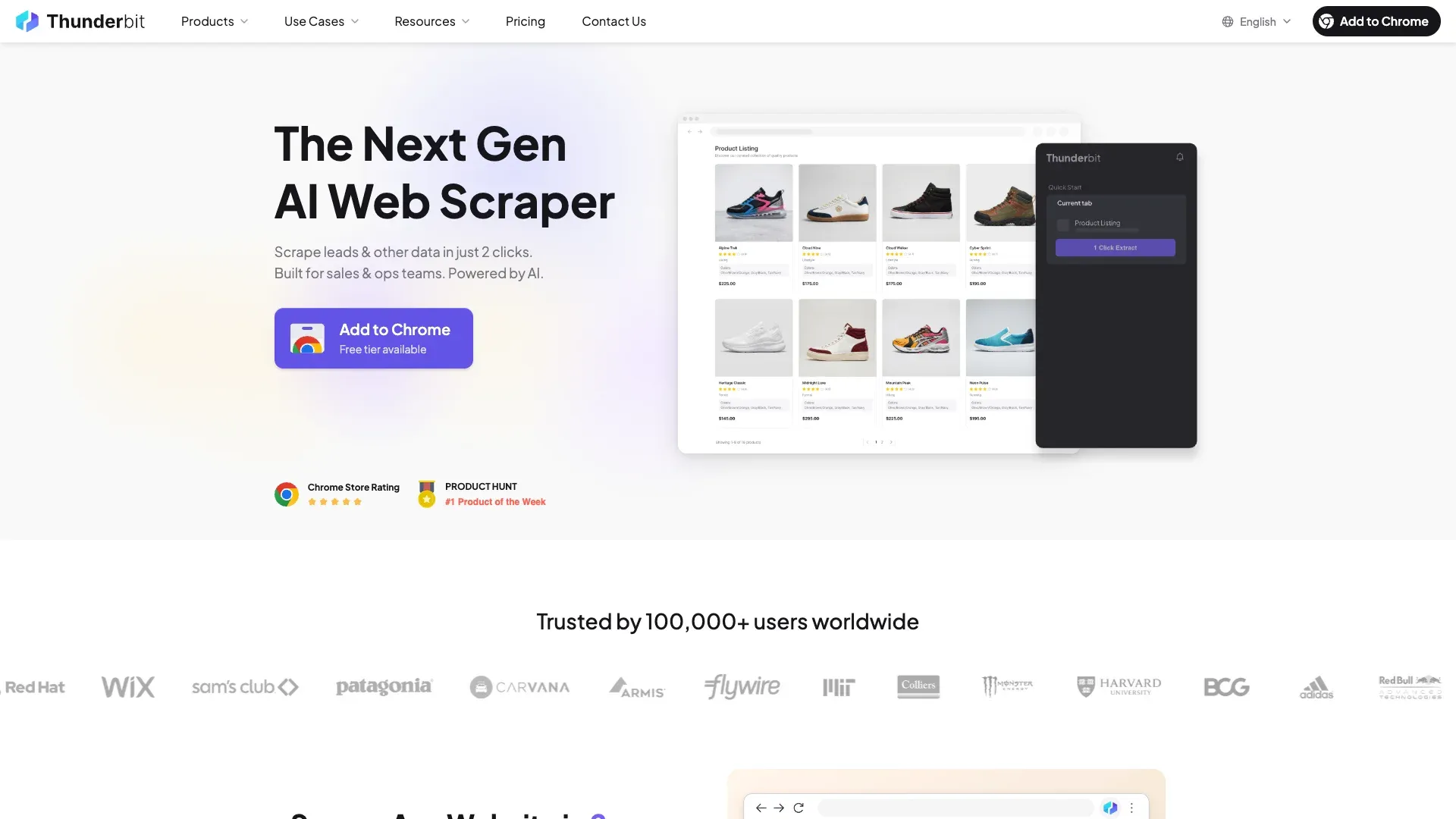 Thunderbit è il PDF scraper che consiglierei a chiunque mi dicesse: "Mi serve solo tirare fuori i dati da questo PDF" e non volesse sentir parlare di Python, template o chiavi API. È un agente AI per dati web — un’estensione Chrome — che legge PDF, immagini e siti web, poi restituisce dati strutturati. Nessun template, nessun codice.
Abbiamo costruito Thunderbit per gestire lo scenario che mette in crisi la maggior parte degli strumenti: ricevi PDF da cinque fornitori diversi, ognuno con un layout leggermente differente, e ti servono gli stessi campi da tutti. L’AI legge ogni documento da zero, propone nomi di colonna e tipi di dato tramite la funzione "AI Suggest Fields" ed estrae i dati in una tabella strutturata. L’OCR integrato gestisce nativamente PDF scansionati e immagini, con supporto per 34 lingue.
Funzionalità principali:
- AI Suggest Fields rileva automaticamente colonne e tipi di dati da qualsiasi layout PDF — nessuna configurazione manuale
- OCR integrato per PDF scansionati e immagini
- Esportazioni in Excel, Google Sheets, Airtable, Notion, CSV e JSON — tutte gratuite
- Etichettatura e riformattazione AI: l’AI può tradurre, categorizzare o ristrutturare i dati estratti durante l’estrazione, non solo dopo
- Estrazione tabelle che legge il layout in modo visivo (come farebbe una persona), adattandosi a formati senza bordi, irregolari e multi-fornitore
Come estrarre un PDF con Thunderbit:
- Installa la Thunderbit Chrome Extension
- Apri o carica il tuo PDF nel browser
- Fai clic su "AI Suggest Fields" — l’AI legge il documento e propone nomi e tipi di colonna
- Fai clic su "Scrape" — i dati vengono estratti in una tabella strutturata
- Esporta in Google Sheets, Excel, Airtable, Notion, CSV o JSON
Prezzi: piano gratuito con crediti (circa 6 pagine gratis, 10 con prova). Piano Starter a circa 15 $/mese o circa 9 $/mese con fatturazione annuale. I crediti sono basati sulle righe (1 credito = 1 riga di output). Vedi Thunderbit Pricing per i dettagli.
Ideale per: utenti non tecnici che hanno a che fare con layout PDF variabili (fatture di fornitori diversi, report in formati misti) e vogliono risultati in 2 clic.
Pro: configurazione più semplice in questa lista; OCR integrato; esportazioni dirette in Sheets, Notion, Airtable ed Excel; funziona su layout vari senza template.
Contro: la fatturazione a crediti richiede un attimo per essere tradotta in costo per pagina; meno recensioni di terze parti rispetto ai grandi vendor SaaS.
Prova Thunderbit per estrarre PDF
2. Tabula
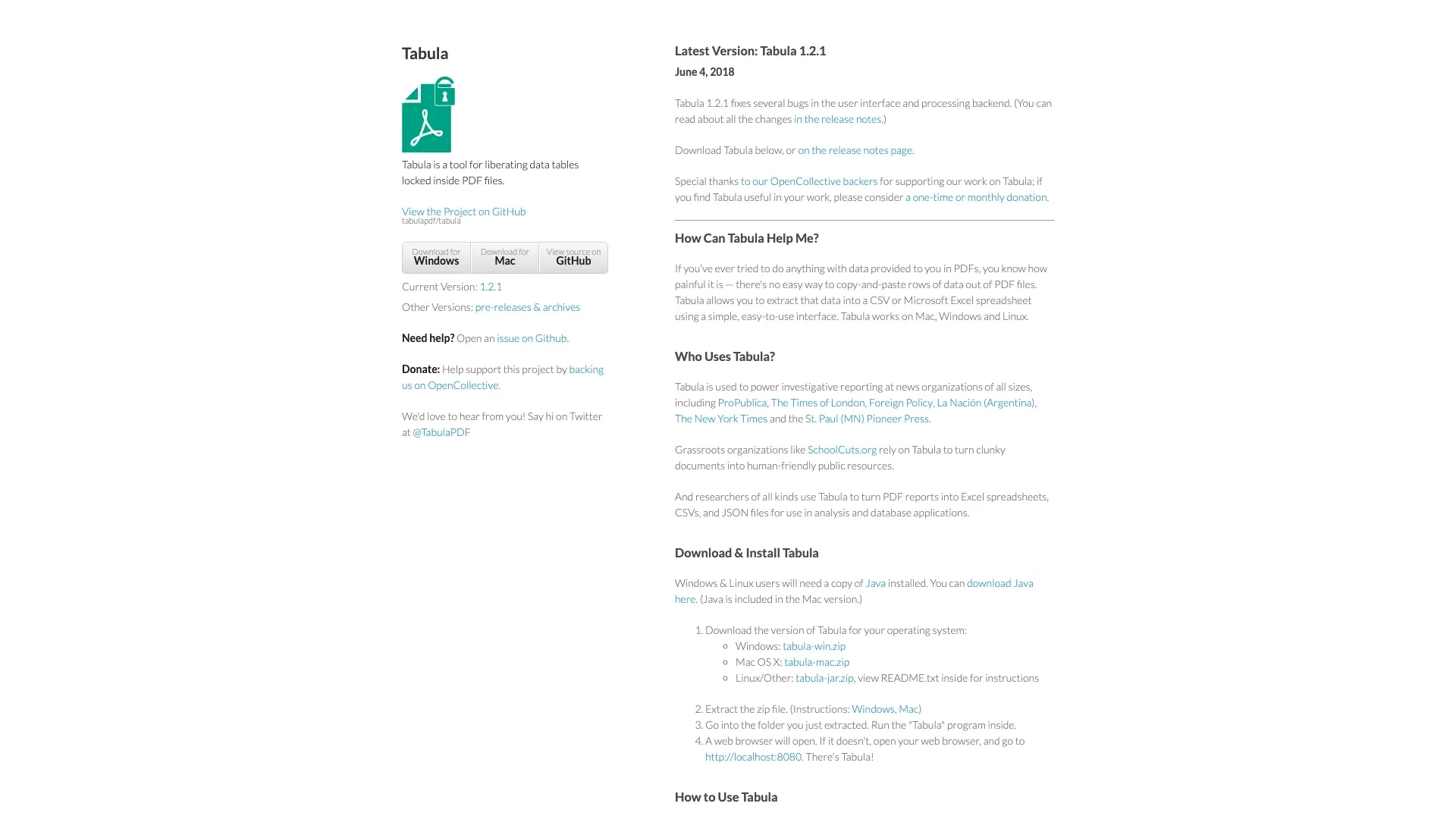 Tabula è la classica risposta gratuita per l’estrazione di tabelle da PDF testuali, ed è anche chiaramente un progetto legacy a questo punto. Il repository dice che è un progetto gestito da volontari, e l’app desktop difficilmente riceverà aggiornamenti nel prossimo futuro. L’ultima release desktop è ancora la 1.2.1 del 2018, mentre tabula-java ha rilasciato l’ultima volta la 1.0.5 nel 2021.
Funzionalità principali:
- GUI point-and-click per selezionare le aree delle tabelle
- Funziona in locale — i dati non lasciano mai il tuo computer
- Nessun account, nessun abbonamento, nessuna registrazione
Prezzi: completamente gratis, per sempre. Open source.
Ideale per: utenti che hanno PDF semplici, testuali, con tabelle ben delimitate e vogliono una soluzione gratuita e locale.
Pro: gratuito; locale; semplicissimo per tabelle di base.
Contro: nessun OCR (i PDF scansionati non sono gestibili); debole sulle tabelle senza bordi; nessuna automazione o API; nessuna opzione cloud; di fatto non mantenuto.
3. Parseur
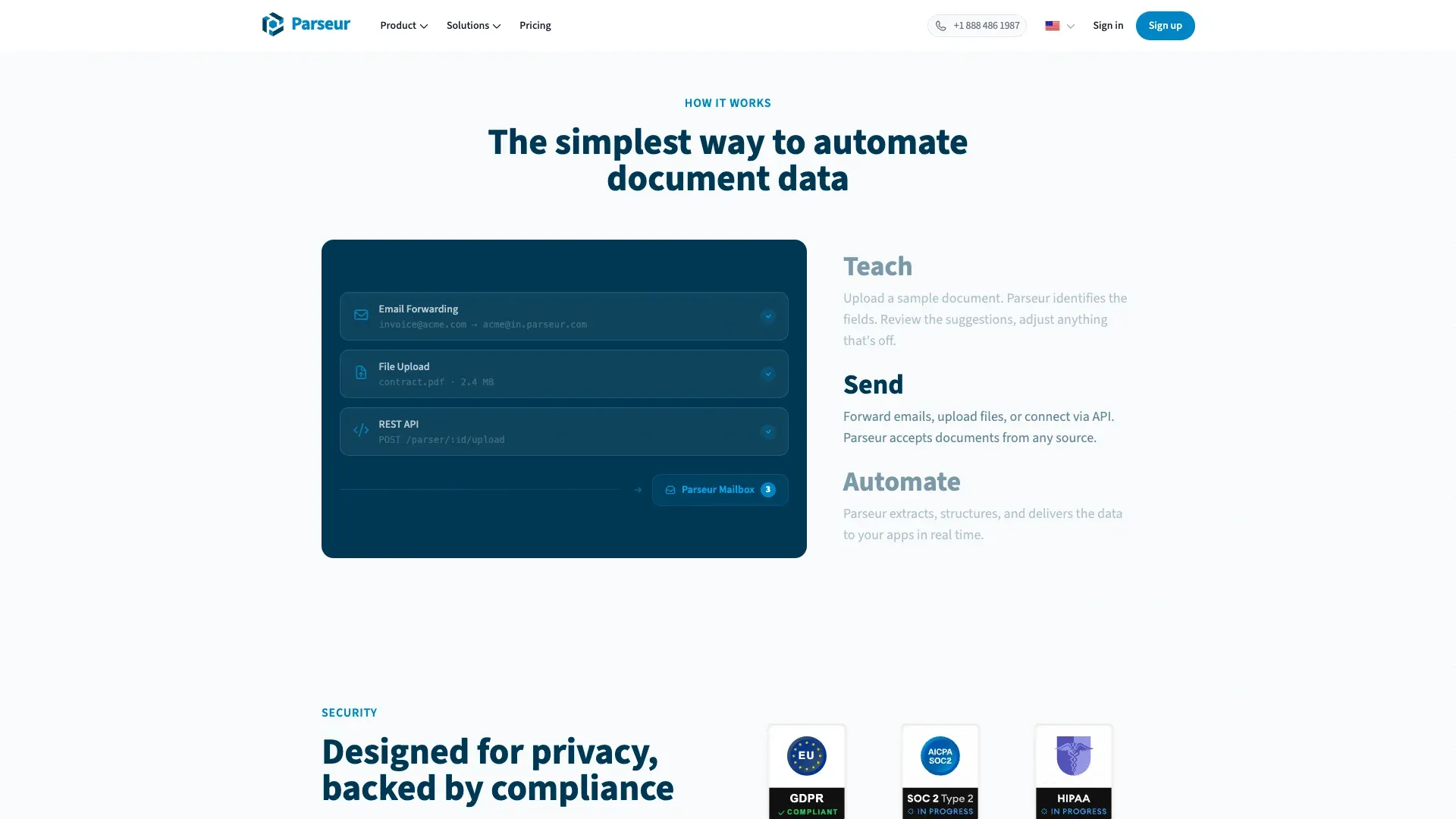 Parseur è il più forte ibrido nel gruppo SaaS perché combina parsing AI, parsing basato su template e OCR dinamico. Questo lo rende più flessibile di un parser puramente zonale, ma ancora più strutturato di un AI scraper completamente generico.
Funzionalità principali:
- OCR integrato con supporto per oltre 60 lingue (oltre 160 sperimentali)
- Integrazioni con Zapier, Make, Power Automate, API, webhook, Google Sheets
- Ottimo per fatture, avvisi di spedizione, conferme d’ordine e tipi di documenti ricorrenti
Prezzi: piano gratuito di circa 20 pagine/mese. Il prezzo self-service minimo a pagamento è intorno a 39 $/mese. Il costo normalizzato sul piano più piccolo è circa 390 $ per 1.000 pagine, anche se i costi effettivi scendono con volumi più alti.
Ideale per: team che ricevono ripetutamente gli stessi tipi di documenti e vogliono automazione senza codice.
Pro: OCR integrato; stack di automazione forte; gestisce bene i layout ricorrenti.
Contro: ogni layout nuovo o variato può richiedere lavoro sul template o un fallback AI; le strutture tabellari complesse restano più difficili.
4. Nanonets
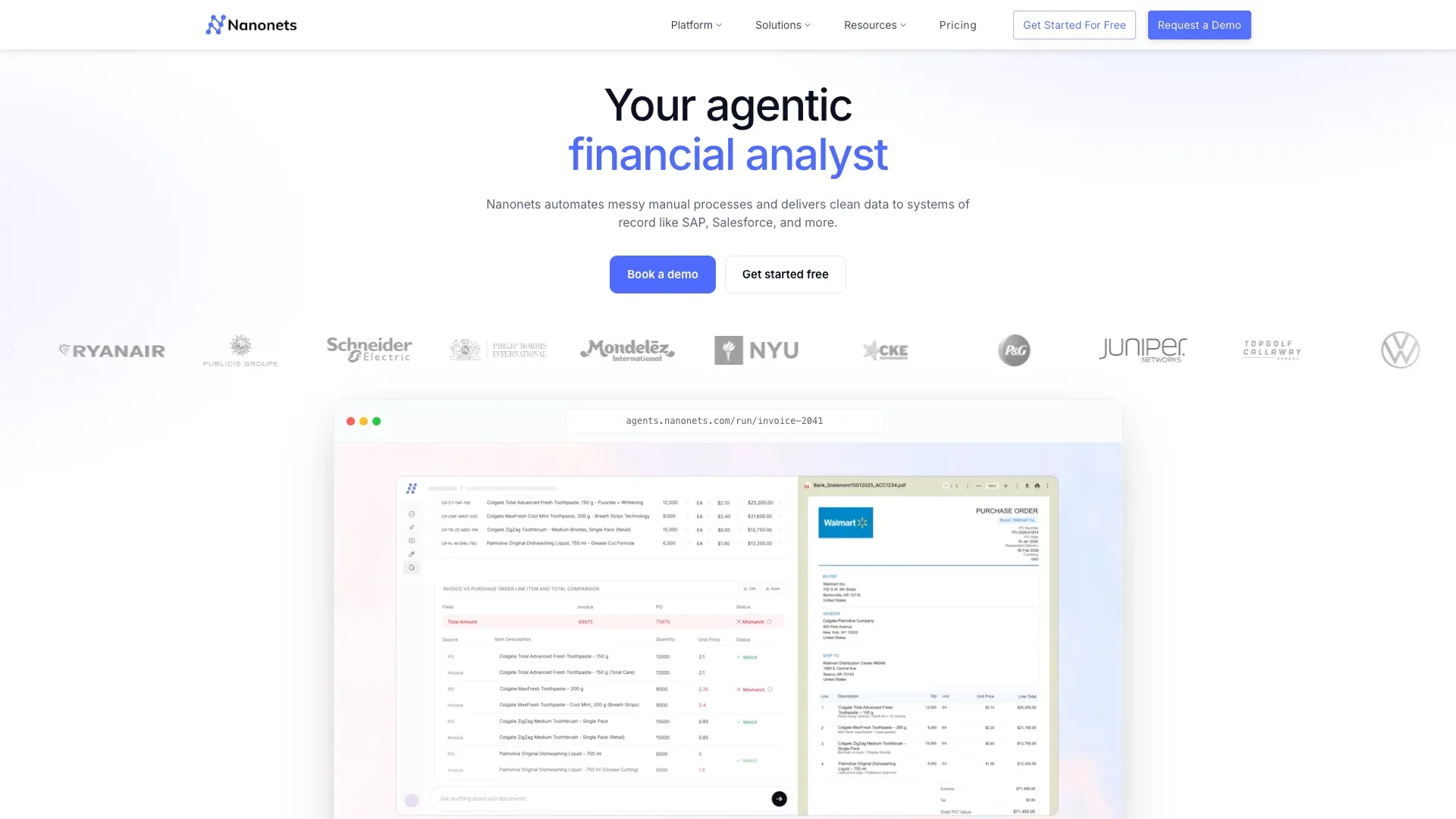 Nanonets è più vicino a una piattaforma di intelligent document processing (IDP) che a un semplice PDF scraper — ed è sia il suo punto di forza sia la sua complessità. L’azienda ha modificato i prezzi il 31 gennaio 2025, passando a crediti prepagati invece di un semplice piano basato sulle pagine.
Funzionalità principali:
- Estrazione tabelle e rilevamento campi basati su AI
- OCR integrato con supporto per oltre 40 lingue
- Automazione dei flussi con passaggi di approvazione
- Ampio stack di integrazioni enterprise
Prezzi: crediti alla registrazione. Fatturazione basata sull’uso. Una stima approssimativa, basata sulla documentazione pubblica sui prezzi a blocchi, è di circa 300–380 $ per 1.000 pagine per un flusso di estrazione semplice.
Ideale per: team medio-grandi che elaborano migliaia di documenti al mese (automazione AP, logistica, richieste di risarcimento assicurative).
Pro: estrazione AI forte; integrazioni enterprise; automazione dei workflow.
Contro: i prezzi sono più difficili da prevedere; curva di apprendimento per i workflow avanzati; piano gratuito limitato.
5. Adobe Acrobat
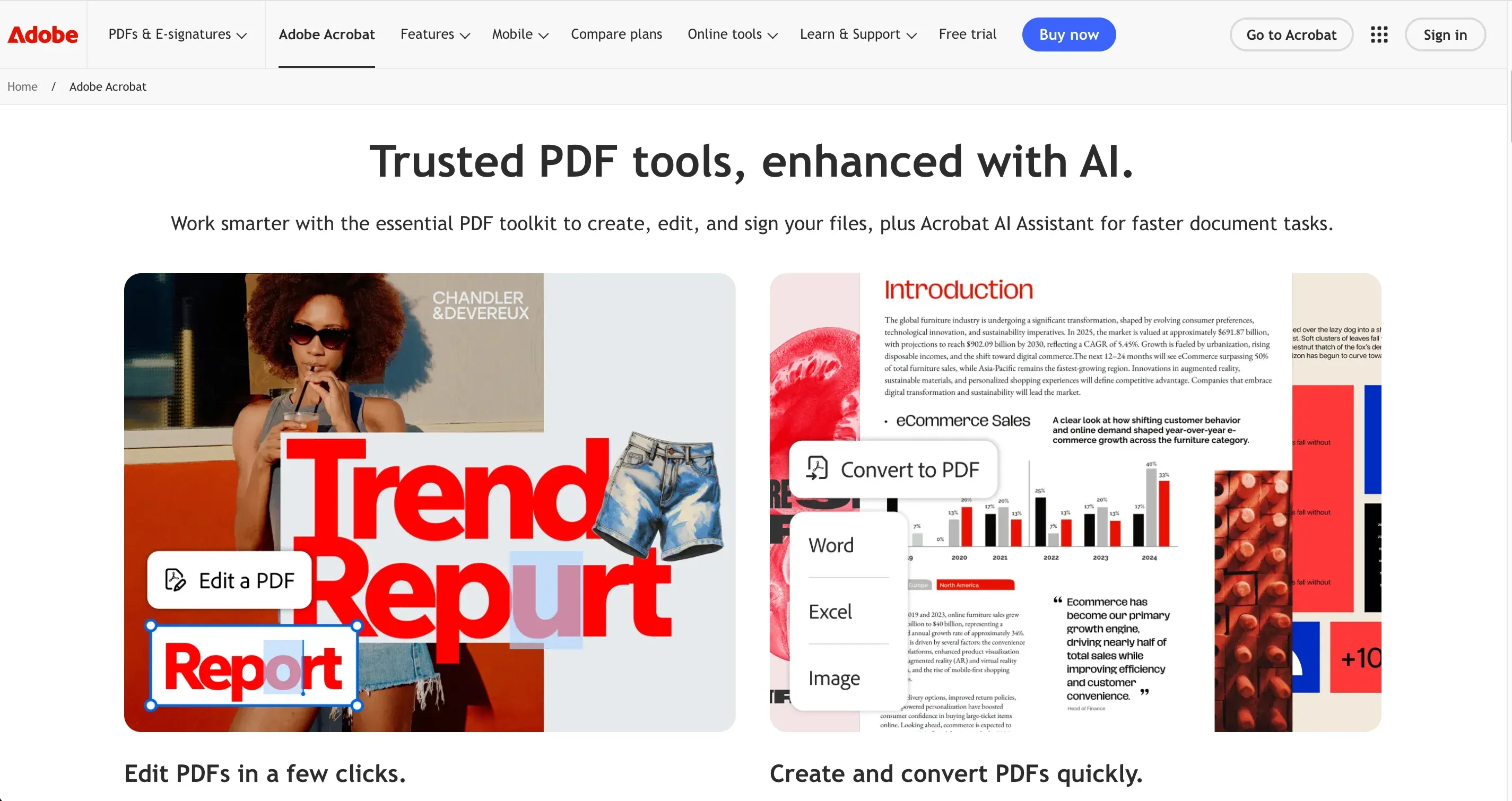 Adobe Acrobat è lo strumento PDF di base che quasi tutti riconoscono. È forte per OCR e conversione, ma non è davvero uno scraper nello stesso senso degli altri strumenti di questa lista.
Funzionalità principali:
- OCR integrato in Pro
- Esportazione in Word, Excel, PowerPoint, HTML, TXT e formati immagine
- Ampio supporto OCR multilingua
Prezzi: Acrobat Standard a 14,99 $/mese; Acrobat Pro a 19,99 $/mese. Reader è gratuito, ma le funzioni di esportazione richiedono un piano a pagamento.
Ideale per: utenti che ogni tanto devono convertire un PDF in Word o Excel e hanno già un abbonamento Adobe.
Pro: ampiamente affidabile; OCR integrato; molti utenti lo hanno già.
Contro: l’estrazione delle tabelle è basilare su layout complessi; nessuna automazione o API per l’elaborazione batch; non progettato come "scraper".
6. PyMuPDF
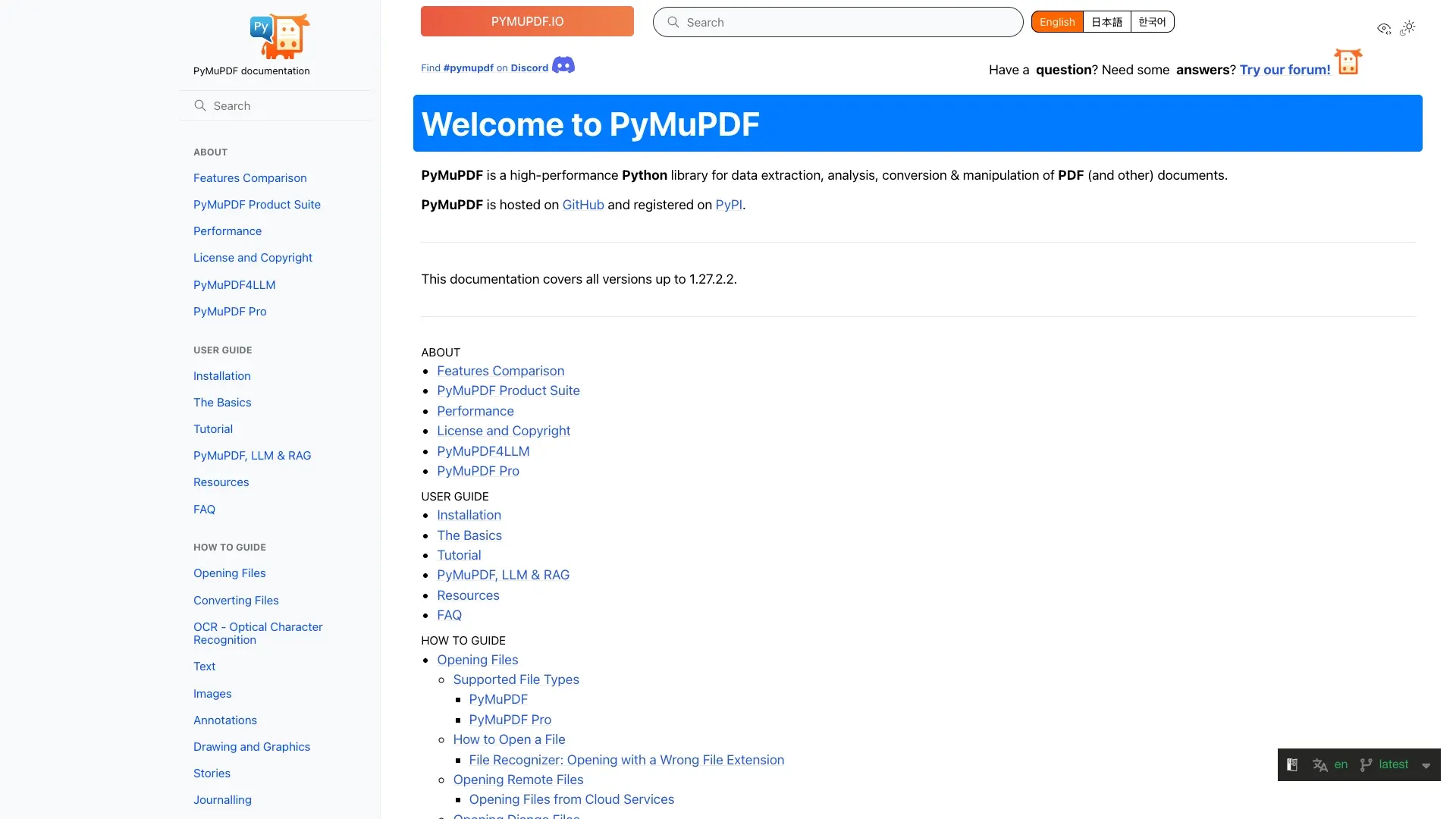 PyMuPDF (noto anche come "fitz") resta la libreria Python generale più veloce per l’estrazione da PDF in questa rassegna. La release attuale è la 1.27.2.2 di marzo 2026, e i benchmark continuano a mostrarla significativamente più veloce di molte altre librerie Python per PDF.
Funzionalità principali:
- Estrazione di testo grezzo estremamente veloce
- Estrazione di immagini e accesso ai metadati
- OCR opzionale via Tesseract (anche se la documentazione nota che l’OCR è circa 1.000 volte più lento dell’estrazione standard)
- Rilevamento tabelle tramite
find_tables()
Prezzi: completamente gratuito, open source.
Ideale per: sviluppatori che costruiscono pipeline e lavorano soprattutto con PDF nativi ricchi di testo.
Pro: molto veloce; leggero; community attiva; ottima estrazione del testo.
Contro: nessun OCR integrato; l’estrazione delle tabelle richiede logica di parsing manuale; serve codice.
7. Camelot
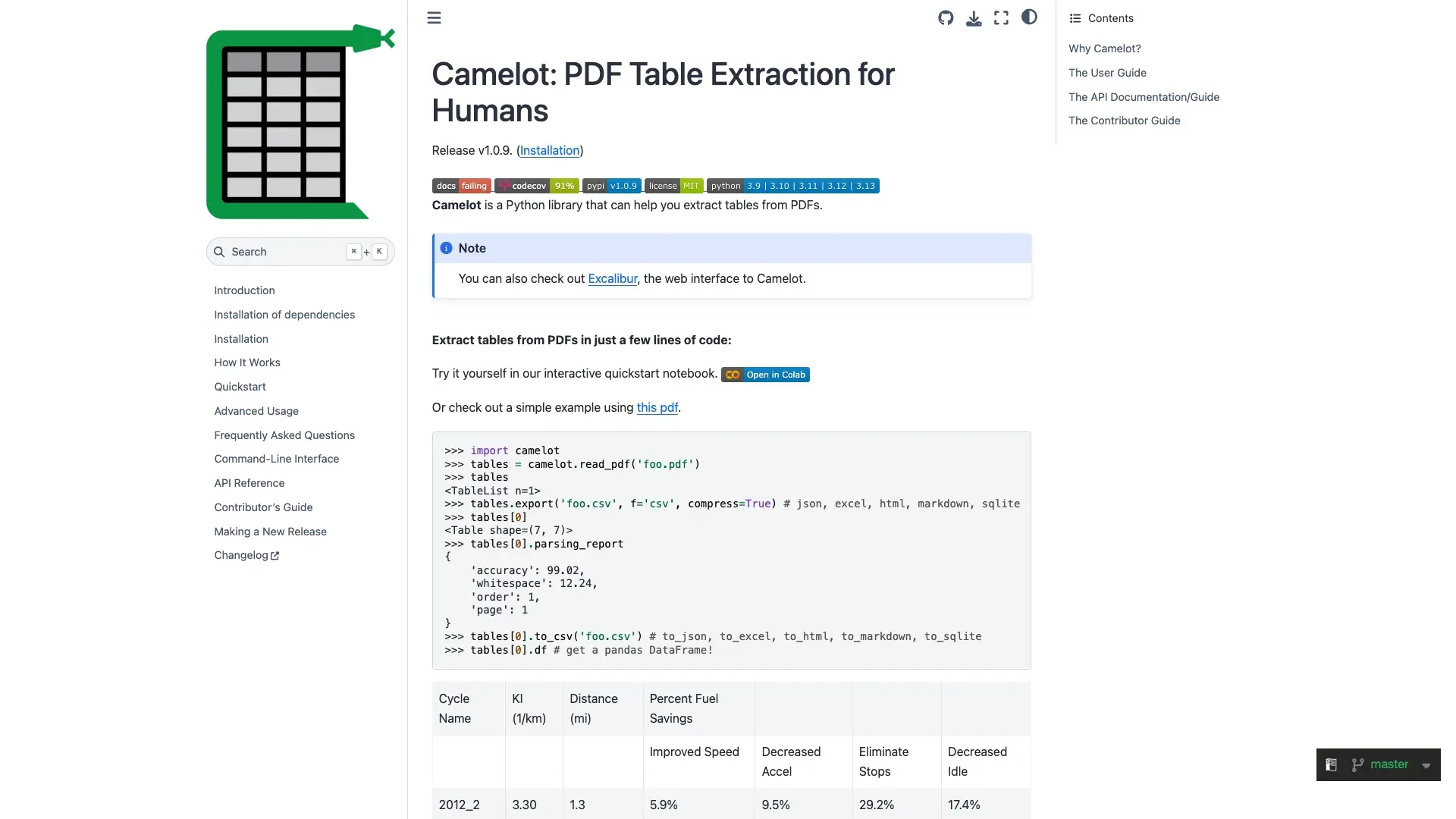 Camelot resta uno degli strumenti Python più riconoscibili per l’estrazione di tabelle perché è pensato prima di tutto per le tabelle, non per i documenti in generale. Il repository attuale è mantenuto, con la v1.0.9 rilasciata nell’agosto 2025.
Funzionalità principali:
- Due modalità di estrazione:
latticeper tabelle con bordi,streamper tabelle senza bordi / basate sugli spazi - Metriche di accuratezza nel report di parsing — una delle funzioni più utili di Camelot per i workflow di automazione
- Output in DataFrame pandas, CSV, JSON, Excel
Prezzi: completamente gratuito, open source.
Ideale per: sviluppatori che hanno bisogno di un’estrazione precisa delle tabelle da PDF strutturati e testuali.
Pro: ottima accuratezza sulle tabelle; doppia modalità di estrazione; scoring dell’accuratezza.
Contro: nessun OCR; solo PDF testuali; serve codice; può essere lento su documenti grandi.
8. Docparser
 Docparser è lo strumento SaaS più chiaramente guidato da regole nella selezione. Usa OCR zonale, parole chiave ancora e regole di parsing per layout fissi invece di cercare di comportarsi come un lettore AI generalista dei layout.
Funzionalità principali:
- OCR integrato
- Integrazioni con Zapier, Workato, Power Automate, Google Sheets, Salesforce e REST API
- Ottimo per instradare i dati estratti in workflow aziendali
Prezzi: Starter a 39 $/mese; Professional a 74 $/mese; Business a 159 $/mese. Prova gratuita di 14 giorni. La fatturazione è per documento, quindi il costo normalizzato per 1.000 pagine dipende dalla lunghezza del documento — circa 78–390 $ al livello Starter.
Ideale per: team che devono automatizzare flussi documentali ricorrenti con integrazione stretta in strumenti come Zapier o Salesforce.
Pro: OCR integrato; integrazioni workflow solide; ottimo per layout stabili.
Contro: basato su template — ogni nuovo layout richiede configurazione; l’estrazione tabelle dipende dalle definizioni di area; dà il meglio sulla prima pagina.
9. pdfplumber
 pdfplumber resta la libreria per sviluppatori più granulare della selezione. La release attuale è la 0.11.9 di gennaio 2026, e il repository dice che è in sviluppo attivo.
Funzionalità principali:
- Controllo molto dettagliato su oggetti carattere, linee, rettangoli e strategie per trovare tabelle
- Filtri basati su crop e debug visivo
- Output dei dati come liste/dizionari Python per una facile manipolazione
Prezzi: completamente gratuito, open source.
Ideale per: sviluppatori Python che hanno bisogno di una logica granulare e personalizzabile per l’estrazione di tabelle.
Pro: controllo di livello basso eccellente; buona accuratezza su tabelle complesse; sviluppo attivo.
Contro: nessun OCR; curva di apprendimento più ripida di Camelot; serve codice.
10. AWS Textract
 AWS Textract è l’API più nativa per l’enterprise in questa lista. È progettata per la scalabilità, la varietà dei documenti e l’uso programmatico, non per la comodità della GUI.
Funzionalità principali:
- Estrazione di tabelle e moduli basata su AI
- OCR integrato con supporto alla scrittura a mano (il più vicino in questa lista, ma ancora imperfetto)
- Scalabilità di livello enterprise
- Integrazione pulita con l’ecosistema AWS
Prezzi: fatturazione per pagina. Piano gratuito: 1.000 pagine/mese per 3 mesi. Dopo: OCR solo testo a 1,50 $/1.000 pagine; tabelle a 15 $/1.000 pagine; moduli + tabelle a 65 $/1.000 pagine; documenti spese a 10 $/1.000 pagine.
Ideale per: team enterprise che elaborano più di 10.000 documenti/mese tramite una pipeline API.
Pro: estrazione accurata di moduli e tabelle; OCR integrato; scalabilità enterprise.
Contro: solo API; nessuna interfaccia visiva; i costi crescono in fretta nelle modalità avanzate; lock-in nell’ecosistema AWS.
11. Docling
 Docling è lo strumento open-source più proiettato al futuro qui, perché punta direttamente alle pipeline documento-verso-LLM. La release attuale è la 2.90.0 del 17 aprile 2026, e il progetto sta evolvendo rapidamente.
Funzionalità principali:
- Output in Markdown, HTML, WebVTT, DocTags e JSON lossless
- Supporto OCR tramite più motori integrati
- Pensato per LangChain, LlamaIndex, CrewAI, Haystack e ecosistemi simili
- Forte crescita della community
Prezzi: completamente gratuito, open source.
Ideale per: sviluppatori che costruiscono applicazioni LLM/RAG e devono convertire PDF in Markdown strutturato e pronto per l’AI.
Pro: output Markdown pulito; OCR via integrazione; progettato per workflow AI moderni; sviluppo attivo.
Contro: serve codice; pensato principalmente per sviluppatori; GUI e opzioni di export meno rifinite rispetto agli strumenti SaaS.
12. Parsio
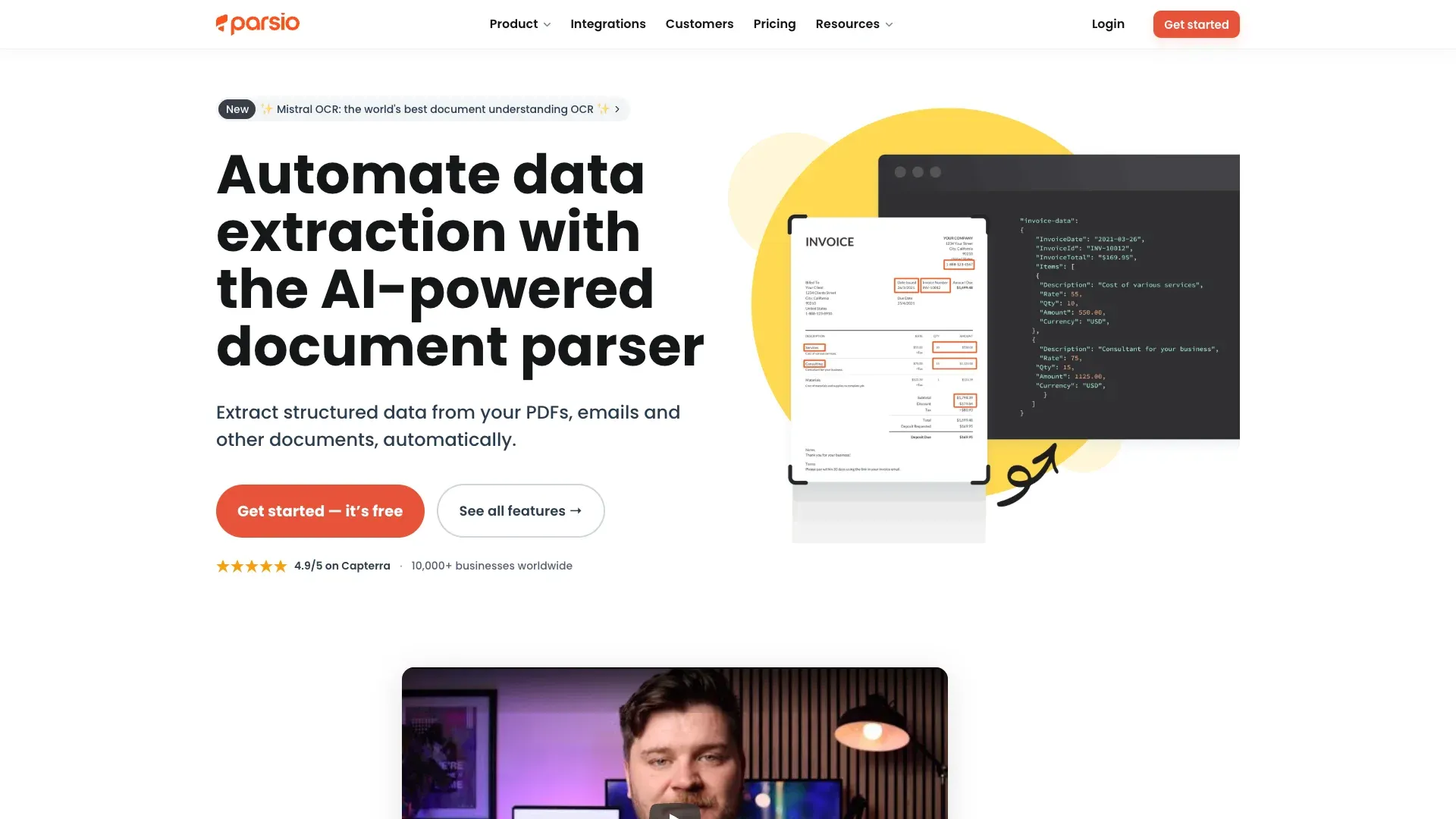 Parsio è un parser SaaS ibrido che combina template, OCR, parsing AI e parsing potenziato da GPT. Per filosofia si colloca tra Parseur e Docparser: più flessibile dei puri approcci a zone, ma comunque ottimizzato per l’ingestione ricorrente di documenti.
Funzionalità principali:
- OCR integrato
- Rilevamento dei campi assistito da AI
- Integrazioni con Google Sheets, webhook, API, Zapier, Make, n8n, Pabbly
Prezzi: Sandbox con 30 crediti. Starter a 41 $/mese per 1.000 crediti; Growth a 124 $/mese; Business a 249 $/mese. Un documento o una pagina PDF parsati possono costare 1, 2 o 5 crediti a seconda della modalità del parser, quindi la stima normalizzata sul piano Starter è circa 41–205 $ per 1.000 pagine.
Ideale per: piccoli e medi team che elaborano tipi di documenti ricorrenti (fatture, ricevute) e vogliono una soluzione SaaS no-code con una leggera componente AI.
Pro: OCR integrato; copertura ampia dei tipi di documento; stack di automazione ampio.
Contro: la profondità delle recensioni di terze parti è limitata; i prezzi diventano meno trasparenti tra le varie modalità del parser; meno distintivo rispetto a Parseur o Nanonets.
Scontro sull’estrazione tabelle: come i migliori PDF scraper gestiscono le tabelle reali
L’estrazione delle tabelle è il singolo punto dolente più discusso tra gli utenti dei PDF scraper — e per una buona ragione. Benchmark recenti come OmniDocBench (1.651 pagine su 10 tipi di documento) e i lavori accademici sull’estrazione di tabelle eterogenee confermano che "estrazione tabelle" non è un compito unico e uniforme. È uno spettro.
Tabelle semplici (bordi chiari, una sola pagina)
La maggior parte degli strumenti le gestisce bene. Tabula, Camelot, pdfplumber, Thunderbit e AWS Textract si comportano tutti bene in questo caso. Se i tuoi PDF contengono solo tabelle semplici con bordi, quasi qualunque strumento di questa lista funzionerà.
Tabelle senza bordi e basate sugli spazi bianchi
Qui la differenza diventa evidente. Senza linee di separazione, i parser basati su regole faticano a individuare i confini delle colonne. La modalità stream di Camelot e la messa a punto dei parametri di pdfplumber sono ottime per gli sviluppatori che sanno rifinire le impostazioni. Gli strumenti basati su AI come Thunderbit, Nanonets e AWS Textract interpretano il layout in modo visivo, e questo tende a funzionare meglio per chi non sviluppa e deve gestire formati incoerenti.
Tabelle che attraversano più pagine
Un caso di errore molto comune. Gli strumenti basati su template e gli estrattori semplici trattano spesso ogni pagina come una tabella separata, a meno che il workflow non le riconnetta esplicitamente. Gli strumenti AI-first hanno un vantaggio qui perché possono interpretare la continuità in modo semantico, non solo geometrico — anche se nessun vendor va considerato perfetto su questa categoria di problema.
Celle unite e intestazioni nidificate
Lo scenario più difficile. L'articolo EMNLP 2024 sull’estrazione di informazioni da tabelle eterogenee riporta range di F1 da 74,2 a 96,1 a seconda del metodo e dello scenario. Gli strumenti basati su AI (Thunderbit, Nanonets, AWS Textract) tendono a superare i parser basati su regole in questo caso perché interpretano il layout semanticamente invece di affidarsi alle linee di separazione.
OCR a confronto: quali PDF scraper gestiscono i documenti scansionati?
L’OCR è la linea di demarcazione tra strumenti in grado di gestire veri PDF aziendali e strumenti che gestiscono solo documenti ideali generati da macchina. Ecco la matrice:
| Strumento | OCR nativo | Supporto PDF scansionati | OCR multilingua | Supporto scrittura a mano |
|---|---|---|---|---|
| Thunderbit | ✅ Integrato | ✅ Sì | ✅ 34 lingue | ⚠️ Limitato |
| Adobe Acrobat | ✅ Integrato | ✅ Sì | ✅ Forte | ⚠️ Limitato |
| AWS Textract | ✅ Integrato | ✅ Sì | ✅ Più lingue principali | ✅ Il più vicino, ma imperfetto |
| Nanonets | ✅ Integrato | ✅ Sì | ✅ Oltre 40 lingue | ⚠️ Limitato |
| Parseur | ✅ Integrato | ✅ Sì | ✅ Oltre 60 lingue | ❌ No |
| Parsio | ✅ Integrato | ✅ Sì | ✅ Multilingua | ⚠️ Limitato |
| Docparser | ✅ Integrato | ✅ Sì | ✅ Sì | ⚠️ Limitato |
| Docling | ✅ Tramite integrazione | ✅ Sì | Dipende dal motore | ⚠️ Limitato |
| Tabula | ❌ Nessuno | ❌ No | N/D | N/D |
| PyMuPDF | ❌ (Tesseract opzionale) | ❌ Richiede add-on | Dipende dal motore | Dipende dal motore |
| Camelot | ❌ Nessuno | ❌ No | N/D | N/D |
| pdfplumber | ❌ Nessuno | ❌ No | N/D | N/D |
Nessuno strumento gestisce in modo affidabile la scrittura a mano in tutti i casi nel 2026. AWS Textract è l’API enterprise più vicina, ma la scrittura a mano resta una funzionalità da usare con cautela. Se i tuoi PDF sono scansionati ma digitati, qualsiasi strumento con OCR integrato andrà bene. Se sono scritti a mano, tieni aspettative realistiche.
Basati su AI vs basati su regole vs basati su template: tre generazioni di PDF scraping
Il modo più semplice per capire il mercato dei PDF scraper nel 2026 è pensarlo come tre generazioni:
Generazione 1: basati su regole (Tabula, Camelot, pdfplumber)
Funzionano meglio su PDF strutturati e testuali con layout coerenti. Sono potenti nelle mani degli sviluppatori, ma fragili quando i layout cambiano. Se i tuoi documenti sono prevedibili, restano eccellenti — e gratuiti.
Generazione 2: basati su template (Parseur, Docparser, Parsio)
Gli utenti definiscono zone o campi per ogni tipo di documento. Ottimi per formati ricorrenti come fatture dello stesso fornitore. Il problema: ogni nuovo layout o deriva del layout richiede configurazione o manutenzione.
Generazione 3: basati su AI/LLM (Thunderbit, Nanonets, AWS Textract, Docling per pipeline LLM)
L’AI legge il documento semanticamente, si adatta ai nuovi layout senza template e può etichettare e trasformare i dati contemporaneamente. È questa la direzione del mercato. La valutazione IDP 2025 di Everest Group e la ricerca ACL 2025 sulle tabelle multimodali indicano entrambe l’estrazione basata su LLM e agenti come il prossimo standard.
Per gli utenti non tecnici, questo conta in modo molto concreto: se i tuoi PDF arrivano da molte fonti diverse (fornitori, partner, clienti), gli strumenti basati su template diventano un peso di manutenzione. Gli strumenti basati su AI gestiscono la varietà subito. È questa la nicchia per cui è stato costruito Thunderbit — utenti business che hanno PDF eterogenei e zero interesse a scrivere Python o mantenere template di estrazione.
Estrazione PDF con AI per layout variabili Get Started Free
Analisi dei prezzi: quanto costano davvero i migliori PDF scraper
Questa è la comparazione che nessun altro pubblica, ed è quella che gli utenti chiedono più spesso. Ecco la verità:
| Strumento | Piano gratuito | Prezzo iniziale a pagamento | Costo stimato per 1.000 pagine | Open source? |
|---|---|---|---|---|
| Thunderbit | ✅ Crediti gratuiti | ~15 $/mese (9 $/mese annuale) | ~18–30 $ | No |
| Tabula | ✅ Illimitato | Gratis per sempre | 0 $ | Sì |
| Camelot | ✅ Illimitato | Gratis per sempre | 0 $ | Sì |
| PyMuPDF | ✅ Illimitato | Gratis per sempre | 0 $ | Sì |
| pdfplumber | ✅ Illimitato | Gratis per sempre | 0 $ | Sì |
| Docling | ✅ Illimitato | Gratis per sempre | 0 $ | Sì |
| Parseur | ⚠️ ~20 pagine/mese | ~39 $/mese | ~390 $ (livello più basso) | No |
| Nanonets | ⚠️ Crediti alla registrazione | A consumo | ~300–380 $ | No |
| Docparser | ⚠️ Prova di 14 giorni | 39 $/mese | ~78–390 $ | No |
| Parsio | ⚠️ 30 crediti | 41 $/mese | ~41–205 $ | No |
| Adobe Acrobat | ❌ (esportazione a pagamento) | 19,99 $/mese Pro | Non a consumo per pagina | No |
| AWS Textract | ⚠️ 1.000 pagine/mese (3 mesi) | Pay-per-use | 1,50–65 $ | No |
Il compromesso del costo nascosto conta più del prezzo di listino. Gli strumenti Python open source sono gratuiti in termini di denaro, ma richiedono tempo di sviluppo per configurazione, manutenzione e debug. Gli strumenti SaaS basati su template sono semplici quando la varietà è bassa, ma diventano costosi quando i layout cambiano. Gli strumenti AI no-code come Thunderbit costano crediti per riga, ma riducono drasticamente il tempo di configurazione. Le API cloud come AWS Textract sono le più economiche su scala — ma solo quando hai già l’ingegneria necessaria.
Quando penso al "costo reale", considero lo stipendio della persona che fa il lavoro. Un’ora del tempo di un data analyst spesa a configurare template o scrivere Python non è gratis, anche se il software lo è.
Quale PDF scraper dovresti scegliere?
Ecco una guida rapida alla decisione:
| La tua situazione | Strumento/i consigliato/i |
|---|---|
| Non tecnico, layout PDF variabili, vuoi risultati rapidi | Thunderbit, Nanonets |
| Fatture/ricevute ricorrenti sempre nello stesso formato | Parseur, Docparser, Parsio |
| Sviluppatore che costruisce una pipeline dati | PyMuPDF, Camelot, pdfplumber |
| Enterprise, oltre 10.000 documenti/mese, serve API | AWS Textract, Nanonets |
| Costruzione di un’app LLM/RAG | Docling |
| Conversione PDF-Excel occasionale, hai già Adobe | Adobe Acrobat |
| Gratuito, locale, focalizzato sulle tabelle, senza codice | Tabula |
Se sei un utente business che vuole solo estrarre dati dai PDF senza scrivere codice o creare template, parti da Thunderbit. Legge ogni PDF da zero con l’AI ed esporta negli strumenti che usi già. Se i tuoi documenti si ripetono in layout riconoscibili, Parseur o Docparser sono più adatti. E se vuoi controllo ingegneristico, lo stack open source resta il punto di costo minimo.
Conclusione
Nel 2026 il PDF scraping non è più un singolo problema con una singola risposta. Lo strumento giusto dipende dal fatto che tu sia uno sviluppatore, un analista business o un team enterprise — e dal fatto che i tuoi PDF siano file di testo ordinati o immagini scansionate caotiche provenienti da una dozzina di fornitori.
Se vuoi vedere come funziona in pratica l’estrazione PDF basata su AI, prova il piano gratuito di Thunderbit. Credo che resterai sorpreso da quanto si può tirare fuori da un PDF in pochi clic. E se Thunderbit non fosse la soluzione perfetta, prova qualcun altro di questa lista. Non c’è mai stato un momento migliore per smettere di copiare e incollare dai PDF e iniziare davvero a usare i dati che contengono.
Per saperne di più su estrazione dati e automazione, consulta le nostre guide su estrarre dati da siti web in Excel, i migliori strumenti di estrazione dati, estrazione dati AI per il business e come convertire immagini in Excel. Puoi anche guardare guide passo passo sul canale YouTube di Thunderbit.
FAQ
1. Qual è il miglior PDF scraper gratuito?
Per chi non sviluppa, Tabula è lo strumento GUI completamente gratuito più semplice per tabelle PDF testuali. Per gli sviluppatori, Camelot, pdfplumber, PyMuPDF e Docling sono tutte ottime scelte gratuite. Per un’opzione no-code con piano gratuito, Thunderbit è il miglior punto di partenza.
2. I PDF scraper possono gestire documenti scansionati?
Solo gli strumenti con OCR integrato possono gestire direttamente i PDF scansionati. Tra questi ci sono Thunderbit, Adobe Acrobat, AWS Textract, Nanonets, Parseur, Docparser, Parsio e Docling (con motori OCR integrati). Tabula, Camelot e pdfplumber non possono gestire da soli i PDF scansionati: richiedono l’abbinamento con OCR esterni come Tesseract.
3. Quanto è accurata l’estrazione delle tabelle dai PDF?
Dipende molto dalla complessità della tabella. La maggior parte degli strumenti gestisce bene le tabelle semplici con bordi. Le tabelle senza bordi, le celle unite e le tabelle multipagina sono molto più difficili. Gli strumenti basati su AI come Thunderbit, Nanonets e AWS Textract tendono a superare i parser basati su regole su layout variabili, mentre gli strumenti rule-based possono comunque essere eccellenti su PDF stabili e testuali.
4. Serve saper programmare per estrarre dati dai PDF?
No. Strumenti come Thunderbit, Parseur, Docparser, Parsio, Nanonets e Adobe Acrobat si usano senza programmare. Anche Tabula ha una GUI. Le librerie Python come PyMuPDF, Camelot, pdfplumber e Docling richiedono codice.
5. Posso esportare i dati PDF direttamente in Excel o Google Sheets?
La maggior parte degli strumenti supporta almeno l’esportazione in CSV o Excel. Thunderbit esporta anche direttamente in Google Sheets, Airtable e Notion gratuitamente. Parseur, Docparser e Parsio supportano esportazioni nei workflow aziendali tramite integrazioni come Zapier, webhook e API.
Prova l’estrazione PDF con AI di Thunderbit Get Started Free
Scopri di più




