

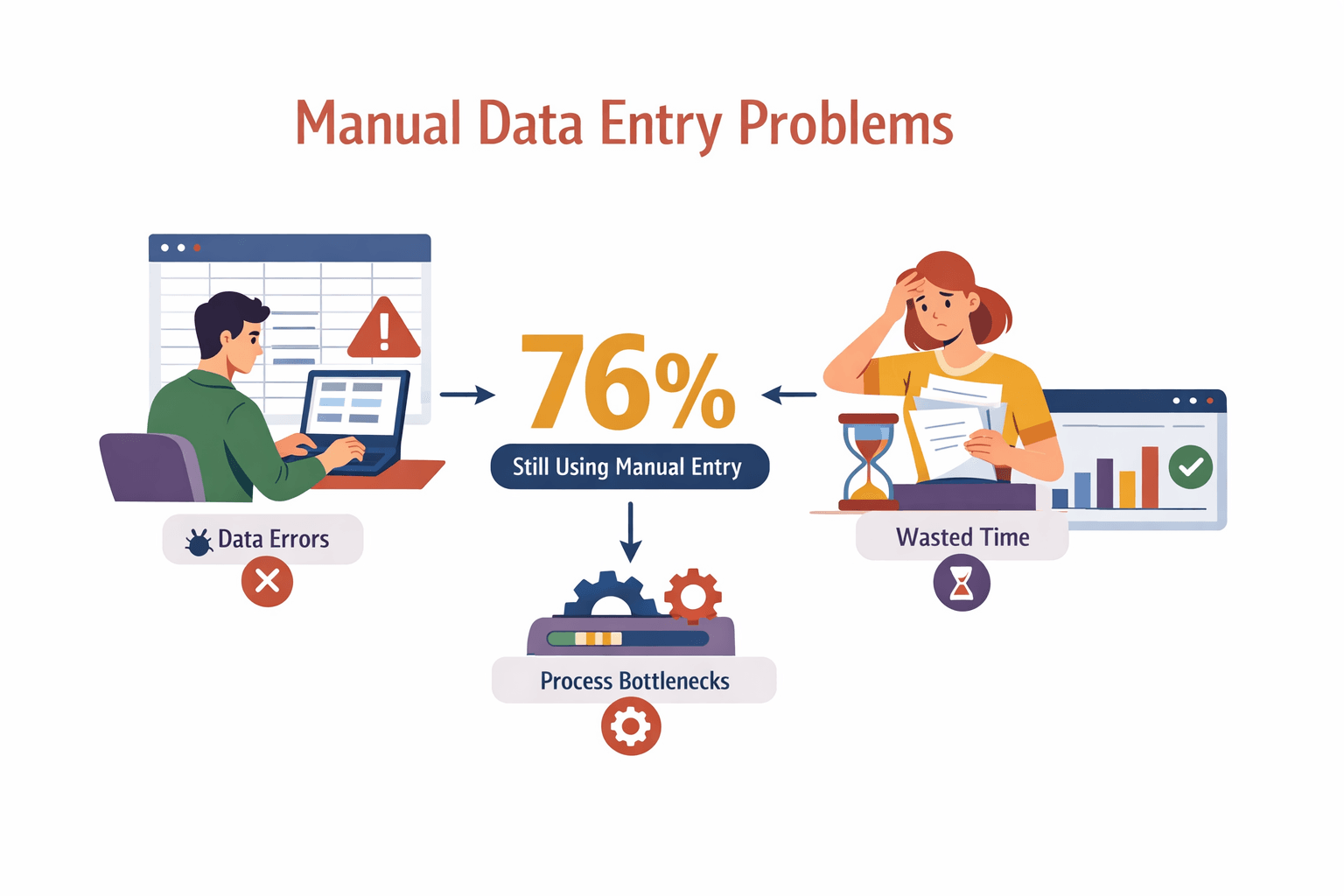
Se hai mai passato un pomeriggio a copiare numeri dalle fatture in un foglio di calcolo o a raccogliere informazioni sui prodotti da una dozzina di siti di fornitori, sai bene di cosa parlo: l’inserimento dati può diventare un enorme spreco di tempo. E non è solo noioso: è anche rischioso. L’inserimento manuale è noto per introdurre errori, rallentare i processi aziendali e logorare il morale del team. In effetti, il 76% delle aziende dichiara di affidarsi ancora all’inserimento manuale dei dati per i processi critici, nonostante sia una delle principali cause di errori e ore sprecate.
Automatizza l’inserimento dati con Thunderbit Get Started Free
Ma la buona notizia è questa: l’automazione dell’inserimento dati non è più appannaggio dei colossi tecnologici o dei guru dei fogli di calcolo. Con strumenti come Thunderbit, anche i team più piccoli possono automatizzare il lavoro ripetitivo, acquisendo dati da email, PDF e siti web in un paio di clic. Da persona che ha passato anni nel mondo SaaS e dell’automazione, posso dirti che non si tratta solo di un miglioramento tecnico. È un cambiamento strategico che sta trasformando il modo in cui le aziende operano, competono e crescono.
Automazione dell’inserimento dati: la scorciatoia per liberarsi del lavoro manuale
In sostanza, l’automazione dell’inserimento dati consiste nell’usare software per spostare i dati da un punto all’altro, senza il noioso copia e incolla. Immagina un commerciale che porta centinaia di lead da una directory al CRM, o un responsabile ecommerce che aggiorna i prezzi dai cataloghi dei fornitori, senza digitare una sola riga. Questa è l’automazione dell’inserimento dati in azione.
L’inserimento manuale è il classico nemico della produttività. È ripetitivo, soggetto a errori e, diciamolo, nessuno si sveglia entusiasta all’idea di farlo. Il 32% dei commerciali passa un’ora o più ogni giorno solo a inserire dati. Tempo che non viene dedicato a vendere, fare strategia o costruire relazioni.
L’automazione dell’inserimento dati risolve questi problemi:
- Acquisendo automaticamente dati da email, PDF, siti web e moduli
- Verificando e formattando i dati mentre vengono raccolti
- Esportando informazioni pulite e strutturate direttamente nei sistemi aziendali
È come avere un assistente velocissimo, che non si stanca mai e non commette refusi.
Perché l’automazione dell’inserimento dati è importante per le aziende moderne
Perché all’improvviso tutti parlano di automazione dell’inserimento dati? Perché l’impatto sul business è enorme. Ecco cosa porta in dote l’automazione:
- Velocità: gli strumenti automatizzati elaborano i dati in pochi secondi, non in ore. Significa follow-up sui lead più rapidi, gestione degli ordini più veloce e reportistica in tempo reale.
- Precisione: l’automazione riduce drasticamente gli errori. L’inserimento manuale può introdurre errori fino all’1% delle battute, e su migliaia di record il problema cresce in fretta.
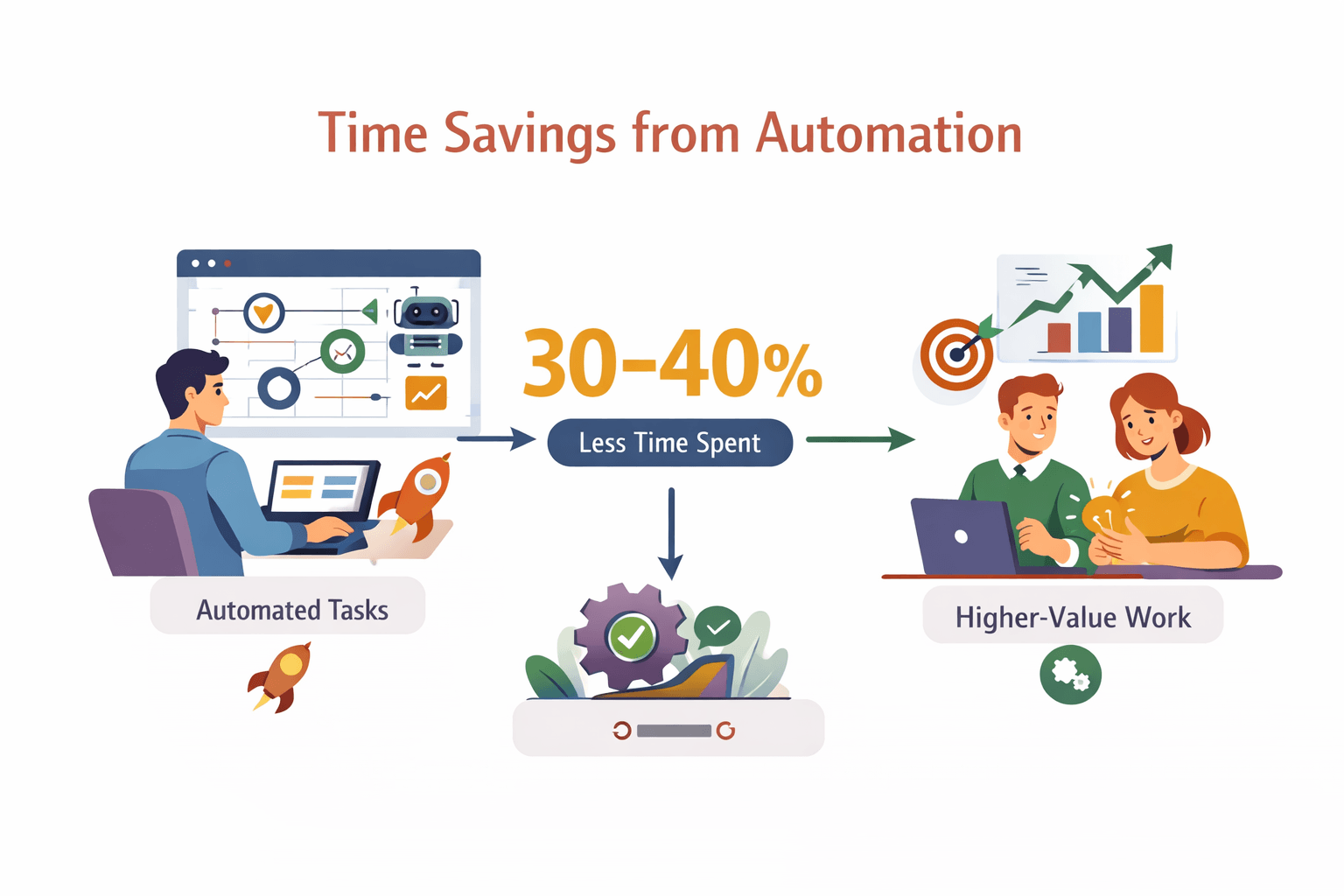
- ROI: le aziende che adottano l’automazione registrano risparmi di tempo del 30–40% nelle attività sui dati, liberando i team per lavori a maggior valore.
- Soddisfazione dei dipendenti: meno lavoro usurante significa team più felici e coinvolti. (E meno nottate a base di caffè per correggere errori nei fogli di calcolo.)
 Vediamo come ne beneficiano i diversi reparti:
| Reparto | Problema del lavoro manuale | Vantaggio dell’automazione |
|---|---|---|
| Vendite | Copiare i lead nel CRM | Acquisire e sincronizzare subito i lead dai siti web |
| Marketing | Aggregare i dati delle campagne | Estrarre automaticamente i risultati da più piattaforme |
| Ecommerce | Aggiornare informazioni/prezzi dei prodotti | Estrarre e aggiornare gli SKU in blocco |
| Immobiliare | Raccogliere annunci immobiliari | Raccogliere annunci da più siti in pochi minuti |
In sintesi: l’automazione non serve solo a risparmiare tempo, ma a sbloccare nuovo potenziale di business.
Automazione tradizionale vs moderna dell’inserimento dati: cosa è cambiato?
Non tutte le automazioni sono uguali. Parliamo dell’evoluzione.
Automazione tradizionale dell’inserimento dati
L’automazione “vecchio stile” si basava su:
- Macro: semplici script in Excel o Google Sheets per automatizzare attività ripetitive
- Script basati su regole: strumenti come VBA o script Python che seguono regole rigide e predefinite
Questi metodi funzionano bene per attività strutturate e ripetitive. Ma vanno in crisi quando:
- I dati provengono da fonti caotiche e non strutturate (pensa a siti web, PDF, email)
- Il processo o il formato dei dati cambia spesso
- Utenti non tecnici devono adattare il flusso di lavoro
Gli strumenti tradizionali sono rigidi. Se cambia il layout del sito o compare un nuovo campo dati, si riparte da zero: riscrivere script o sistemare macro rotte (heicodersacademy).
Automazione moderna dell’inserimento dati
Entrano in gioco AI e natural language processing. Gli strumenti moderni, come Thunderbit, usano l’AI per:
- Comprendere ed estrarre dati da fonti non strutturate (siti web, documenti, immagini)
- Adattarsi automaticamente ai cambiamenti di layout o contenuto
- Consentire agli utenti di descrivere ciò che vogliono in inglese semplice — senza programmare
Questo cambiamento è un vero game-changer per i team che si muovono velocemente. Devi estrarre i dati dal sito di un nuovo fornitore? Basta aprire la pagina con Thunderbit, cliccare “AI Suggest Fields” e lasciare che l’AI faccia il lavoro pesante. Niente più attese per l’IT o script complicati da imparare.
Come funziona l’automazione dell’inserimento dati: dai dati grezzi alle tabelle organizzate
Vediamo il flusso tipico:
- Acquisizione dei dati: lo strumento prende i dati dalla fonte — sito web, PDF, immagine o email.
- Elaborazione: l’AI analizza il contenuto, individua i campi chiave ed estrae le informazioni rilevanti.
- Verifica: il sistema controlla gli errori, standardizza i formati (come numeri di telefono o date) e segnala le incongruenze.
- Esportazione: i dati puliti e strutturati vengono inviati al foglio di calcolo, al CRM o allo strumento di project management.
Con Thunderbit è ancora più semplice:
- Apri l’estensione Chrome nella pagina da cui vuoi estrarre i dati.
- Clicca “AI Suggest Fields”. L’AI di Thunderbit analizza la pagina e suggerisce le colonne (come Nome, Email, Prezzo).
- Clicca “Scrape”. Lo strumento estrae i dati, gestisce sottopagine e paginazione e costruisce una tabella.
- Esporta in Excel, Google Sheets, Airtable, Notion, CSV o JSON — ovunque ti servano.
Prova l’estensione Chrome di Thunderbit Automatizza l’inserimento dati in 2 clic. Get Started Free
Questo processo in due passaggi ti permette di passare da dati web grezzi e disordinati a una tabella pulita e pronta per l’esportazione in meno tempo di quanto ci voglia a scaldare il pranzo al microonde.
Funzionalità chiave da cercare negli strumenti di automazione dell’inserimento dati
Non tutti gli strumenti di automazione sono uguali. Ecco cosa conta davvero:
- Suggerimento campi AI: rileva e assegna automaticamente i campi dati, senza mappatura manuale.
- Estrarre sottopagine: visita ed estrai informazioni da sottopagine collegate (come dettagli prodotto o profili contatto).
- Gestione della paginazione: estrai dati su più pagine o con scroll infinito.
- Opzioni di esportazione flessibili: invia i dati direttamente a Excel, Google Sheets, Airtable, Notion oppure scaricali come CSV/JSON.
- Verifica dei dati: standardizza i formati, elimina i duplicati e intercetta gli errori prima che si propaghino.
- Integrazione: connetti lo strumento ai tuoi strumenti e flussi di lavoro esistenti.
Thunderbit centra tutti questi aspetti essenziali, diventando una scelta amata dai team che vogliono risultati senza grattacapi di configurazione.
Thunderbit: ridefinire l’automazione dell’inserimento dati per ogni team
Andiamo sul concreto. Thunderbit è un’estensione Chrome basata su AI pensata per utenti business — senza bisogno di programmare. Ecco perché si distingue:
- Semplicità in due clic: clicca “AI Suggest Fields”, poi “Scrape”. Tutto qui. L’AI legge la pagina, capisce cosa è importante e lo inserisce in una tabella strutturata.
- Gestisce attività complesse: devi prendere dati da sottopagine, gestire la paginazione o estrarre informazioni da PDF e immagini? L’AI di Thunderbit si adatta al volo.
- Esportazione flessibile: invia i dati direttamente a Excel, Google Sheets, Airtable, Notion oppure scaricali nel formato che preferisci.
- Nessuna manutenzione: poiché Thunderbit usa l’AI, si adatta automaticamente ai cambiamenti dei siti web. Niente più script rotti o continui ritocchi ai template.
- Amato dagli utenti: Thunderbit è apprezzato da oltre 30.000 utenti in tutto il mondo, con recensioni entusiaste per semplicità d’uso e precisione (Trustpilot).
Ho visto persone, da imprenditori solitari a grandi team di vendita, usare Thunderbit per trasformare ore di lavoro manuale in un’attività da cinque minuti. E sì, più di un utente mi ha detto che gli ha salvato il weekend.
Massimizzare il valore aziendale: casi d’uso specifici per reparto
Passiamo alla pratica. Ecco come i diversi team stanno usando l’automazione dell’inserimento dati per fare un salto di qualità:
Vendite: dare una spinta alla lead generation
I team sales vivono e muoiono in base alle loro liste lead. Ma copiare nomi, email e numeri di telefono da directory o siti web? È un killer della produttività. Con Thunderbit, i commerciali possono:
- Estrarre centinaia di lead da una directory o da LinkedIn in pochi minuti
- Esportare direttamente nel CRM o nel foglio di calcolo
- Ridurre gli errori manuali e velocizzare il contatto iniziale
Niente più “Scusi, numero sbagliato” o “Ops, quella email è rimbalzata”.
Ecommerce: semplificare il monitoraggio di prodotti e prezzi
I team ecommerce devono tenere sotto controllo prezzi dei concorrenti, livelli di stock e dettagli dei prodotti. Controllare tutto manualmente è impossibile su larga scala. L’automazione consente di:
- Estrarre SKU, prezzi e informazioni di stock dai siti dei concorrenti
- Pianificare aggiornamenti regolari per ottenere intelligence di mercato in tempo reale
- Ottimizzare strategie di prezzo e inventario (PromptCloud)
Immobiliare: accelerare la raccolta dei dati sugli immobili
Gli agenti immobiliari gestiscono annunci su decine di piattaforme. L’automazione dell’inserimento dati li aiuta a:
- Aggregare dettagli degli immobili e informazioni di contatto da più siti
- Analizzare rapidamente trend di mercato e nuove opportunità
- Passare meno tempo sui dati e più tempo a chiudere affari (ScrapeHero)
Integrazione ed esportazione: far funzionare l’automazione con i tuoi strumenti
L’automazione vale davvero solo se si integra bene nel tuo flusso di lavoro. Thunderbit rende tutto semplice:
- Esportazione diretta: invia i dati a Excel, Google Sheets, Airtable o Notion con un clic.
- Download CSV/JSON: perfetto per importare i dati in CRM, database o strumenti di analytics.
- API e integrazioni: per gli utenti più avanzati, Thunderbit offre accesso API per flussi di lavoro complessi.
Basta maratone di copia e incolla. Solo dati puliti, esattamente dove servono.
Superare le sfide: sicurezza, qualità dei dati e standardizzazione
Naturalmente l’automazione non è priva di sfide. Ecco come affrontare le principali:
- Privacy e sicurezza dei dati: estrai solo dati pubblici e rispetta le leggi sulla privacy. Thunderbit supporta l’estrazione basata su browser per siti sensibili, mantenendo al sicuro le tue credenziali (Thunderbit Blog).
- Qualità dei dati: usa strumenti con verifica e deduplicazione integrate. L’AI di Thunderbit standardizza i formati e segnala le incongruenze mentre estrae i dati.
- Standardizzazione: definisci nomi e tipi di campo chiari. “AI Suggest Fields” di Thunderbit ti aiuta a creare tabelle coerenti e strutturate, anche partendo da fonti disordinate.
Quando scegli uno strumento di automazione, cerca trasparenza su sicurezza, conformità e gestione dei dati. Non si tratta solo di velocità, ma di fiducia.
Punti chiave: il futuro dell’automazione dell’inserimento dati
Ricapitoliamo:
- L’inserimento manuale dei dati è un grande collo di bottiglia — costa tempo, denaro e precisione.
- L’automazione dell’inserimento dati offre velocità, precisione e ROI in ogni reparto.
- Gli strumenti moderni basati su AI come Thunderbit rendono l’automazione accessibile a tutti, non solo all’IT o ai team dati.
- Integrazione e sicurezza contano: scegli strumenti che si adattino al tuo flusso di lavoro e proteggano i tuoi dati.
- Il futuro è flessibile: quando cambiano le esigenze aziendali, l’automazione guidata dall’AI si adatta — niente più script rigidi o continui ritocchi ai template.
Se passi ancora ore a inserire dati manualmente, è il momento di ripensare il tuo flusso di lavoro. Con la estensione Chrome gratuita di Thunderbit, puoi provare tu stesso l’automazione dell’inserimento dati — senza carta di credito, senza codice, solo risultati.
Vuoi approfondire? Dai un’occhiata al Thunderbit Blog per altre guide su web scraping, automazione e su come far lavorare i dati della tua azienda per te.
FAQ
1. Cos’è l’automazione dell’inserimento dati e come funziona?
L’automazione dell’inserimento dati usa software per acquisire, elaborare ed esportare dati da fonti come siti web, email e PDF, senza digitazione manuale. Strumenti come Thunderbit usano l’AI per identificare ed estrarre i campi chiave, verificare i dati ed esportarli nel formato che preferisci.
2. In che modo l’automazione dell’inserimento dati aiuta la mia azienda?
L’automazione accelera i processi, riduce gli errori e libera il team per attività a maggior valore. È particolarmente utile per acquisire lead di vendita, monitorare prodotti e aggregare informazioni da più fonti.
3. Qual è la differenza tra automazione tradizionale e moderna dell’inserimento dati?
L’automazione tradizionale si basa su script e macro rigidi, che si rompono facilmente e richiedono competenze tecniche. Gli strumenti moderni usano AI e natural language processing per adattarsi ai dati che cambiano e consentire anche a chi non programma di automatizzare attività complesse.
4. L’automazione dell’inserimento dati è sicura e conforme?
Sì, se usata in modo responsabile. Usa strumenti che rispettano le leggi sulla privacy, supportano l’estrazione via browser per i dati sensibili e offrono funzioni di verifica dei dati. Thunderbit è progettato tenendo a mente sicurezza e conformità.
5. Come posso iniziare con l’automazione dell’inserimento dati?
Inizia identificando le attività di inserimento dati più ripetitive. Prova gratuitamente uno strumento come Thunderbit, automatizza un piccolo flusso di lavoro e misura il risparmio di tempo e la riduzione degli errori. Poi scala man mano che vedi i risultati e integralo con i tuoi sistemi aziendali esistenti.
Scopri di più
- AI per l’inserimento dati: i 10 migliori strumenti che automatizzano il lavoro manuale
- Come implementare in modo efficace un sistema automatizzato di inserimento dati
- Capire i vantaggi dell’automazione dei dati per le aziende
- Cosa sono i form bot? Esplorare le soluzioni automatizzate di inserimento dati
- Automazione dei moduli: la guida completa a un’elaborazione più intelligente
Inizia ad automatizzare l’inserimento dati con Thunderbit Get Started Free




