
Kalau Anda sedang mencari Puppeteer, besar kemungkinan Anda ingin jawaban yang langsung to the point dulu: Puppeteer adalah library JavaScript untuk mengendalikan Chrome, Firefox, atau Chromium dari Node.js. Para developer memakainya untuk mengotomatisasi aksi di browser, mengekstrak halaman yang butuh JavaScript, menjalankan pengujian UI, mengambil screenshot, membuat PDF, dan melakukan crawling pada SPA.
Panduan 2026 ini dimulai dari setup, contoh penggunaan, dan kasus scraping, lalu lanjut ke penjelasan yang ramah untuk pemula. Kalau Anda butuh detail API resmi, tetap buka pptr.dev. Kalau Anda ingin cara tanpa kode untuk mengekstrak data website ke dalam tabel, langsung lompat ke bagian Thunderbit di bawah.
| Kebutuhan | Gunakan Puppeteer jika... | Gunakan Thunderbit jika... |
|---|---|---|
| Automasi browser | Anda bisa menulis dan merawat script Node.js | Anda menginginkan alur kerja lewat ekstensi Chrome |
| Web scraping | Anda butuh logika khusus, wait, klik, screenshot, atau PDF | Anda ingin field yang disarankan AI dan ekspor ke spreadsheet |
| Testing | Anda sedang membangun pengujian UI atau regresi | Anda mengumpulkan data bisnis, lead, harga, atau listing |
| Maintenance | Tim Anda sanggup menangani selector, retry, proxy, dan update browser | Tim Anda ingin setup yang lebih sederhana dan lebih sedikit komponen |
Scrape sederhana dengan Puppeteer biasanya seperti ini:
import puppeteer from 'puppeteer';

const browser = await puppeteer.launch({ headless: true });
const page = await browser.newPage();
await page.goto('https://example.com', { waitUntil: 'networkidle2' });
const title = await page.title();
await browser.close();
Sekarang mari kita bahas apa sebenarnya Puppeteer, kenapa populer, dan kapan alat no-code justru lebih pas.
Apa Itu Puppeteer? Memahami Dasar-dasar Automasi Browser
Pada intinya, Puppeteer adalah library Node.js yang dibuat oleh tim Chrome DevTools milik Google. Anggap saja ini seperti remote control untuk browser Chrome atau Chromium. Anda menulis kode JavaScript, lalu Puppeteer menjalankan browser, mengklik tombol, mengisi formulir, mengekstrak data, mengambil screenshot, dan bahkan membuat PDF—semuanya otomatis.
Apa yang bikin Puppeteer menonjol? Secara default, ia berjalan dalam mode “headless”, artinya browser bekerja di belakang layar tanpa membuka jendela yang terlihat. (Tidak ada lagi pop-up browser yang memenuhi layar Anda!) Tapi Anda juga bisa menjalankannya dalam mode “headed” kalau ingin melihat prosesnya untuk debugging atau demo.
Definisi resmi:
“Puppeteer is a Node.js library which provides a high-level API to control Chrome or Chromium over the DevTools Protocol.”
— Puppeteer Docs
Kalau disederhanakan, Puppeteer itu seperti robot yang bisa memakai web seperti manusia, tapi lebih cepat, lebih presisi, dan tidak pernah ngeluh hari Senin.
Browsing Headless vs. Headed
- Mode headless: Browser berjalan tersembunyi di latar belakang—cocok untuk kecepatan, hemat resource, dan dijalankan di server atau cloud.
- Mode headed: Browser terbuka di layar, jadi Anda bisa melihat apa yang terjadi. Ideal untuk debugging atau menunjukkan kemampuan automasi Anda ke atasan.
Kenapa Puppeteer Penting? Use Case Utama dan Nilai Bisnisnya
Jadi, kenapa Puppeteer dianggap penting untuk bisnis? Karena alat ini mengubah pekerjaan web yang berulang-ulang menjadi workflow otomatis. Berikut cara perusahaan memanfaatkannya sekarang:
- Web scraping: Mengumpulkan harga produk, stok, atau info kontak dari situs dinamis—bahkan yang mengharuskan login atau klik menu tertentu.
- Automated testing: Menjalankan pengujian UI untuk web app, meniru aksi pengguna asli untuk menemukan bug sebelum pelanggan menemukannya.
- Form submission: Mengotomatiskan input data massal, pendaftaran, atau pengisian survei.
- Pembuatan laporan: Membuat PDF atau screenshot dashboard, halaman analytics, atau laporan marketing—terjadwal dan tanpa kerja manual.
- Pemantauan kompetitor: Melacak perubahan di website pesaing, mulai dari penurunan harga sampai peluncuran produk baru.
Mari kita ringkas dalam tabel berikut:
| Use Case | Manfaat Bisnis |
|---|---|
| Lead Generation (Web Scraping) | Daftar lead lebih cepat dan lebih banyak—tak perlu lagi kerja copy-paste berjam-jam |
| Pemantauan Harga Kompetitor | Wawasan pasar real-time, strategi harga yang lebih cerdas |
| Pengiriman Form Otomatis | Menghilangkan input data berulang, mengurangi kesalahan |
| UI Regression Testing | Menangkap bug lebih awal, meningkatkan kualitas software |
| Pembuatan Laporan & Screenshot | Pelaporan yang konsisten dan otomatis—tak perlu lagi sesi screenshot larut malam |
| Pemantauan Inventaris & Konten | Notifikasi proaktif saat stok berubah atau kompetitor bergerak |
Contoh nyata:
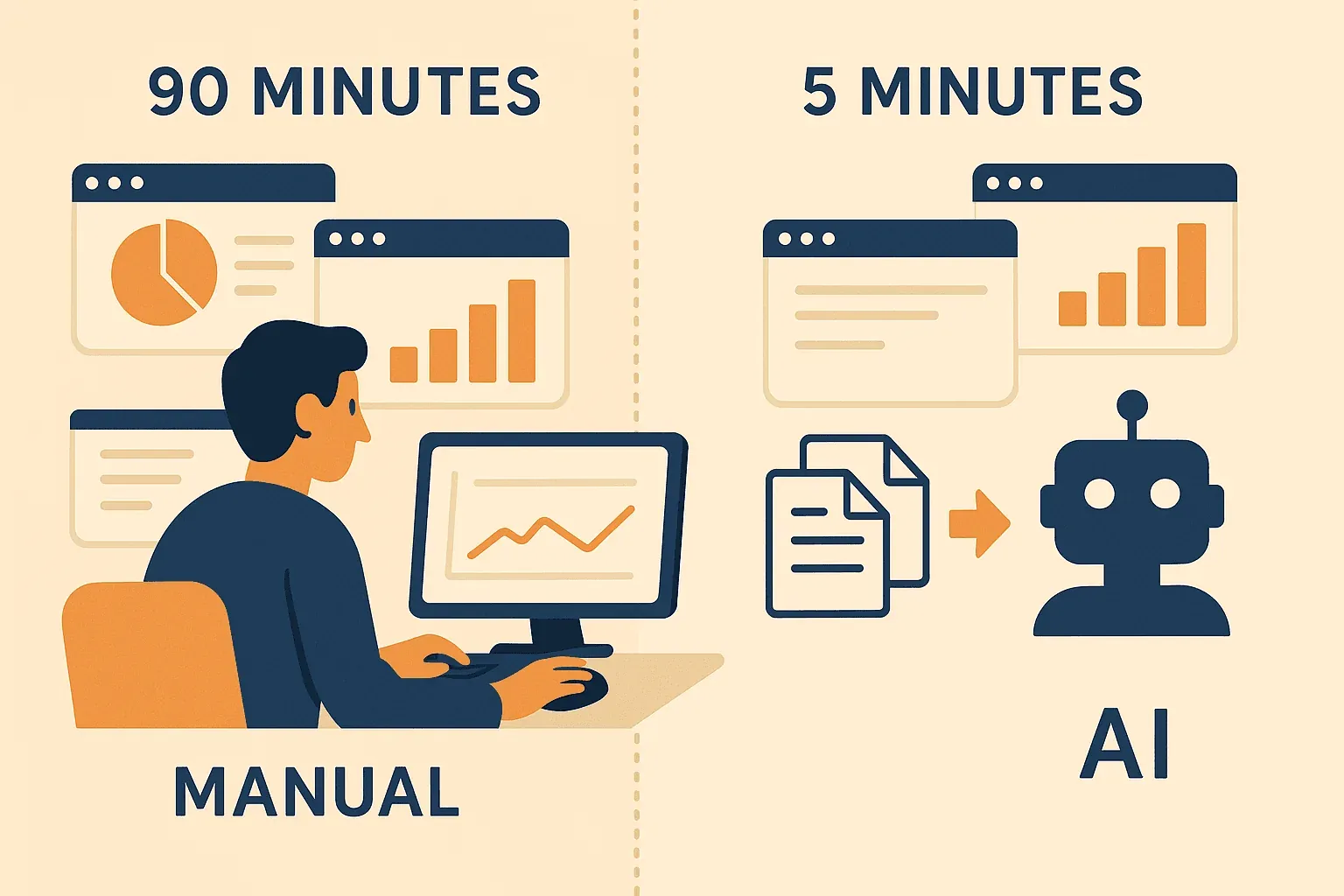
Seorang developer dulu habis 90 menit setiap hari Senin untuk login ke empat dashboard, menyalin angka penjualan, dan mengambil screenshot untuk laporan. Dengan Puppeteer, seluruh proses itu diotomatisasi—mengubah masalah mingguan menjadi script lima menit yang jalan saat ia tidur (Medium).
Cara Kerja Puppeteer: Gambaran Langkah demi Langkah
Kalau Anda baru kenal automasi browser, alur kerja Puppeteer sebenarnya cukup gampang dipahami. Begini cara kerjanya, langkah demi langkah:
- Menjalankan browser: Puppeteer memulai browser Chrome atau Chromium di latar belakang.
- Membuka halaman baru: Ia membuat tab baru—persis seperti yang Anda lakukan manual.
- Mengarahkan ke URL: Script memberi tahu browser harus membuka ke mana (misalnya, “buka https://example.com”).
- Berinteraksi dengan halaman: Puppeteer mengklik tombol, mengisi formulir, scroll, atau hover—apa pun yang bisa dilakukan pengguna.
- Mengekstrak data atau menjalankan pengecekan: Script mengambil teks, angka, gambar, atau screenshot.
- Menutup browser: Setelah selesai, Puppeteer menutup semuanya untuk membebaskan resource.
Ibarat punya asisten supercepat yang tidak pernah capek dan selalu nurut sama instruksi web Anda dengan rapi.
Puppeteer vs. Alat Automasi Tradisional: Apa Bedanya?
Sebelum Puppeteer, sebagian besar automasi browser dilakukan dengan alat seperti Selenium. Selenium memang tangguh dan mendukung banyak browser serta bahasa pemrograman, tetapi sering terasa lebih ribet—terutama untuk website modern yang berat di JavaScript.
Berikut perbandingannya:
| Fitur | Puppeteer | Selenium |
|---|---|---|
| Bahasa/API | JavaScript/Node.js, API async modern | Banyak bahasa, tetapi sering lebih panjang |
| Dukungan browser | Chrome/Chromium (sekarang ada dukungan Firefox tertentu) | Chrome, Firefox, Safari, Edge, dll. |
| Mode headless | Default, sangat mudah digunakan | Didukung, tetapi setup bisa lebih rumit |
| Kecepatan & stabilitas | Cepat, stabil untuk automasi Chrome | Kadang lebih lambat, bisa lebih mudah error |
| Setup | Sederhana (npm install puppeteer) | Butuh browser driver, konfigurasi lebih banyak |
| Paling cocok untuk | Situs berat JavaScript, scraping, automasi Chrome | Testing lintas browser, workflow lama |
Kenapa ini penting?
Kalau Anda melakukan scraping pada situs ecommerce modern, mengotomatiskan dashboard, atau menjalankan pengujian pada aplikasi berbasis React atau Vue, integrasi langsung Puppeteer dengan Chrome bikin prosesnya lebih cepat dan lebih andal. Selenium tetap bagus untuk testing lintas browser, tetapi untuk sebagian besar automasi bisnis, Puppeteer sering jadi pilihan utama.
Penjelasan tentang Browsing Headless
Browser headless adalah browser tanpa tampilan—tanpa jendela, tanpa grafis, cuma kecepatan mentah. Kenapa pakai mode headless?
- Kecepatan: Tidak perlu merender grafis, jadi tugas selesai lebih cepat.
- Efisiensi: Pakai lebih sedikit memori dan CPU—cocok untuk menjalankan banyak automasi di cloud.
- Stabilitas: Tidak ada pop-up atau masalah fokus jendela yang mengganggu script Anda.
- Ideal untuk pipeline automasi: Jalankan tes atau scraper di server, pipeline CI/CD, atau bahkan laptop lama tanpa monitor.
Contohnya, tim marketing bisa memakai Puppeteer dalam mode headless untuk menangkap screenshot 100 landing page setiap pagi—tanpa ada yang perlu menonton prosesnya, dan hasilnya sudah siap sebelum siapa pun login (BrowserStack).
Puppeteer dalam Ekosistem JavaScript: Senjata Andalan Developer
Puppeteer sangat klop dengan stack JavaScript modern. Developer suka karena:
- Ia cuma kode Node.js—mudah diintegrasikan dengan script lain, API, atau database.
- Bisa di-version control, dijadwalkan, dan dijalankan di mana pun Node.js tersedia.
- Sangat fleksibel: scraping data, mengotomatiskan workflow, membuat PDF, atau menjalankan end-to-end test.
Contoh bisnis:
Sebuah perusahaan analytics ecommerce memakai Puppeteer untuk mengambil harga produk dari puluhan website retailer setiap hari. Data itu masuk ke dashboard mereka, memberi klien insight kompetitif yang selalu terbaru—bahkan ketika situs-situs itu tidak menyediakan API (mfi.engineering).
Non-developer juga ikut merasakan manfaatnya:
Banyak alat SaaS dan dashboard internal memakai Puppeteer di balik layar. Kalau Anda menggunakan tool untuk scraping LinkedIn, memantau harga, atau mengotomatiskan laporan, besar kemungkinan Puppeteer yang mengerjakan bagian beratnya—meski Anda tidak pernah melihat kodenya.
Tantangan dan Hal yang Perlu Diperhatikan Saat Menggunakan Puppeteer
Puppeteer memang kuat, tapi tidak selalu tinggal pakai—apalagi kalau Anda bukan developer. Berikut beberapa hal yang perlu diwaspadai:
- Setup: Anda harus menginstal Node.js dan punya dasar kemampuan memakai command line.
- Perlu coding: Script Puppeteer ditulis dalam JavaScript. Kalau Anda belum nyaman dengan kode, ada kurva belajar yang harus dilewati.
- Maintenance: Website berubah. Kalau layout situs diubah, script Anda bisa rusak dan perlu diperbaiki.
- Anti-bot measures: Beberapa situs memblokir alat automasi. Menangani CAPTCHA, delay, atau rotating proxy bisa cukup rumit.
- Debugging: Saat ada masalah, Anda perlu membaca pesan error, mengubah kode, dan mungkin menjalankan browser dalam mode headed untuk melihat apa yang terjadi.
Tapi tenang—ada banyak sumber belajar yang bagus:
- Puppeteer Official Docs
- Stack Overflow (untuk troubleshooting)
- GitHub Issues (untuk bug dan dukungan komunitas)
- YouTube Tutorials (untuk demo langkah demi langkah)
Kalau Anda pemula, mulai dari proyek kecil—misalnya scraping judul berita dari situs berita atau mengotomatiskan login. Dari situ, Anda akan cepat paham dasarnya.
Thunderbit dan Puppeteer: Membuat Automasi Lanjutan Jadi Mudah Diakses
Ekstrak data dari website mana pun menggunakan AI Get Started Free
Di sinilah saya makin semangat—karena inilah masalah yang memang kami ingin pecahkan di Thunderbit. Thunderbit adalah ekstensi Chrome AI web scraper yang membawa automasi ala Puppeteer untuk semua orang, bukan cuma developer.
Bagaimana Thunderbit membantu?
- Tanpa coding: Cukup instal Thunderbit Chrome Extension, buka website, lalu biarkan AI kami menyarankan data apa yang perlu diekstrak.
- Saran field berbasis AI: Klik “AI Suggest Fields” dan Thunderbit akan membaca halaman, merekomendasikan kolom seperti “Product Name,” “Price,” atau “Email,” lalu menyiapkan semuanya untuk Anda.
- Scraping subpage dan pagination: Thunderbit bisa otomatis mengklik subpage (misalnya detail produk) dan menangani daftar multi-halaman—tanpa loop atau kode.
- Ekspor instan: Kirim data langsung ke Google Sheets, Excel, Notion, atau Airtable hanya dengan satu klik.
- Scheduled scraping: Atur scraping agar berjalan terjadwal—harian, mingguan, atau kapan pun Anda butuh.
- Data enrichment: Ringkas, kategorikan, atau terjemahkan data saat proses scraping, pakai alat AI bawaan.
Kapan sebaiknya Anda pakai Thunderbit daripada Puppeteer?
- Anda bukan developer, atau Anda cuma ingin hasil cepat.
- Anda perlu scraping data untuk sales, marketing, atau riset—tanpa menulis atau merawat kode.
- Anda ingin mengekspor data langsung ke tools bisnis, bukan repot dengan file JSON atau CSV.
- Anda tidak mau pusing kalau website berubah lalu script rusak—AI Thunderbit menyesuaikan secara otomatis.
Coba Thunderbit untuk Web Scraping Tanpa Kode
Langkah demi langkah: memakai Thunderbit untuk tugas seperti Puppeteer
- Instal Thunderbit Chrome Extension.
- Buka website target Anda (misalnya daftar produk ecommerce).
- Klik ikon Thunderbit, lalu pilih “AI Suggest Fields.”
- Tinjau dan sesuaikan kolom yang disarankan.
- Klik “Scrape.” Thunderbit akan mengumpulkan data, bahkan mengikuti subpage jika diperlukan.
- Ekspor hasilnya ke Google Sheets, Notion, atau Excel—siap untuk dianalisis atau dibagikan.
Bagi sebagian besar pengguna bisnis, ini jauh lebih hemat waktu dibanding menulis dan debugging script Puppeteer. Dan kalau suatu saat Anda perlu skala lebih besar atau kustomisasi lebih lanjut, Anda selalu bisa menyerahkannya ke developer untuk solusi Puppeteer khusus.
Memulai dengan Puppeteer: Sumber Belajar dan Langkah Selanjutnya
Siap mulai? Berikut tempat yang pas untuk memulai:
- Puppeteer Official Documentation — Tempat terbaik untuk instalasi, contoh, dan referensi API.
- Puppeteer GitHub — Untuk update, issue, dan script komunitas.
- Stack Overflow — Untuk troubleshooting dan saran.
- Thunderbit Blog — Untuk panduan web scraping tanpa kode, crawling daftar, dan tips automasi.
- Thunderbit YouTube Channel — Untuk walkthrough video dan tutorial.
Kalau Anda ingin mencoba automasi browser tanpa kode, paket gratis Thunderbit adalah cara yang bagus untuk bereksperimen.
Kesimpulan: Membuka Potensi Puppeteer untuk Automasi Bisnis
Apa Itu Data Scraping dan Cara Melakukannya di 2025 Get Started Free
Puppeteer adalah alat yang sangat kuat untuk automasi browser—memungkinkan Anda mengotomatiskan tugas web, mengekstrak data, dan menguji website dengan presisi serta kecepatan. Alat ini sudah jadi andalan banyak developer, tetapi berkat tools seperti Thunderbit, manfaatnya kini juga bisa diakses oleh semua orang.
Baik Anda seorang coder yang siap menulis script pertama, maupun pengguna bisnis yang hanya ingin memasukkan data ke spreadsheet tanpa belajar JavaScript, tidak pernah ada waktu yang lebih pas untuk mulai memakai automasi browser. Internet penuh peluang—kenapa tidak biarkan robot yang mengerjakan tugas rutinnya?
Ekstrak Data dengan Thunderbit AI
FAQ
1. Apa itu Puppeteer, secara sederhana?
Puppeteer adalah tool yang memungkinkan Anda mengendalikan browser Chrome atau Chromium dengan kode. Anda bisa mengotomatisasi tugas web seperti klik, mengisi formulir, scraping data, dan mengambil screenshot—semuanya tanpa kerja manual.
2. Apa perbedaan mode headless dan headed di Puppeteer?
Mode headless menjalankan browser di latar belakang tanpa jendela, jadi lebih cepat dan lebih efisien. Mode headed membuka jendela browser yang terlihat, berguna untuk debugging atau memantau automasi secara langsung.
3. Bagaimana perbandingan Puppeteer dengan Selenium?
Puppeteer fokus pada Chrome/Chromium dan memakai JavaScript, sehingga lebih cepat dan lebih stabil untuk aplikasi web modern. Selenium mendukung lebih banyak browser dan bahasa pemrograman, tetapi sering lebih lambat dan lebih rumit saat disiapkan.
4. Apakah saya harus bisa coding untuk memakai Puppeteer?
Ya, script Puppeteer ditulis dalam JavaScript. Kalau Anda belum nyaman dengan coding, pertimbangkan memakai tool no-code seperti Thunderbit untuk hasil yang serupa.
5. Apa sumber yang ramah pemula untuk belajar Puppeteer?
Mulailah dari dokumentasi resmi, tonton tutorial YouTube, dan jelajahi Thunderbit Blog untuk alternatif tanpa kode serta tips automasi web.
Siap mengotomatisasi workflow web Anda? Coba Puppeteer kalau Anda developer—atau download Thunderbit untuk pengalaman AI tanpa kode. Diri Anda di masa depan (dan kopi Anda) akan berterima kasih.
Coba AI Web Scraper Get Started Free




