
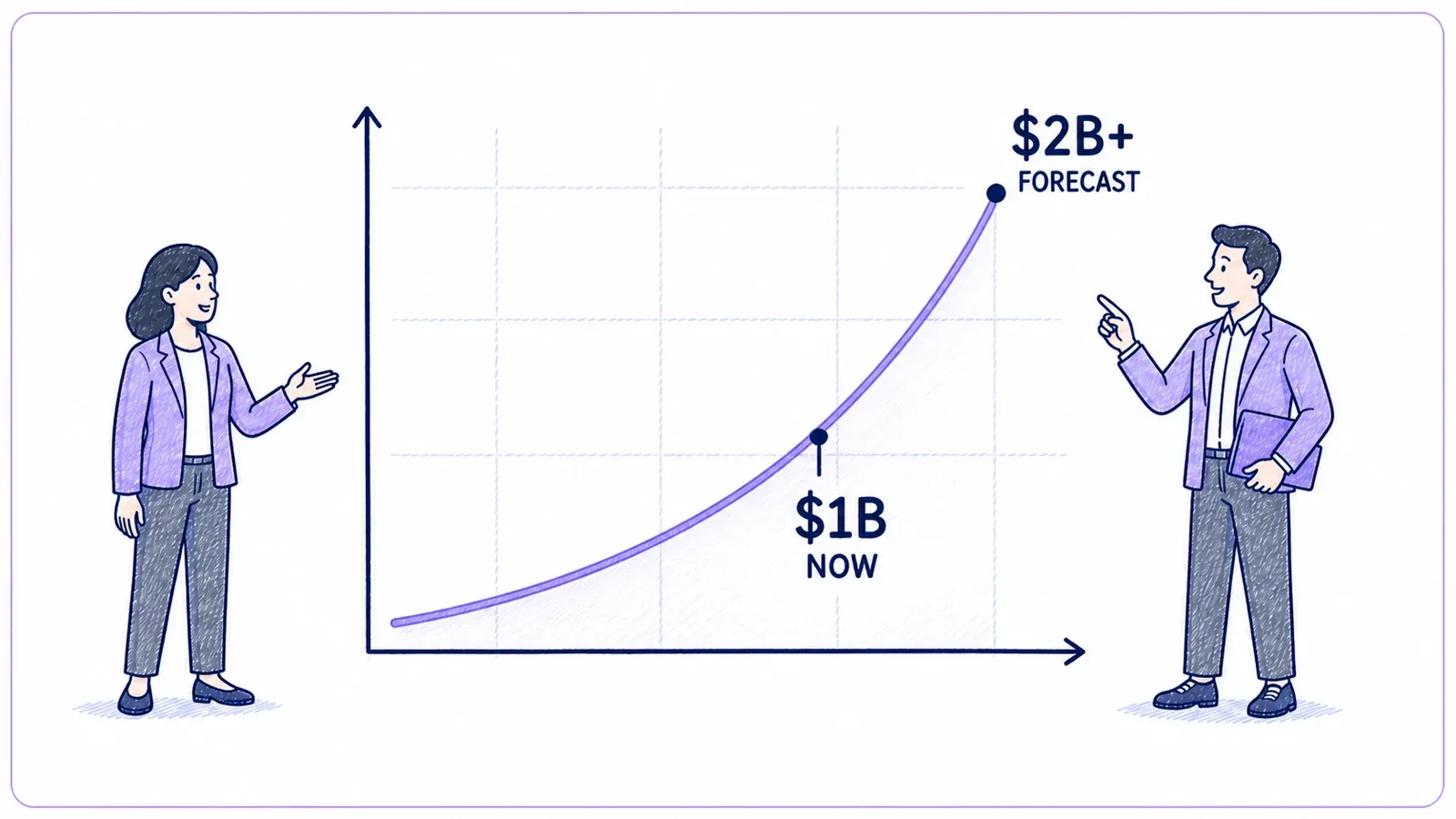
Mari kita jujur sejenak: di tahun 2026, kalau kamu masih copy-paste data dari website secara manual, rasanya seperti ikut maraton pakai sandal jepit. Pasar software web scraping mencapai $1,01 miliar pada 2024 dan diproyeksikan naik ke $2,49 miliar pada 2032, menurut laporan state-of-web-scraping dari Apify. Lebih dari separuh bisnis di AS sudah mengumpulkan data web eksternal—untuk memantau kompetitor, melacak harga, dan membangun daftar prospek—karena mereka tahu: siapa yang paling cepat dapat data terbaru, dia yang unggul.
Ambil data website dengan AI dalam satu klik Agentic web scraper dari Thunderbit membaca data dari website secara otomatis dan mengekstraknya dalam satu klik, tanpa perlu setup. Get Started Free
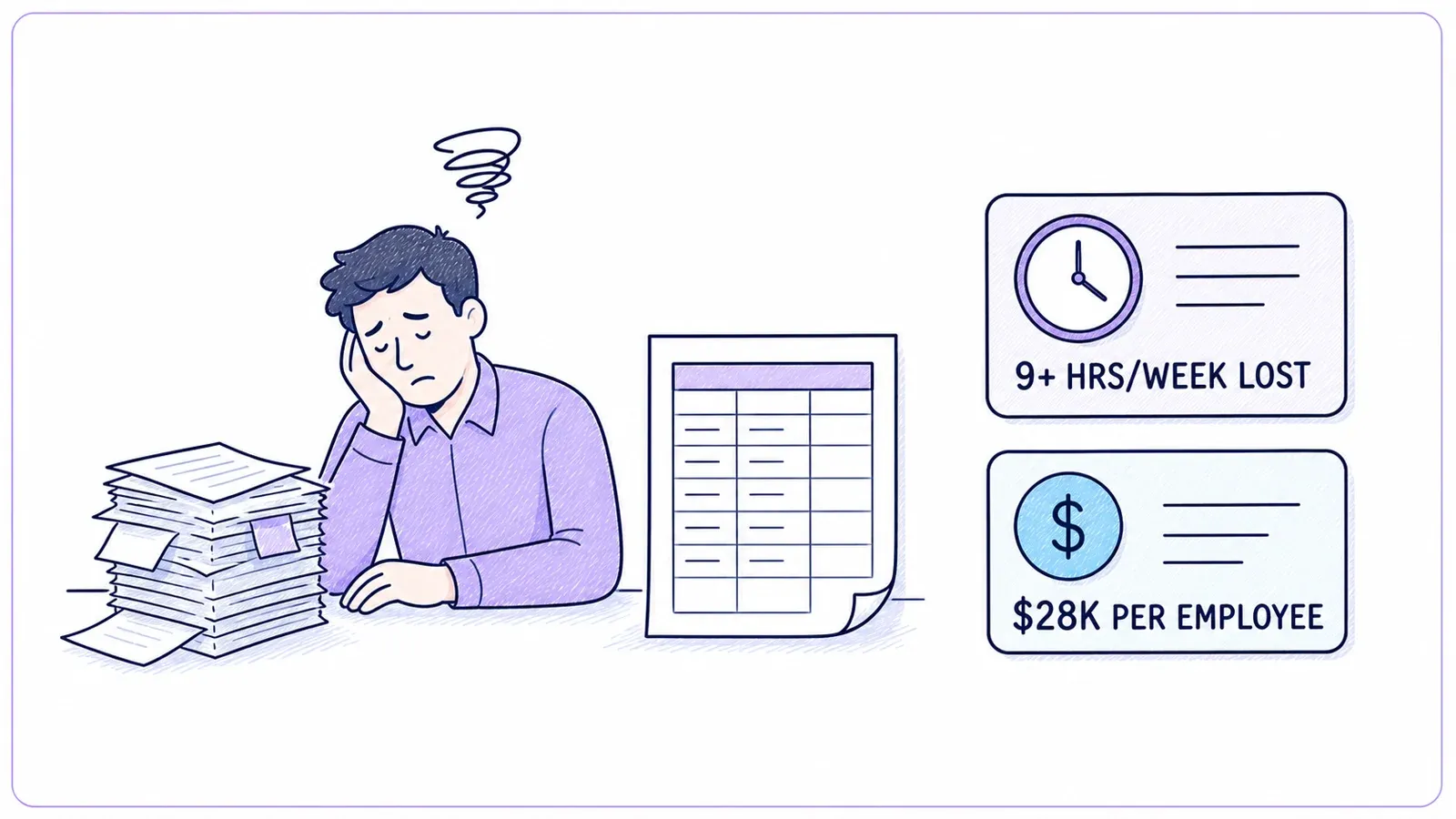
Tapi ada satu masalah: kebanyakan pengguna bisnis bukan programmer. Saya sering melihat tim sales, marketer, dan operasional menghabiskan lebih dari 9 jam per minggu untuk entri data berulang, yang menurut survei Parseur/QuestionPro 2025 terhadap 500 profesional di AS bisa menghabiskan biaya sekitar $28.500 per karyawan per tahun. Hampir 60% pekerja juga mengatakan tugas seperti ini bikin mereka burnout. Kabar baiknya? Sekarang, cara mengambil data website secara efisien sudah bisa dilakukan siapa saja—bahkan kalau kamu belum pernah menulis satu baris kode pun. Mari kita bahas cara melakukannya, tool apa yang cocok, dan bagaimana mengubah “saya butuh data ini” menjadi spreadsheet yang siap dipakai — untuk website yang strukturnya rapi, cukup dengan beberapa klik; untuk website yang lebih berantakan, beberapa klik plus sedikit penyesuaian prompt.
Apa Arti Mengambil Data Website?
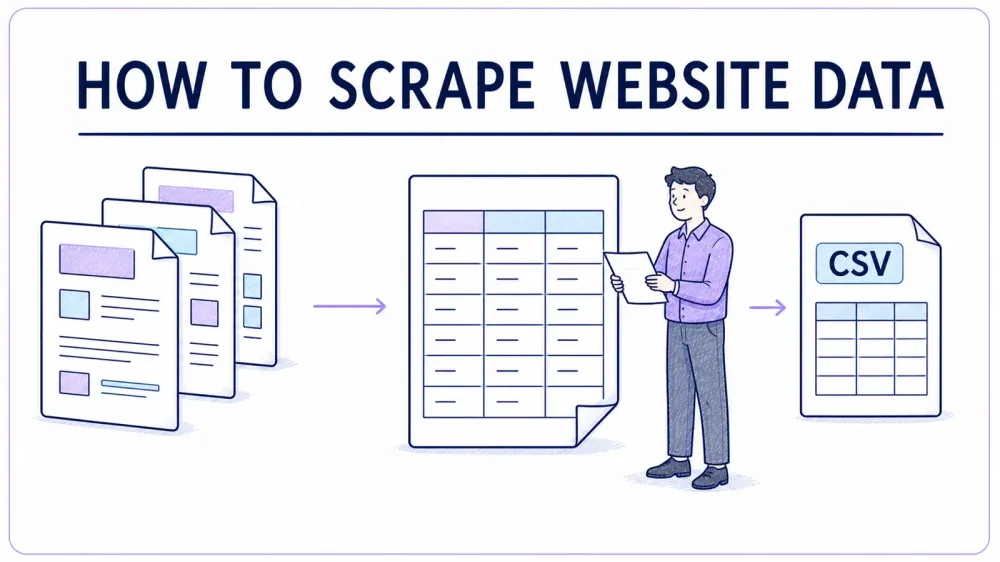
Secara sederhana, mengambil data website berarti memakai software untuk mengekstrak informasi dari halaman web secara otomatis lalu menyusunnya ke format terstruktur—misalnya tabel, spreadsheet, atau database. Bayangkan punya asisten digital yang mengunjungi ratusan halaman web, mengambil info yang kamu butuhkan (seperti nama, harga, email), lalu memasukkannya ke Excel sementara kamu santai minum kopi.
Mengumpulkan data secara manual—copy-paste dari website—masih bisa untuk beberapa baris. Tapi kalau kamu perlu data dari puluhan atau ribuan halaman, hasilnya biasanya tangan pegal dan typo di sana-sini. Tool web scraping otomatis melakukan pekerjaan berat untukmu, mengambil field data yang kamu mau dalam skala besar, dengan jauh lebih sedikit kesalahan (ParseHub).
Langkah dasar web scraping:
- Tentukan data yang kamu butuhkan (misalnya harga produk, info kontak, ulasan).
- Ekstrak datanya menggunakan tool atau script.
- Ekspor hasilnya ke format yang bisa dianalisis (CSV, Excel, Google Sheets, dll.).
Web scraper modern bahkan bisa menangani daftar multi-halaman, menekan tombol “next”, dan membuka subpage—jadi kamu mendapatkan seluruh data, bukan cuma yang terlihat di satu layar.
Kenapa Mengambil Data Website Penting untuk Tim Bisnis
Mari bahas kenapa skill ini wajib untuk tim sales, marketing, dan operasional:
- Lead Generation: Bangun daftar prospek yang tertarget dengan mengambil data dari direktori bisnis, LinkedIn, atau halaman peserta acara. Tidak perlu lagi beli daftar yang sudah usang atau menghabiskan waktu berjam-jam di Google.
- Price Monitoring: Pantau harga kompetitor dan stok di berbagai marketplace. Retailer seperti John Lewis meningkatkan penjualan sebesar 4% dengan data harga hasil scraping.
- Market Research: Kumpulkan ulasan, rating, dan mention di media sosial untuk melihat tren dan sentimen pelanggan secara real time.
- Efisiensi Operasional: Jaga katalog produk, info pemasok, atau listing properti tetap up to date—secara otomatis.
Berikut ringkasan singkat manfaatnya:
| Manfaat Utama | Artinya | Hasil di Dunia Nyata |
|---|---|---|
| Hemat Waktu | Otomatisasi pekerjaan data manual selama berjam-jam | +9 jam/minggu hemat per pekerja (PRNewswire) |
| Akurasi | Lebih sedikit error, data lebih konsisten | Akurasi hingga 99,5% (Scrapingdog) |
| Keunggulan Kompetitif | Insight lebih cepat dan lebih segar dibanding pesaing | Dynamic pricing, targeting lebih tepat |
| Otomatisasi Workflow | Data ter-update sendiri—tak perlu cek manual terus-menerus | Laporan harian/mingguan terjadwal |
Tak heran 63% perusahaan yang memakai data eksternal mengatakan pengambilan keputusan mereka membaik, dan lebih dari separuhnya melihat pertumbuhan pendapatan.
Langkah demi Langkah: Cara Mengambil Data Website Tanpa Coding
Pertanyaan ini sering sekali saya dengar: “Kalau saya bukan orang teknis, mulai scraping data dari mana?” Ini roadmap yang ramah pemula:
1. Tentukan Tujuan dan Field Data
Putuskan dulu kamu ingin apa. Apakah daftar semua restoran di kotamu dari Yelp, lengkap dengan nama, alamat, dan nomor telepon? Atau mungkin harga produk kompetitor dari Amazon? Tulis field yang kamu butuhkan.
2. Pilih Tool yang Tepat
Kalau kamu bukan coder, tinggalkan dulu script Python. Pakai tool no-code seperti Thunderbit, extension Chrome berbasis AI, atau visual scraper lain seperti Octoparse atau ParseHub.
Coba Thunderbit Agentic Web Scraper Gratis Paket gratis mencakup 6 halaman per bulan, tanpa kartu kredit — cara cepat untuk menguji ekstraksi di website targetmu. Get Started Free
3. Siapkan Lingkungan Kerja
Instal tool yang kamu pilih (untuk Thunderbit, unduh Chrome Extension). Daftar, login, lalu kamu siap mulai.
4. Kenali Data di Website
Buka halaman targetmu. Dengan Thunderbit, cukup klik “One Click Extract”—AI akan memindai halaman, menentukan kolom yang tepat (seperti Name, Price, Email), lalu mengekstraknya.
5. Jalankan Uji Scrape
Selalu mulai dari skala kecil. Ambil satu halaman atau beberapa entri dulu untuk mengecek apakah datanya sudah benar. Sesuaikan kolom atau prompt jika perlu.
6. Ambil Seluruh Dataset
Kalau hasil uji sudah oke, jalankan scraping penuh. Untuk pekerjaan besar, gunakan cloud mode (akan dibahas sebentar lagi). Tool akan menangani pagination dan subpage jika sudah diatur.
7. Ekspor dan Gunakan Datanya
Ekspor ke Excel, Google Sheets, Airtable, atau Notion. Cek beberapa baris secara acak untuk memastikan semuanya rapi.
Tips pro: Hindari kesalahan umum seperti lupa pagination, mengambil terlalu banyak data sekaligus, atau mengabaikan syarat penggunaan situs. Mulai dari yang fokus, lalu iterasi, dan kamu akan jadi jago scraping dalam waktu singkat.
Memilih Tool yang Tepat: Thunderbit vs. Solusi Scraping Tradisional
Mari bandingkan pilihanmu:
| Solusi | Kemudahan Pakai | Waktu Setup | Perawatan | Skalabilitas | Biaya | Cocok untuk |
|---|---|---|---|---|---|---|
| Thunderbit (AI No-Code) | Sangat tinggi | Menit | Rendah | Tinggi (cloud) | Gratis, $15+/bln | Sales, ops, non-coder |
| Extension Tradisional | Sedang | 30+ menit | Sedang | Terbatas | Gratis/rendah | Pengguna simpel yang sabar |
| Custom Code (Python) | Rendah | Jam+ | Tinggi | Sangat tinggi | Waktu developer | Developer, tim data |
| Jasa Outsourcing | Tinggi | Hari | Rendah | Tinggi | $$$ | Proyek besar, sekali jalan |
Thunderbit paling menonjol untuk pengguna non-teknis: tanpa kode, One Click Extract, dan alur kerja yang semudah pesan makanan. Tool tradisional butuh lebih banyak eksperimen, sedangkan custom code paling cocok diserahkan ke engineer.
Ekstrak Halaman Apa Pun dalam Satu Klik Agentic web scraper dari Thunderbit membaca halaman, memahami strukturnya, lalu memberimu tabel yang rapi — tanpa selector. Get Started Free
Thunderbit dalam Aksi: Ambil Data Website Hanya dengan Beberapa Klik
Begini cara saya memakai Thunderbit untuk mengambil data, misalnya, direktori agen properti:
- Instal Chrome Extension dan login.
- Buka website target (misalnya direktori properti).
- Klik ikon Thunderbit untuk membuka sidebar.
- Tekan “One Click Extract.” AI Thunderbit memindai halaman dan menyarankan kolom seperti Name, Agency, Phone, Email.
- Tinjau dan sesuaikan field—ganti nama kolom, tambahkan custom prompt kalau kamu ingin mengelompokkan atau memformat data.
- Klik “Scrape.” Thunderbit mengekstrak data ke dalam tabel, menangani pagination dan bahkan infinite scroll.
- Ekspor ke Excel, Google Sheets, atau Notion—tanpa biaya tambahan, tanpa biaya tersembunyi.
Kalau nama tiap agen terhubung ke halaman profil, gunakan Subpage Scraping: Thunderbit akan membuka setiap profil, mengambil info tambahan (seperti alamat atau tahun pengalaman), lalu menambahkannya ke tabelmu. Tidak perlu lagi membuka tab satu per satu.
Browser Scraping vs. Cloud Scraping: Mode Mana yang Cocok?
Thunderbit menyediakan dua mode:
- Browser Scraping: Berjalan di browser Chrome lokalmu. Cocok untuk mengambil data di balik login atau halaman personalisasi (seperti akun LinkedIn atau dashboard internal). Mode ini memakai session dan cookie milikmu, jadi selama kamu bisa melihatnya, Thunderbit bisa mengambil datanya.
- Cloud Scraping: Berjalan di server Thunderbit. Super cepat untuk data publik—bisa mengambil hingga 50 halaman sekaligus, tidak membebani komputermu, dan tetap berjalan meski laptop ditutup. Sangat cocok untuk pekerjaan besar seperti mengambil semua produk dari situs ecommerce.
Kapan memakai masing-masing:
- Browser Mode: Situs yang perlu login, feed personal, pekerjaan kecil.
- Cloud Mode: Data publik skala besar, scraping terjadwal, atau saat kamu ingin tinggal set dan lupa.
Thunderbit juga menangani pagination dan subpages di kedua mode, jadi dataset yang kamu dapat selalu lengkap.
Efisiensi Dua Kali Lipat: Memakai AI untuk Menyempurnakan Field dan Format Data
Salah satu fitur Thunderbit favorit saya adalah “AI Improve Fields.” Kenapa fitur ini keren:
- Pemformatan Otomatis: Samakan format nomor telepon, harga, atau tanggal saat scraping—tidak ada lagi spreadsheet berantakan.
- Klasifikasi: Tambahkan kolom seperti “Category” dan biarkan AI memberi label pada setiap baris (misalnya Electronics, Clothing, Furniture) berdasarkan deskripsi.
- Terjemahan: Ambil data dari situs berbahasa asing lalu biarkan Thunderbit menerjemahkan field ke bahasa Inggris (atau lebih dari 34 bahasa lain).
- Custom Prompt: Mau mengekstrak sentimen dari ulasan atau menandai perusahaan berdasarkan ukuran? Cukup tambahkan prompt AI ke field tersebut.
Artinya, kamu langsung mendapatkan data yang siap dianalisis dari tool-nya, tanpa perlu berjam-jam membersihkan data secara manual.
Otomatiskan Workflow: Jadwalkan Scraping Website Secara Berkala
Kenapa berhenti di scraping satu kali? Fitur Schedule dari Thunderbit memungkinkan kamu mengatur scraping berulang—harian, mingguan, atau kapan pun kamu mau.
- Deskripsikan jadwal dengan bahasa biasa (“setiap Senin pukul 9 pagi”).
- Pilih project dan tujuan ekspor (Excel, Google Sheets, Airtable, Notion).
- Thunderbit menjalankan scraping otomatis dan memperbarui data—tanpa kerja manual.
Contoh penggunaan:
- Sales: Update daftar prospek harian.
- Ecommerce: Monitoring harga otomatis.
- Ops: Notifikasi stok atau inventori.
- Market Research: Agregasi berita atau ulasan.
Dengan scraping terjadwal, data kamu tetap segar, dan tim selalu punya info terbaru di ujung jari.
Membandingkan Tool Populer untuk Mengambil Data Website: Referensi Singkat
Berikut perbandingan sisi ke sisi dari opsi yang paling umum:
| Jenis Tool | Kemudahan Pakai | Waktu Setup | Skalabilitas | Perawatan | Biaya | Cocok untuk |
|---|---|---|---|---|---|---|
| Thunderbit (AI No-Code) | ⭐⭐⭐⭐⭐ | Menit | Tinggi | Rendah | Gratis/$15+/bln | Sales, ops, non-coder |
| Extension Tradisional | ⭐⭐⭐ | 30+ menit | Sedang | Sedang | Gratis/rendah | Pengguna simpel yang sabar |
| Custom Code (Python) | ⭐ | Jam+ | Sangat tinggi | Tinggi | Waktu developer | Developer, tim data |
| Jasa Outsourcing | ⭐⭐⭐⭐ | Hari | Tinggi | Rendah | $$$ | Proyek besar, sekali jalan |
Bagi kebanyakan pengguna bisnis, Thunderbit jelas paling unggul dari sisi kecepatan, kemudahan, dan biaya.
Poin Penting: Cara Mengambil Data Website Secara Efisien
- Web scraping sekarang bisa diakses semua orang. Tidak perlu coding—cukup pilih tool yang tepat dan ikuti beberapa langkah sederhana.
- Tentukan tujuan dan field dulu sebelum mulai. Pahami data apa yang kamu butuhkan dan di mana menemukannya.
- Gunakan tool berbasis AI seperti Thunderbit untuk hasil paling mudah dan cepat—terutama untuk pengguna non-teknis.
- Otomatiskan tugas berulang dengan scheduling supaya data selalu ter-update sendiri.
- Sempurnakan dan format data saat proses scraping menggunakan prompt AI—dapatkan hasil yang siap dianalisis seketika.
Siap mencobanya? Unduh Chrome Extension Thunderbit dan mulai scraping pertama secara gratis. Atau cek Blog Thunderbit untuk panduan lain dan contoh nyata.
Lihat Perbandingan Thunderbit Lihat bagaimana ekstraksi satu klik berbasis AI dari Thunderbit dibandingkan dengan tool lain yang dibahas di panduan ini. Get Started Free
FAQ
1. Apakah web scraping legal dan aman untuk bisnis?
Ya, selama kamu mengambil data yang tersedia secara publik dan mematuhi syarat penggunaan website. Hindari mengambil data pribadi atau sensitif tanpa izin, dan selalu cek kebijakan situsnya.
2. Data apa saja yang bisa saya ambil dengan Thunderbit?
Kamu bisa mengekstrak teks, angka, tanggal, URL, email, nomor telepon, gambar, dan lainnya. AI Thunderbit bahkan bisa mengelompokkan, memberi label, dan menerjemahkan field saat scraping.
3. Apakah saya bisa mengambil data dari situs yang butuh login?
Tentu saja—gunakan Browser Mode Thunderbit untuk mengambil data dari halaman apa pun yang bisa kamu akses di browser, termasuk yang berada di balik login.
4. Bagaimana Thunderbit menangani website dengan banyak halaman atau subpage?
Thunderbit mendukung pagination otomatis dan subpage scraping. Tool ini bisa mengikuti tombol “next” dan membuka halaman detail yang terhubung, lalu menggabungkan semua data ke satu tabel.
5. Apakah saya bisa menjadwalkan scraping agar berjalan otomatis?
Ya! Fitur Schedule Thunderbit memungkinkan kamu membuat scraping berulang (harian, mingguan, dll.) dan mengekspor hasil langsung ke Excel, Google Sheets, Airtable, atau Notion.
Coba Thunderbit Agentic Web Scraper Gratis Get Started Free
Mengambil data website tidak harus bikin pusing. Dengan tool yang tepat dan rencana yang jelas, kamu bisa mengubah web menjadi database pribadimu—tanpa kode, tanpa stres, hanya hasil. Selamat scraping!



