
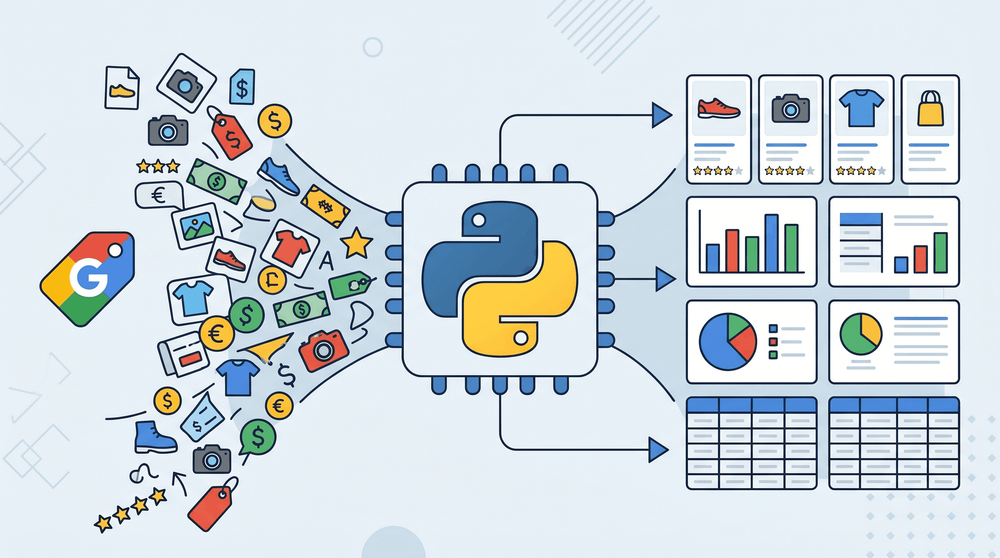
Google Shopping memproses lebih dari 1,2 miliar pencarian produk setiap bulan. Itu artinya ada tumpukan data harga, tren produk, dan informasi penjual yang luar biasa besar — semuanya sudah bisa kamu lihat langsung di browser, teragregasi dari ribuan retailer.
Menarik data itu dari Google Shopping lalu memindahkannya ke spreadsheet? Nah, di situlah biasanya mulai ribet. Saya sudah cukup sering menguji berbagai pendekatan — dari ekstensi browser tanpa kode sampai skrip Python penuh — dan hasilnya bisa dari “wah, gampang juga ya” sampai “saya sudah tiga hari debug CAPTCHA dan rasanya mau nyerah.” Kebanyakan panduan soal ini mengasumsikan kamu developer Python, padahal dari pengalaman saya, banyak orang yang sebenarnya butuh data Google Shopping justru operator ecommerce, analis harga, dan marketer yang cuma pengin datanya tanpa harus nulis kode. Jadi, panduan ini membahas tiga metode, diurutkan dari yang paling gampang sampai yang paling teknis, supaya kamu bisa pilih jalur yang paling pas dengan kemampuan dan waktu kamu.
Apa Itu Data Google Shopping?
Google Shopping adalah mesin pencari produk. Ketik “wireless noise-cancelling headphones”, lalu Google bakal menampilkan listing dari puluhan toko online — judul produk, harga, penjual, rating, gambar, tautan. Bisa dibilang ini katalog hidup yang terus diperbarui tentang apa saja yang dijual di internet.
Kenapa Perlu Mengambil Data Google Shopping?
Satu halaman produk itu sendiri sering belum ngasih gambaran apa-apa. Tapi kalau ratusan halaman disusun rapi di spreadsheet, pola-polanya mulai kelihatan.
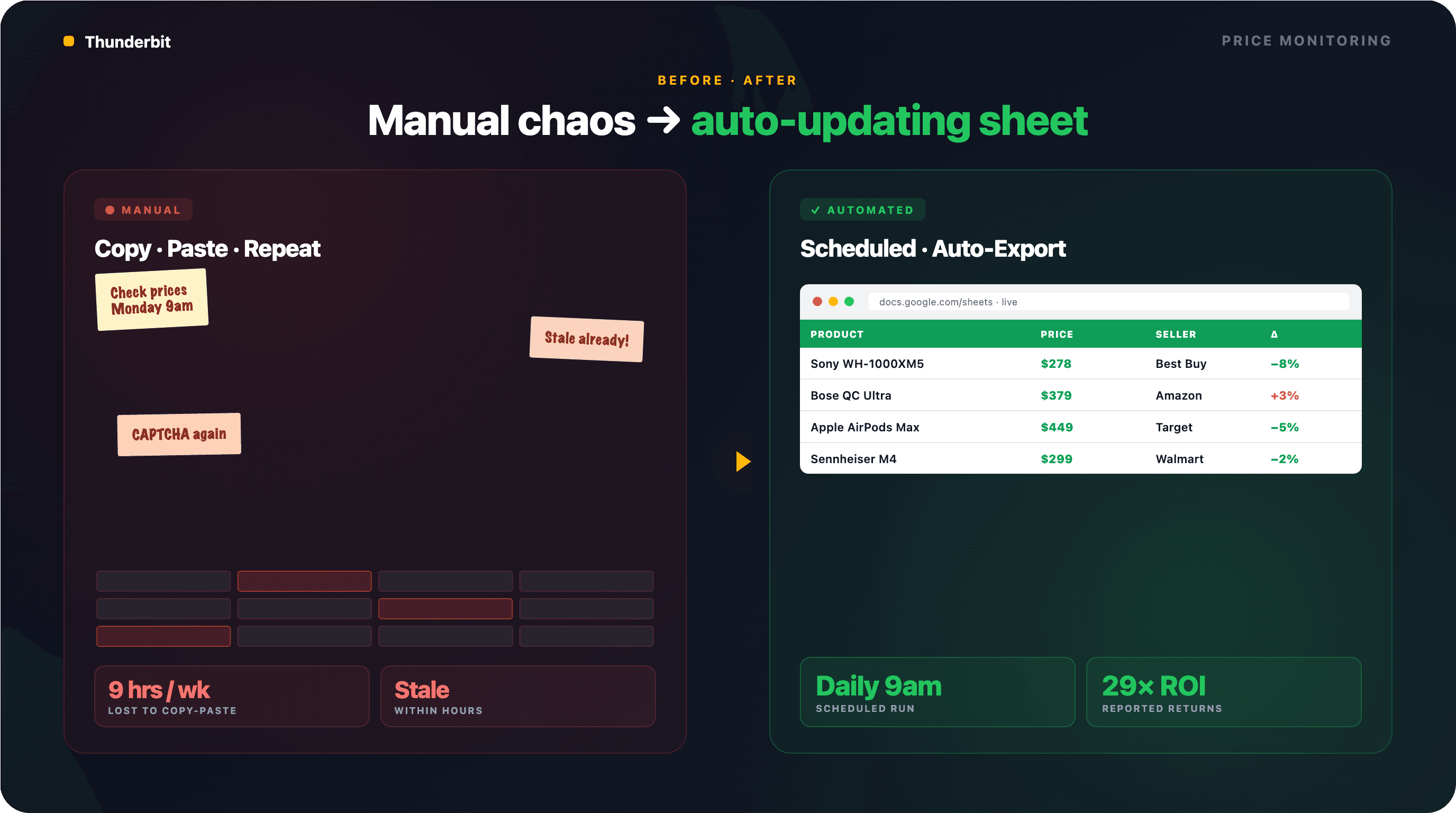
Berikut beberapa kasus penggunaan yang paling sering saya lihat:
| Kasus Penggunaan | Penerima Manfaat | Yang Dicari |
|---|---|---|
| Analisis harga kompetitor | Tim ecommerce, analis harga | Harga pesaing, pola diskon, perubahan harga dari waktu ke waktu |
| Penemuan tren produk | Tim marketing, product manager | Produk baru, kategori yang naik daun, laju ulasan |
| Intelijen iklan | Manajer PPC, tim growth | Listing sponsor, siapa yang memasang bid, frekuensi iklan |
| Riset penjual/lead | Tim sales, B2B | Merchant aktif, penjual baru yang masuk ke kategori tertentu |
| Pemantauan MAP | Brand manager | Retailer yang melanggar kebijakan minimum advertised price |
| Pelacakan inventori dan assortmen | Category manager | Ketersediaan stok, celah dalam variasi produk |
78% retailer di AS sekarang memakai alat penetapan harga berbasis AI. Perusahaan yang berinvestasi dalam intelijen harga kompetitif melaporkan ROI sampai 29x. Amazon sendiri memperbarui harga kira-kira setiap 10 menit. Kalau kamu masih cek harga kompetitor manual, jelas hitungannya tidak masuk.
Ambil data Google Shopping dengan AI Get Started Free
Thunderbit adalah ekstensi Chrome AI Web Scraper yang membantu pengguna bisnis mengambil data dari website dengan bantuan AI. Alat ini sangat berguna untuk operator ecommerce, analis harga, dan marketer yang ingin mendapatkan data Google Shopping yang terstruktur tanpa menulis kode.
Data Apa Saja yang Bisa Diambil dari Google Shopping?
Sebelum pilih alat atau nulis satu baris kode pun, ada baiknya kamu tahu dulu field apa saja yang tersedia — dan mana yang butuh usaha ekstra untuk diambil.
Field dari Hasil Pencarian Google Shopping
Saat kamu melakukan pencarian di Google Shopping, setiap kartu produk di halaman hasil berisi:
| Field | Jenis | Contoh | Catatan |
|---|---|---|---|
| Judul Produk | Teks | "Sony WH-1000XM5 Wireless Headphones" | Selalu tersedia |
| Harga | Angka | $278.00 | Bisa menampilkan harga diskon + harga awal |
| Penjual/Toko | Teks | "Best Buy" | Satu produk bisa punya banyak penjual |
| Rating | Angka | 4.7 | Dari 5 bintang; tidak selalu tampil |
| Jumlah Ulasan | Angka | 12.453 | Kadang tidak ada untuk produk baru |
| URL Gambar Produk | URL | https://... | Bisa berisi placeholder base64 saat awal dimuat |
| Tautan Produk | URL | https://... | Mengarah ke halaman produk Google atau toko langsung |
| Info Pengiriman | Teks | "Free shipping" | Tidak selalu tersedia |
| Label Sponsor | Boolean | Ya/Tidak | Menandakan placement berbayar — berguna untuk intel iklan |
Field dari Halaman Detail Produk (Data Subpage)
Kalau kamu buka halaman detail salah satu produk di Google Shopping, kamu bisa dapat data yang lebih kaya:
| Field | Jenis | Catatan |
|---|---|---|
| Deskripsi Lengkap | Teks | Harus membuka halaman produk |
| Semua Harga Penjual | Angka (banyak) | Perbandingan harga berdampingan antar retailer |
| Spesifikasi | Teks | Bervariasi tergantung kategori produk (ukuran, berat, dll.) |
| Teks Ulasan Individual | Teks | Isi ulasan lengkap dari pembeli |
| Ringkasan Kelebihan/Kekurangan | Teks | Kadang dibuat otomatis oleh Google |
Mengakses field ini berarti harus membuka subpage tiap produk setelah hasil pencarian diambil. Tools yang punya kemampuan scraping subpage bisa mengerjakannya otomatis — alurnya saya jelaskan di bawah.
Tiga Cara Mengambil Data Google Shopping (Pilih Jalur Anda)
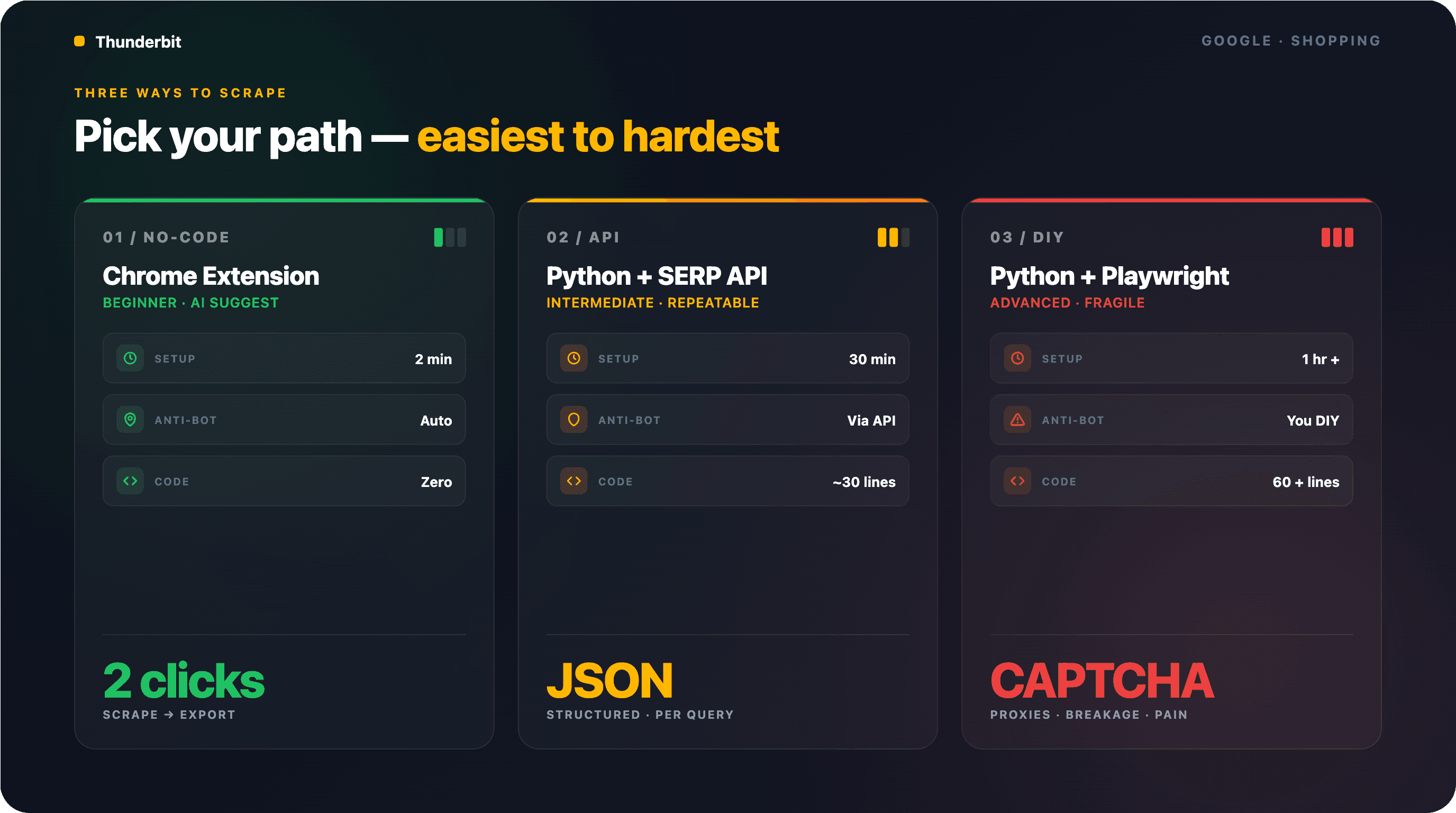
Tiga metode, disusun dari yang paling mudah sampai yang paling teknis. Pilih baris yang paling cocok dengan situasi kamu, lalu lanjut ke bagian yang sesuai:
| Metode | Tingkat Keahlian | Waktu Persiapan | Penanganan Anti-Bot | Cocok Untuk |
|---|---|---|---|---|
| Tanpa kode (Thunderbit Chrome Extension) | Pemula | ~2 menit | Ditangani otomatis | Operasi ecommerce, marketer, riset sekali jalan |
| Python + SERP API | Menengah | ~30 menit | Ditangani oleh API | Developer yang butuh akses terprogram dan berulang |
| Python + Playwright (otomasi browser) | Lanjutan | ~1 jam+ | Anda kelola sendiri | Pipeline khusus, penanganan kasus edge |
Metode 1: Mengambil Data Google Shopping Tanpa Kode (Pakai Thunderbit)
- Tingkat Kesulitan: Pemula
- Waktu yang Dibutuhkan: ~2–5 menit
- Yang Anda Perlukan: Browser Chrome, Thunderbit Chrome Extension (paket gratis bisa dipakai), query pencarian Google Shopping
Ini jalur tercepat dari “saya butuh data Google Shopping” menjadi “ini spreadsheet Anda.” Tanpa kode, tanpa API key, tanpa konfigurasi proxy. Saya sudah berkali-kali membimbing rekan non-teknis lewat alur ini — dan sejauh ini tidak ada yang tersangkut.
Langkah 1: Instal Thunderbit dan Buka Google Shopping
Pasang Thunderbit AI Web Scraper dari Chrome Web Store dan daftar akun gratis.
Lalu buka Google Shopping. Kamu bisa langsung ke shopping.google.com atau pakai tab Shopping di pencarian Google biasa. Cari produk atau kategori yang kamu minati — misalnya, “wireless noise-cancelling headphones.”
Kamu akan lihat kisi listing produk dengan harga, penjual, dan rating.
Langkah 2: Klik "AI Suggest Fields" untuk Deteksi Kolom Otomatis
Klik ikon ekstensi Thunderbit untuk membuka sidebar, lalu tekan "AI Suggest Fields." AI akan memindai halaman Google Shopping dan mengusulkan kolom: Product Title, Price, Seller, Rating, Review Count, Image URL, Product Link.
Tinjau field yang disarankan. Kamu bisa ganti nama kolom, hapus yang tidak dipakai, atau tambah field kustom. Kalau mau lebih spesifik — misalnya, “ambil hanya angka harga tanpa simbol mata uang” — kamu bisa menambahkan Field AI Prompt ke kolom itu.
Kamu akan melihat pratinjau struktur kolom di panel Thunderbit.
Langkah 3: Klik "Scrape" dan Tinjau Hasilnya
Tekan tombol biru "Scrape". Thunderbit akan menarik semua listing produk yang terlihat ke tabel terstruktur.
Ada beberapa halaman? Thunderbit akan menangani paginasi secara otomatis — entah dengan pindah halaman atau scroll untuk memuat hasil lebih banyak, tergantung tata letaknya. Kalau hasilnya banyak, kamu bisa pilih antara Cloud Scraping (lebih cepat, bisa menangani sampai 50 halaman sekaligus, berjalan dari infrastruktur terdistribusi Thunderbit) atau Browser Scraping (pakai sesi Chrome kamu sendiri — berguna kalau Google menampilkan hasil spesifik wilayah atau butuh login).
Dari pengujian saya, mengambil 50 listing produk memakan waktu sekitar 30 detik. Tugas yang sama kalau dilakukan manual — buka satu per satu, salin judul, harga, penjual, rating — bisa makan 20+ menit.
Langkah 4: Perkaya Data dengan Subpage Scraping
Setelah scraping awal selesai, klik "Scrape Subpages" di panel Thunderbit. AI akan mengunjungi halaman detail tiap produk dan menambahkan field tambahan — deskripsi lengkap, semua harga penjual, spesifikasi, dan ulasan — ke tabel asli.
Tidak perlu konfigurasi tambahan — AI akan memahami struktur setiap halaman detail dan menarik data yang relevan. Dengan cara ini saya pernah bikin matriks harga kompetitif lengkap (produk + semua harga penjual + spesifikasi) untuk 40 produk dalam waktu kurang dari 5 menit.
Coba Thunderbit untuk scraping Google Shopping
Langkah 5: Ekspor ke Google Sheets, Excel, Airtable, atau Notion
Klik "Export" lalu pilih tujuan kamu — Google Sheets, Excel, Airtable, atau Notion. Gratis semuanya. Unduhan CSV dan JSON juga tersedia.
Dua klik untuk scraping, satu klik untuk ekspor. Kalau pakai Python? Kurang lebih 60 baris kode, konfigurasi proxy, penanganan CAPTCHA, dan maintenance berkelanjutan.
Metode 2: Mengambil Data Google Shopping dengan Python + SERP API
- Tingkat Kesulitan: Menengah
- Waktu yang Dibutuhkan: ~30 menit
- Yang Anda Perlukan: Python 3.10+, library
requestsdanpandas, API key SERP (ScraperAPI, SerpApi, atau sejenisnya)
Kalau kamu butuh akses Google Shopping yang terprogram dan bisa diulang, SERP API adalah pendekatan berbasis Python yang paling andal. Mekanisme anti-bot, rendering JavaScript, rotasi proxy — semuanya ditangani di belakang layar. Kamu tinggal kirim request HTTP, lalu menerima JSON terstruktur.
Langkah 1: Siapkan Lingkungan Python Anda
Instal Python 3.12 (default produksi paling aman di 2025–2026) dan paket yang dibutuhkan:
pip install requests pandas
Daftar ke penyedia SERP API. SerpApi menawarkan 100 pencarian gratis per bulan; ScraperAPI memberi 5.000 kredit gratis. Ambil API key kamu dari dashboard.
Langkah 2: Konfigurasikan Request API
Berikut contoh minimal menggunakan endpoint Google Shopping dari ScraperAPI:
import requests
import pandas as pd

API_KEY = "YOUR_API_KEY"
query = "wireless noise cancelling headphones"

resp = requests.get(
    "https://api.scraperapi.com/structured/google/shopping",
    params={"api_key": API_KEY, "query": query, "country_code": "us"}
)
data = resp.json()
API akan mengembalikan JSON terstruktur dengan field seperti title, price, link, thumbnail, source (penjual), dan rating.
Langkah 3: Parse Respons JSON dan Ambil Field yang Dibutuhkan
products = data.get("shopping_results", [])
rows = []
for p in products:
    rows.append({
        "title": p.get("title"),
        "price": p.get("price"),
        "seller": p.get("source"),
        "rating": p.get("rating"),
        "reviews": p.get("reviews"),
        "link": p.get("link"),
        "thumbnail": p.get("thumbnail"),
    })
df = pd.DataFrame(rows)
Langkah 4: Ekspor ke CSV atau JSON
df.to_csv("google_shopping_results.csv", index=False)
Cocok untuk proses batch: loop 50 kata kunci dan bangun dataset lengkap dalam satu kali eksekusi skrip. Trade-off-nya adalah biaya — SERP API mengenakan tarif per query, dan kalau volumenya sampai ribuan query per hari, biayanya cepat naik. Soal harga akan saya bahas lebih lanjut di bawah.
Metode 3: Mengambil Data Google Shopping dengan Python + Playwright (Otomasi Browser)
- Tingkat Kesulitan: Lanjutan
- Waktu yang Dibutuhkan: ~1 jam+ (plus maintenance berkelanjutan)
- Yang Anda Perlukan: Python 3.10+, Playwright, residential proxy, dan kesabaran
Ini pendekatan “kontrol penuh”. Kamu menjalankan browser sungguhan, membuka Google Shopping, lalu mengekstrak data dari halaman yang sudah dirender. Paling fleksibel, tapi juga paling rapuh — sistem anti-bot Google agresif, dan struktur halaman berubah beberapa kali setahun.
Peringatan: saya pernah bicara dengan pengguna yang menghabiskan berminggu-minggu melawan CAPTCHA dan blok IP dengan pendekatan ini. Bisa jalan, tapi kamu harus siap maintenance terus-menerus.
Langkah 1: Siapkan Playwright dan Proxy
pip install playwright
playwright install chromium
Kamu akan butuh residential proxy. IP datacenter biasanya langsung diblokir — salah satu pengguna forum bilang terus terang: “Semua IP AWS akan diblokir atau kena CAPTCHA setelah 1/2 hasil.” Layanan seperti Bright Data, Oxylabs, atau Decodo menawarkan pool residential proxy mulai sekitar $1–5/GB.
Konfigurasikan Playwright dengan user-agent yang realistis dan proxy kamu:
from playwright.sync_api import sync_playwright

with sync_playwright() as p:
    browser = p.chromium.launch(
        headless=True,
        proxy={"server": "http://your-proxy:port", "username": "user", "password": "pass"}
    )
    context = browser.new_context(
        user_agent="Mozilla/5.0 (Windows NT 10.0; Win64; x64) AppleWebKit/537.36 ..."
    )
    page = context.new_page()
Langkah 2: Buka Google Shopping dan Tangani Anti-Bot
Buat URL Google Shopping lalu buka:
query = "wireless noise cancelling headphones"
url = f"https://www.google.com/search?udm=28&q={query}&gl=us&hl=en"
page.goto(url, wait_until="networkidle")
Tangani popup persetujuan cookie EU kalau muncul:
try:
    page.click("button#L2AGLb", timeout=3000)
except:
    pass
Tambahkan jeda yang mirip perilaku manusia antar aksi — tunggu acak 2–5 detik di antara pemuatan halaman. Sistem deteksi Google bisa menandai pola request yang terlalu cepat dan terlalu seragam.
Langkah 3: Scroll, Paginasi, dan Ekstrak Data Produk
Google Shopping memuat hasil secara dinamis. Scroll untuk memicu lazy loading, lalu ekstrak kartu produk:
import time, random

# Scroll untuk memuat semua hasil
for _ in range(3):
    page.evaluate("window.scrollBy(0, 1000)")
    time.sleep(random.uniform(1.5, 3.0))

# Ekstrak kartu produk
cards = page.query_selector_all("[jsname='ZvZkAe']")
results = []
for card in cards:
    title = card.query_selector("h3")
    price = card.query_selector("span.a8Pemb")
    # ... ekstrak field lainnya
    results.append({
        "title": title.inner_text() if title else None,
        "price": price.inner_text() if price else None,
    })
Catatan penting: selector CSS di atas hanya perkiraan dan akan berubah. Google sering mengganti nama class. Ada tiga set selector berbeda yang terdokumentasi hanya dalam periode 2024–2026. Lebih aman andalkan atribut yang stabil seperti jsname, data-cid, tag <h3>, dan img[alt] daripada nama class.
Langkah 4: Simpan ke CSV atau JSON
import json
from datetime import datetime

filename = f"shopping_{datetime.now().strftime('%Y%m%d_%H%M')}.json"
with open(filename, "w") as f:
    json.dump(results, f, indent=2)
Siapkan diri untuk memelihara skrip ini secara rutin. Saat Google mengubah struktur halaman — dan itu memang terjadi beberapa kali setahun — selector kamu akan rusak dan kamu harus balik lagi debug.
Masalah Terbesar: CAPTCHA dan Blok Anti-Bot
Di forum mana pun, ceritanya kurang lebih sama: “Saya sempat coba beberapa minggu, tapi akhirnya menyerah melawan metode anti-bot Google.” CAPTCHA dan blok IP adalah alasan nomor satu orang berhenti bikin scraper Google Shopping sendiri.
Cara Google Memblokir Scraper (dan Apa yang Bisa Dilakukan)
| Tantangan Anti-Bot | Apa yang Dilakukan Google | Solusi |
|---|---|---|---|
| IP fingerprinting | Memblokir IP datacenter setelah beberapa request | Residential proxy atau browser-based scraping |
| CAPTCHA | Dipicu oleh pola request yang cepat atau otomatis | Pembatasan laju (10–20 detik antar request), jeda mirip manusia, layanan pemecah CAPTCHA |
| JavaScript rendering | Hasil Shopping dimuat secara dinamis lewat JS | Headless browser (Playwright) atau API yang merender JS |
| User-agent detection | Memblokir user-agent bot yang umum dipakai | Rotasi string user-agent yang realistis dan terbaru |
| TLS fingerprinting | Mendeteksi signature TLS non-browser | Gunakan curl_cffi dengan impersonasi browser atau browser sungguhan |
| Pemblokiran IP AWS/cloud | Memblokir rentang IP penyedia cloud yang dikenal | Hindari IP datacenter sepenuhnya |
Pada Januari 2025, Google mewajibkan eksekusi JavaScript untuk hasil SERP dan Shopping, yang merusak banyak scraper HTML statis — termasuk pipeline yang dipakai SemRush dan SimilarWeb. Lalu pada September 2025, Google menghentikan penggunaan URL halaman detail produk lama dan mengalihkannya ke permukaan baru bernama “Immersive Product” yang dimuat lewat AJAX asinkron. Tutorial apa pun yang ditulis sebelum akhir 2025 sekarang sebagian besar sudah ketinggalan.
Bagaimana Setiap Metode Menangani Tantangan Ini
SERP API menangani semuanya di belakang layar — proxy, rendering, pemecahan CAPTCHA. Kamu tidak perlu pusing memikirkannya.
Thunderbit Cloud Scraping memakai infrastruktur cloud terdistribusi di AS, Eropa, dan Asia untuk menangani rendering JS dan anti-bot secara otomatis. Mode Browser Scraping memakai sesi Chrome kamu sendiri yang sudah login, jadi lolos dari deteksi karena terlihat seperti pengguna normal yang sedang browsing.
DIY Playwright menaruh seluruh beban di tangan kamu — pengelolaan proxy, pengaturan delay, pemecahan CAPTCHA, pemeliharaan selector, dan pemantauan terus-menerus untuk mendeteksi kerusakan.
Biaya Sebenarnya untuk Mengambil Data Google Shopping: Perbandingan Jujur
“$50 untuk sekitar 20 ribu request… lumayan mahal buat proyek hobi saya.” Keluhan seperti itu sering muncul di forum. Tapi biasanya pembahasannya mengabaikan biaya terbesar: waktu kamu sendiri.
Tabel Perbandingan Biaya
| Pendekatan | Biaya Awal | Biaya per Query (estimasi) | Beban Maintenance | Biaya Tersembunyi |
|---|---|---|---|---|
| Python DIY (tanpa proxy) | Gratis | $0 | TINGGI (error, CAPTCHA) | Waktu Anda untuk debug |
| Python DIY + residential proxy | Kode gratis | ~$1–5/GB | SEDANG-TINGGI | Biaya penyedia proxy |
| SERP API (SerpApi, ScraperAPI) | Paket gratis terbatas | ~$0,50–5,00/1K query | RENDAH | Cepat mahal saat volume naik |
| Thunderbit Chrome Extension | Paket gratis (6 halaman) | Berbasis kredit, ~1 kredit/baris | SANGAT RENDAH | Paket berbayar untuk volume besar |
| Thunderbit Open API (Extract) | Berbasis kredit | ~20 kredit/halaman | RENDAH | Bayar per ekstraksi |
Biaya Tersembunyi yang Sering Diabaikan: Waktu Anda
Solusi DIY senilai $0 yang habis 40 jam untuk debugging jelas tidak gratis. Kalau nilai waktu kamu $50/jam, itu berarti $2.000 biaya tenaga kerja — untuk scraper yang bisa rusak lagi bulan depan saat Google mengubah DOM-nya.
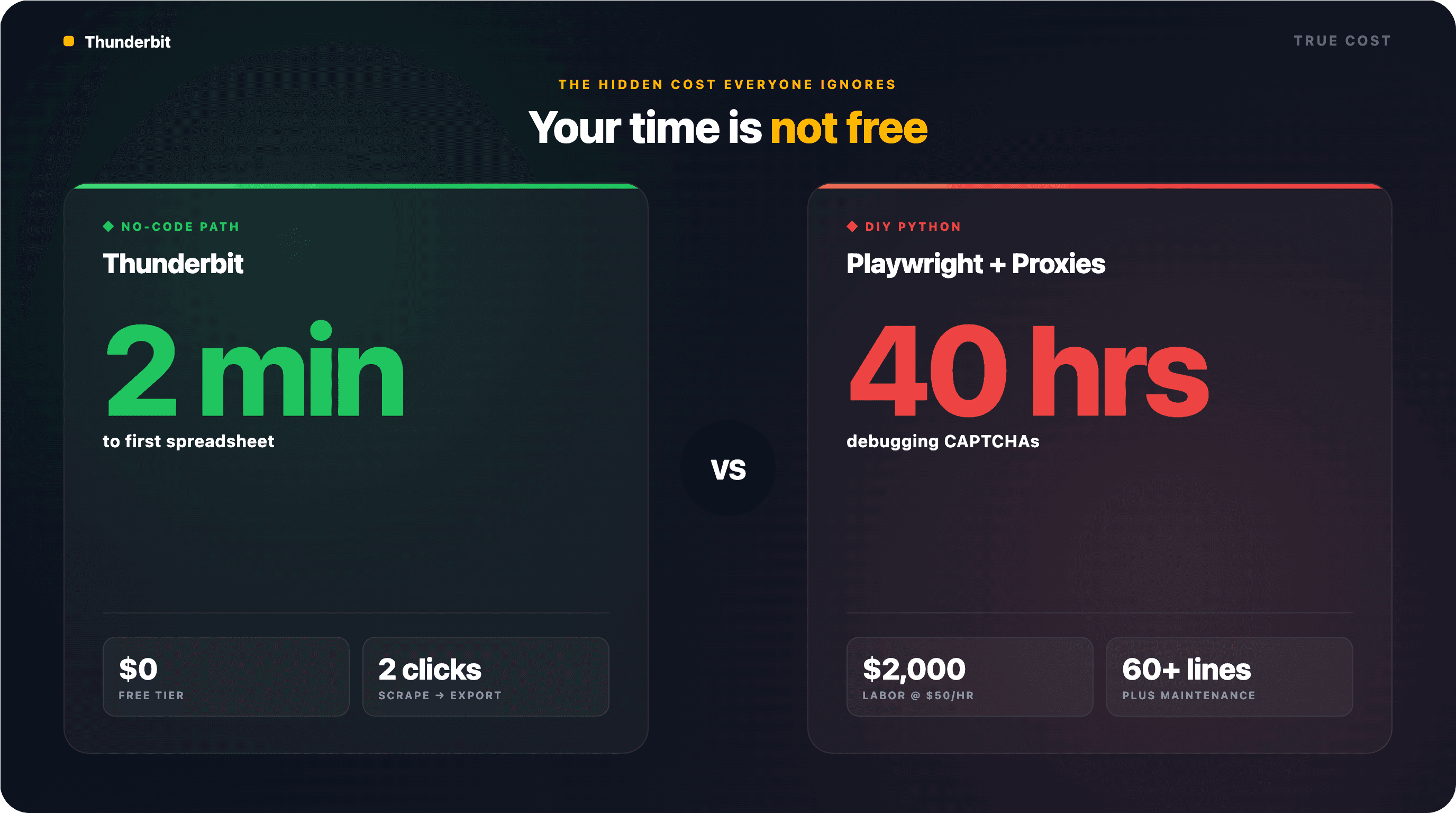
Technology Outlook McKinsey menemukan titik impas build/buy hanya lewat 3,6 juta request harian. Di bawah angka itu, membangun sendiri justru “menguras anggaran tanpa memberi ROI.” Untuk sebagian besar tim ecommerce yang cuma melakukan beberapa ratus sampai beberapa ribu lookup per minggu, alat tanpa kode atau SERP API jauh lebih hemat biaya daripada bikin sendiri.
Cara Menyiapkan Pemantauan Harga Google Shopping Otomatis
Sebagian besar panduan memperlakukan scraping sebagai tugas sekali jalan. Padahal use case nyata untuk tim ecommerce adalah pemantauan berkelanjutan dan otomatis. Kamu bukan cuma butuh harga hari ini — kamu juga butuh harga kemarin, minggu lalu, dan besok.
Menyiapkan Scheduled Scraping dengan Thunderbit
Scheduled Scraper Thunderbit memungkinkan kamu menjelaskan interval waktu dengan bahasa biasa — “setiap hari pukul 9 pagi” atau “setiap Senin dan Kamis siang” — lalu AI mengubahnya jadi jadwal berulang. Masukkan URL Google Shopping kamu, klik "Schedule," lalu selesai.
Setiap run akan diekspor otomatis ke Google Sheets, Airtable, atau Notion. Hasil akhirnya: spreadsheet yang terisi otomatis setiap hari dengan harga kompetitor, siap dipakai untuk pivot table atau alert.
Tanpa cron job. Tanpa urusan server. Tanpa pusing Lambda function. (Saya pernah lihat posting forum dari developer yang habis berhari-hari mencoba menjalankan Selenium di AWS Lambda — scheduler Thunderbit menghindari semua itu.)
Untuk pembahasan lebih lanjut tentang membangun workflow pemantauan harga, kami punya ulasan terpisah yang lebih mendalam.
Menjadwalkan dengan Python (untuk Developer)
Kalau kamu memakai pendekatan SERP API, kamu bisa menjadwalkan eksekusi dengan cron job (Linux/Mac), Windows Task Scheduler, atau scheduler cloud seperti AWS Lambda atau Google Cloud Functions. Library Python seperti APScheduler juga bisa dipakai.
Trade-off-nya: sekarang kamu bertanggung jawab atas kesehatan skrip, penanganan kegagalan, rotasi proxy sesuai jadwal, dan pembaruan selector saat Google mengubah halaman. Untuk sebagian besar tim, waktu engineering yang dipakai memelihara scraper Python terjadwal justru lebih mahal daripada memakai tool khusus.
Tips dan Praktik Terbaik untuk Mengambil Data Google Shopping
Apa pun metodenya, beberapa hal ini bakal menyelamatkan kamu dari banyak masalah.
Patuhi Rate Limit
Jangan bombardir Google dengan ratusan request cepat — kamu bisa diblokir, dan IP kamu bisa tetap ditandai untuk beberapa waktu. Metode DIY: beri jarak 10–20 detik antar request dengan jitter acak. Tools dan API akan menanganinya untuk kamu.
Sesuaikan Metode dengan Volume Anda
Panduan keputusan cepat:
- < 10 query/minggu → Thunderbit paket gratis atau paket gratis SerpApi
- 10–1.000 query/minggu → paket berbayar SERP API atau paket berbayar Thunderbit
- 1.000+ query/minggu → paket enterprise SERP API atau Thunderbit Open API
Bersihkan dan Validasi Data Anda
Harga biasanya datang dengan simbol mata uang, format lokal (1.299,00 € vs $1,299.00), dan kadang karakter sampah. Pakai Field AI Prompt Thunderbit untuk menormalkan data saat ekstraksi, atau bersihkan setelahnya dengan pandas:
df["price_num"] = df["price"].str.replace(r"[^\d.]", "", regex=True).astype(float)
Cek duplikasi antara listing organik dan sponsor — keduanya sering tumpang tindih. Lakukan deduplikasi berdasarkan tuple (judul, harga, penjual).
Pahami Aspek Hukumnya
Scraping data produk yang tersedia publik umumnya dianggap legal, tetapi lanskap hukumnya terus berubah dengan cepat. Perkembangan paling penting belakangan ini: Google menggugat SerpApi pada Desember 2025 berdasarkan DMCA § 1201 atas dugaan penghindaran sistem anti-scraping Google bernama “SearchGuard.” Ini adalah jalur penegakan baru yang memotong pertahanan yang dibangun dalam kasus-kasus sebelumnya seperti hiQ v. LinkedIn dan Van Buren v. United States.
Panduan praktis:
- Ambil hanya data yang tersedia publik — jangan login untuk mengakses konten terbatas
- Jangan mengekstrak informasi personal (nama reviewer, detail akun)
- Sadarilah bahwa Terms of Service Google melarang akses otomatis — memakai SERP API atau ekstensi browser mengurangi (tapi tidak menghilangkan) area abu-abu hukum
- Untuk operasi di Uni Eropa, tetap perhatikan GDPR, meskipun listing produk umumnya merupakan data komersial non-personal
- Pertimbangkan konsultasi dengan penasihat hukum jika kamu membangun produk komersial berbasis data hasil scraping
Untuk pembahasan lebih mendalam tentang pertimbangan hukum web scraping, kami sudah mengulas topiknya secara terpisah.
Metode Mana yang Sebaiknya Dipakai untuk Mengambil Data Google Shopping?
Setelah menguji ketiga pendekatan pada kategori produk yang sama, ini kesimpulan saya:
Kalau kamu pengguna non-teknis yang butuh data cepat — pakai Thunderbit. Buka Google Shopping, klik dua kali, ekspor. Kamu akan punya spreadsheet bersih dalam waktu kurang dari 5 menit. Paket gratis memungkinkan kamu mencoba tanpa komitmen, dan fitur subpage scraping memberi data yang lebih kaya daripada kebanyakan skrip Python.
Kalau kamu developer yang butuh akses programatis dan bisa diulang — pakai SERP API. Keandalannya sepadan dengan biaya per query, dan kamu terhindar dari semua masalah anti-bot. SerpApi punya dokumentasi terbaik; ScraperAPI punya paket gratis paling generous.
Kalau kamu butuh kontrol maksimal dan sedang membangun pipeline khusus — Playwright memang bisa, tapi masuklah dengan ekspektasi realistis. Sisihkan waktu besar untuk manajemen proxy, maintenance selector, dan penanganan CAPTCHA. Di 2025–2026, stack bypass minimal yang masih masuk akal adalah curl_cffi dengan impersonasi Chrome + residential proxy + pacing 10–20 detik. Skrip requests biasa dengan rotasi user-agent sudah tidak cukup.
Metode terbaik adalah yang memberi kamu data akurat tanpa menghabiskan seluruh minggu kamu. Buat kebanyakan orang, itu bukan skrip Python 60 baris — melainkan dua klik.
Cek harga Thunderbit kalau kamu butuh volume, atau tonton tutorial kami di Thunderbit YouTube Channel untuk lihat alurnya secara langsung.
Coba Thunderbit untuk scraping Google Shopping Get Started Free
FAQ
Apakah legal mengambil data Google Shopping?
Mengambil data produk yang tersedia publik umumnya legal berdasarkan preseden seperti hiQ v. LinkedIn dan Van Buren v. United States. Namun, Terms of Service Google melarang akses otomatis, dan gugatan Google terhadap SerpApi pada Desember 2025 memperkenalkan teori anti-circumvention baru di bawah DMCA § 1201. Menggunakan tools dan API yang bereputasi baik dapat mengurangi risiko. Untuk use case komersial, konsultasikan dengan penasihat hukum.
Bisakah saya mengambil data Google Shopping tanpa diblokir?
Bisa, tapi metodenya penting. SERP API menangani anti-bot secara otomatis. Cloud Scraping Thunderbit memakai infrastruktur terdistribusi untuk menghindari blokir, sementara mode Browser Scraping memakai sesi Chrome kamu sendiri (yang terlihat seperti browsing normal). Skrip Python DIY membutuhkan residential proxy, jeda mirip manusia, dan manajemen TLS fingerprint — dan bahkan begitu, pemblokiran tetap sering terjadi.
Apa cara termudah untuk mengambil data Google Shopping?
Ekstensi Chrome Thunderbit. Buka Google Shopping, klik "AI Suggest Fields," klik "Scrape," lalu ekspor ke Google Sheets atau Excel. Tanpa coding, tanpa API key, tanpa konfigurasi proxy. Seluruh prosesnya memakan waktu sekitar 2 menit.
Seberapa sering saya bisa mengambil data Google Shopping untuk pemantauan harga?
Dengan Scheduled Scraper Thunderbit, kamu bisa mengatur pemantauan harian, mingguan, atau interval khusus menggunakan deskripsi bahasa biasa. Dengan SERP API, frekuensinya tergantung pada batas kredit paket kamu — sebagian besar penyedia menawarkan cukup untuk pemantauan harian beberapa ratus SKU. Skrip DIY bisa berjalan sesering infrastruktur kamu mampu, tetapi frekuensi lebih tinggi berarti lebih banyak masalah anti-bot.
Bisakah saya mengekspor data Google Shopping ke Google Sheets atau Excel?
Bisa. Thunderbit mengekspor langsung ke Google Sheets, Excel, Airtable, dan Notion secara gratis. Skrip Python bisa mengekspor ke CSV atau JSON, lalu kamu impor ke spreadsheet tool apa pun. Untuk pemantauan berkelanjutan, ekspor terjadwal Thunderbit ke Google Sheets menciptakan dataset hidup yang diperbarui otomatis.
- Pelajari Lebih Lanjut




