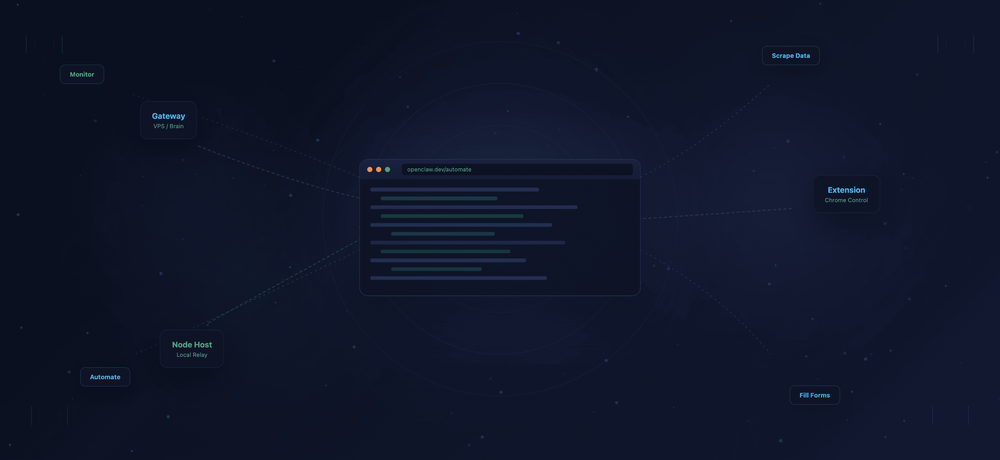
Minggu lalu saya menghabiskan hampir satu sore penuh mencoba membuat AI agent mengisi formulir supplier di portal yang dilindungi login. Saat sudah masuk jam ketiga, saya menatap error “Connection Refused”, VPS saya kehabisan memori, dan saya nyaris menyerah lalu memutuskan mengerjakannya manual saja.
Pengalaman itu pada dasarnya adalah paket starter OpenClaw browser automation. Tools ini bisa menavigasi halaman, scrape data, mengisi formulir, dan merangkai workflow yang kompleks hanya dengan instruksi bahasa Inggris biasa — benar-benar mengesankan. Tapi jarak antara “ini kedengarannya keren” dan “ini benar-benar jalan di mesin saya” justru jadi tempat paling banyak orang tersangkut.
Saya sudah banyak menghabiskan waktu di dua sisi jarak itu, baik saat membangun tools automation di Thunderbit maupun menguji apa yang ditawarkan ekosistem open-source. Panduan ini adalah panduan yang dulu saya harap sudah ada: langkah setup yang nyata, keputusan mode browser yang sering menjebak banyak orang, jalur native Windows (karena WSL seharusnya bukan syarat wajib), panduan bertahan dari anti-bot, contoh output nyata, error umum beserta perbaikan yang benar-benar bisa dipakai, dan penilaian jujur kapan OpenClaw memang tepat digunakan — dan kapan justru terlalu berlebihan.
Coba Thunderbit untuk web scraping tanpa repot
Ambil data dari situs apa pun dengan AI Get Started Free
Apa Itu OpenClaw Browser Automation?
OpenClaw adalah platform AI agent gratis dan open-source (lisensi MIT) yang bisa mengendalikan browser untuk Anda. Alih-alih menulis script Selenium atau kode Puppeteer, Anda cukup menjelaskan apa yang ingin dilakukan dalam bahasa sehari-hari — misalnya, “Buka halaman ini dan ambil semua nama serta harga produk” — lalu AI yang mencari cara menjalankannya. Sistem ini memakai snapshot bernomor, di mana agent mengidentifikasi elemen halaman, memberi nomor referensi, lalu berinteraksi langkah demi langkah.
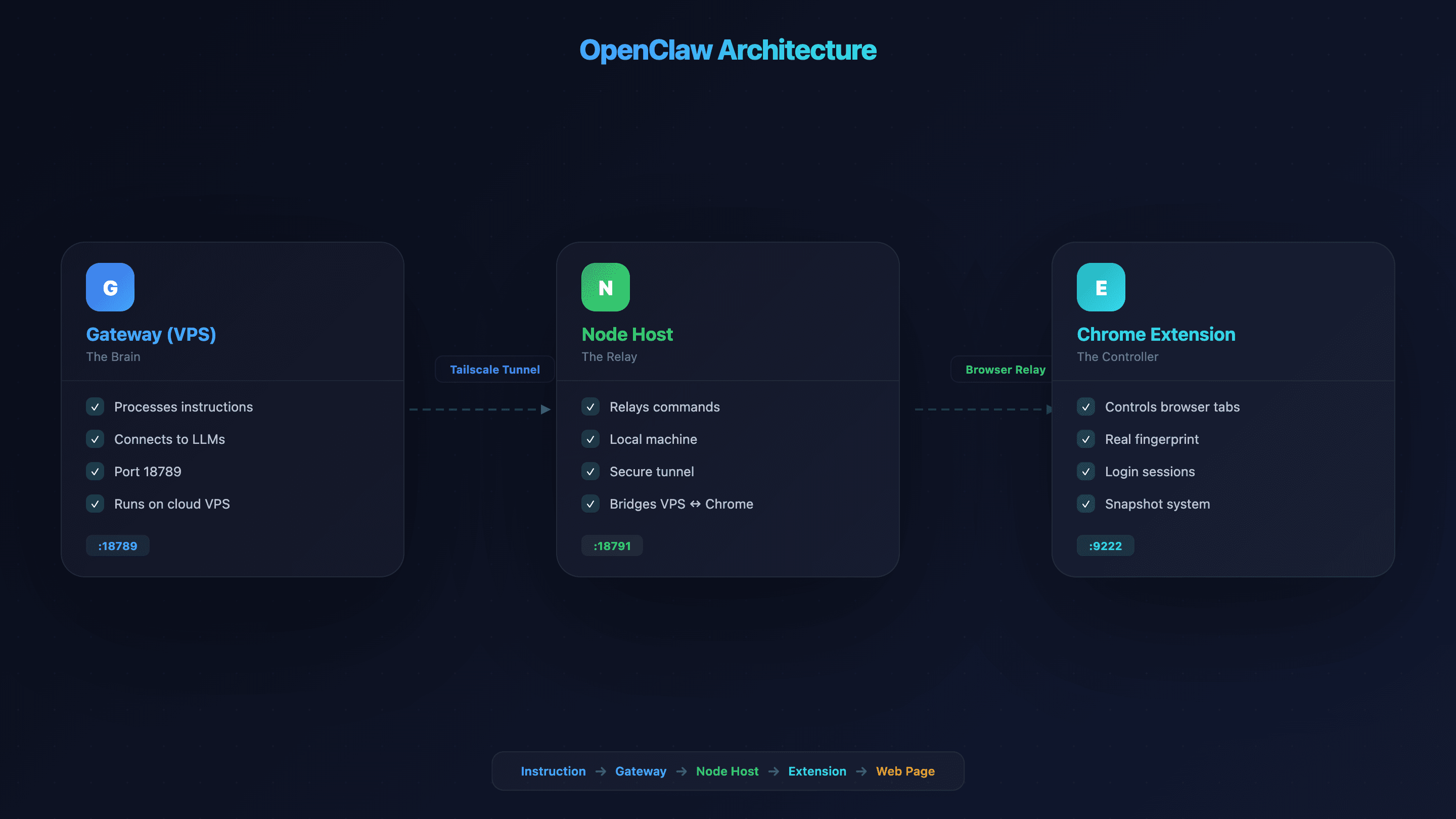
Arsitekturnya terdiri dari tiga bagian — itulah sebabnya setup-nya lebih dari sekadar memasang ekstensi:
- Gateway (VPS/server): “Otak” yang memproses instruksi Anda dan terhubung ke LLM. Secara default berjalan di port 18789.
- Node Host (mesin lokal): Relay yang memungkinkan Gateway mengirim instruksi browser ke Chrome lokal Anda. Terhubung melalui tunnel aman seperti Tailscale.
- Chrome Extension (Browser Relay): Memberikan agent kendali langsung atas tab browser di browser yang benar-benar Anda gunakan.
Port tambahan mencakup Control Service (18791), CDP Relay (18792), dan managed browser CDP (18800–18899, mendukung hingga 100 profil paralel).
Ya, memang banyak komponen. Tapi begitu Anda paham fungsi masing-masing, setup-nya jadi masuk akal. Bayangkan seperti mobil remote control: Gateway adalah remotnya, Node Host adalah sinyal radionya, dan Chrome Extension adalah mobilnya.
Kenapa OpenClaw Browser Automation Penting untuk Tim Bisnis
Pekerja pengetahuan bisa menghabiskan hingga 60% waktunya untuk tugas administratif rutin, bukan untuk pekerjaan bernilai tinggi, termasuk 1,8 jam per hari hanya untuk mencari dan mengumpulkan informasi. Smartsheet menemukan bahwa lebih dari 40% pekerja menghabiskan setidaknya seperempat jam kerja mingguan mereka untuk tugas manual yang berulang. Input data manual saja diperkirakan menelan biaya perusahaan di AS sekitar $8.500 per karyawan per tahun.
Masalah itulah yang ingin diselesaikan oleh OpenClaw browser automation. Dalam praktiknya, ini cocok untuk workflow bisnis seperti berikut:
| Use Case | Apa yang Dilakukan OpenClaw | Hasil Bisnis |
|---|---|---|
| Lead generation | Mengambil info kontak dari direktori dan halaman perusahaan | Pipeline sales terisi lebih cepat |
| Monitoring harga kompetitor | Menjelajahi halaman produk setiap hari, lalu mengekstrak harga | Intel kompetitif real-time |
| Pengisian formulir / data entry | Mengisi form web yang berulang (CRM, portal, aplikasi) | Menghemat jam kerja per minggu |
| Monitoring konten | Mengecek blog kompetitor, job board, dan press release | Sinyal kompetitif lebih dini |
| QA / testing | Menjalankan alur web untuk memastikan semuanya berfungsi | Pengalaman pengguna yang rusak lebih sedikit |
Pasar AI agent telah mencapai $7,38 miliar pada 2025, hampir dua kali lipat dari $3,7 miliar pada 2023, dan 88% organisasi kini memakai AI automation di setidaknya satu fungsi. Jadi ini bukan lagi kategori niche.
Sandbox Chromium vs. Browser Relay vs. Chrome Remote Debugging: Memilih Mode yang Tepat
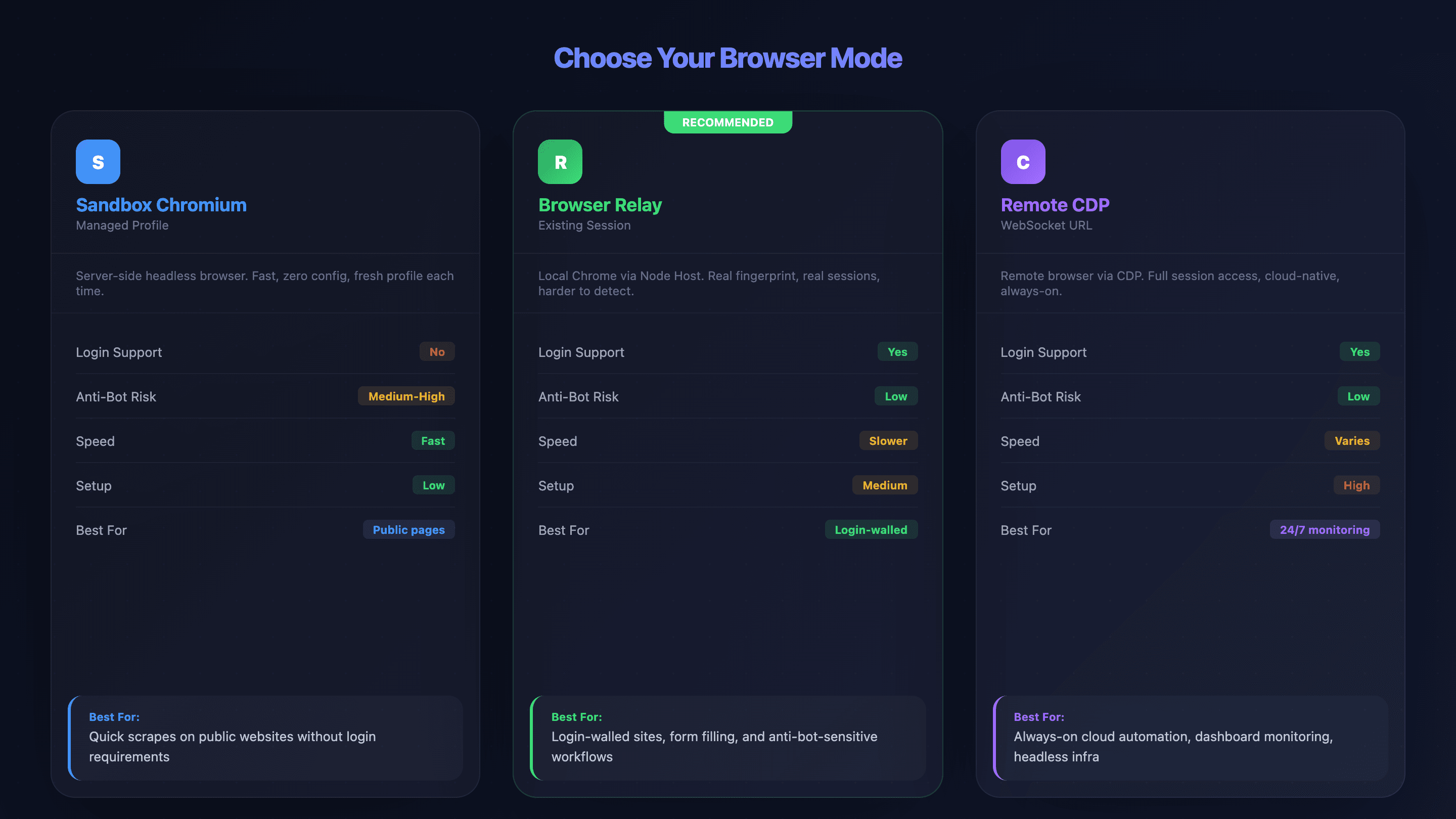
Dalam pengalaman saya, memilih mode browser yang salah adalah sumber frustrasi terbesar bagi pengguna baru OpenClaw. Saya pernah melihat orang menghabiskan berjam-jam debugging koneksi yang sebenarnya bisa dihindari kalau dari awal memilih mode yang berbeda. OpenClaw punya tiga cara untuk terhubung, dan masing-masing punya trade-off nyata:
- Sandbox Chromium (Managed Profile): OpenClaw menjalankan browser headless miliknya sendiri di server. Tanpa sesi login, cepat, setup ringan — tetapi lebih mudah terdeteksi oleh sistem anti-bot.
- Browser Relay (Existing-Session): Node host di mesin lokal Anda meneruskan instruksi dari VPS ke browser Chrome Anda yang asli. Mendukung sesi login dan cookie, serta memakai fingerprint browser Anda yang nyata.
- Chrome Remote Debugging (Remote CDP): Terhubung ke browser remote melalui URL WebSocket. Akses sesi penuh, tetapi setup paling rumit. Bisa dipakai dengan penyedia cloud seperti Browserless atau Browserbase.
Tabel Perbandingan: Tiga Mode Browser
| Faktor | Sandbox Chromium | Browser Relay | Remote CDP |
|---|---|---|---|
| Dukungan login | ❌ Tidak (profil baru) | ✅ Ya (sesi nyata) | ✅ Ya (sudah terautentikasi) |
| Risiko anti-bot | ⚠️ Sedang-Tinggi | ✅ Rendah (fingerprint nyata) | ✅ Rendah (dikelola provider) |
| Kecepatan | ✅ Cepat | ⚠️ Lebih lambat (relay jaringan) | ⚠️ Bervariasi |
| Kompleksitas setup | Rendah | Sedang | Tinggi |
| Dukungan fitur penuh | ✅ Ya (semua fitur) | ⚠️ Terbatas (tanpa batch, tanpa intercept unduhan) | Bergantung provider |
| Paling cocok untuk | Halaman publik, scrape cepat | Situs yang perlu login, pengisian formulir | Infrastruktur cloud, monitoring 24/7 |
Flowchart Keputusan: Mode Mana yang Harus Dipilih?
Ikuti pertanyaan ini secara berurutan:
- “Apakah Anda perlu login?” — Tidak → Sandbox Chromium. Ya → lanjut ke pertanyaan berikutnya.
- “Apakah situsnya sangat ketat anti-bot?” — Ya → Browser Relay (fingerprint browser asli Anda membantu mengurangi deteksi). Tidak → pilih Browser Relay atau Remote CDP.
- “Apakah Anda butuh sesi persisten yang selalu aktif (misalnya memantau dashboard 24/7)?” — Ya → Remote CDP dengan provider cloud. Tidak → Browser Relay.
Pemetaan skenario nyata:
- Scrape listing Amazon publik → Sandbox Chromium
- Mengisi formulir CRM di balik login → Browser Relay
- Memantau dashboard analytics internal sepanjang waktu → Remote CDP dengan Browserless/Browserbase
Kalau keputusan ini tepat, Anda akan menghemat berjam-jam debugging. Serius.
Sebelum Mulai
- Tingkat Kesulitan: Menengah (perlu nyaman dengan CLI)
- Waktu yang Dibutuhkan: 45–75 menit untuk setup penuh; 10–15 menit per langkah
- Yang Anda Butuhkan: VPS (minimal RAM 2GB, disarankan 4GB), Node.js v22.12.0+, akun Tailscale (gratis), browser Chrome, dan kesabaran
Langkah 1: Menjalankan OpenClaw di VPS (atau Secara Lokal)
VPS adalah tempat “otak” OpenClaw berada. Ada dua cara untuk menjalankannya:
Opsi A: Hosting VPS sekali klik
Beberapa provider menawarkan image OpenClaw yang sudah dikonfigurasi:
| Provider | Harga Awal | Catatan |
|---|---|---|
| Hostinger | Mulai $6.99/bulan | Image sudah dikonfigurasi |
| Tencent Cloud Lighthouse | Mulai sekitar $0.08/tahun (promo) | Disarankan 2 core/4GB |
| Hetzner | Mulai $4.09/bulan (CX22) | Paling hemat; instalasi manual |
| DigitalOcean | Mulai $4/bulan | Instalasi manual |
| Vultr | Mulai $3.50/bulan | Instalasi manual |
Opsi B: Instalasi CLI manual
# Instal lewat npm (memerlukan Node.js v22.12.0+)
npm install -g openclaw

# Jalankan wizard onboarding
openclaw onboard

# Buat token gateway (simpan ini — Anda akan membutuhkannya untuk node host)
openclaw doctor --generate-gateway-token

# Validasi konfigurasi
openclaw doctor --fix
Spesifikasi minimum: RAM 2GB (akan crash di 1GB), disarankan 4GB. Setiap instance browser headless memakan 400–800 MB saat idle. Jika Anda memakai Docker, set shm_size: '2gb' — ini penting sekali untuk stabilitas.
Setelah langkah ini, OpenClaw seharusnya sudah berjalan dan Anda sudah menyimpan token Gateway di tempat aman. (Saya simpan di password manager. Jangan sampai hilang.)
Langkah 2: Menyiapkan Tailscale untuk Menghubungkan VPS dan Mesin Lokal
Tailscale membuat tunnel pribadi terenkripsi antara VPS dan perangkat lokal Anda, sehingga instruksi browser tidak terekspos ke internet publik. Mengingat OpenClaw sempat memiliki 512 kerentanan yang ditandai Kaspersky pada awal 2026, melewati langkah ini jelas bukan ide bagus.
# Di VPS
curl -fsSL https://tailscale.com/install.sh | sh
sudo tailscale up --ssh=true

# Catat IP Tailscale VPS (100.x.x.x)

# Konfigurasikan Gateway agar mendengarkan di network Tailscale
openclaw config set gateway.listen "100.x.x.x:18789"
Pasang Tailscale di mesin lokal Anda dari tailscale.com/download. Kedua perangkat harus memakai akun Tailscale yang sama.
Alternatif kalau Tailscale bukan pilihan Anda:
| Faktor | Tailscale | Cloudflare Tunnel | WireGuard |
|---|---|---|---|
| Waktu setup | 5 menit | 10–15 menit | 20–30 menit |
| Biaya | Gratis (personal) | Gratis | Gratis |
| NAT traversal | Otomatis | Otomatis | Manual |
Sekarang Anda seharusnya sudah bisa melakukan ping ke IP Tailscale VPS dari mesin lokal. Jika belum, cek apakah kedua perangkat berada di akun Tailscale yang sama.
Langkah 3: Pasang Node Host di Perangkat Lokal Anda
Node host meneruskan instruksi browser dari Gateway VPS ke Chrome lokal Anda — ibarat penerjemah antara server dan browser.
# Instal paket node host
npm install -g @openclaw/node-host

# Set token gateway dari Langkah 1
export OPENCLAW_GATEWAY_TOKEN="your-token-here"

# Jalankan node host, arahkan ke IP Tailscale VPS Anda
openclaw node install --host 100.x.x.x --port 18789

# Setujui koneksi dari sisi VPS
openclaw node approve <node-id>
Anda seharusnya melihat konfirmasi bahwa node sudah terhubung dan disetujui. Jika langkah approval macet, restart proses Gateway di VPS.
Langkah 4: Pasang OpenClaw Chrome Extension
Ekstensi ini memberi agent kendali langsung atas tab browser. Anda juga bisa menemukannya di Chrome Web Store dengan mencari “OpenClaw Browser Relay.”
# Pasang file ekstensi
openclaw browser extension install

# Atau manual:
# 1. Buka chrome://extensions
# 2. Aktifkan "Developer mode" (toggle di kanan atas)
# 3. Klik "Load unpacked" → pilih direktori ekstensi
# 4. Pin ke toolbar
# 5. Pastikan badge menunjukkan "ON"
Kalau badge menampilkan “ON”, berarti semuanya siap. Kalau tetap “OFF”, langsung lompat ke bagian troubleshooting di bawah.
Langkah 5: Jalankan Tugas OpenClaw Browser Automation Pertama Anda
Buka tab target, lalu dari antarmuka chat OpenClaw, coba sesuatu yang sederhana:
Buka https://books.toscrape.com dan ambil judul serta harga setiap buku di halaman ini
Alur yang diharapkan: Instruksi terkirim → agent mengambil snapshot (mengidentifikasi elemen halaman dengan referensi bernomor) → agent mengekstrak data → output terstruktur dikembalikan sebagai JSON atau CSV.
Tips dari pengalaman: mulailah dengan prompt yang sangat sederhana. Menjelaskan terlalu banyak justru bisa membingungkan AI — tambahkan detail hanya jika agent salah mengartikan instruksi pertama Anda.
Untuk 20 buku di halaman pertama, biasanya butuh sekitar 30–60 detik. Kalau data terstruktur sudah kembali, artinya setup OpenClaw browser automation Anda berhasil.
OpenClaw Browser Automation di Windows: Jalur Setup Native
Kebanyakan panduan OpenClaw mengasumsikan macOS atau Linux. Kalau Anda pengguna Windows, Anda pasti sudah merasakannya. Seorang pengguna forum merangkumnya dengan tepat: “banyak solusi terdengar benar secara konsep, tapi tidak dirancang untuk Windows native.”
Berikut yang benar-benar jalan.
Opsi A: Chrome Remote Debugging di Windows (Jalur Native yang Direkomendasikan)
Pendekatan native Windows yang paling andal. Buka PowerShell dan jalankan Chrome dengan remote debugging aktif:
& "C:\Program Files\Google\Chrome\Application\chrome.exe" --remote-debugging-port=9222
Kalau Chrome tidak ada di path itu, coba:
# Cek lokasi alternatif
Get-ChildItem "C:\Program Files*\Google\Chrome\Application\chrome.exe" -Recurse
# Atau cek AppData
& "$env:LOCALAPPDATA\Google\Chrome\Application\chrome.exe" --remote-debugging-port=9222
Lalu konfigurasikan OpenClaw untuk terhubung via Remote CDP dengan mengatur cdpUrl menjadi ws://localhost:9222 di file konfigurasi openclaw.json Anda.
Opsi B: Docker Desktop sebagai Cadangan di Windows
Jika jalur native menimbulkan masalah, Docker Desktop di Windows bisa menjalankan container Chromium headless:
docker run -d --name openclaw-browser -p 9222:9222 --shm-size=2g browserless/chrome
# Arahkan OpenClaw ke: cdpUrl: "ws://localhost:9222"
Ini menambah satu lapis kompleksitas, tetapi lebih stabil untuk sebagian pengguna. Bisa dipakai, meski tidak terlalu elegan.
Katalog Error Khusus Windows
| Error | Penyebab | Perbaikan (PowerShell) |
|---|---|---|
| Port 9222 sudah dipakai | Sesi DevTools lain sedang terbuka | `Get-Process -Id (Get-NetTCPConnection -LocalPort 9222).OwningProcess |
| Binary Chrome tidak ditemukan | Path salah | Get-ChildItem "C:\Program Files*\Google\Chrome\Application\chrome.exe" -Recurse |
| Koneksi Tailscale ditolak | Windows Firewall memblokir | New-NetFirewallRule -DisplayName "OpenClaw" -Direction Inbound -LocalPort 18789 -Protocol TCP -Action Allow |
| Error izin npm | Tidak dijalankan sebagai admin | Jalankan PowerShell sebagai Administrator, atau gunakan nvm-windows |
Semua perintah di atas adalah PowerShell, bukan bash. Tinggal copy-paste saja.
Panduan Bertahan dari Anti-Bot untuk OpenClaw Browser Automation
Deteksi bot adalah frustrasi nomor satu bagi pengguna OpenClaw browser automation. Chromium bawaan OpenClaw tidak punya mekanisme stealth bawaan — situs mendeteksinya lewat flag WebDriver, ukuran layar, fingerprint font, dan reputasi IP. Saya pernah melihat agent diblokir dalam hitungan detik di beberapa situs.
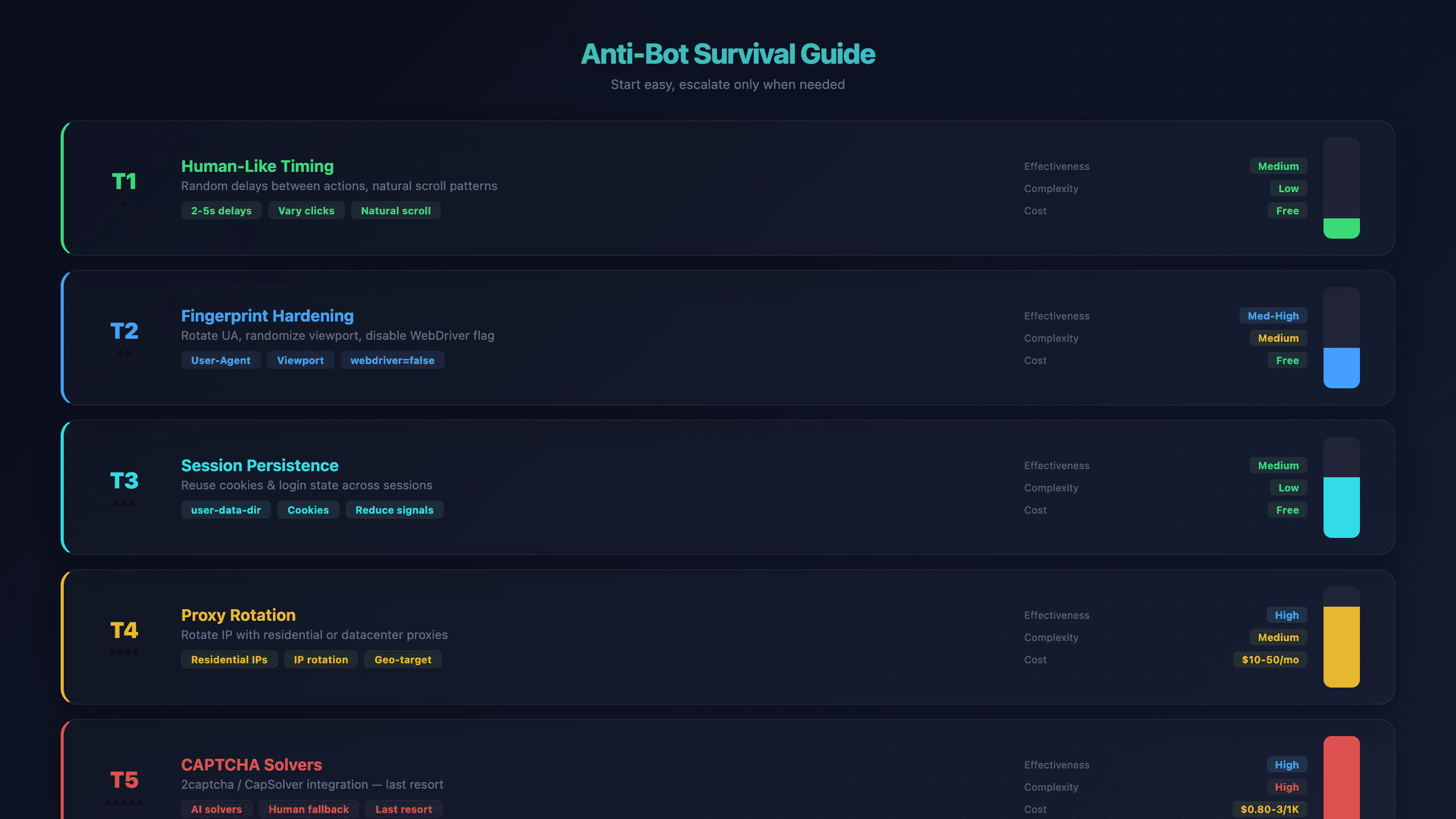
Tapi ada pendekatan bertingkat. Mulailah dari solusi termudah dan naikkan level hanya jika memang perlu.
Level 1: Timing dan Perilaku yang Terlihat Manusiawi
Tambahkan jeda acak di antara aksi dalam prompt Anda. Alih-alih membuat klik berlangsung secepat mesin, instruksikan agent: “tunggu 2–5 detik di antara setiap klik.” AI memang secara alami sudah memvariasikan timing sampai batas tertentu, tetapi instruksi eksplisit membantu.
Efektivitas: Sedang | Kompleksitas: Rendah | Biaya: Gratis
Level 2: Penguatan Fingerprint
Rotasi string user-agent, acak ukuran viewport, dan biarkan OpenClaw otomatis menonaktifkan flag navigator.webdriver (melalui --disable-blink-features=AutomationControlled).
# Set header khusus
openclaw browser set headers --headers-json '{"User-Agent":"Mozilla/5.0 (Windows NT 10.0; Win64; x64) AppleWebKit/537.36 Chrome/124.0.0.0 Safari/537.36"}'

# Acak viewport
openclaw browser set viewport 1366 768

# Set timezone dan locale
openclaw browser set timezone America/New_York
openclaw browser set locale en-US
Untuk anti-detection yang lebih dalam, komunitas merekomendasikan Camoufox (browser anti-detect berbasis Firefox dengan spoofing fingerprint di level mesin C++).
Efektivitas: Sedang-Tinggi | Kompleksitas: Sedang | Biaya: Gratis
Level 3: Persistensi Sesi
Gunakan user-data-dir untuk mempertahankan cookie dan status login antar sesi. Ini mengurangi sinyal “browser baru” yang sering memicu sistem anti-bot.
openclaw config set browser.profiles.persistent.userDataDir "/path/to/chrome-profile"
openclaw config set browser.profiles.persistent.cdpPort 18802
Efektivitas: Sedang | Kompleksitas: Rendah | Biaya: Gratis
Level 4: Rotasi Proxy
Kalau timing dan fingerprint belum cukup, rotasi IP Anda. Residential proxy lebih sulit dideteksi; datacenter proxy lebih cepat dan lebih murah.
export OPENCLAW_BROWSER_PROXY="http://user:pass@proxy.example.com:8080"
Catatan: konfigurasi proxy di level browser masih berupa permintaan fitur (GitHub Issue #8079). Saat ini proxy harus diatur di level OS atau environment.
| Provider | Residential | Datacenter | Paling Cocok Untuk |
|---|---|---|---|
| Bright Data | $4–8.40/GB | $0.43–0.60/GB | Enterprise, kualitas tertinggi |
| Oxylabs | $6–8/GB | $0.48–5/GB | Scraping skala besar |
| Decodo (Smartproxy) | $4–5.50/GB | $0.70–5/GB | Anggaran menengah |
| IPRoyal | $5–7/GB | -- | Ramah budget |
| DataImpulse | $1/GB | -- | Biaya terendah |
Efektivitas: Tinggi | Kompleksitas: Sedang | Biaya: $10–50/bulan
Level 5: Solver CAPTCHA
Jalur terakhir. Integrasikan layanan seperti 2captcha atau CapSolver.
| Service | reCAPTCHA v2 | Cloudflare Turnstile | Latency |
|---|---|---|---|
| 2Captcha | $2.99/1K | $2.99/1K | 15–45 detik (solver manusia) |
| CapSolver | $0.80–1.50/1K | $0.80/1K | 0.5–10 detik (AI) |
FlareSolverr (open-source bypass Cloudflare) didokumentasikan sebagai tidak andal pada 2025–2026 karena pertahanan Cloudflare yang semakin ketat.
Efektivitas: Tinggi | Kompleksitas: Tinggi | Biaya: $0.80–3/1K solve
Ringkasan Anti-Bot
| Teknik | Efektivitas | Kompleksitas | Biaya |
|---|---|---|---|
| Timing manusiawi | Sedang | Rendah | Gratis |
| Penguatan fingerprint | Sedang-Tinggi | Sedang | Gratis |
| Persistensi sesi | Sedang | Rendah | Gratis |
| Rotasi proxy | Tinggi | Sedang | $10–50/bulan |
| Solver CAPTCHA | Tinggi | Tinggi | $0.80–3/1K solve |
Bagi pengguna yang terus-menerus mentok di dinding anti-bot dan hanya ingin datanya, Thunderbit punya cloud scraping yang menangani anti-bot otomatis untuk situs publik — tanpa konfigurasi proxy, tanpa tuning fingerprint. Pendekatannya memang berbeda secara mendasar (AI membaca situs setiap kali lewat infrastruktur cloud yang dikelola) dan menghindari seluruh perlombaan anti-bot untuk tugas ekstraksi data standar.
Output Nyata: Apa yang Benar-Benar Dihasilkan OpenClaw Browser Automation
Sebelum Anda menginvestasikan waktu setup 45–75 menit, Anda mungkin ingin melihat seperti apa hasil akhirnya. Wajar — berikut tiga contoh workflow dengan output nyata.
Contoh 1: Web Scraping — Mengambil Data Produk
Prompt: “Buka https://books.toscrape.com dan ambil judul serta harga setiap buku di halaman ini”
Output (5 baris pertama):
| Judul | Harga |
|---|---|
| A Light in the Attic | £51.77 |
| Tipping the Velvet | £53.74 |
| Soumission | £50.10 |
| Sharp Objects | £47.82 |
| Sapiens: A Brief History of Humankind | £54.23 |
Waktu yang dibutuhkan: sekitar 45 detik untuk 20 baris (satu halaman). Pagination membutuhkan instruksi lanjutan: “Klik tombol Next dan ulangi untuk 5 halaman.” Totalnya: sekitar 100 baris dalam kira-kira 3 menit.
Contoh 2: Form Automation — Mengisi Form Web Multi-Field
Skenario: Mengisi formulir inquiry supplier dengan nama perusahaan, info kontak, dan minat produk.
Agent mengambil snapshot formulir, mengidentifikasi setiap field berdasarkan nomor referensi, lalu mengisinya secara berurutan. Sebelum: field kosong. Setelah: semua field terisi, pesan konfirmasi tampil. Semua dropdown atau checkbox ditangani oleh sistem snapshot — agent “melihat” opsinya dan memilih yang benar.
Waktu yang dibutuhkan: sekitar 30 detik untuk form 6 field.
Contoh 3: Pagination — Scraping Banyak Halaman
Hasil awal: 20 baris dari halaman 1. Setelah diberi instruksi “klik Next dan ulangi untuk semua halaman”: 1.000 baris dari 50 halaman di books.toscrape.com. Agent mendeteksi tombol “Next” lewat snapshot dan mengkliknya dalam loop.
Waktu yang dibutuhkan: sekitar 12 menit untuk dataset lengkap 1.000 baris.
Perbandingan Langsung: Tugas Scraping yang Sama di Thunderbit
Untuk contoh books.toscrape.com yang sama, begini alur kerjanya di Thunderbit:
- Pasang Thunderbit Chrome Extension (~30 detik)
- Buka halaman
- Klik “AI Suggest Fields” → AI mendeteksi Title, Price, Availability, Rating
- Klik “Scrape” → 20 baris diekstrak
- Gunakan kontrol pagination → semua halaman di-scrape
- Ekspor ke Google Sheets (gratis)
Total waktu: sekitar 3 menit dari nol sampai data diekspor, tanpa VPS, tanpa CLI, tanpa konfigurasi.
Intinya bukan bahwa satu alat selalu “lebih baik.” Alat yang tepat tergantung pada apa yang sebenarnya ingin Anda lakukan.
Coba Thunderbit Chrome Extension
Kapan OpenClaw Browser Automation Terlalu Berlebihan (dan Apa yang Sebaiknya Dipakai)
OpenClaw unggul untuk automation yang kompleks, multi-langkah, dan agentic — workflow di balik login, merangkai aksi browser dengan command shell, berjalan 24/7 di VPS. Tapi kalau tujuannya hanya “ambil data produk dari halaman listing” atau “ambil email dari direktori,” tumpukan lengkap VPS + Tailscale + node host kemungkinan terlalu rumit.
Saya pernah melihat orang menghabiskan lebih dari 60 menit setup untuk tugas yang bisa selesai dalam 2 menit dengan tools yang lebih sederhana. Bukan trade-off yang bagus.
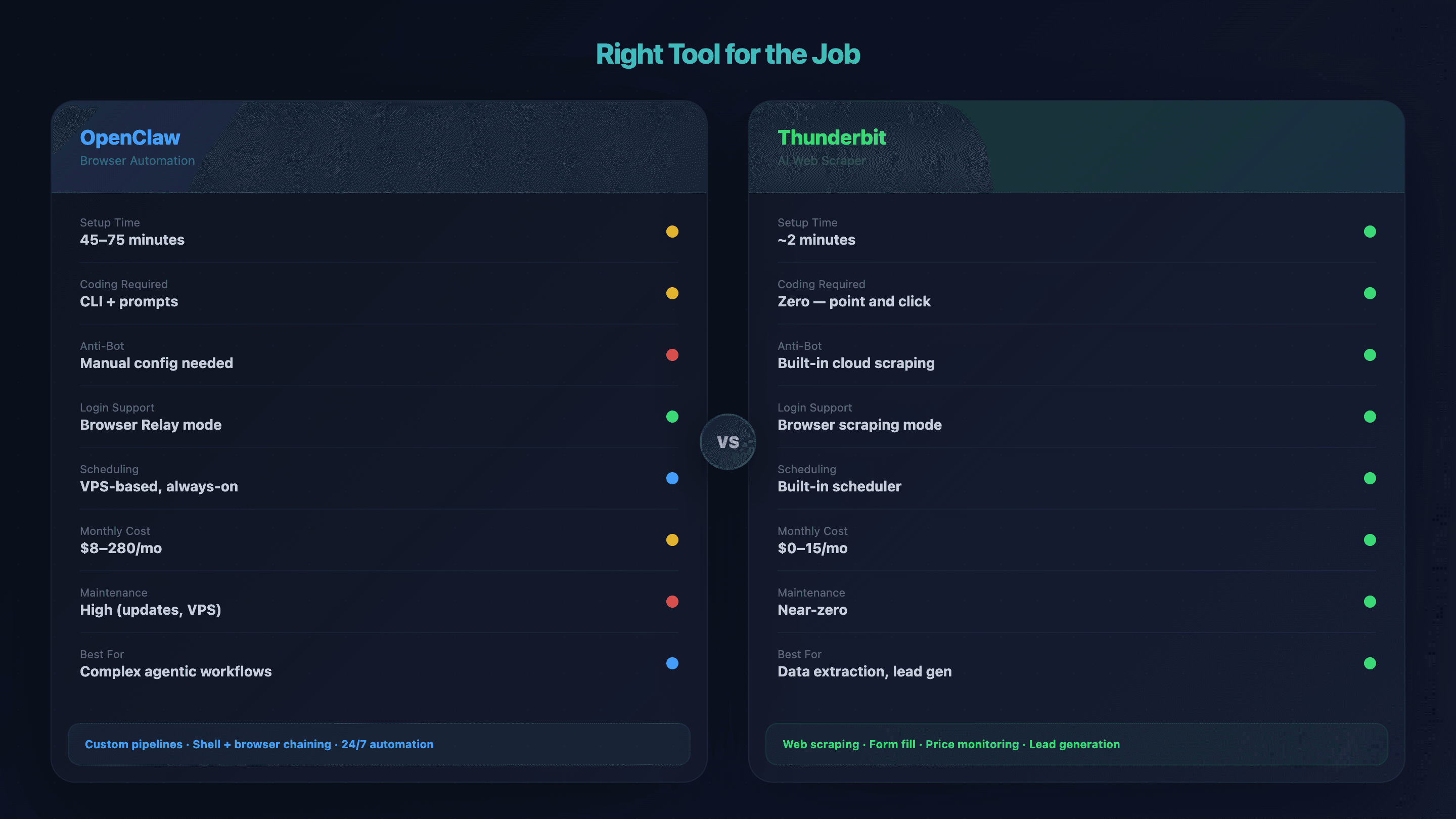
Tools yang Tepat untuk Pekerjaannya: Tabel Perbandingan
| Faktor | OpenClaw Browser Automation | Thunderbit |
|---|---|---|
| Waktu setup | 45–75 menit (VPS + Tailscale + node host) | sekitar 2 menit (instal ekstensi Chrome) |
| Perlu coding | CLI + prompt bahasa natural | Nol — klik “AI Suggest Fields” → “Scrape” |
| Penanganan anti-bot | Manual (proxy, konfigurasi fingerprint) | Cloud scraping bawaan |
| Navigasi situs dengan login | ✅ Browser Relay / remote debug | ✅ Browser scraping mode |
| Enrichment subpage | Script khusus per workflow | Scraping subpage 1 klik |
| Run terjadwal / 24×7 | Berbasis VPS, selalu aktif | Scheduled scraper bawaan |
| Biaya bulanan | $8–14 (hobi) hingga $110–280 (pemakaian berat) | $0 (free tier) hingga $15/bulan |
| Beban maintenance | Tinggi (update, VPS, debugging) | Nyaris nol — AI menyesuaikan dengan perubahan layout |
| Paling cocok untuk | Workflow agentic kompleks, pipeline kustom | Ekstraksi data, pengisian formulir, lead gen, monitoring harga |
Routing Berdasarkan Use Case
- Anda butuh workflow agentic multi-langkah yang menggabungkan aksi browser dengan command shell, aplikasi pesan, dan database → OpenClaw adalah pilihan yang tepat.
- Anda perlu scrape data dari website, mengisi form, atau memantau harga tanpa menyentuh terminal → Thunderbit akan membawa Anda ke sana lebih cepat. Anda juga bisa melihat Thunderbit YouTube Channel untuk demo singkat.
- Anda hanya butuh script ringan untuk satu endpoint API tertentu → Script Python sederhana dengan requests mungkin sudah cukup.
Itulah kerangka kerja yang benar-benar saya pakai saat seseorang di tim saya bertanya, “buat ini sebaiknya pakai tool apa?”
Error Umum OpenClaw Browser Automation dan Cara Memperbaikinya
Simpan bagian ini. Saya susun berdasarkan gejalanya supaya Anda bisa langsung Ctrl+F menuju solusi.
“Connection Refused” atau Node Host Tidak Bisa Terhubung
Kemungkinan penyebab (cek berurutan):
- Tailscale tidak berjalan di kedua perangkat → jalankan
tailscale statusdi keduanya - Gateway belum disetel untuk mendengarkan network Tailscale (masih di localhost) →
openclaw config set gateway.listen "100.x.x.x:18789" - IP salah → cek ulang dengan
tailscale ip -4 - Firewall memblokir port 18789 →
sudo ufw allow 18789/tcp(Linux) atau tambahkan rule di Windows Firewall
Badge Ekstensi Tetap “OFF” atau Tab Tidak Terdeteksi
- Ekstensi belum dimuat dalam Developer mode →
chrome://extensions→ aktifkan Developer mode → reload - Node host tidak berjalan → restart dengan
openclaw node start - Konflik instance Chrome → tutup semua instance Chrome, buka lagi, lalu reload ekstensi
Agent Mengembalikan Data Kosong atau Salah
- Halaman belum sepenuhnya dimuat: Instruksikan agent untuk “tunggu 3 detik setelah navigasi sebelum mengekstrak.” Banyak SPA butuh waktu untuk render.
- Diblokir anti-bot: Cek apakah yang terlihat agent adalah halaman CAPTCHA, bukan konten asli. Beralih dari Sandbox Chromium ke Browser Relay.
- Snapshot sudah kedaluwarsa: Minta agent untuk “ambil snapshot baru” — nomor referensi menjadi tidak valid setelah navigasi.
“Port 9222 Already in Use”
Sering terjadi ketika Chrome DevTools atau tool automation lain sudah memakai port itu.
# macOS/Linux
lsof -i :9222 | grep LISTEN
kill -9 <PID>

# Windows PowerShell
Get-Process -Id (Get-NetTCPConnection -LocalPort 9222).OwningProcess | Stop-Process -Force
VPS Kehabisan Memori
Setiap instance browser headless memakai RAM 400–800 MB. Menjalankan beberapa sekaligus bisa membuat VPS kecil crash.
Solusi:
- Nonaktifkan pemuatan image/CSS/font:
openclaw browser network route --abort "**/*.{png,jpg,gif,css,woff2}" - Batasi jumlah instance paralel sesuai kapasitas RAM
- Set
shm_size: '2gb'di konfigurasi Docker - Aktifkan hibernasi sesi:
OPENCLAW_HIBERNATE_AFTER=300 - Upgrade ke VPS RAM 4GB+ jika butuh ruang lebih besar
Tips Agar OpenClaw Browser Automation Tetap Lancar
Beberapa praktik terbaik yang saya pelajari dari menjalankan setup seperti ini selama waktu tertentu:
- Nonaktifkan image, stylesheet, dan font untuk tugas scraping yang hanya butuh data. Ini sangat menghemat resource dan mempercepat proses.
- Gunakan ulang instance browser alih-alih membuat yang baru untuk setiap tugas. Instance baru mahal dari sisi RAM dan memicu lebih banyak sinyal anti-bot.
- Mulai dengan prompt sederhana. Tambahkan detail hanya jika agent salah paham. Menjelaskan terlalu banyak justru bisa membingungkan AI.
- Pantau penggunaan resource VPS (CPU, RAM) dan naikkan kapasitas sebelum mencapai batas. VPS yang crash jam 2 pagi bukan hal yang menyenangkan untuk di-debug.
- Jaga OpenClaw dan ekstensi Chrome tetap update — tetapi uji dulu update di environment staging. OpenClaw merilis sekitar 13 update per bulan, dan tidak semuanya mulus.
- Untuk tugas berulang yang berjalan terus (cek harga harian, tarik lead mingguan), scheduled scraper dari Thunderbit memungkinkan Anda mengatur interval dengan bahasa biasa dan melupakan urusan maintenance VPS sepenuhnya.
Pertimbangan Etika dan Hukum
Singkat, tetapi penting. Hormati robots.txt (yang diformalkan sebagai standar IETF dalam RFC 9309), batasi laju permintaan Anda, tinjau syarat layanan situs target, dan tangani data pribadi sesuai GDPR atau hukum privasi yang berlaku. Preseden hiQ v. LinkedIn (2022) menetapkan bahwa scraping data yang dapat diakses publik tidak melanggar CFAA, tetapi itu bukan berarti semuanya bebas dilakukan. Menggunakan automation secara bertanggung jawab melindungi Anda dan bisnis Anda. Untuk pembahasan lebih lanjut, lihat panduan kami tentang implikasi hukum web scraping.
Penutup
OpenClaw browser automation adalah opsi yang kuat untuk workflow web yang kompleks, multi-langkah, dan dikendalikan lewat bahasa natural. Hal yang paling penting adalah:
- Pilih mode browser yang tepat dari awal (Sandbox, Relay, Remote CDP) — satu keputusan ini saja bisa menghemat berjam-jam debugging.
- Pengguna Windows punya jalur yang bisa dipakai, tetapi Anda harus mengikuti perintah khusus Windows dan waspadai masalah firewall serta path.
- Penanganan anti-bot adalah tantangan nyata — mulai dari teknik termudah (timing, fingerprinting) dan naikkan hanya bila perlu.
- Lihat hasil output sebelum berkomitmen. Kalau yang Anda butuhkan hanyalah data terstruktur dari halaman listing, tools no-code seperti Thunderbit bisa membawa Anda ke hasil dalam hitungan menit tanpa maintenance.
- Siapkan anggaran untuk maintenance. OpenClaw merilis sekitar 13 update per bulan, biaya VPS menumpuk, dan debugging memang bagian dari paketnya.
Kalau Anda ingin mencoba jalur yang lebih sederhana dulu, Thunderbit menyediakan free tier — pasang ekstensi, scrape satu halaman, lalu lihat apakah itu sudah cukup untuk kebutuhan Anda sebelum berinvestasi pada setup VPS penuh. Kalau Anda tetap memilih jalur OpenClaw, simpan panduan ini. Katalog error-nya pasti akan berguna — dan semoga instance browser Anda selalu cukup RAM.
FAQ
Apa perbedaan antara OpenClaw Sandbox Chromium dan Browser Relay?
Sandbox Chromium menjalankan browser headless di server — cepat dan ringan saat setup, tetapi membuat profil baru setiap kali (tanpa sesi login) dan lebih mudah terdeteksi oleh sistem anti-bot. Browser Relay meneruskan instruksi ke browser Chrome asli di mesin lokal Anda, sehingga mendukung login, memakai fingerprint browser Anda yang nyata, dan lebih sulit dideteksi sebagai automation. Trade-off-nya, Browser Relay lebih lambat karena relay jaringan dan punya beberapa batasan fitur (tanpa batch actions, tanpa intercept unduhan).
Bisakah saya menjalankan OpenClaw browser automation di Windows tanpa WSL?
Bisa, tapi ada catatannya. Jalur native Windows yang paling andal adalah Chrome Remote Debugging lewat PowerShell (chrome.exe --remote-debugging-port=9222). Docker Desktop bisa jadi cadangan kalau jalur itu kurang stabil. Dukungan penuh Node Host native di Windows mungkin masih punya beberapa sisi kasar — cek dokumentasi terbaru dan siap menghadapi masalah khas Windows seperti firewall dan perbedaan path binary. Semua perintah di bagian Windows dalam panduan ini adalah PowerShell, bukan bash.
Bagaimana cara menangani CAPTCHA di OpenClaw browser automation?
Mulailah dengan menurunkan risiko deteksi: tambahkan timing yang mirip manusia, perkuat fingerprint browser, dan gunakan persistensi sesi agar tidak terlihat seperti browser baru. Kalau CAPTCHA tetap muncul, integrasikan layanan solver seperti 2captcha ($2.99/1K solve) atau CapSolver ($0.80–1.50/1K, berbasis AI). Untuk situs publik yang hanya butuh datanya, cloud scraping Thunderbit menangani anti-bot secara otomatis tanpa konfigurasi proxy atau CAPTCHA.
Apakah OpenClaw browser automation gratis dipakai?
OpenClaw sendiri open-source (lisensi MIT) dan gratis. Namun, menjalankannya tetap membutuhkan infrastruktur — VPS sekitar $4–15/bulan, ditambah layanan opsional seperti rotasi proxy ($10–50/bulan) atau CAPTCHA solver (bayar per solve). Total biaya bulanan berkisar dari $8–14 untuk penggunaan hobi sampai $110–280 untuk workload automation berat. Sebagai perbandingan, free tier Thunderbit mencakup scraping dasar tanpa biaya infrastruktur.
Apa yang harus saya lakukan jika agent OpenClaw terus mengembalikan hasil kosong?
Ada tiga hal yang perlu dicek, berurutan: Pertama, halaman mungkin belum sepenuhnya dimuat — instruksikan agent untuk “tunggu 3 detik setelah navigasi sebelum mengekstrak.” Kedua, Anda mungkin sedang mentok di anti-bot — kalau agent hanya “melihat” halaman CAPTCHA, bukan konten asli, pindah dari Sandbox Chromium ke Browser Relay. Ketiga, referensi snapshot bisa jadi sudah kedaluwarsa — minta agent untuk “ambil snapshot baru” setelah navigasi apa pun. Kalau semua itu tidak berhasil, cek penggunaan memori VPS Anda — instance browser yang crash sering mengembalikan hasil kosong tanpa peringatan.
Coba Thunderbit untuk ekstraksi data web yang lebih cepat Get Started Free




