

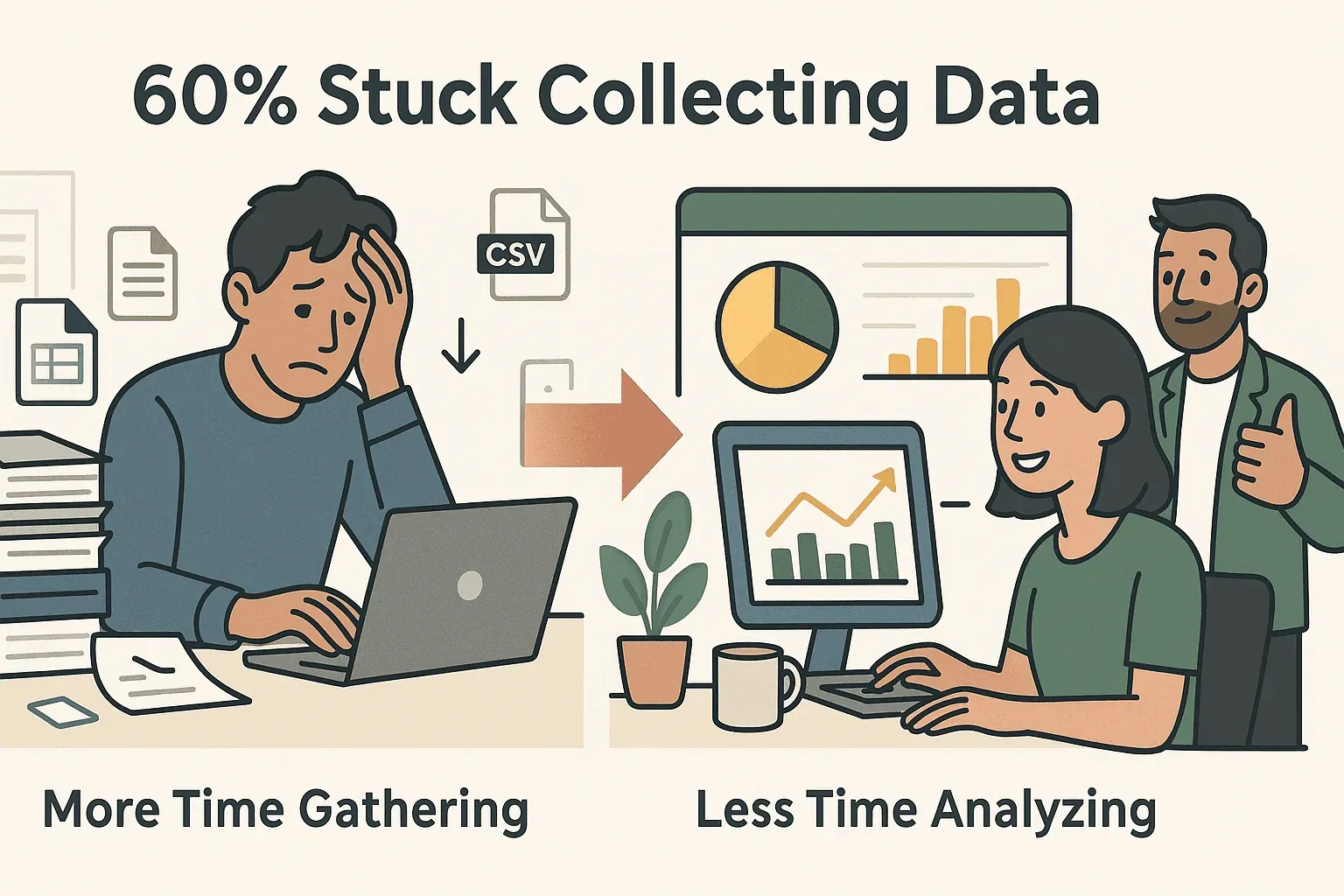
Ada sesuatu yang anehnya memuaskan dari spreadsheet Excel yang rapi—sampai Anda sadar harus mengisinya dengan salin data dari puluhan (atau ratusan) halaman web. Kalau Anda pernah menghabiskan pagi hanya untuk klik kanan, menyorot, lalu menempelkan data ke Excel, Anda tidak sendirian. Faktanya, survei terbaru menunjukkan bahwa lebih dari 60% profesional bisnis menghabiskan lebih banyak waktu untuk mengumpulkan dan menata data daripada benar-benar menganalisisnya. Bagi tim sales, operasional, dan pemasaran, mendapatkan data yang segar dan akurat dari situs web ke Excel bukan sekadar pekerjaan rutin—ini penting untuk semuanya, mulai dari lead generation sampai pemantauan harga.
 Tapi jujur saja: cara lama menyalin data secara manual itu lambat, rawan salah, dan kurang lebih sama menyenangkannya dengan menonton cat mengering. Karena itu, saya senang bisa menunjukkan kepada Anda baik metode manual klasik maupun jalan pintas baru berbasis AI—terutama bagaimana Thunderbit (alat yang saya dan tim saya bangun) bisa membantu Anda berpindah dari “andai saja ini sudah ada di Excel” menjadi “Selesai!” hanya dalam beberapa klik.
Manual vs. Otomatis: Cara Menyalin Data dari Situs Web ke Excel
Mari mulai dari dasar. Ada beberapa cara utama untuk memasukkan data dari situs web ke Excel:
- Salin-Tempel Manual: Sorot, salin, lalu tempel data langsung dari browser ke Excel.
- Fitur Excel “From Web”: Gunakan alat bawaan Excel untuk mengimpor tabel dari halaman web.
- Alat Otomatis (seperti Thunderbit): Gunakan alat web scraping untuk mengekstrak dan mengekspor data secara otomatis.
Masing-masing metode punya tempatnya sendiri, tetapi perbedaannya sangat besar dalam hal kecepatan, akurasi, dan skalabilitas. Berikut ringkasan singkatnya:
| Metode | Kelebihan | Kekurangan | Paling Cocok Untuk |
|---|---|---|---|
| Salin-Tempel Manual | Sederhana, tanpa perlu pengaturan | Lambat, rawan salah, tidak skalabel | Pekerjaan satu kali, skala kecil |
| Excel “From Web” | Bawaan, cocok untuk tabel sederhana | Sulit untuk situs kompleks/dinamis, kontrol terbatas | Tabel statis yang tersusun rapi |
| Alat Otomatis | Cepat, akurat, menangani data kompleks/dinamis | Perlu pengaturan (meski jauh lebih mudah dengan alat AI) | Pekerjaan rutin, besar, atau kompleks |
Salin-Tempel Manual: Cara Klasik yang Andalan
- Cara kerjanya: Sorot data di halaman web, klik kanan “Copy”, lalu tempel ke Excel.
- Keterbatasan: Format sering berantakan, data tersembunyi bisa terlewat, dan Anda harus mengulangnya untuk setiap halaman. Untuk tabel, Excel kadang membantu—tetapi untuk daftar, ulasan, atau info kontak, ini cukup melelahkan.
Fitur Excel “From Web”
- Cara kerjanya: Di Excel, buka Data > Get Data > From Web, tempel URL, lalu Excel mencoba mengimpor tabel.
- Keterbatasan: Paling bagus untuk tabel sederhana yang statis. Sulit menangani halaman yang butuh login, infinite scroll, atau konten dinamis. Kustomisasinya juga terbatas.
Alat Otomatis: Pendekatan Modern
- Cara kerjanya: Gunakan alat atau ekstensi web scraping untuk mengekstrak data secara otomatis. Alat seperti Thunderbit menggunakan AI untuk membaca halaman, menyusun data, dan mengekspornya ke Excel atau Google Sheets.
- Keterbatasan: Beberapa alat memerlukan coding atau template, tetapi opsi berbasis AI seperti Thunderbit dirancang untuk pengguna non-teknis.
Ekstrak Data Situs Web ke Excel dengan AI Get Started Free
Mengapa Otomatisasi? Nilai Bisnis dari Menyalin Data dari Situs Web ke Excel
Mari jujur: waktu adalah uang. Mengotomatiskan proses menyalin data dari situs web ke Excel bukan cuma soal menyelamatkan pergelangan tangan dari carpal tunnel—ini soal membuka nilai bisnis yang nyata.
Manfaat Utama Otomatisasi
- Hemat Jam (atau Hari): Pekerjaan yang dulu memakan waktu berjam-jam kini bisa selesai dalam hitungan menit.
- Kurangi Kesalahan: Otomatisasi berarti lebih sedikit kesalahan salin-tempel dan data yang lebih bersih.
- Pembaruan Rutin: Atur scraping berkala agar lembar Excel tetap segar.
- Skalakan Lebih Besar: Tangani ratusan atau ribuan halaman, bukan cuma segelintir.
Contoh Penggunaan di Dunia Nyata
| Tim/Peran | Kasus Penggunaan | Dampak Otomatisasi |
|---|---|---|
| Sales | Scrape lead/info kontak dari direktori | Bangun daftar lead yang lebih besar dan lebih segar |
| Ecommerce | Pantau harga & stok kompetitor | Respons lebih cepat terhadap perubahan pasar |
| Operasional | Kumpulkan data pemasok/produk | Pusatkan informasi, kurangi kerja manual |
| Pemasaran | Kumpulkan ulasan, testimoni, atau sebutan | Lacak sentimen brand dalam skala besar |
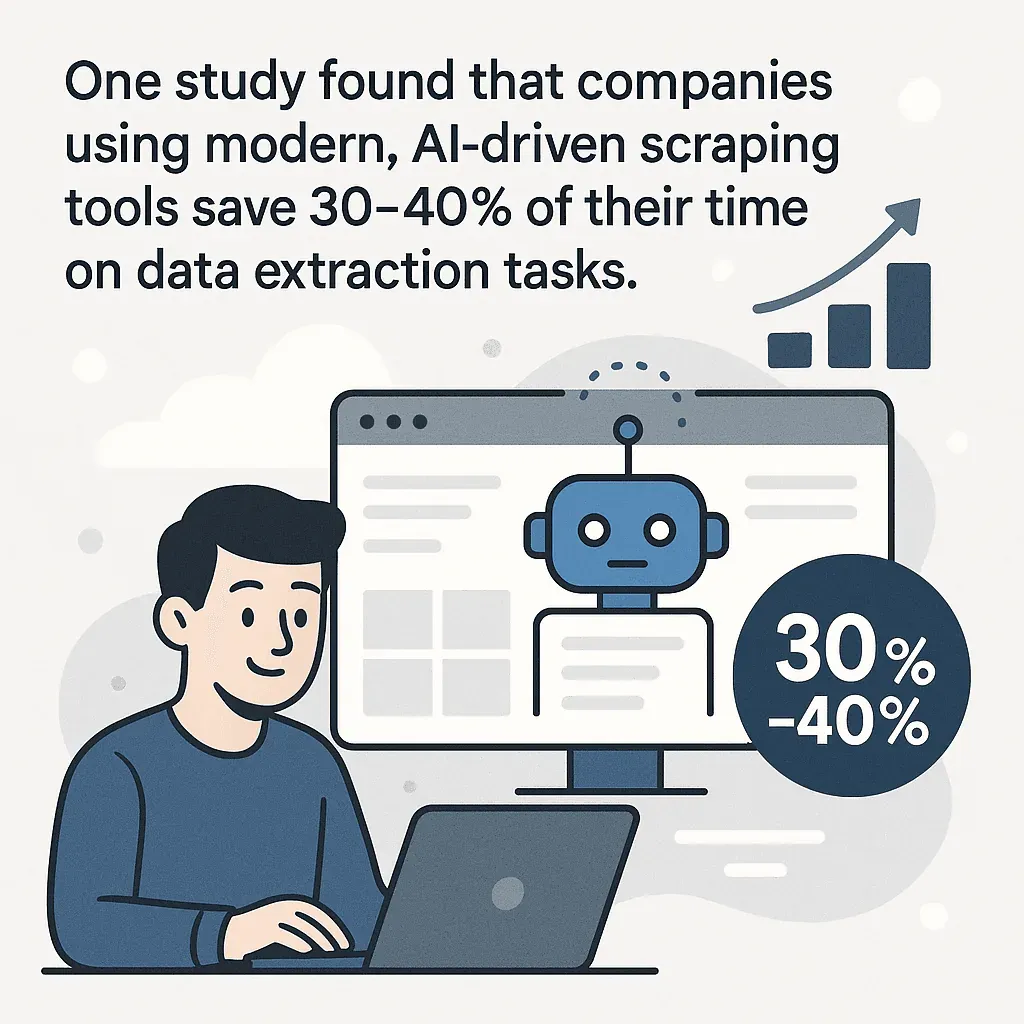
Satu studi menemukan bahwa perusahaan yang menggunakan alat scraping modern berbasis AI menghemat 30–40% waktu pada tugas ekstraksi data. Itu bukan sekadar nilai tambah—itu keunggulan kompetitif.
Kenalan dengan Thunderbit: Cara Termudah Menyalin Data dari Situs Web ke Excel
Sekarang, saya akui saya sedikit bias—tetapi Thunderbit benar-benar alat yang saya harap sudah ada sejak lama. Thunderbit adalah ekstensi Chrome bertenaga AI yang membantu siapa pun—terutama pengguna non-teknis—men-scrape data dari situs web mana pun dan mengekspornya ke Excel, Google Sheets, Airtable, atau Notion hanya dalam beberapa klik.
Apa yang Membuat Thunderbit Berbeda?
- Scraping 2 Klik: Klik “AI Suggest Fields”, lalu “Scrape”. Selesai.
- Instruksi Bahasa Alami: Beri tahu Thunderbit apa yang Anda mau (“Ambil semua nama produk dan harganya”), lalu AI akan mengerjakan sisanya.
- Tanpa Coding, Tanpa Template: Anda tidak perlu menulis skrip atau membuat template yang rumit.
- Mendukung 34 Bahasa: Cocok untuk tim global.
- Ekspor Instan: Unduh sebagai Excel, CSV, atau kirim langsung ke Google Sheets, Notion, atau Airtable.
- Scraping Subhalaman & Pagination: Thunderbit dapat membuka subhalaman (seperti detail produk atau ulasan) dan menangani daftar berpaginasi secara otomatis.
- Ekspor Data Gratis: Mengekspor data Anda selalu gratis, berapa pun banyak data yang Anda scrape.
Thunderbit dipercaya oleh lebih dari 100.000 pengguna di seluruh dunia, mulai dari tim sales hingga operator ecommerce hingga agen properti. Dan ya, ada paket gratis—jadi Anda bisa mencobanya tanpa risiko.
Salin Data Situs Web ke Excel Secara Instan
Langkah demi Langkah: Cara Menyalin Data dari Situs Web ke Excel dengan Thunderbit
Siap melihat betapa mudahnya? Berikut panduan ramah pemula:
Langkah 1: Instal Ekstensi Chrome Thunderbit
- Buka halaman Thunderbit Chrome Extension dan klik “Add to Chrome.”
- Daftar atau masuk (paket gratis memungkinkan Anda men-scrape hingga 6 halaman untuk memulai).
Langkah 2: Buka Situs Web Target Anda
- Kunjungi halaman web tempat Anda ingin menyalin data (daftar produk, direktori, ulasan, apa pun).
Langkah 3: Buka Thunderbit dan Gunakan “AI Suggest Fields”
- Klik ikon Thunderbit di toolbar Chrome Anda.
- Klik “AI Suggest Fields.” AI Thunderbit akan memindai halaman dan menyarankan nama kolom (seperti “Name,” “Price,” “Email,” dll.).
- Anda bisa menyesuaikan, mengganti nama, atau menambah kolom sesuai kebutuhan.
Langkah 4: Klik “Scrape” dan Lihat Data Muncul
- Tekan tombol “Scrape”. Thunderbit akan mengekstrak data dan menampilkannya dalam tabel terstruktur.
- Untuk daftar berpaginasi, Thunderbit bisa mengikuti tombol “Next” atau infinite scroll secara otomatis.
Langkah 5: Ekspor ke Excel
- Klik “Export” dan pilih Excel (CSV atau XLSX), Google Sheets, Notion, atau Airtable.
- Data Anda siap dipakai—tanpa perlu pemformatan tambahan.
Tips Pro
- Instruksi Kustom: Untuk field yang rumit, tambahkan prompt AI kustom (misalnya, “Ekstrak hanya nomor telepon dalam format E.164”).
- Scraping Subhalaman: Jika Anda butuh info lebih lanjut (seperti detail dari tiap halaman produk), klik “Scrape Subpages” dan Thunderbit akan membuka setiap tautan untuk memperkaya tabel Anda.
- Scraping URL Massal: Punya daftar URL? Tempelkan ke Thunderbit dan scrape semuanya sekaligus. Detailnya ada di panduan bulk scraping kami.
Mengatasi Masalah yang Sering Muncul
Bahkan dengan AI, data web bisa berantakan. Berikut beberapa tantangan umum dan cara Thunderbit membantu:
- Situs yang Memerlukan Login: Gunakan Thunderbit dalam “Browser mode” agar bisa mengakses halaman yang sedang Anda buka setelah login.
- Konten Dinamis (JavaScript): AI Thunderbit bisa menangani sebagian besar konten dinamis, tetapi jika situs memuat data setelah Anda menggulir, pastikan data sudah terlihat sebelum scraping.
- Pagination: Thunderbit secara otomatis mendeteksi pagination, tetapi Anda juga bisa mengarahkannya jika perlu.
- Data Hilang: Coba ganti nama kolom atau tambahkan prompt AI yang lebih spesifik untuk hasil yang lebih baik.
Jika Anda pernah menemui jalan buntu, dokumentasi Thunderbit dan tim support selalu siap membantu.
Thunderbit vs. Alat Web Scraping Tradisional: Apa Bedanya?
Mari bandingkan Thunderbit dengan metode scraping populer lainnya:
| Fitur | Thunderbit | Skrip Manual (Python, dll.) | Alat No-Code (Octoparse, ParseHub) | Excel “From Web” |
|---|---|---|---|---|
| Waktu Pengaturan | 2 menit | 1–2 jam (plus debugging) | 30+ menit (membangun template) | 5–10 menit |
| Perlu Coding | Tidak | Ya | Tidak | Tidak |
| Menangani Situs Kompleks | Ya (berbasis AI) | Ya (jika Anda mengodekannya) | Kadang-kadang (perlu template) | Tidak |
| Scraping Subhalaman | Ya (1 klik) | Ya (dengan kode) | Ya (dengan pengaturan) | Tidak |
| Dukungan Multi-Bahasa | 34 bahasa | Tergantung kode | Terbatas | Terbatas |
| Format Ekspor | Excel, Sheets, dll. | CSV, Excel (dengan kode) | CSV, Excel, JSON | Excel |
| Perlu Pemeliharaan | Tidak ada (AI menyesuaikan) | Tinggi (skrip sering rusak) | Sedang (template bisa rusak) | Rendah |
| Paket Gratis | Ya | Ya (jika Anda mengodekannya) | Ya (terbatas) | Ya |
Keunggulan terbesar Thunderbit? Dibuat untuk pengguna bisnis, bukan developer. Tanpa skrip, tanpa template, tanpa pusing.
Cara Men-scrape Data Situs Web ke Excel dengan AI Get Started Free
Otomatiskan Pembaruan: Cara Menjadwalkan Penyalinan Data dari Situs Web ke Excel dengan Thunderbit
Data web berubah cepat. Kalau Anda ingin lembar Excel tetap up-to-date—tanpa harus mengulang pekerjaan setiap minggu—fitur Scheduled Scraper dari Thunderbit siap membantu.
Cara Menyiapkan Scraping Terjadwal
- Di Thunderbit, setelah menyiapkan scraper Anda, klik “Schedule.”
- Jelaskan intervalnya dengan bahasa biasa (“Setiap Senin pukul 9 pagi” atau “Setiap hari tengah malam”).
- Masukkan URL target atau situs web Anda.
- Klik “Start Schedule.”
Thunderbit akan men-scrape data secara otomatis sesuai interval yang Anda pilih dan mengekspornya ke Excel, Google Sheets, atau tempat lain yang Anda butuhkan. Ini sangat membantu untuk:
- Pemantauan Harga: Pantau harga kompetitor setiap hari.
- Pembaruan Stok: Lacak tingkat stok di berbagai pemasok.
- Pengumpulan Lead: Segarkan daftar prospek Anda setiap minggu.
Tak perlu lagi pengingat kalender atau pengecekan manual—cukup data terbaru, selalu siap pakai.
Menjaga Data Tetap Segar: Kekuatan AI untuk Workflow Dinamis dari Website ke Excel
Web itu tidak statis—harga berubah, produk datang dan pergi, dan lead baru muncul setiap hari. Karena itu, menyalin data sekali saja tidak cukup; Anda butuh workflow yang menjaga spreadsheet Excel tetap terkini.
AI Thunderbit dirancang untuk menyesuaikan diri secara otomatis terhadap perubahan situs. Jika sebuah situs mengubah tata letak atau menambah field baru, Thunderbit membaca ulang halaman dan memperbarui logika ekstraksinya—tanpa perlu pemeliharaan. Selain itu, Anda bisa memakai prompt AI untuk:
- Meringkas atau mengkategorikan data saat Anda scraping
- Menerjemahkan konten ke bahasa yang Anda inginkan
- Memformat nomor telepon, email, atau tanggal secara otomatis
Artinya file Excel Anda bukan hanya selalu terbaru—tetapi juga lebih cerdas, lebih rapi, dan siap dianalisis.
Membandingkan Semua Metode: Cara Mana untuk Menyalin Data dari Situs Web ke Excel yang Tepat untuk Anda?
Berikut checklist singkat untuk membantu Anda memutuskan:
| Skenario | Metode Terbaik | Alasan |
|---|---|---|
| Tabel kecil, hanya sekali | Salin-Tempel Manual | Cepat untuk pekerjaan kecil |
| Tabel sederhana, statis (situs publik) | Excel “From Web” | Bawaan, cepat untuk tabel dasar |
| Data besar, kompleks, atau dinamis | Thunderbit | Menangani kompleksitas, mudah diskalakan |
| Butuh pembaruan rutin/berulang | Thunderbit (Terjadwal) | Otomatisasi refresh, hemat waktu |
| Butuh scraping subhalaman atau URL massal | Thunderbit | Dukungan subhalaman/bulk 1 klik |
| Tidak punya keterampilan teknis | Thunderbit | Tanpa kode, tanpa template, tinggal klik |
| Perlu pemformatan atau enrich data khusus | Thunderbit | Berbasis AI, fleksibel |
Kalau Anda masih ragu, mulai saja dengan paket gratis Thunderbit dan lihat seberapa banyak waktu yang bisa Anda hemat. Anda selalu bisa menggabungkan beberapa metode seiring kebutuhan Anda berkembang.
Kesimpulan & Poin Penting
Menyalin data dari situs web ke Excel adalah kebutuhan bisnis yang universal—tetapi itu tidak harus menjadi pekerjaan manual yang melelahkan. Baik Anda sedang membangun daftar lead, melacak harga, atau menganalisis tren pasar, otomatisasi adalah kunci untuk bekerja lebih cerdas, bukan lebih keras.
Poin penting:
- Metode manual cocok untuk pekerjaan kecil, tetapi tidak skalabel.
- Alat bawaan Excel terbatas pada tabel sederhana dan statis.
- Alat otomatis—terutama yang berbasis AI seperti Thunderbit—memudahkan ekstraksi, penyusunan, dan ekspor data web ke Excel, bahkan bagi pengguna non-teknis.
- Alur kerja 2 klik Thunderbit, scraping subhalaman, dan pembaruan terjadwal memberi semua orang akses ke otomatisasi yang kuat.
- Menjaga data tetap segar dan akurat sangat penting untuk mengambil keputusan bisnis yang cerdas—dan AI Thunderbit membantu Anda selangkah lebih maju.
Siap membuat proyek data berikutnya jadi jauh lebih mudah? Unduh Thunderbit dan lihat betapa mudahnya menyalin data dari situs web mana pun ke Excel. Dan jika Anda ingin mendalami lebih jauh, kunjungi Blog Thunderbit untuk panduan, tips, dan tutorial lainnya.
Coba AI Web Scraper untuk Excel Get Started Free
FAQ
1. Apa cara tercepat untuk menyalin data dari situs web ke Excel?
Cara tercepat adalah menggunakan alat berbasis AI seperti Thunderbit, yang memungkinkan Anda mengekstrak dan mengekspor data dari situs web apa pun ke Excel hanya dalam dua klik—tanpa coding atau template.
2. Bisakah Thunderbit menangani situs web dinamis atau halaman yang memerlukan login?
Ya! AI Thunderbit dapat menangani sebagian besar konten dinamis, dan Anda bisa menggunakan “Browser mode” untuk men-scrape data dari situs yang Anda masuki.
3. Bagaimana perbandingan Thunderbit dengan alat web scraping lainnya?
Thunderbit menonjol karena kemudahan penggunaannya (tanpa coding, tanpa template), deteksi field berbasis AI, scraping subhalaman, dan ekspor instan ke Excel, Google Sheets, Notion, dan Airtable. Dibuat untuk pengguna bisnis, bukan hanya developer.
4. Bisakah saya menjadwalkan pembaruan data berulang dari situs web ke Excel?
Tentu saja. Fitur scraping terjadwal Thunderbit memungkinkan Anda menyiapkan ekspor data otomatis dan berulang—sempurna untuk pemantauan harga, pelacakan inventaris, atau pengumpulan lead rutin.
5. Apakah Thunderbit gratis digunakan?
Thunderbit menawarkan paket gratis yang memungkinkan Anda men-scrape hingga 6 halaman (atau 10 dengan bonus uji coba gratis). Paket berbayar mulai dari hanya $15/bulan untuk volume lebih besar dan fitur lanjutan. Mengekspor data Anda selalu gratis.
Untuk tips dan tutorial lainnya, kunjungi Blog Thunderbit atau lihat saluran YouTube kami. Selamat scraping—semoga spreadsheet Anda selalu mutakhir!




