

Ada satu momen yang sangat familiar bagi hampir semua profesional sales atau marketing: Anda menemukan “tambang emas” leads potensial di internet, tapi sekarang Anda sedang menatap halaman web yang berantakan dan bertanya-tanya, bagaimana caranya memasukkan semua nama, email, dan nomor telepon itu ke spreadsheet—tanpa stres (atau mengorbankan akhir pekan). Saya pernah mengalaminya, dan saya juga melihat tim menghabiskan berjam-jam untuk copy-paste tanpa henti, lalu hasilnya tetap penuh kesalahan dan belum lengkap. Faktanya, mengekspor leads bukan sekadar memindahkan data dari titik A ke titik B—ini tentang menyiapkan tim Anda agar bisa follow-up lebih cepat, menjalankan kampanye yang lebih cerdas, dan pada akhirnya menutup lebih banyak deal.
Dalam panduan ini, saya akan menjelaskan apa arti sebenarnya dari mengekspor leads, mengapa ini sangat penting bagi alur kerja Anda, dan bagaimana Anda bisa melakukannya dalam hitungan menit (bukan jam) dengan alat modern seperti Thunderbit. Baik Anda benar-benar pemula atau hanya muak dengan masalah spreadsheet, saya akan memandu Anda langkah demi langkah—mulai dari memilih alat yang tepat sampai mengatur data hasil ekspor agar benar-benar berdampak bagi bisnis.
Ekspor Leads: Sebenarnya Apa Artinya?
Mari kita mulai dari dasar. Mengekspor leads berarti mengambil data kontak—nama, email, nomor telepon, info perusahaan, apa pun yang Anda butuhkan—dari tempat data itu berada saat ini (website, CRM, direktori, PDF) lalu memindahkannya ke format yang bisa benar-benar Anda pakai, seperti Excel, Google Sheets, atau CRM Anda. Ini bukan sekadar pekerjaan teknis; ini adalah jembatan antara menemukan prospek dan benar-benar mengubah mereka menjadi pelanggan.
Bayangkan Anda menemukan 50 prospek ideal di direktori bisnis, ekspor peserta acara, tampilan CRM, atau website perusahaan. Alih-alih mencatat satu per satu secara manual, mengekspor leads berarti Anda mengekstrak semua detail itu ke dalam file terstruktur—siap untuk dianalisis, dibagikan, atau diimpor ke tools sales Anda. Dalam praktiknya, ini bisa berarti mengekspor pendaftar webinar ke daftar kampanye, mengunduh data peserta pameran untuk follow-up, atau menarik kontak baru dari Google Maps untuk outreach lokal. Singkatnya, mengekspor leads adalah tentang membebaskan data Anda supaya bisa langsung dipakai.
Mengapa Ekspor Leads Penting untuk Sales dan Operasional
Mungkin Anda berpikir, “Bukankah ekspor leads cuma tugas administratif?” Sebenarnya, ini salah satu langkah terpenting dalam workflow sales dan marketing Anda. Inilah alasannya:
- Respons Lebih Cepat: 78% pelanggan membeli dari bisnis yang pertama merespons), dan menghubungi lead dalam 5 menit membuat Anda 100× lebih mungkin memenuhi kualifikasinya). Jika leads Anda masih terjebak di website atau file ekspor yang berantakan, Anda kehilangan waktu berharga.
- Kampanye Lebih Tepat Sasaran dan Personalisasi Lebih Baik: Begitu leads masuk ke spreadsheet atau CRM, Anda bisa segmentasi, memberi tag, dan mempersonalisasi outreach. Tim yang memakai data hasil ekspor untuk kampanye tertarget melihat 50% lebih banyak leads siap jual dengan biaya 33% lebih rendah.
- Pelacakan Pipeline Lebih Akurat: Leads hasil ekspor memberi bahan untuk CRM Anda, sehingga setiap prospek bisa dipantau dan tidak ada yang terlewat. Perusahaan dengan ekspor leads yang rapi 29% lebih mungkin mencapai target sales.
- Kolaborasi Tim Lebih Lancar: Saat leads diekspor ke format yang bisa dibagikan, semua orang—sales, marketing, dan ops—bisa bekerja dari data yang sama. Tidak ada lagi drama versi file atau outreach ganda. Tim yang selaras dalam data leads melihat win rate 38% lebih tinggi.
Berikut gambaran singkat ROI-nya:
| Manfaat | Dampak untuk Bisnis |
|---|---|
| Respons Kilat | Hubungi leads saat masih “panas”, sehingga peluang konversi naik (yang tercepat merespons menang di ~40%+ penjualan) |
| Kampanye yang Dipersonalisasi | Segmentasi dan tagging membuat outreach lebih relevan dan meningkatkan engagement |
| Pipeline Akurat | Ekspor terstruktur mengalir ke CRM Anda, memperbaiki forecasting dan follow-up |
| Koordinasi Tim | Data bersama berarti kerja tim lebih selaras dan lebih sedikit yang terlewat |
| Hemat Waktu & ROI | Ekspor otomatis menghemat jam kerja dan mengurangi kesalahan manual yang mahal |
Memilih Alat yang Tepat untuk Ekspor Leads
Jadi, bagaimana sebenarnya cara mengekspor leads? Ada tiga pendekatan utama:
- Copy-Paste Manual: Metode klasik. Gratis, tetapi sangat lambat dan rawan salah. Studi menunjukkan 94% spreadsheet bisnis mengandung kesalahan (dan saya yakin 6% sisanya belum diperiksa saja).
- Ekspor Bawaan Platform: Beberapa CRM atau tools punya tombol “Export”. Cepat dan akurat—kalau Anda hanya butuh field dasar dan platform-nya mengizinkan. Tapi banyak situs dan platform tidak memberi akses ekspor leads secara langsung, atau membatasi data yang bisa diambil. Selalu gunakan ekspor bawaan jika tersedia dan ikuti ketentuan dari sumbernya.
- Alat Otomatis (seperti Thunderbit): Inilah bagian yang seru. Web scraper modern dan ekstensi bertenaga AI bisa mengekstrak leads dari apa pun website yang diizinkan, menyusun datanya, lalu mengekspornya dalam hitungan detik—tanpa coding.
Berikut perbandingan metode utamanya:
| Metode | Kecepatan | Akurasi & Kualitas | Kedalaman Data | Kemudahan Pakai |
|---|---|---|---|---|
| Copy-Paste Manual | Lambat | Rendah (typo, data terlewat) | Terbatas | Melelahkan, rawan error |
| Ekspor Bawaan | Cepat | Tinggi (untuk tool tersebut) | Field dasar, satu sumber | Mudah, tapi tidak fleksibel |
| Scraper Umum | Sedang | Sedang-Tinggi | Bisa kaya data, perlu setup | Ada langkah teknis |
| Thunderbit (AI Scraper) | Sangat Cepat | Tinggi (berbasis AI) | Kaya, multi-sumber | Ramah pemula, 2 klik |
Thunderbit unggul karena menggabungkan kecepatan otomatisasi dengan deteksi field berbasis AI dan interface tanpa coding. Anda tidak perlu repot mengutak-atik template atau selector—cukup arahkan, klik, dan ekspor. Rasanya seperti punya intern super cepat yang tidak pernah lelah (dan tidak minta kopi).
Bagaimana Thunderbit Memudahkan Ekspor Leads dari Website Apa Pun
Ekstrak leads dari website apa pun dengan AI Get Started Free
Mari kita bahas kenapa Thunderbit jadi alat andalan saya untuk mengekspor leads dari sumber yang diizinkan seperti direktori bisnis, website perusahaan, halaman event, PDF, dan listing publik gaya Google Maps yang memang diperbolehkan:
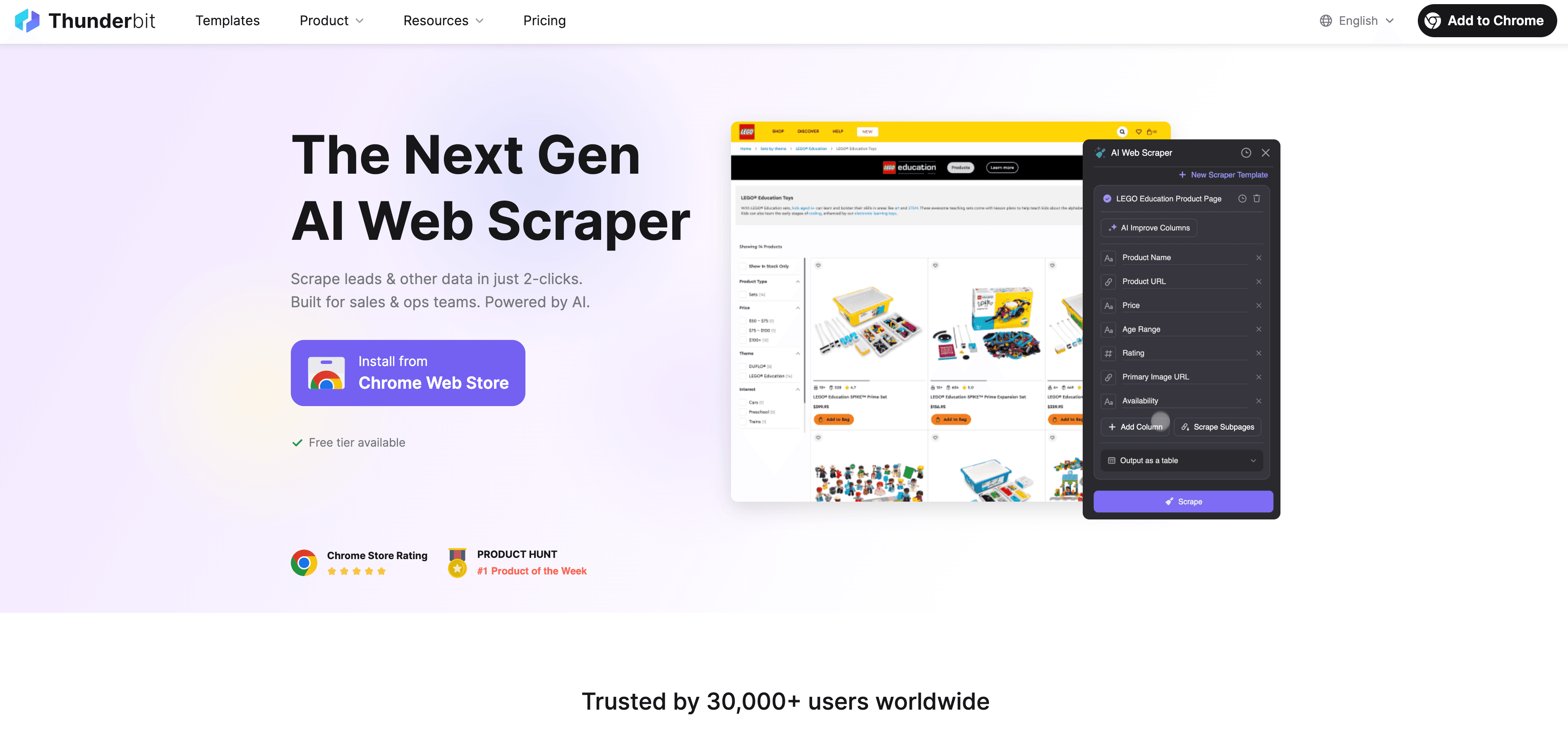
- Scraping 2 Klik: Cukup klik “AI Suggest Fields” dan AI Thunderbit akan membaca halaman, memahami data apa yang ada (nama, email, telepon, perusahaan), lalu menyusunnya untuk Anda. Setelah itu klik “Scrape” dan selesai.
- Menangani Halaman Kompleks: Entah itu pagination, infinite scroll, atau subpage (seperti listing direktori individual, halaman perusahaan, atau listing bisnis publik di situs yang diizinkan), Thunderbit bisa menavigasi dan mengekstrak detailnya—tanpa setup manual.
- Ekspor Langsung: Setelah data di-scrape, Anda bisa mengekspor leads langsung ke Excel, Google Sheets, Airtable, atau Notion. Tanpa ribet CSV dan tanpa kehilangan data.
- Tanpa Coding: Semuanya dilakukan dengan bahasa biasa. Ingin memformat nomor telepon atau menerjemahkan jabatan? Cukup beri tahu Thunderbit apa yang Anda mau, dan AI akan mengerjakannya.
- Bisa Dipakai di Banyak Tempat: Thunderbit tidak terbatas pada satu jenis halaman. Gunakan di website yang diizinkan, PDF, dan gambar selama Anda punya hak untuk mengumpulkan dan memproses datanya.
Saya sudah melihat tim memangkas pekerjaan berat berjam-jam menjadi beberapa menit saja, dan kualitas datanya jauh lebih baik dibanding metode manual.
Panduan Langkah demi Langkah: Cara Mengekspor Leads dengan Thunderbit
Siap melihat betapa mudahnya? Berikut panduan yang ramah untuk pemula:
Langkah 1: Instal Ekstensi Chrome Thunderbit
Buka halaman Thunderbit Chrome Extension lalu klik “Add to Chrome.” Anda perlu mendaftar atau login (paket gratis memungkinkan Anda mengekstrak beberapa halaman untuk mulai). Sematkan ikon Thunderbit ke browser agar mudah diakses.
Coba Thunderbit Gratis untuk Ekspor Leads
Langkah 2: Buka Website Target Anda
Masuk ke halaman tempat leads Anda berada—direktori bisnis, listing gaya Google Maps, halaman Yelp, website perusahaan, halaman event, atau bahkan PDF di browser. Pastikan data yang Anda butuhkan terlihat (scroll atau klik bila perlu untuk memuat hasil).
Langkah 3: Gunakan AI untuk Menyarankan dan Memilih Field Leads
Klik ikon Thunderbit. Di sidebar, tekan “AI Suggest Fields.” AI Thunderbit akan memindai halaman dan mengusulkan kolom seperti Name, Email, Phone, Company, dan lainnya. Anda bisa mengganti nama, menghapus, atau menambah field sesuai kebutuhan. Periksa kembali bahwa email ditandai sebagai tipe Email, nomor telepon sebagai Phone, dan seterusnya—Thunderbit akan memformat dan memvalidasinya untuk Anda.
Langkah 4: Mulai Proses Ekspor
Pilih mode pagination Anda (Single Page, Click Pagination, Infinite Scroll) jika leads tersebar di beberapa halaman. Lalu klik “Scrape.” Thunderbit akan mengekstrak data sambil berpindah halaman atau subpage secara otomatis. Setelah selesai, Anda bisa melihat pratinjau hasilnya di jendela Thunderbit.
Langkah 5: Tinjau dan Gunakan Leads Hasil Ekspor
Ekspor data Anda dalam format yang Anda suka: Excel, Google Sheets, Airtable, Notion, atau CSV. Buka filenya dan cek beberapa entri secara acak untuk memastikan semuanya benar. Sekarang Anda siap mengimpor ke CRM, membagikannya ke tim, atau mulai outreach.
Tips pro: Untuk situs yang diizinkan, gunakan subpage scraping Thunderbit untuk mengambil detail tambahan dari setiap listing—seperti website perusahaan, alamat, kategori, atau field kontak publik.
Lebih dari Copy-Paste: Bagaimana AI Meningkatkan Pengalaman Ekspor Leads
Pelajari lebih lanjut tentang ekstraksi leads dengan AI Get Started Free
Di sinilah Thunderbit benar-benar bersinar:
- Pemformatan & Pembersihan Otomatis: AI Thunderbit bisa memformat nomor telepon, memisahkan nama, menerjemahkan jabatan, dan lainnya—langsung saat Anda mengekspor. Tak perlu lagi akrobat Excel.
- Enrichment Data: Tambahkan kolom khusus dengan prompt AI (misalnya, “Kategorikan lead sebagai Hot/Warm/Cold berdasarkan jabatan”). Thunderbit bahkan bisa menebak info yang hilang, seperti industri atau lokasi perusahaan.
- Dedup & Validasi: Tandai field sebagai Email atau Phone, dan Thunderbit akan melewati entri yang tidak valid serta mengurangi duplikasi.
- OCR untuk Gambar & PDF: Perlu mengekspor leads dari direktori hasil scan atau gambar? OCR bawaan Thunderbit bisa mengambil teks dari mana saja.
Hasilnya? Anda mendapat spreadsheet yang bersih dan siap pakai—tanpa perlu berjam-jam membersihkannya setelah ekspor.
Mengelola Leads Hasil Ekspor: Pengaturan dan Langkah Berikutnya
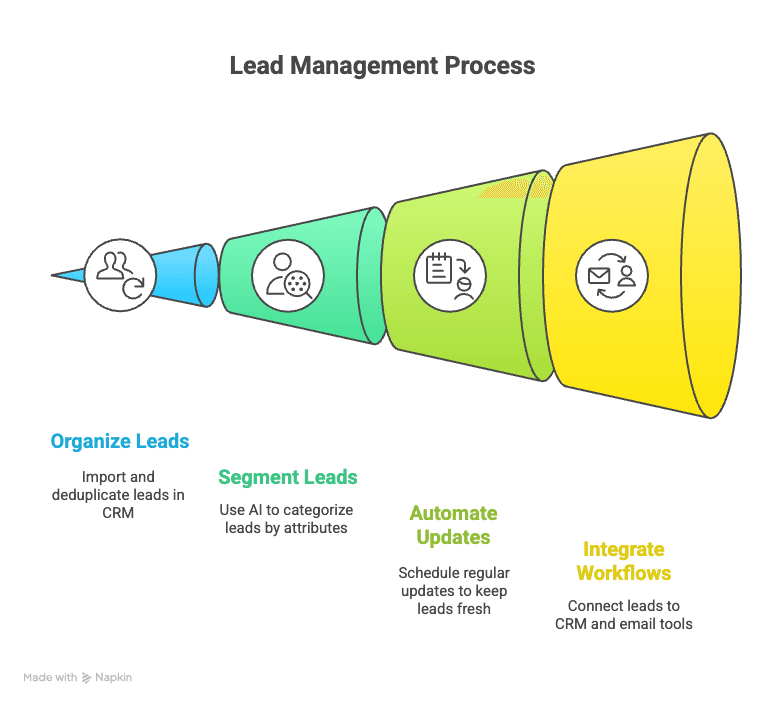
Ekspor hanyalah permulaan. Begini cara memaksimalkan leads baru Anda:
- Atur dan Simpan: Impor leads ke CRM, Google Sheets, atau Airtable. Gunakan pengenal unik (seperti email) untuk menghindari duplikasi.
- Segmentasi dan Tag: Gunakan AI Thunderbit untuk memberi label otomatis pada leads (misalnya berdasarkan wilayah, senioritas, atau industri) untuk kampanye yang lebih tertarget.
- Integrasikan dengan Workflow: Gunakan integrasi (Zapier, Make, dll.) untuk mendorong leads baru dari Google Sheets ke CRM atau email tool Anda secara otomatis.
Praktik terbaik: Selalu catat sumber leads Anda (misalnya, “ekspor direktori bisnis, Juli 2026”) agar Anda bisa mengukur kanal mana yang paling efektif dan menjaga asal data tetap jelas.
Troubleshooting dan Tips Agar Ekspor Leads Lebih Lancar
Bahkan dengan tools yang hebat, hambatan tetap bisa muncul. Berikut cara mengatasi masalah umum:
- Data Hilang: Jika sebuah kolom kosong, cek apakah informasinya memang ada di halaman atau tersembunyi di balik klik. Gunakan subpage scraping untuk data yang lebih dalam.
- Perubahan Website: Jika situs mengubah layout, jalankan lagi “AI Suggest Fields” atau cek apakah ada template Thunderbit yang diperbarui.
- Duplikasi: Gunakan fitur “Remove Duplicates” di Excel atau tetapkan field unik di Thunderbit untuk meminimalkan pengulangan.
- Batas Ekspor: Paket gratis punya batasan—upgrade atau pecah pekerjaan besar menjadi batch yang lebih kecil jika diperlukan.
- Data Kompleks: Untuk alamat multi-baris atau format yang aneh, ekspor sebagai XLSX (bukan CSV) agar format tetap terjaga.
Dan selalu, selalu cek sampel data hasil ekspor sebelum diimpor ke CRM atau sebelum kampanye dijalankan. Review singkat sekarang bisa menghemat banyak masalah nanti.
Poin Utama: Ekspor Leads dengan Penuh Percaya Diri
Mari kita rangkum:
- Ekspor leads sangat penting untuk follow-up cepat, kampanye yang lebih baik, dan pelacakan sales yang akurat.
- Thunderbit membuat ekspor leads jadi mudah—bahkan untuk pemula. Ekstensi Chrome bertenaga AI ini menangani halaman kompleks, memformat data, dan mengekspor ke semua tools favorit Anda.
- Peningkatan AI menghasilkan data yang lebih bersih dan lebih bisa ditindaklanjuti—tidak ada lagi berjam-jam untuk merapikan spreadsheet.
- Atur, beri tag, dan integrasikan leads Anda untuk dampak maksimal.
- Troubleshooting itu mudah—sebagian besar masalah punya solusi cepat, dan dukungan serta komunitas Thunderbit selalu siap membantu.
Siap meninggalkan kerja copy-paste yang melelahkan? Instal Thunderbit dan coba ekspor leads dari situs favorit Anda hari ini. Anda akan terkejut betapa banyak waktu (dan kewarasan) yang bisa dihemat—dan tim sales Anda pasti berterima kasih.
Ekspor Leads Seketika dengan Thunderbit
FAQ
1. Apa sebenarnya arti “export leads”?
Mengekspor leads berarti mengambil data kontak (nama, email, nomor telepon, dll.) dari website atau platform lalu memindahkannya ke format yang bisa digunakan seperti Excel, Google Sheets, atau CRM Anda—agar bisa dianalisis, dibagikan, dan ditindaklanjuti.
2. Mengapa ekspor leads penting bagi bisnis saya?
Ekspor leads yang cepat dan terorganisir memungkinkan follow-up lebih cepat, targeting kampanye yang lebih tepat, dan pelacakan sales yang lebih akurat. Tim yang merespons leads lebih cepat dan menggunakan data terstruktur biasanya melihat tingkat konversi yang jauh lebih tinggi.
3. Apa perbedaan Thunderbit dibanding tool ekspor leads lainnya?
Thunderbit menggunakan AI untuk mendeteksi, menyusun, dan mengekspor data leads dari website yang diizinkan hanya dalam dua klik. Alat ini menangani halaman kompleks, memformat data, dan mengekspor langsung ke Excel, Google Sheets, Airtable, atau Notion—tanpa coding.
4. Apakah Thunderbit bisa mengekspor leads dari semua website?
Thunderbit bekerja di banyak website yang diizinkan, direktori bisnis, listing gaya Google Maps, halaman Yelp, PDF, dan gambar. Selalu pastikan sumber Anda mengizinkan workflow ekstraksi yang ingin Anda jalankan.
5. Apa yang harus saya lakukan setelah mengekspor leads?
Impor leads ke CRM atau tool sales Anda, segmentasikan dan beri tag untuk outreach yang lebih tertarget, lalu siapkan workflow otomatis agar pipeline tetap segar. Selalu periksa akurasi data hasil ekspor sebelum menjalankan kampanye.
Pelajari Lebih Lanjut:
- Panduan Ekstraksi Leads: Pengertian, Tools, dan Taktik
- Cara Mengekspor Kontak ke Excel: Panduan Sederhana dan Lengkap
Coba Ekspor Leads AI dengan Thunderbit Get Started Free




