

Kalau Anda pernah mendapati diri sendiri menatap tumpukan kontak yang harus dirapikan ke Excel—entah untuk kampanye penjualan, laporan kuartalan, atau sekadar biar kepala tidak penuh sendiri—Anda tidak sendirian. Selama bertahun-tahun bekerja dengan tim sales, marketing, dan operasional, saya melihat betapa banyak waktu dan energi habis cuma untuk tugas ini. Bahkan, kompilasi data revenue operations dari SetSail menemukan bahwa data kontak yang tidak akurat membuang 27,3% waktu seorang sales rep — sekitar 546 jam per tahun untuk tiap rep penuh waktu (awal mulanya dari studi LeadJen), dan Experian Data Quality memperkirakan bahwa data CRM yang buruk merugikan perusahaan rata-rata 15% dari pendapatan. Tidak heran banyak dari kita masih mengandalkan Excel untuk menjaga semuanya tetap rapi, bahkan di era CRM canggih dan alat otomasi.
Ekspor kontak ke Excel dengan AI Get Started Free
Tapi inilah masalahnya: cara lama mengekspor kontak—maraton copy-paste, tombol ekspor yang kaku, atau ekstensi browser yang rusak tiap beberapa minggu—bukan cuma lambat, tetapi juga rawan salah dan membosankan. Itulah alasan kami membangun Thunderbit: supaya ekspor kontak ke Excel jadi semudah mungkin, apa pun seberapa berantakan atau kompleks data sumber Anda. Di bawah ini: apa sebenarnya yang dimaksud dengan ekspor kontak ke Excel, mengapa hal itu masih penting di 2026, dan di mana Thunderbit berperan saat halaman sumber lebih berantakan daripada ekspor CRM yang rapi.
Apa Arti "Mengekspor Kontak ke Excel"?
Saat kita berbicara tentang “mengekspor kontak ke Excel”, yang dimaksud sebenarnya adalah mengambil daftar nama, email, nomor telepon, dan detail lain dari tempat mereka berada—CRM Anda, klien email, situs web, atau bahkan PDF—lalu mengubahnya menjadi spreadsheet terstruktur (biasanya .xlsx atau .csv). Ini bukan sekadar langkah teknis; ini adalah tulang punggung bisnis. Baik Anda sedang menyiapkan kampanye penjualan besar-besaran, membagi prospek untuk sebuah kampanye, atau sekadar memastikan tim Anda tetap selaras, Excel adalah bahasa universal untuk berbagi dan menganalisis daftar kontak.
Kenapa Excel? Karena fleksibel, mudah dibawa, dan semua orang tahu cara memakainya. Anda bisa memfilter, mengurutkan, menghapus duplikat, memberi catatan, dan membagikannya hanya dengan satu klik. Excel menjadi jembatan antara data mentah Anda dan alat bisnis lainnya—impor CSV ke CRM, unggah daftar ke platform email marketing, atau serahkan ke rekan kerja yang lebih suka spreadsheet daripada masuk ke alat lain lagi. Tak heran Experian Data Quality menemukan bahwa 40% sales rep masih menggunakan file Excel dan email untuk menyimpan informasi kontak, meski begitu banyak teknologi baru bermunculan.
Cara Tradisional Mengekspor Kontak ke Excel (dan Kelemahannya)
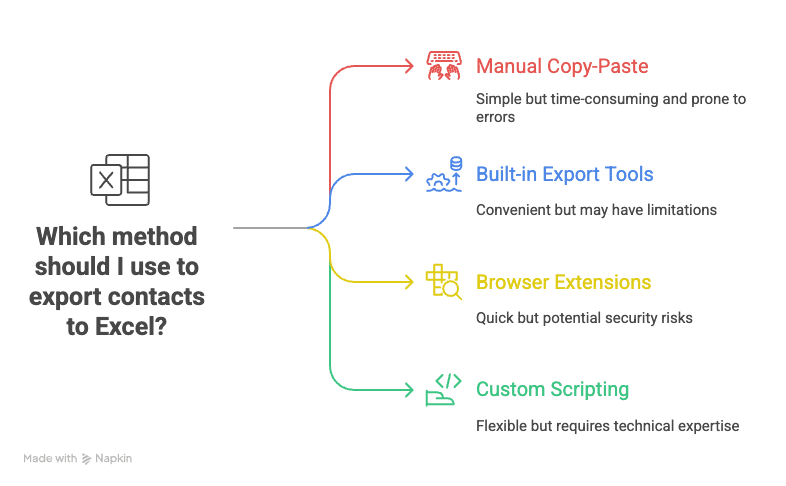
Jujur saja: kebanyakan dari kita belajar mengekspor kontak dengan cara yang melelahkan. Berikut cara metode lama dibandingkan:
Copy-Paste Manual
Ini pendekatan paling langsung: buka sumber Anda (situs web atau CRM), salin tiap kontak, lalu tempelkan ke Excel. Cara ini cocok untuk daftar kecil. Kalau daftarnya lebih besar, kesalahan cepat menumpuk — salah ketik, entri terlewat, field masuk ke kolom yang salah. Riset Raymond Panko yang sering dikutip menemukan bahwa sekitar 90% spreadsheet bisnis mengandung setidaknya satu kesalahan signifikan, dan banyak di antaranya berasal dari input manual. Ditambah lagi biaya waktunya saja — berjam-jam per daftar — cepat sekali membengkak di seluruh tim.
Alat Ekspor Bawaan (CRM atau Klien Email)
Sebagian besar platform—misalnya Salesforce, Outlook, Google Contacts—menyediakan semacam fungsi ekspor. Biasanya ini cukup andal untuk alat itu sendiri, tetapi ada konsekuensinya. Anda harus paham sistemnya, punya izin yang tepat, dan melewati beberapa langkah tambahan (misalnya membuat laporan khusus di Salesforce). Selain itu, kalau kontak Anda tersebar di banyak platform, Anda terpaksa mengulang prosesnya dan menggabungkan file secara manual. Keanehan format dan field yang hilang juga sudah jadi makanan sehari-hari.
Ekstensi Browser & Web Scraper Lawas
Ada banyak ekstensi Chrome dan alat desktop yang mengklaim bisa membantu Anda scrape atau mengekspor data. Sebagiannya tinggal klik-klik, yang lain mengharuskan Anda mengutak-atik selector atau “recipe”. Mereka lumayan untuk tabel sederhana, tetapi begitu berhadapan dengan daftar kontak yang kompleks atau bertingkat (misalnya subhalaman atau email tersembunyi), mereka mulai kewalahan. Dan ketika situs target mengubah tata letak, alat berbasis selector biasanya perlu dikonfigurasi ulang secara manual — biaya pemeliharaan yang berulang dan mudah diremehkan saat awal pemasangan.
Scripting Kustom
Kalau Anda seorang coder (atau punya coder yang bisa dihubungi kapan saja), Anda bisa menulis skrip Python atau memakai API Google Sheets untuk mengotomatiskan ekspor. Ini sangat kuat, tetapi di luar jangkauan kebanyakan pengguna bisnis—dan memelihara skrip setiap kali situs web berubah adalah pekerjaan rumit yang tidak diinginkan siapa pun.
Intinya
Semua metode ini punya masalah yang sama: lambat, rawan salah, dan tidak skalabel. Sales rep menghabiskan lebih dari 3,4 jam per minggu hanya untuk memasukkan atau memindahkan data pelanggan. Itu waktu yang seharusnya bisa dipakai untuk benar-benar berbicara dengan pelanggan.
Mengapa Thunderbit Adalah Pilihan yang Lebih Cerdas untuk Ekspor Kontak ke Excel
Di sinilah Thunderbit hadir. Kami membangun Thunderbit untuk menghilangkan kerepotan dalam mengekspor kontak—apa pun tempatnya atau seberapa berantakannya datanya. Inilah yang membuat Thunderbit berbeda:
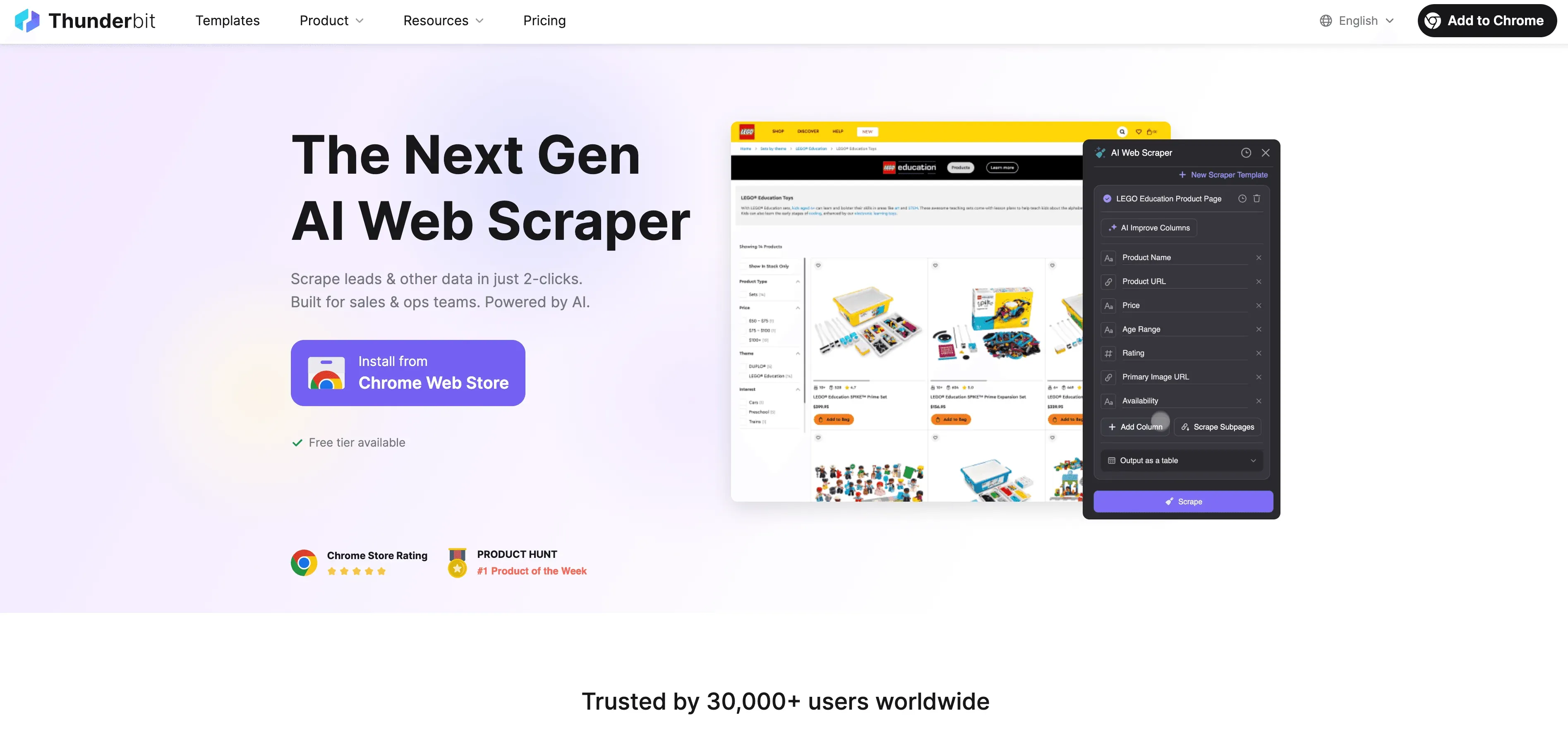
- AI Mengambil Pekerjaan Berat: Cukup klik “AI Suggest Fields”, lalu Thunderbit memindai halaman dan otomatis mengenali nama, email, nomor telepon, perusahaan, dan lainnya. Tidak perlu memilih field atau menulis kode—AI yang mencari tahu untuk Anda.
- Alur Kerja 2 Klik: Buka halaman kontak, klik “AI Suggest Fields”, tinjau kolomnya, lalu tekan “Scrape”. Selesai. Thunderbit menarik semua data ke tabel terstruktur yang siap diekspor.
- Menangani Halaman Kompleks: Entah kontak Anda tersebar di beberapa halaman, tersembunyi di balik tombol “Next”, atau tersimpan di subhalaman, AI Thunderbit bisa menanganinya. Bahkan bekerja dengan PDF dan gambar menggunakan OCR.
- Tanpa Kode, Antarmuka Bahasa Alami: Ingin menyesuaikan ekspor? Cukup ketik apa yang Anda mau—“Tambahkan kolom untuk URL LinkedIn”, “Format nomor telepon sebagai E.164”, atau “Terjemahkan jabatan ke bahasa Inggris”. AI Thunderbit memahami dan mengeksekusinya.
- Ekspor Langsung ke Excel (dan Lainnya): Ekspor data langsung ke Excel, Google Sheets, Airtable, atau Notion. Tanpa biaya tambahan, tanpa langkah berbelit.
Dampak praktisnya: alih-alih menulis selector atau membersihkan hasil tempel secara manual, Anda meninjau kolom yang diusulkan AI dan menekan scrape. Pekerjaan bergeser dari ekstraksi ke verifikasi, yang lebih cepat untuk sebagian besar pekerjaan ekspor kontak dan lebih mudah diakses oleh non-engineer.
Ekspor Kontak ke Excel Seketika
Panduan Langkah demi Langkah: Mengekspor Kontak ke Excel dengan Thunderbit
Siap melihat betapa mudahnya? Berikut cara mengekspor kontak ke Excel menggunakan Thunderbit—tanpa keahlian teknis.
1. Pasang Thunderbit
Pertama, unduh Ekstensi Chrome Thunderbit. Ekstensi ini bekerja dengan Chrome, Edge, Brave, dan browser berbasis Chromium lainnya. Daftar atau masuk (Anda bisa memakai akun Google), lalu sematkan ekstensi agar mudah diakses.
2. Buka Halaman Kontak Anda
Pergi ke situs web atau aplikasi tempat daftar kontak Anda berada. Bisa CRM, hasil pencarian LinkedIn, direktori publik, atau bahkan PDF yang Anda buka di browser. Pastikan data yang Anda butuhkan terlihat di halaman.
3. Buka Thunderbit dan Pilih Sumber Data Anda
Klik ikon Thunderbit. Secara default, alat ini disetel untuk scrape halaman saat ini. Jika kontak Anda tersebar di beberapa halaman, pilih opsi pagination yang sesuai (misalnya “Click pagination” atau “Infinite scroll”). Thunderbit akan mengurus sisanya.
4. Gunakan “AI Suggest Fields”
Di sinilah keajaibannya: klik “AI Suggest Fields”. AI Thunderbit akan memindai halaman dan menyarankan kolom seperti Nama, Email, Telepon, Perusahaan, dan lainnya. Anda bisa menerima saran itu atau menyesuaikannya—mengganti nama kolom, menghapus field yang tidak diperlukan, atau menambah yang baru.
5. Sesuaikan Ekspor Anda (Opsional)
Ingin lebih rapi? Anda bisa:
- Mengubah Tipe Data: Tandai kolom sebagai Email, Telepon, Tanggal, dan lain-lain agar formatnya lebih bersih.
- Menambahkan Prompt AI: Misalnya, “Ambil hanya nama depan”, atau “Format nomor telepon menjadi (XXX) XXX-XXXX”.
- Menerjemahkan atau Mengategorikan: Tambahkan instruksi seperti “Terjemahkan jabatan ke bahasa Inggris” atau “Labeli sebagai lead Hot/Warm/Cold”.
AI Thunderbit akan menerapkan aturan ini saat mengekstrak data, sehingga file Excel Anda langsung siap pakai.
6. Mulai Scrape
Klik “Scrape”. Thunderbit akan mengekstrak data, menangani pagination, dan bahkan mengunjungi subhalaman jika Anda sudah mengaturnya. Anda bisa membiarkannya berjalan di latar belakang—Thunderbit akan memberi tahu Anda ketika selesai.
7. Pratinjau dan Ekspor ke Excel
Tinjau hasilnya di tampilan tabel Thunderbit. Jika semuanya terlihat baik, ekspor langsung ke Excel (CSV atau XLSX), Google Sheets, Airtable, atau Notion. Anda juga bisa menyalin tabel ke clipboard dan menempelkannya ke Excel.
Dan selesai—Anda baru saja mengekspor kontak ke Excel dalam waktu yang jauh lebih singkat daripada sebelumnya.
Menyesuaikan Ekspor Kontak Anda
Thunderbit bukan alat serba sama untuk semua kebutuhan. Anda bisa menyesuaikan ekspor agar benar-benar cocok dengan kebutuhan Anda:
- Pilih Field Anda: Hanya butuh nama dan email? Hapus sisanya. Perlu ukuran perusahaan atau URL LinkedIn? Tambahkan kolom itu dan biarkan AI mengisinya.
- Atur Tipe Data: Pastikan email, nomor telepon, dan tanggal diformat dengan benar agar mudah diurutkan dan difilter di Excel.
- Gunakan Prompt AI Kustom: Ubah, pecah, atau kategorikan data saat Anda mengekspor. Misalnya, pisahkan nama depan dan nama belakang ke kolom terpisah, atau standarkan format nomor telepon.
- Ekspor ke Alat Favorit Anda: Selain Excel, Anda bisa mengirim data langsung ke Google Sheets, Airtable, atau Notion. Thunderbit bahkan mengunggah gambar ke Notion atau Airtable jika kontak Anda menyertakan foto profil.
Untuk tugas berulang, simpan template scraper Anda dan gunakan kembali setiap kali perlu mengekspor kontak dari sumber yang sama.
Memastikan Akurasi dan Kelengkapan Data dengan Thunderbit
Salah satu masalah terbesar dengan ekspor tradisional adalah membersihkan data yang berantakan, tidak lengkap, atau salah tempat. Pendekatan Thunderbit yang digerakkan AI menyelesaikan ini:
- Ekstraksi Field Berbasis Konteks: AI membaca halaman seperti manusia, sehingga nama, email, dan nomor telepon masuk ke kolom yang tepat—even kalau tata letaknya berantakan.
- Scrape Subhalaman dan Pagination: Thunderbit bisa mengikuti tautan ke halaman profil dan mengambil detail tersembunyi (seperti email langsung atau bio), sehingga Anda tidak melewatkan apa pun.
- Format yang Konsisten: Gunakan prompt AI untuk menstandarkan format (seperti nomor telepon atau jabatan) saat Anda mengekspor.
- Validasi Berdasarkan Tipe Data: Tandai kolom sebagai Email atau Telepon, dan Thunderbit hanya akan mengisinya dengan entri yang valid.
- Lebih Sedikit Duplikat: Thunderbit men-scrape setiap entri secara sistematis, sehingga risiko duplikat atau kontak yang terlewat menjadi jauh lebih kecil.
Hasilnya? File Excel yang bersih, lengkap, dan siap dipakai—tanpa perlu berjam-jam membersihkan data.
Penggunaan Lanjutan: Apa yang Dilakukan Setelah Mengekspor Kontak ke Excel
Memasukkan kontak ke Excel baru langkah pertama. Berikut cara melanjutkannya:
- Pembersihan Data & Penghapusan Duplikat: Gunakan fitur “Remove Duplicates” di Excel untuk menghapus tumpang tindih, atau formula seperti TRIM untuk membersihkan teks.
- Segmentasi dan Analisis: Urutkan dan filter berdasarkan perusahaan, wilayah, atau jabatan. Gunakan Pivot Table untuk merangkum kontak berdasarkan industri atau lokasi.
- Perkaya Data Anda: Tambahkan kolom baru untuk URL LinkedIn, ukuran perusahaan, atau status lead. Gunakan Thunderbit untuk mengambil info tambahan jika diperlukan.
- Impor ke CRM atau Alat Marketing: Unggah file Excel atau CSV Anda ke Salesforce, HubSpot, Mailchimp, atau platform lain yang mendukung impor.
- Otomatiskan Tindak Lanjut: Gunakan formula Excel atau alat pihak ketiga seperti Zapier untuk memicu email, pengingat, atau pembaruan CRM berdasarkan daftar kontak Anda.
- Visualisasikan Data Anda: Buat grafik atau dashboard di Excel, atau hubungkan ke alat BI untuk insight yang lebih mendalam.
Dengan ekspor terstruktur dari Thunderbit, Anda siap untuk apa pun berikutnya—baik itu kampanye penjualan yang ditargetkan maupun laporan lintas perusahaan.
Bagaimana Thunderbit Memberdayakan Tim Sales dan Marketing dengan Data Kontak
Thunderbit dibangun dengan mempertimbangkan tim sales dan marketing. Inilah cara alat ini mempermudah pekerjaan:
- Pembuatan Prospek Cepat: Scrape prospek dari situs apa pun—LinkedIn, direktori, halaman acara—dalam hitungan menit, bukan jam.
- Perkaya Kontak untuk Kampanye: Ambil jabatan, ukuran perusahaan, dan bahkan profil sosial untuk memsegmentasi dan mempersonalisasi outreach Anda.
- Ekstrak dari Sumber Apa Pun: Gunakan email dan phone extractor Thunderbit untuk mengambil info kontak dari situs web, PDF, atau gambar (berkat OCR bawaan).
- Simpel Tanpa Kode: Siapa pun di tim Anda bisa memakai Thunderbit—tanpa keahlian teknis.
- Jaga Data Tetap Segar: Jadwalkan scrape berulang agar daftar kontak Anda selalu terbaru, sehingga Anda selalu bekerja dengan info terkini.
Hasilnya? Lebih banyak waktu untuk menjual dan memasarkan, lebih sedikit waktu terjebak dalam pekerjaan data yang melelahkan.
Lihat lebih banyak use case Thunderbit Get Started Free
Membandingkan Thunderbit dengan Solusi Ekspor Kontak Lainnya
| Solusi | Kemudahan Penggunaan | Kecepatan | Akurasi & Kelengkapan | Penanganan Data & Ekspor |
|---|---|---|---|---|
| Copy-Paste Manual | Rendah | Lambat | Rendah (rawan salah) | Dasar (hanya Excel) |
| Ekspor Bawaan (CRM/Email) | Sedang | Cepat | Tinggi (untuk sistem itu) | Terbatas (satu sumber) |
| Alat Web Scraper Generik | Sedang | Sedang | Baik (jika disetel dengan benar) | CSV, JSON, beberapa Sheets |
| Thunderbit (AI Web Scraper) | Tinggi | Cepat | Tinggi (digerakkan AI, menangani subhalaman/pagination) | Excel, Google Sheets, Airtable, Notion |
Thunderbit menggabungkan yang terbaik dari semuanya: semudah ekspor bawaan, sekuat scraper kustom, dan jauh lebih fleksibel daripada metode manual apa pun.
Coba Thunderbit untuk Ekspor Kontak
Kesimpulan & Poin Penting
Mengekspor kontak ke Excel tidak harus menjadi pekerjaan yang menyebalkan. Dengan Thunderbit, Anda bisa berpindah dari halaman web yang berantakan (atau PDF, atau gambar) ke file Excel yang bersih dan terstruktur hanya dalam beberapa klik. Inilah alasan alat ini benar-benar mengubah permainan:
- Menghemat Waktu: Yang dulu memakan waktu sepanjang sore kini hanya butuh beberapa menit.
- Mengurangi Kesalahan: Ekstraksi berbasis AI berarti lebih sedikit kesalahan dan data hilang.
- Memberdayakan Tim: Siapa pun bisa memakai Thunderbit—tanpa coding.
- Ekspor Fleksibel: Kirim data ke Excel, Google Sheets, Airtable, atau Notion gratis.
- Siap untuk Langkah Berikutnya: Data yang bersih dan terstruktur memudahkan analisis, impor ke CRM, dan lainnya.
Jadi, entah Anda mengekspor 50 kontak atau 5.000, Thunderbit menangani bagian-bagian yang bisa diprediksi (ekstraksi field, pagination, normalisasi format) sehingga waktu manusia dipakai untuk meninjau hasil, bukan menyusunnya.
Ingin melihat Thunderbit beraksi? Unduh ekstensi Chrome dan mulai mengekspor dengan lebih cerdas hari ini. Untuk lebih banyak tips dan tutorial, kunjungi Thunderbit Blog.
Ekspor Kontak ke Excel dengan Thunderbit Get Started Free
FAQ
1. Apakah Thunderbit bisa mengekspor kontak dari situs web mana pun atau hanya platform tertentu?
Thunderbit bisa mengekspor kontak dari hampir semua situs web—termasuk CRM, direktori, LinkedIn, halaman acara, bahkan PDF atau gambar. AI-nya menyesuaikan diri dengan berbagai tata letak, sehingga jauh lebih fleksibel daripada alat ekspor tradisional.
2. Bagaimana Thunderbit memastikan akurasi dan kelengkapan kontak yang diekspor?
AI Thunderbit membaca halaman secara kontekstual, memastikan nama, email, dan nomor telepon masuk ke kolom yang tepat. Alat ini menangani pagination dan subhalaman secara otomatis, jadi Anda tidak melewatkan detail tersembunyi. Anda juga bisa menetapkan tipe data dan menggunakan prompt AI untuk format yang konsisten.
3. Apakah bisa mengekspor kontak langsung ke Google Sheets, Airtable, atau Notion?
Tentu saja! Thunderbit memungkinkan Anda mengekspor kontak yang sudah di-scrape langsung ke Google Sheets, Airtable, atau Notion, serta Excel/CSV. Semua opsi ekspor tersedia gratis.
4. Bisakah saya menyesuaikan field dan tipe data dalam ekspor kontak saya?
Ya. Anda bisa menambah, menghapus, atau mengganti nama kolom, mengatur tipe data (seperti Email atau Telepon), dan memakai prompt AI kustom untuk mengubah atau mengategorikan data saat mengekspor.
5. Bagaimana Thunderbit membantu tim sales dan marketing secara khusus?
Thunderbit menyederhanakan pembuatan prospek, enrichment data, dan penargetan kampanye dengan memudahkan scraping, pengorganisasian, dan analisis data kontak dari sumber apa pun. Fitur seperti ekstraksi email/telepon, OCR, dan scrape terjadwal membantu tim sales dan marketing bekerja lebih cerdas—bukan lebih keras.
Pelajari Lebih Lanjut:




