Jos olet joskus yrittänyt tallentaa koko verkkosivun — ehkä kilpailijan loputtomalta tuntuvan laskeutumissivun, pitkän raportin tai kilometrien päähän jatkuvan lakitiedotteen — tiedät, miltä tuntuu koota tusinaa kuvakaappausta kuin digitaalista palapeliä. Olen itsekin ollut siinä tilanteessa, ja voin sanoa: se on melkein yhtä hauskaa kuin IKEA-huonekalujen kokoaminen ilman ohjeita. Siksi työkalut kuten GoFullPage-laajennus ovat nousseet yrityskäyttäjien vakiotyökaluiksi silloin, kun tarvitaan muutakin kuin nopea "Print Screen". Mutta mikä GoFullPage oikeastaan on, ja miten se pärjää muille kuvakaappaustyökaluille? Ja — jos olet minun laillani ja haluat enemmän kuin vain kauniin kuvan — mitkä ovat sen rajat, kun verkkosisältöä pitäisi muuttaa hyödynnettäväksi dataksi?
Puretaan auki, miksi GoFullPage on monen myynti-, markkinointi- ja operatiivisen tiimin suosikki, missä se loistaa, missä sen teho ei riitä ja miten se sopii nykyaikaiseen työnkulkuun yhdessä AI-pohjaisten tiedonpoimintatyökalujen, kuten , kanssa.
GoFullPage-laajennus: Mikä se on ja miksi sillä on väliä?
on kevyt Chrome-lisäosa, joka on suunniteltu tekemään yksi asia poikkeuksellisen hyvin: ottamaan koko verkkosivusta täyspitkän kuvakaappauksen — ei vain näkyvästä osasta, vaan koko vieritettävästä sisällöstä ylhäältä alas. Yli 9 miljoonan Chrome-käyttäjän ansiosta on selvää, ettei tämä ole vain pieni nörttien tarkkuustyökalu. Siitä on tullut olennainen osa yritysten työnkulkuja kaikille, joiden pitää arkistoida, jakaa tai dokumentoida verkkosisältöä kokonaisuudessaan ().
Näin se toimii: napsautat GoFullPage-kuvaketta (tai käytät pikanäppäintä Alt+Shift+P), ja laajennus vierittää sivun automaattisesti läpi ja liittää siitä saumattoman kuvakaappauksen. Muutamassa sekunnissa saat uuteen selaimen välilehteen koko sivun kuvakaappauksen, jonka voit tallentaa PNG-, JPEG- tai PDF-muodossa (). Ei enää manuaalista vieritystä, ei enää puuttuvia osia, eikä enää kuvien yhdistelemistä Photoshopissa kuin Frankensteinin tuotoksia.
GoFullPage erottuu edukseen luotettavuudellaan ja yksinkertaisuudellaan. Se ei vaadi erityisiä käyttöoikeuksia, ei upota mainoksia eikä sotke selainta ylimääräisellä roinalla. Se vain tekee sen, mitä lupaa: aidon koko sivun kuvakaappauksen, joka kerta ().
GoFullPage-laajennus vs. perinteiset kuvakaappaustyökalut
Selvitetään yksi yleinen väärinkäsitys: GoFullPage ei ole vain yksi kuvakaappaustyökalu muiden joukossa. Useimmat sisäänrakennetut kuvakaappaustoiminnot — kuten Print Screen, Snipping Tool tai jopa Chromen peruskuvakaappaus — tallentavat vain sen, mikä näkyy näytölläsi. Jos haluat koko sivun, joudut vierittämään, napsimaan kuvia ja kokoamaan ne sitten käsin yhteen. Ei varsinaisesti tuottavuuden resepti.
Näin GoFullPage vertautuu perinteisiin kuvakaappaustyökaluihin:
| Ominaisuus | GoFullPage-laajennus | Perinteiset kuvakaappaustyökalut |
|---|---|---|
| Tallennuksen laajuus | Koko vieritettävä verkkosivu (myös näkyvän alueen ulkopuolella) (Greyphin Blog) | Vain näkyvä näyttöalue |
| Vierityksen automatisointi | Kyllä — vierittää ja liittää sivun automaattisesti (Chrome Web Store) | Ei — vaatii manuaalista vieritystä ja useita kuvakaappauksia |
| Tiedostomuodot | PNG, JPEG, PDF (Chrome Web Store) | Tyypillisesti PNG/JPEG; PDF vaatii lisävaiheita |
| Merkintä/muokkaus | Perusmuokkain sisäänrakennettuna (premium) (Chrome Web Store) | Vaihtelee — usein tarvitset kolmannen osapuolen sovelluksia |
| Dynaamisen sisällön käsittely | Käsittelee kiinteät otsikot, iframe-kehykset ja vierityslaatikot (Chrome Web Store) | Usein ongelmia dynaamisten sivuelementtien kanssa |
| Käytön helppous | Yhdellä napsautuksella heti koko sivun tallennus (Chrome Web Store) | Aikaa vievä, manuaalinen ja virhealtis |
Yrityskäyttäjille nämä erot eivät ole vain kivoja lisäominaisuuksia — ne muuttavat työnkulkuja. Kuvittele markkinointipäällikkö, joka haluaa arkistoida kilpailijan laskeutumissivun neljännesvuosiraporttia varten. GoFullPagella se hoituu yhdellä klikkauksella. Perinteisillä työkaluilla siitä tulee puolen tunnin turhautumissessio ja sekava kuvakokoelma, joka ei koskaan täysin kohdista.
Keskeiset käyttötapaukset: miksi myynti- ja markkinointitiimit luottavat koko sivun kuvakaappauksiin
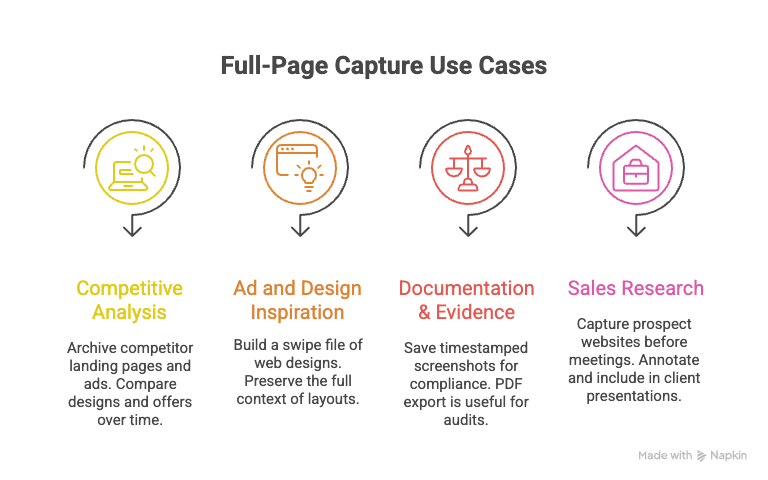
Kuka sitten hyötyy GoFullPagesta eniten? Omasta kokemuksestani se on myynnin, markkinoinnin ja operatiivisen työn porukka, jonka pitää tallentaa verkkosisältöä sellaisena kuin se oikeasti näkyy — grafiikat, taitto ja kaikki. Tässä koko sivun kuvakaappaus pääsee oikeuksiinsa:
- Kilpailija-analyysi (markkinointi): Arkistoi kilpailijoiden koko laskeutumissivut, tuotelistaukset tai mainosmateriaalit. Näin viestintää, designia ja tarjouksia on helppo vertailla ajassa ().
- Mainos- ja design-inspiraatio (luova työ): Kokoa hyvistä verkkodesigneista tai mainosasetteluista swipe file, jossa säilyy koko konteksti — ei vain rajattu osa ().
- Dokumentointi ja todisteet (operatiivinen työ / laki): Tallenna aikaleimattuja kuvakaappauksia vaatimustenmukaisuuteen, oikeusriitoihin tai sisäiseen arkistointiin. PDF-vienti on erityisen kätevä auditointeja tai viranomaisraportointia varten ().
- Myyntitutkimus ja asiakasesitykset (myynti): Tallenna potentiaalisen asiakkaan verkkosivusto tai hinnoittelusivu ennen tapaamista, lisää siihen merkintöjä ja käytä sitä esityksessä tai asiakasdossierissa.
Tässä nopea yhteenveto siitä, miten eri tiimit käyttävät koko sivun kuvakaappauksia:
| Tiimi/rooli | Käyttötapa | Miten koko sivun kuvakaappaus auttaa |
|---|---|---|
| Markkinointi | Kilpailijasivujen ja mainosten arkistointi | Visuaalinen aineisto analysointiin ja raportointiin |
| Myynti | Prospektien tietosivujen tallennus | Jaettavat, kommentoidut kuvat esityksiä ja sisäistä tarkastelua varten |
| Operatiivinen työ / laki | Verkkosisällön dokumentointi arkistoon | Aikaleimattu, muuttamaton todiste vaatimustenmukaisuuteen tai riitoihin |
| Suunnittelu / luova työ | Suunnitteluinspiraation tallennus | Täydellinen konteksti mood boardeja tai uudistuksia varten |
| Tuotepäällikkyys | UI/UX-dokumentointi | Käyttöliittymämuutosten seuranta julkaisusta toiseen |
Yhdellä klikkauksella tehtävä vienti PNG-, JPEG- tai PDF-muotoon säästää valtavasti aikaa. Ei enää säätöä tulostus-PDF:n kanssa tai kuvakaappausten yhdistelyä — ota talteen, tallenna ja jaa.
GoFullPage-laajennuksen rajoitukset: milloin kuvakaappaus ei enää riitä
Tässä kohtaa asia muuttuu mielenkiintoiseksi. Vaikka pidänkin hyvistä kuvakaappauksista, GoFullPagen — tai minkä tahansa kuvakaappaustyökalun — mahdollisuuksille on kova raja. Lopulta kuvakaappaus on vain staattinen kuva. Se on erinomainen visuaaliseen viitteeseen, mutta jos sinun pitää oikeasti käyttää tietoa — esimerkiksi poimia yhteystietoja, SKU-koodeja tai hintoja — kuvakaappaus ei auta.
- Ei jäsenneltyä dataa: Et voi kopioida ja liittää PNG- tai PDF-tiedostosta liidi- tai hintataulukkoa. Jos haluat datan taulukkolaskentaan, joudut kirjoittamaan sen uudelleen tai ajamaan sen OCR:n läpi (mikä on rehellisesti sanottuna tarkkuuden kannalta painajainen) ().
- Staattinen ja muuttumaton: Kuvakaappaukset tallentavat yhden hetken. Jos sivu päivittyy, kuva pitää ottaa uudelleen. Muutosten seuraamiseen tai automaattiseen valvontaan niistä ei ole.
- Ei haettava eikä koneellisesti luettava: Kuvakaappauksen sisältöä ei voi suodattaa, lajitella tai analysoida ilman paljon käsityötä.
- Tietojen poiminnan konteksti katoaa: Jos sinua kiinnostaa taustalla oleva tieto eikä vain se, miltä se näyttää, kuvakaappaus jää vajaaksi. Tallennat pikseleitä, et dataa.
Tämä on todellinen kipukohta erityisesti myynnin ja verkkokaupan tiimeille, joiden täytyy muuntaa verkkosisältö toiminnaksi kelpaavaksi, jäsennellyksi tiedoksi.
Kuvakaappausten tuolle puolen: jäsennelty tiedonpoiminta Thunderbitillä
Tässä kohtaa astuu kuvaan. Sen sijaan, että se vain tallentaisi sivun ulkoasun, Thunderbit on AI-pohjainen web-kaavin, joka poimii varsinaisen sisällön — nimet, hinnat, sähköpostit, tuotetiedot — ja muuntaa sen jäsennellyksi taulukoksi, jonka voi viedä Exceliin, Google Sheetsiin, Airtableen tai Notioniin.
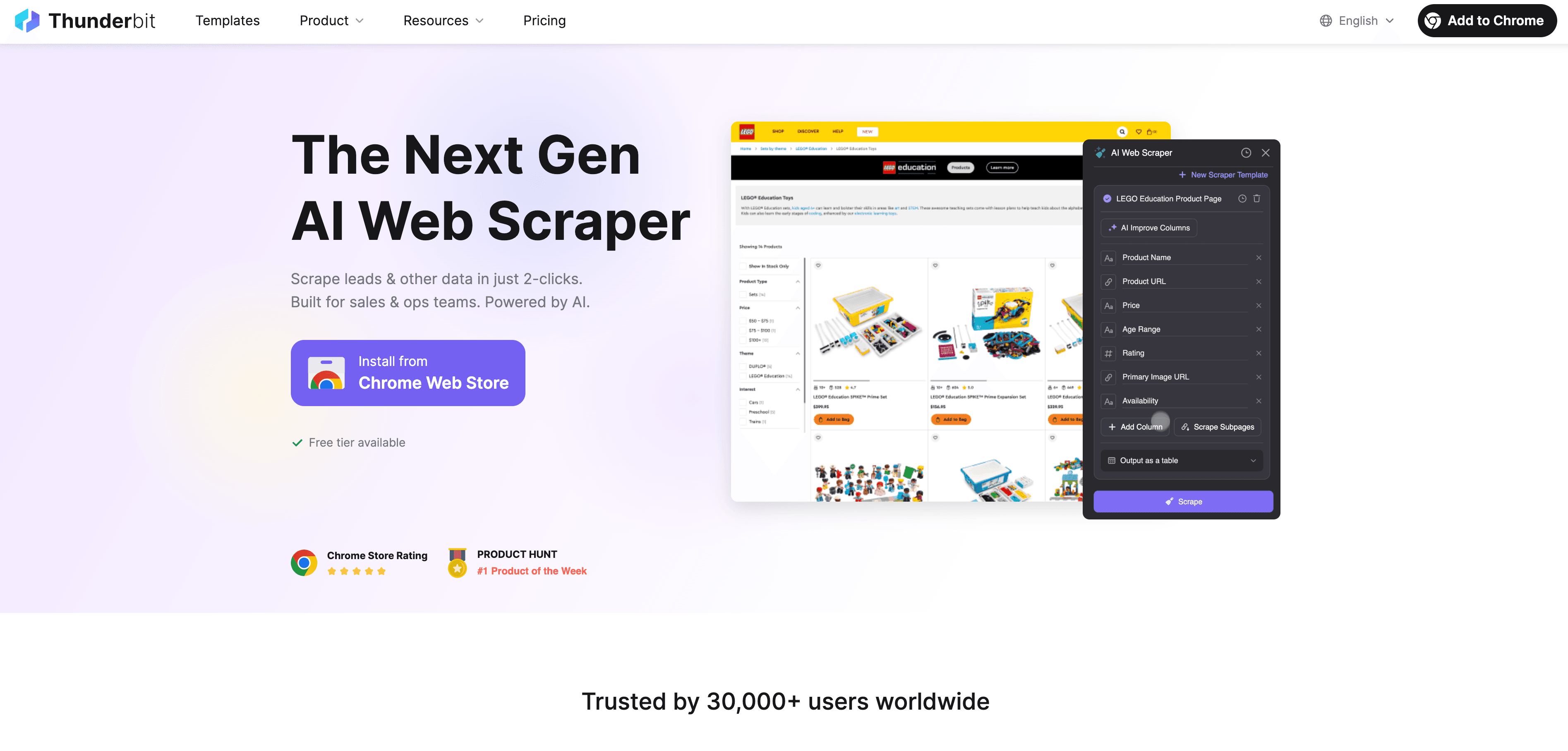
Miten se toimii? Avaa sivu, napsauta Thunderbit-laajennusta ja anna tekoälyn ehdottaa, mitkä kentät kannattaa poimia. Parilla klikkauksella saat täysin jäsennellyn tietoaineiston — ei koodausta, ei malleja, ei manuaalista kopioi-liitä-työtä ().
Thunderbitin tekoäly osaa jopa käsitellä alasivujen poimintaa (eli käydä läpi jokaisen tuote- tai yhteystietosivun ja kerätä lisätiedot), ajastettua poimintaa (jatkuvaa seurantaa varten) sekä välittömiä malleja suosituimmille sivustoille. Se on valtava tuottavuusloikka kaikille, joiden pitää muuttaa verkkosisältöä hyödynnettäväksi dataksi — erityisesti myynti-, verkkokauppa- ja kiinteistötiimeille ().
GoFullPage-laajennus ja Thunderbit: tehokas yhdistelmä yrityskäyttöön
Asia on näin: kyse ei ole siitä, että pitäisi valita vain yksi työkalu. Taitavimmat tiimit, joita tiedän, käyttävät sekä GoFullPagea että Thunderbitiä — kumpaakin siihen, missä se on parhaimmillaan.
- Tarvitsetko visuaalisen arkiston tai design-viitteen? GoFullPage on oikea valinta.
- Tarvitsetko dataa, liidilistaa tai hintaseurantaa? Thunderbit on vastaus.
Tässä nopea päätöstaulukko:
| Tilanne | Käytä GoFullPagea (visuaalinen) | Käytä Thunderbitiä (data) |
|---|---|---|
| Näytä tarkasti, miltä verkkosivu näytti | ✔️ | ❌ |
| Poimi verkkosivulta lista kohteita tai tekstiä | ❌ | ✔️ |
| Seuraa sisällön muutoksia ajan yli | Mahdollista, mutta manuaalista | ✔️ (ajastuksella) |
| Tallenna oikeus- tai compliance-käyttöön | ✔️ | Mahdollista (vain teksti) |
| Jaa verkkosivu raportissa tai esityksessä | ✔️ | ❌ |
| Integroi verkkodata CRM:ään tai analytiikkaan | ❌ | ✔️ |
Yhdistämällä molemmat saat molempien maailmojen parhaat puolet: visuaalista todisteaineistoa raportteihin ja esityksiin sekä jäsenneltyä dataa analytiikkaan ja automaatioon.
Siirtymä staattisista kuvakaappauksista tekoälyvetoiseen verkkotiedusteluun
Taustalla on suurempi trendi. Yritykset siirtyvät staattisesta arkistoinnista (kuvakaappaukset, PDF:t) dynaamiseen, tekoälyvetoiseen verkkotiedusteluun. Tuoreiden tutkimusten mukaan 72 % yrityksistä käyttää nyt tekoälyä ainakin yhdessä liiketoimintafunktiossa, ja verkkodatan keruu on yksi automaation parhaista kohteista ().
Sen sijaan, että tallennettaisiin vain se, miltä sivu näytti, tiimit haluavat poimia, analysoida ja hyödyntää verkkodataa reaaliajassa. Thunderbitin kaltaiset tekoälytyökalut tekevät tämän mahdolliseksi kaikille — eivät vain kehittäjille tai datatieteilijöille. Lopputulos? Nopeammat päätökset, rikkaammat oivallukset ja paljon vähemmän aikaa mekaaniseen käsityöhön.
Jos käytät yhä tunteja kuvakaappauksiin ja kopioi-liitä-työhön, nyt voi olla hyvä hetki miettiä työnkulku uudelleen.
Näin pääset alkuun: GoFullPage-laajennuksen käyttö
Haluatko kokeilla GoFullPagea? Näin pääset alkuun:
- Asenna laajennus: Siirry ja napsauta "Add to Chrome". Selainpalkkiin ilmestyy sininen kamerakuvake.
- Kiinnitä laajennus (valinnainen): Saat sen helpommin käyttöön napsauttamalla palapelin palaa, etsimällä GoFullPagen ja kiinnittämällä sen työkalupalkkiin.
- Ota koko sivun kuvakaappaus: Siirry sivulle, jonka haluat tallentaa, napsauta GoFullPage-kuvaketta (tai käytä Alt+Shift+P) ja anna sen vierittää. Älä koske hiireen tai näppäimistöön, kun se on käynnissä!
- Katso ja vie: Kun toiminto on valmis, uusi välilehti aukeaa kuvakaappauksesi kanssa. Voit vierittää, zoomata ja ladata tiedoston PNG-, JPEG- tai PDF-muodossa. Vedä kuva suoraan sähköposteihin tai dokumentteihin nopeaa jakamista varten.
- Lisää merkintöjä tai muokkaa (premium): Jos päivität maksulliseen versioon, saat sisäänrakennetut työkalut rajaukseen, muistiinpanoihin ja muuhun.
- Vianetsintä: Jos jokin menee pieleen (esimerkiksi kiinteät otsikot toistuvat), kokeile päivittää sivu tai säätää asetuksia. Erittäin pitkät sivut GoFullPage voi jakaa useaan tiedostoon.
Se on todella noin yksinkertaista: klikkaa, odota, tallenna. Kun opit käyttämään sitä, ihmettelet, miten olet koskaan pärjännyt ilman sitä ().
Yhteenveto: oikean työkalun valinta yrityksesi tarpeisiin
GoFullPage on täyspitkien kuvakaappausten kultastandardi — nopea, luotettava ja täydellinen visuaaliseen arkistointiin, raportointiin ja design-inspiraatioon. Mutta kun verkkosisältö pitää muuttaa jäsennellyksi, hyödynnettäväksi dataksi, tarvitset mukaan työkalun kuten . Todellinen taika syntyy, kun käytät molempia: tallennat tarvitsemasi visuaalit, poimit haluamasi datan ja tehostat työnkulkuasi.
Jos et ole vielä kokeillut GoFullPagea, testaa sitä seuraavalla pitkällä verkkosivulla. Ja jos olet valmis siirtymään kuvakaappausten tuolle puolen, tutustu ja katso, mihin tekoälypohjainen tiedonpoiminta pystyy. Lisää vinkkejä verkkotautomaatioon ja datan keruuseen löydät .
Hauskoja kaappauksia — ja olkoot kuvakaappauksesi aina tarpeeksi pitkiä tehtävään.
Usein kysytyt kysymykset
1. Mikä GoFullPage-laajennus on?
GoFullPage on Chrome-laajennus, joka ottaa koko verkkosivusta — myös alapuolelle jäävästä sisällöstä — yhden ainoan kuvakaappauksen. Se vierittää sivun automaattisesti, yhdistää sen kokonaiseksi kuvaksi ja antaa sinun viedä sen PNG-, JPEG- tai PDF-muodossa ().
2. Miten GoFullPage eroaa tavallisista kuvakaappaustyökaluista?
Toisin kuin perinteiset kuvakaappaustyökalut, jotka tallentavat vain näkyvän alueen, GoFullPage nappaa koko vieritettävän sisällön yhdellä klikkauksella, joten sinun ei tarvitse vierittää ja yhdistellä kuvia käsin ().
3. Mitkä ovat GoFullPagen tärkeimmät käyttötapaukset?
Se sopii täydellisesti kilpailijoiden laskeutumissivujen arkistointiin, mainosaineistojen tallentamiseen, verkkotodisteiden dokumentointiin vaatimustenmukaisuutta varten ja design-inspiraation talteen ottamiseen — erityisesti myynti-, markkinointi- ja operatiivisille tiimeille ().
4. Voiko GoFullPage poimia dataa verkkosivuilta?
Ei — GoFullPage luo vain staattisia kuvia. Jos sinun pitää poimia jäsenneltyä dataa, kuten taulukoita, yhteystietoja tai hintoja, tarvitset työkalun kuten , joka voi muuntaa verkkosisällön taulukkolaskentaan.
5. Pitäisikö minun käyttää GoFullPagea vai Thunderbitiä työnkulussani?
Käytä GoFullPagea silloin, kun tarvitset sivusta visuaalisen otoksen tai tallenteen. Käytä Thunderbitiä silloin, kun sinun pitää poimia, analysoida tai automatisoida verkkodataa. Useimmat yritystiimit hyötyvät eniten käyttämällä molempia yhdessä.
Haluatko nähdä, miten Thunderbit voi auttaa sinua siirtymään kuvakaappauksista älykkääseen dataan? ja aloita verkkotyönkulkujesi muuttaminen jo tänään. Äläkä unohda lisäoppaiden ja oivallusten vuoksi.
Lue lisää: