upwork-scraper

Upwork Scraper

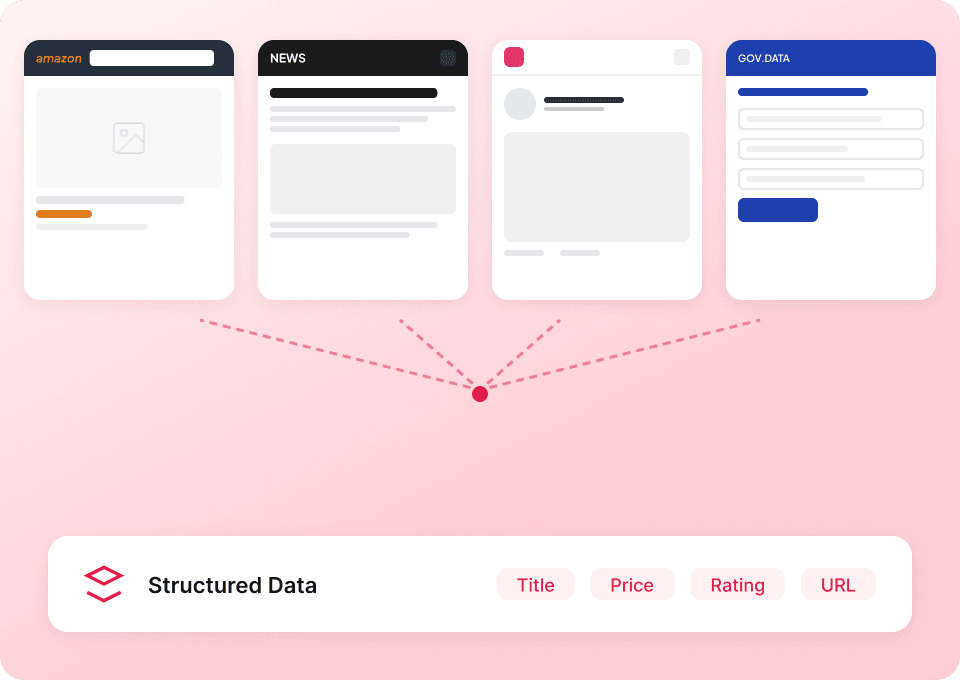
Thunderbits Upwork Scraper hjælper dig med at udtrække strukturerede data fra Upworks lister over freelancerprofiler og freelancejob ved hjælp af AI. Indsaml vigtige felter som navn, titel, timepris, lokation, kompetencer, jobbudget og opslagets detaljer – og eksportér derefter til Excel, Google Sheets, Airtable eller Notion.
4.8
Månedlige brugere7.2k
AI-drevet
Jobs
chrome-web-store
Add to ChromeGratis version tilgængelig
Gratis version tilgængelig

Thunderbits AI-drevne Upwork Scraper gør det muligt at omdanne Upwork-sider til pæne, strukturerede data på få minutter. Du kan bruge AI til at identificere de rigtige felter (fx timepris, kompetencer, lokation, budget og jobdetaljer), scrape lister med paginering og eksportere til Excel, Google Sheets, Airtable eller Notion. Den er bygget til forretningsworkflows, hvor du hurtigt har brug for pålidelige data – helt uden at skrive kode.

🤝 Hvad er Upwork Scraper

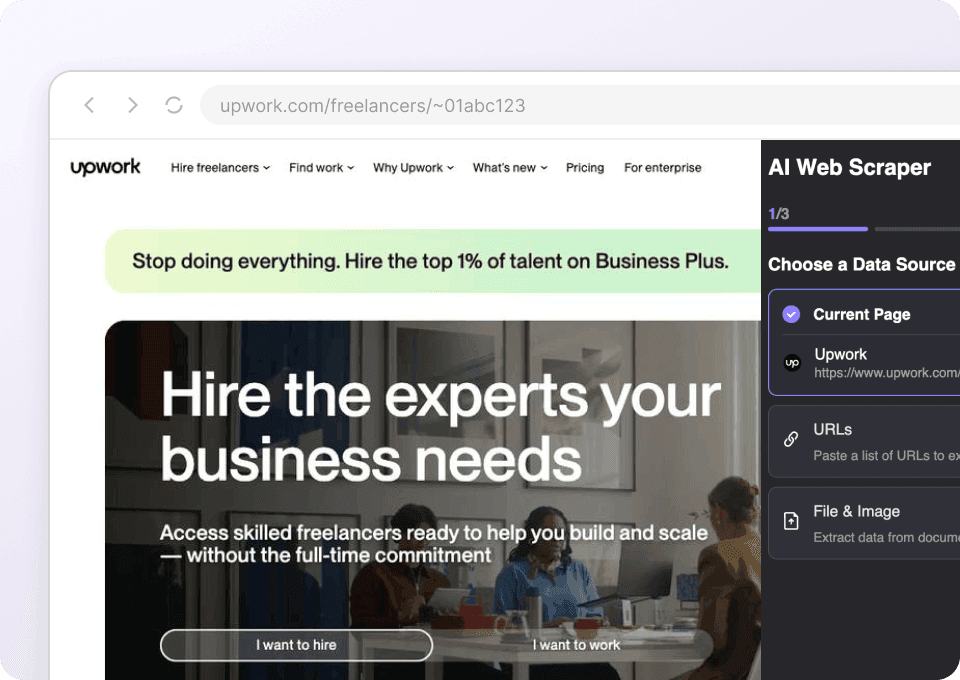
Upwork Scraper er en , der lader dig scrape data fra og få AI til at strukturere det i en tabel. Du åbner blot den Upwork-side, du vil bruge, klikker på AI Suggest Columns og derefter Scrape i .

Det er særligt nyttigt på Upwork, fordi lister ofte er dynamiske, og information kan være fordelt på kort og undersider. Thunderbit kan også besøge undersider (fx individuelle freelancerprofiler eller jobopslag) for at berige dit datasæt.

Upwork Screenshot

🧲 Hvad kan du scrape med Upwork

Upwork bruges ofte til rekruttering, lead sourcing, markedsresearch og konkurrentanalyse. Med Thunderbit kan du scrape både lister over freelancerprofiler og jobopslag og derefter eksportere resultaterne til det værktøj, du foretrækker.

👤 Scrape Upwork-freelancerprofiler

Brug denne scraper på en kategoriside som for at lave en shortlist over freelancere, sammenligne priser og analysere kompetencer på tværs af markedet. Det er nyttigt for rekruttering, bureauer og e-commerce-teams, der hyrer specialiserede konsulenter.

Scrape Freelancer Profiles Screenshot

Trin:

  1. Download og opret en konto.
  2. Gå til den ønskede side, fx: .
  3. Klik på AI Suggest Columns for at lade AI foreslå de bedste kolonnenavne og datatyper.
  4. Klik på Scrape for at køre scrapingen, og eksportér derefter til Excel, Google Sheets, Airtable eller Notion.

Kolonnenavne

KolonneBeskrivelse
👤 Freelancer-navnFreelancerens visningsnavn på listekortet.
🧾 Profil-titelOverskrift/titel, der beskriver hvad freelanceren laver.
🌐 Profil-URLDirekte link til freelancerens Upwork-profilside.
💲 TimeprisDen angivne timepris (hvis den vises).
📍 LokationLand/region (og nogle gange by) vist på profilkortet.
🧠 KompetencerCentrale skills/tags på listen (fx Amazon, API’er, Python).
Job Success / ratingSynlige performance-målinger som Job Success Score eller rating.
🕒 Fakturerede timerSamlet antal fakturerede timer (hvis tilgængeligt på kortet).
📝 Kort profilresuméKort uddrag/preview fra freelancerens overview.
🖼️ ProfilbilledeURL til profilfoto (nyttigt til mediefelter i Airtable/Notion).

💼 Scrape Upwork freelancejob

Brug denne scraper på en jobkategoriside som for at følge efterspørgsel, budgetter og krævede kompetencer. Det er nyttigt for freelancere, studier, bemandingsteams og marketingfolk, der undersøger, hvad kunder hyrer til.

Scrape Freelance Job Listings Screenshot

Trin:

  1. Download og opret en konto.
  2. Gå til den ønskede side, fx: .
  3. Klik på AI Suggest Columns for at generere anbefalede felter til jobopslag.
  4. Klik på Scrape for at udtrække data og eksportere til dit regneark eller din database.

Kolonnenavne

KolonneBeskrivelse
🧩 JobtitelTitlen på jobopslaget.
🌐 Job-URLLink til siden med den fulde jobbeskrivelse.
💰 Budget / satsBudget for fastprisjob eller timeinterval for timebaserede job (som vist).
🧾 JobtypeFastpris eller timebaseret (og nogle gange erfaringsniveau).
🏷️ Kompetencer / tagsKrævede kompetencer eller tags på jobkortet.
📝 Uddrag af beskrivelsePreview-tekst fra jobbeskrivelsen.
📅 Oprettet/postedHvornår jobbet blev slået op (relativt eller præcist, afhængigt af siden).
🌍 Kundens lokationKundens lokation, hvis den vises.
Betaling verificeretOm betalingsverificering vises på listen.
📊 Forslag / aktivitetSynlige aktivitetsindikatorer (fx antal proposals, i interview).

🎯 Hvorfor bruge Upwork-værktøjet

At scrape Upwork-data er værdifuldt, når du vil træffe beslutninger ud fra reelle markedssignaler i stedet for manuel browsing.

Typiske grunde til at scrape Upwork:

  • Rekruttering & talent sourcing: Byg en pipeline af freelancere efter rolle, pris, lokation og kompetencer, og del den med teamet i Google Sheets eller Airtable.
  • Salg & bureauer: Find efterspørgsel på ydelser ved at analysere jobopslag, budgetter og tilbagevendende kompetencekrav.
  • Freelancere & studier: Følg nye muligheder, sammenlign budgetter og spot trends i kundernes ønsker.
  • Markedsresearch: Mål hvor ofte bestemte kompetencer optræder, hvordan budgetter ændrer sig over tid, og hvilke kategorier der vokser.

Thunderbit er lavet til forretningsbrugere, der vil have fart og stabilitet:

  • AI Suggest Columns læser siden og foreslår en struktureret skabelon til dig.
  • Scraping med paginering hjælper dig med at indsamle mere end én side af resultater (inkl. infinite scroll, hvor det understøttes).
  • Subpage Scraping kan åbne hver freelancerprofil eller hvert jobopslag for at tilføje dybere detaljer som ekstra kolonner.
  • Gratis eksport til CSV/JSON, Excel, Google Sheets, Airtable og Notion.

Hvis du er ny i scraping, kan disse guides hjælpe:

🧩 Sådan bruger du Upwork Chrome Extension

  1. Installér Thunderbit Chrome Extension: Hent den i og opret din konto på .
  2. Gå til en Upwork-side, du vil scrape: Fx en freelancer-kategoriside som https://www.upwork.com/hire/amazon-backend-developer/ eller en jobkategoriside som https://www.upwork.com/freelance-jobs/anime/.
  3. Aktivér den AI-drevne scraper: Klik på AI Suggest Columns for at generere kolonnenavne, datatyper og evt. feltinstruktioner. Du kan tilpasse kolonnerne til dit workflow (fx dele “Budget” op i min/maks).
  4. Scrape og eksportér: Klik på Scrape, og eksportér derefter til Excel, Google Sheets, Airtable eller Notion (eksport er gratis).

Tip: Hvis du vil have flere detaljer (fulde jobbeskrivelser, komplette skill-lister, porteføljelinks), så brug Subpage Scraping, så Thunderbit kan besøge hver detaljeside og tilføje ekstra kolonner.

💳 Priser for Upwork

Thunderbit bruger et creditsystem:

  • 1 credit = 1 output-række (én række i din resultattabel).
  • Den AI-drevne scraping-oplevelse (AI Suggest Columns + Scrape) er inkluderet, og dataeksport er gratis.

Gratis muligheder for at komme i gang:

  • Gratis niveau: scrape 6 sider pr. måned.
  • Gratis prøveperiode: scrape 10 sider gratis, hvilket er en god måde at teste Upwork-scraping i rigtige workflows.

Betalte planer skalerer med dit volumen, og årsplanen er typisk mest omkostningseffektiv, fordi den inkluderer rabat:

  • Starter: $15 pr. måned eller $9 pr. måned (faktureres årligt)
  • Pro-niveauer giver flere credits til teams og scraping i større skala

Du kan se de nyeste detaljer på .

❓ FAQ

  1. Hvad er AI Powered Upwork Scraper?
    AI Powered Upwork Scraper er et værktøj, der bruger AI til at udtrække strukturerede data fra Upwork-sider som freelancerlister og joblister. I stedet for manuelt at vælge HTML-elementer klikker du på AI Suggest Columns, og Thunderbit foreslår en tabelstruktur – derefter klikker du på Scrape for at indsamle data.

  2. Hvad er Thunderbit?
    er en AI-web scraping- og produktivitetsudvidelse til Chrome, der hjælper dig med at udtrække data fra websites, PDF’er og billeder til strukturerede tabeller. Den er lavet til forretningsbrugere, der ønsker hurtig opsætning, stabil scraping og nem eksport til værktøjer som Google Sheets, Airtable og Notion.

  3. Hvilke Upwork-sider kan jeg scrape med Thunderbit?
    Du kan scrape freelancer-kategorisider, jobkategorisider og mange andre Upwork-sider i listeformat. Hvis data kan ses i din browser, kan Thunderbit som regel strukturere det i rækker og kolonner – og du kan også berige resultaterne ved at scrape undersider.

  4. Kan Thunderbit scrape flere detaljer fra freelancerprofiler end det, der vises på kortet?
    Ja. Med Subpage Scraping kan Thunderbit åbne hver freelancers profil-URL og udtrække ekstra felter som længere overview-tekst, porteføljeelementer, ansættelseshistorik eller mere detaljerede kompetenceafsnit (afhængigt af hvad der er synligt). Det er nyttigt, når listesiden kun viser et resumé.

  5. Kan Thunderbit scrape hele jobbeskrivelser fra Upwork-jobopslag?
    Ja. Du kan scrape joblister og derefter bruge subpage scraping til at besøge hver job-URL og hente den fulde beskrivelse, kundedetaljer og andre felter, der vises på jobsiden. Det er en god metode, når du har brug for mere tekst til analyse, kategorisering eller lead-kvalificering.

  6. Hvordan fungerer paginering ved Upwork-scraping?
    Thunderbit understøtter scraping af sider med paginering og mange infinite-scroll-oplevelser. Du kan vælge, hvor mange sider der skal scrapes, og Thunderbit fortsætter med at samle rækker på tværs af sider, så du slipper for manuelt at kopiere og indsætte.

  7. Hvilke formater kan jeg eksportere Upwork-data til?
    Du kan eksportere til Excel, Google Sheets, Airtable eller Notion, og du kan også downloade CSV eller JSON. Eksport er gratis, så det er nemt at dele resultater med teamet eller koble data på dit workflow.

  8. Hvad er forskellen på Cloud Scraping og Browser Scraping for Upwork?
    Browser Scraping kører i din Chrome-session, hvilket er nyttigt, når et site kræver login, eller når du vil have scrapingen til at opføre sig som din aktuelle browser. Cloud Scraping kan være hurtigere for offentlige sider, fordi det kører i skyen og kan behandle batches af sider hurtigt; den bedste løsning afhænger af siden og adgangskrav.

  9. Hvor mange rækker kan jeg scrape, og hvad betyder “500 max rows”?
    Den praktiske grænse afhænger af sidens struktur, hvor mange resultater der findes, og dine credits. “500 max rows” er et almindeligt mål for én kørsel på mange listesider, og Thunderbits creditsystem gør det forudsigeligt: hver output-række koster én credit, så du kan planlægge dine kørsel ud fra den datamængde, du har brug for.

📚 Læs mere

  • Hent udvidelsen:
  • Se produktdetaljer:
  • Priser og credits:
  • Guides og tutorials:
  • Anbefalede artikler:
  • Videovejledninger:
Udtræk data med AI
Overfør nemt data til Google Sheets, Airtable eller Notion
Chrome Store Rating
PRODUCT HUNT#1 Product of the Week