
Thunderbits ThemeForest Scraper gør det nemt at omdanne ThemeForest-lister til rene, strukturerede data med AI. Du kan scrape resultater for website-skabeloner og WordPress-temaer og derefter bruge subpage scraping til at hente alle detaljer fra hver produktside—fx pris, vurderinger og antal salg. Eksportér resultaterne til Excel, Google Sheets, Airtable, Notion, CSV eller JSON til analyse, rapportering og løbende overvågning.
🧩 Hvad er ThemeForest Scraper
ThemeForest Scraper er en , der er bygget til at udtrække data fra -sider med minimal opsætning. Du åbner blot den side, du vil arbejde med (fx en kategori eller en populær liste), klikker på AI Suggest Columns og derefter Scrape for at få en struktureret tabel.
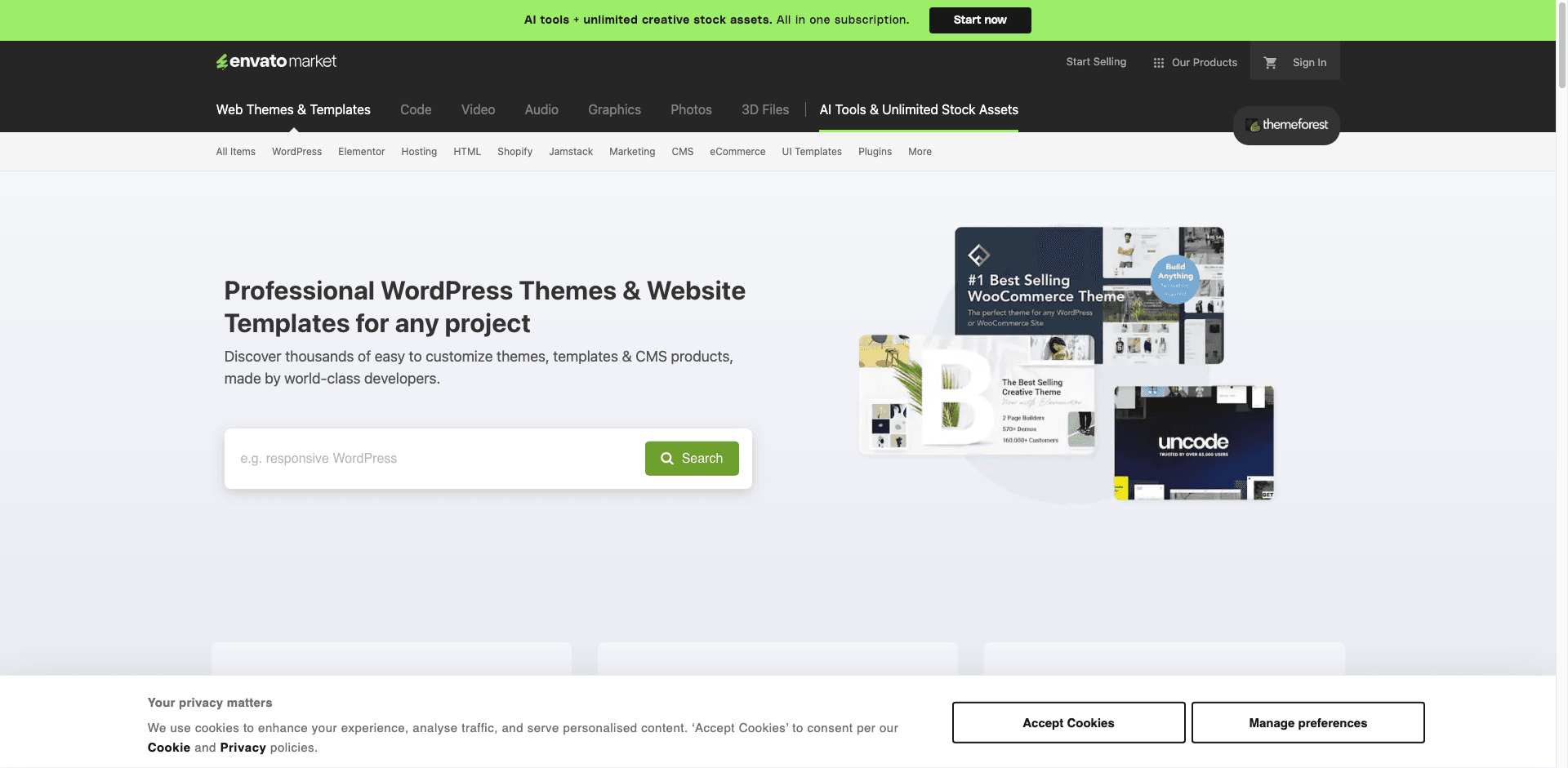
Thunderbits AI aflæser sidens layout og foreslår de mest relevante felter at indsamle. Når du har brug for mere dybde, kan Subpage Scraping automatisk besøge hver produktside og udvide dit datasæt.
🧲 Hvad kan du scrape med ThemeForest
ThemeForest er fyldt med produktsider og lister, der er oplagte til at bygge datasæt: prisresearch, konkurrentovervågning, niche-indsigt og content-planlægning. Herunder er to typiske scraping-workflows, du kan køre med Thunderbit.
🗂️ Scrape ThemeForest Website Templates (Popular by Category)
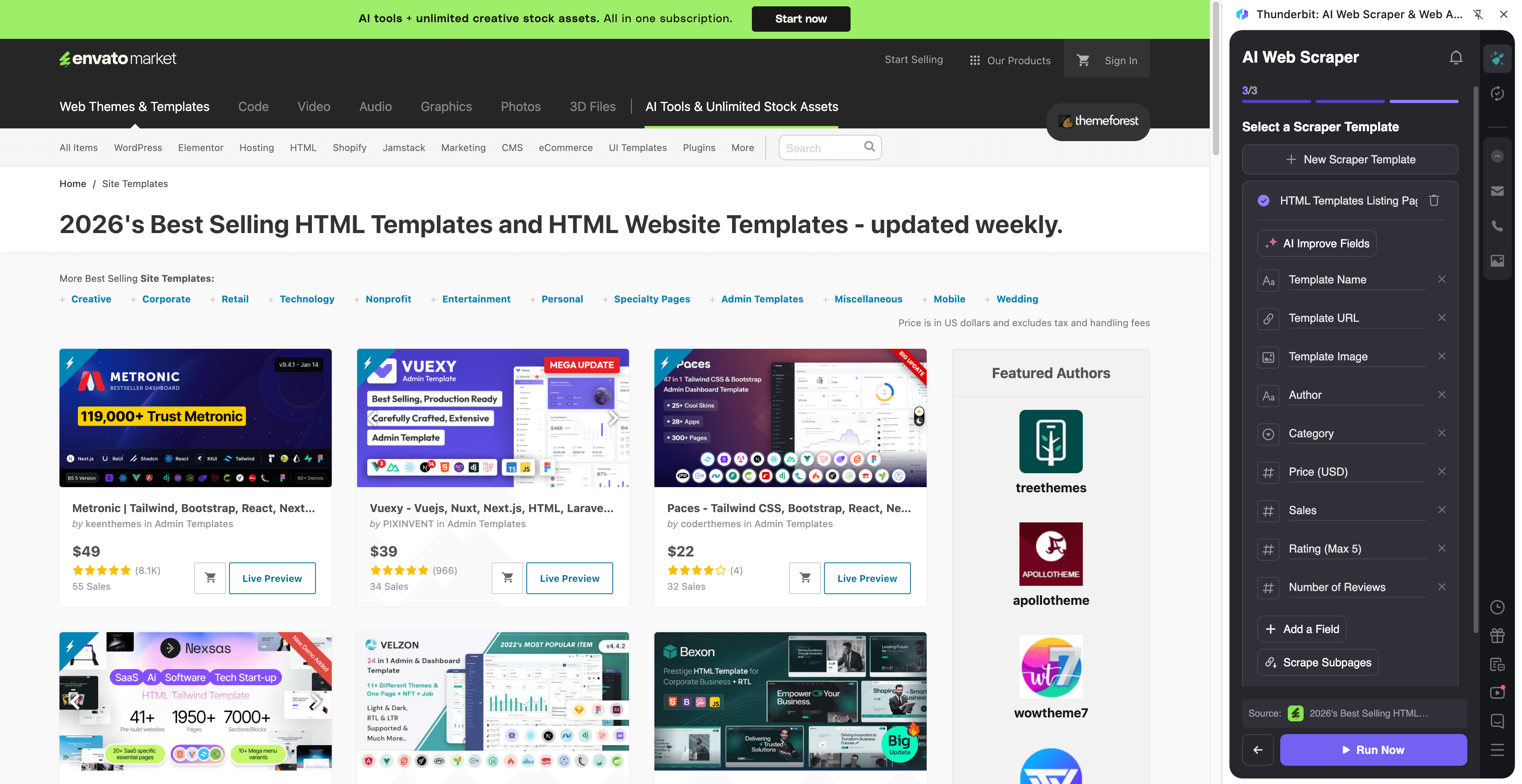
Dette scenarie handler om at udtrække strukturerede data fra siden med populære website-skabeloner—fx varenavne, priser, ratings og links. Det er nyttigt, når du vil sammenligne skabeloner på tværs af kategorier eller udvælge kandidater til et projekt.
Målside:
Trin:
- Download og opret en konto.
- Gå til den ønskede side, fx: .
- Klik på AI Suggest Columns for at få foreslåede kolonnenavne og datatyper.
- Klik på Scrape for at køre scrapingen, og eksportér derefter til Excel, Google Sheets, Airtable, Notion, CSV eller JSON.
Kolonnenavne
| Kolonne | Beskrivelse |
|---|---|
| 🏷️ Item Name | Skabelonens navn, som det vises i listen. |
| 🔗 Item URL | Direkte link til produktets side for flere detaljer. |
| 💲 Price | Den viste pris på resultatsiden. |
| ⭐ Rating | Gennemsnitlig stjernevurdering (hvis tilgængelig). |
| 🧾 Sales / Downloads | Antal salg vist i listen (bruges ofte som popularitetsmål). |
| 🧑💻 Author | Navn på forfatter/studie, der har udgivet produktet. |
| 🏷️ Category | Kategori-kontekst (fx site templates) samt synlige tags. |
| 🖼️ Thumbnail Image URL | URL til forhåndsvisningsbilledet på kortet. |
Tip: Når du har scraped listen, kan du klikke Scrape Subpages i Thunderbit for at hente flere felter fra hver produktside (fx senest opdateret, kompatible browsere, dokumentation, inkluderede filer).
📰 Scrape ThemeForest WordPress Blog & Magazine Themes
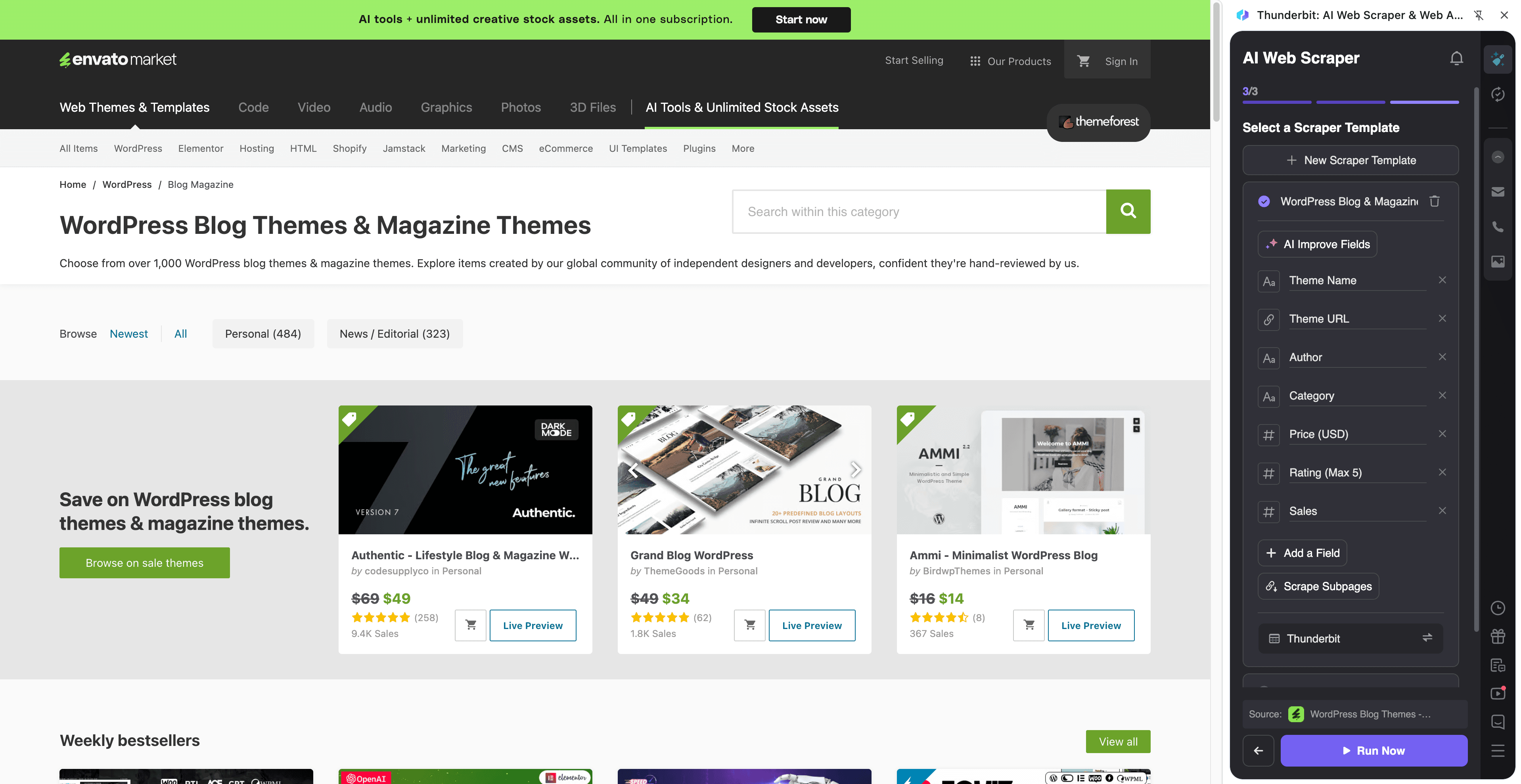
Dette scenarie er ideelt, hvis du vil indsamle WordPress-temaer i kategorien Blog & Magazine til research, sammenligninger eller til at bygge et kurateret katalog. Du kan hente temanavne, priser og ratings og derefter berige med subpage-detaljer som opdateringshistorik og funktionslister.
Målside:
Trin:
- Download og opret en konto.
- Gå til den ønskede side, fx: .
- Klik på AI Suggest Columns for at generere anbefalede felter til denne kategoriside.
- Klik på Scrape for at udtrække data og eksportér til dit foretrukne værktøj.
Kolonnenavne
| Kolonne | Beskrivelse |
|---|---|
| 🧩 Theme Name | WordPress-temaets navn, som det vises i resultaterne. |
| 🔗 Theme URL | Link til temaets produktside (praktisk til subpage-berigelse). |
| 💲 Price | Den viste pris for tema-licensen. |
| ⭐ Rating | Stjernevurdering på listen (hvis tilgængelig). |
| 🧾 Sales | Salgsvolumen vist på kortet (bruges ofte til at vurdere efterspørgsel). |
| 🧑🎨 Author | Navn på temaets forfatter, som vises i listen. |
| 🏷️ Tags / Badges | Synlige labels som “Bestseller” eller feature-tags. |
| 🖼️ Preview Image | URL til temaets thumbnail/preview-billede. |
🎯 Hvorfor bruge ThemeForest Tool
Når du scraper ThemeForest-data, kan du træffe hurtigere og mere kvalificerede beslutninger, når du vurderer temaer og skabeloner i stor skala.
Typiske grunde til at scrape ThemeForest:
- Ecommerce- og produktteams: Følg priser, ratings og salgssignaler på tværs af kategorier for at se, hvad der trender.
- Bureauer og freelancere: Lav shortlists til kunder ved at sammenligne skabeloner på tværs af nicher, budgetter og popularitet.
- Marketingteams: Overvåg bevægelser i kategorier og identificér designmønstre, der performer godt til landingssider og content-sites.
- Salgsteams: Byg leadlister over forfattere/studier (hvor det er muligt) og organisér dem i et CRM-venligt format.
- Researchere og analytikere: Skab datasæt til markedsanalyse, benchmarking af kategorier og trend-rapportering.
Thunderbit er lavet til business-workflows: du kan scrape, berige via subpages og eksportere til de værktøjer, du allerede bruger. Hvis du er ny i scraping, kan disse guides hjælpe:
🧭 Sådan bruger du ThemeForest Chrome Extension
- Installér Thunderbit Chrome Extension: Hent den i og opret din konto.
- Gå til en ThemeForest-liste: Åbn fx eller .
- Aktivér AI-baseret scraping: Klik AI Suggest Columns for at generere felter, og tilpas om nødvendigt kolonnenavne eller datatyper (tekst, tal, URL, billede osv.).
- Scrape og berig: Klik Scrape for listesiden, og brug derefter Scrape Subpages til at besøge hver item-URL og tilføje detaljer som “Last Updated” eller “Compatible With”.
Du kan også håndtere paginering (næste-side-knapper eller infinite scroll) og vælge Cloud Scraping (hurtigt til offentlige sider) eller Browser Scraping (bedst når en side kræver, at du er logget ind).
💳 Priser for ThemeForest
Thunderbit bruger et enkelt creditsystem:
- 1 credit = 1 output-række i din resultattabel
- Eksport er gratis: Excel, Google Sheets, Airtable, Notion, CSV og JSON
Du kan starte på Free-niveauet og scrape 6 sider pr. måned. Starter du en gratis prøveperiode, kan du scrape 10 sider gratis, hvilket er en praktisk måde at teste ThemeForest-kategorisider og subpage-berigelse.
Betalte planer er lavet til løbende overvågning og større datasæt. Årsplanen er mere økonomisk fordi den inkluderer rabat i forhold til månedlig betaling. Se alle detaljer på .
Hvis du scraper en liste med 100 items, skal du regne med cirka 100 credits for første kørsel (én række pr. item). Hvis du derefter beriger de 100 rækker med subpage scraping, afhænger credit-forbruget af, hvor mange rækker du outputter, og hvordan du strukturerer tabellen.
❓ FAQ
-
Hvad er den AI Powered ThemeForest Scraper?
Den AI Powered ThemeForest Scraper er et workflow i Thunderbit, der bruger AI til at læse ThemeForest-sider og omdanne lister til strukturerede rækker og kolonner. Du klikker AI Suggest Columns for at generere felter og derefter Scrape for at udtrække data og eksportere dem. -
Hvad er Thunderbit?
er en AI web scraping- og produktivitets-Chrome Extension, der hjælper dig med at udtrække data fra websites, PDF’er og billeder til strukturerede tabeller. Den er bygget til business-brugere, der vil have resultater hurtigt, med funktioner som subpage scraping, håndtering af paginering og eksport med ét klik. -
Hvilke data kan jeg udtrække fra ThemeForest-lister?
Typisk kan du udtrække item-navn, item-URL, pris, rating, salg, forfatter, thumbnail-billede og kategori-tags. Med subpage scraping kan du ofte tilføje dybere felter som seneste opdateringsdato, software-/versionskompatibilitet, inkluderede filer og links til dokumentation. -
Hvordan fungerer Subpage Scraping for ThemeForest-items?
Når du har scraped en listeside, kan Thunderbit åbne hver items produktside (subpage) og hente ekstra detaljer ind i samme række. Det er nyttigt, når kortet i listen ikke viser alt, du har brug for—fx opdateringshistorik eller feature-highlights. -
Kan Thunderbit håndtere paginering og infinite scroll på ThemeForest?
Ja. Thunderbit understøtter almindelige pagineringsmønstre, herunder næste-side-navigation og infinite scrolling. Det gør det muligt at indsamle mere end det, der er synligt på første side, uden manuelt copy/paste. -
Skal jeg kunne kode for at scrape ThemeForest?
Nej. Thunderbit er lavet til ikke-tekniske workflows: du bruger AI Suggest Columns og scraper derefter. Hvis du vil have mere kontrol, kan du omdøbe kolonner, ændre datatyper og tilføje en Field AI Prompt for at styre udtræk eller formatering. -
Hvilke eksportmuligheder har jeg efter scraping?
Du kan eksportere til Excel, Google Sheets, Airtable og Notion eller downloade som CSV/JSON. Eksport er gratis, så det er nemt at dele datasæt med teamet eller bruge dem i rapporteringsflows. -
Er Cloud Scraping eller Browser Scraping bedst til ThemeForest?
Til offentlige ThemeForest-sider er Cloud Scraping typisk hurtigere, fordi Thunderbit kan behandle batches af sider effektivt. Hvis du skal scrape indhold, der afhænger af din session (fx bag login), er Browser Scraping det bedste valg, fordi det kører inde i dit Chrome-miljø. -
Hvordan holder jeg et ThemeForest-datasæt opdateret over tid?
Brug Thunderbits Scheduled Scraper til at køre den samme scraping efter en tidsplan og holde priser, ratings eller kategori-tracking ajour. Det er nyttigt til at overvåge ændringer i populære items, opdage nye aktører og vedligeholde et internt katalog.
📚 Læs mere
- Hent udvidelsen:
- Se guides på
- Lær det grundlæggende:
- Excel-workflow:
- PDF-udtræk:
- Sammenlign værktøjer:
Klar til at bygge et rent ThemeForest-datasæt på få minutter med AI: prøv og kom i gang med at scrape i dag.