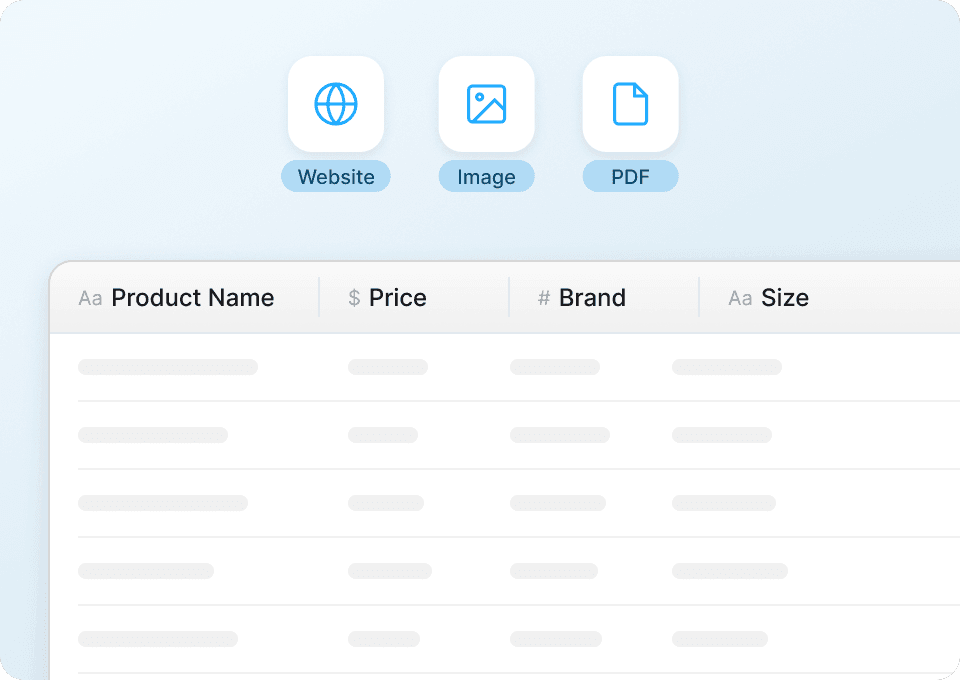
Thunderbits Kroger Scraper gør det nemt at omdanne Kroger-sider til strukturerede data med AI, så du kan analysere ugentlige tilbud og digitale kuponer i en ryddelig tabel. Du åbner blot Kroger i Chrome, lader AI foreslå de rigtige kolonner, og skraber derefter data og eksporterer til Excel, Google Sheets, Airtable eller Notion. Løsningen er bygget til hurtig udtræk fra lister, paginering og valgfri berigelse via undersider, når du har brug for flere detaljer.
🛒 Hvad er Kroger Scraper
Den AI-drevne Kroger Scraper er en , der udtrækker strukturerede data fra -sider som ugentlige tilbud og digitale kuponer. Med kan du gå til en Kroger-liste, klikke på AI Suggest Columns og derefter Scrape for at samle data i en tabel, der er klar til eksport.

Thunderbit er udviklet til forretningsworkflows, hvor du har brug for stabil dataudtræk—even når sidens layout ændrer sig—samt understøttelse af paginering, scraping af undersider og valgmuligheder mellem cloud scraping og browser scraping.
🧾 Hvad kan du skrabe med Kroger
Kroger har værdifulde og ofte opdaterede merchandising-data, som er nyttige til prisanalyse, kampagneovervågning og sortimentsresearch. Med Thunderbit kan du skrabe:
- Data fra ugentlige tilbudslister (produkt, pris, kampagne, størrelse, kategori)
- Digitale kuponer (kuponværdi, betingelser, udløb, brand, produkt)
- Resultater på tværs af flere sider via paginering eller infinite scroll
- Valgfri berigelse ved at besøge produktsider (scraping af undersider)
Herunder er to typiske workflows, du kan køre med det samme.
🏷️ Skrab Kroger Weekly Deals
Kroger Weekly Deals Scraper henter tilbudslister fra Krogers sider med ugentlige tilbud, så du kan følge kampagner, sammenligne kategorier og opbygge et historisk kampagnedatasæt.
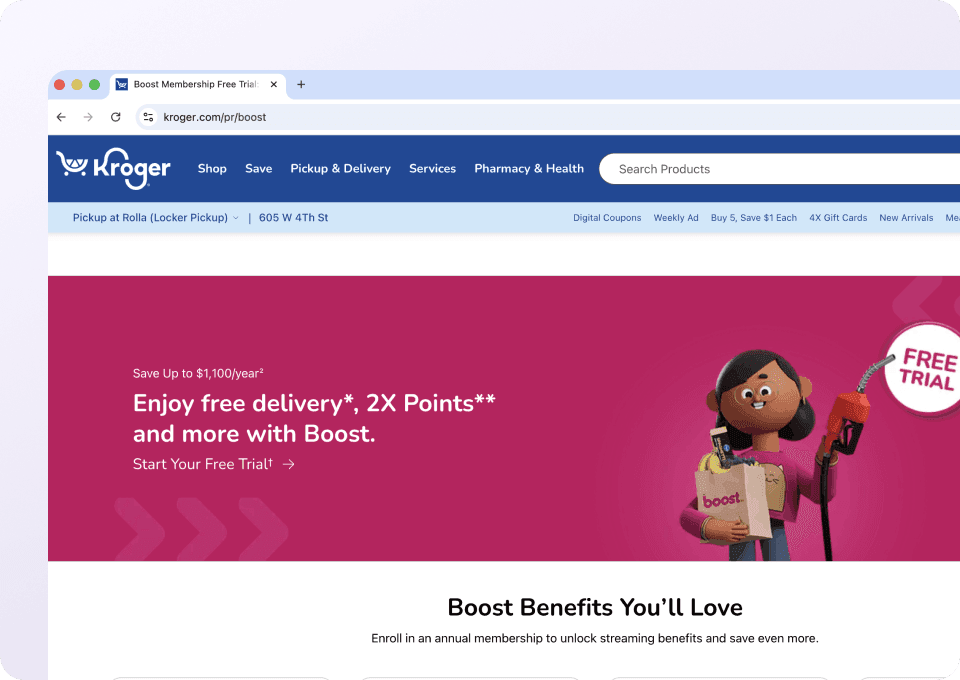
Målside:

Trin:
- Download og opret en konto.
- Gå til den ønskede side, fx: .
- Klik på AI Suggest Columns, som foreslår kolonnenavne.
- Klik på Scrape for at køre scraperen, hente data og downloade filen.
Kolonnenavne
| Kolonne | Beskrivelse |
|---|---|
| 🏷️ Produktnavn | Produktets titel, som vises i listen over ugentlige tilbud. |
| 🔗 Produkt-URL | Link til produktet eller tilbudsdetaljesiden (nyttigt til scraping af undersider). |
| 💲 Tilbudspris | Den kampagnepris, der vises for varen. |
| 🧾 Normalpris | Prisen uden kampagne, når den er tilgængelig i listen. |
| 📉 Rabat / besparelse | Besparelsesbeløb eller procent, når det vises. |
| 🧺 Størrelse / enhed | Pakningsstørrelse, vægt eller enhed (fx oz, lb, antal). |
| 🏪 Brand | Brandnavn, når det fremgår af kortet. |
| 🗂️ Kategori | Kategori- eller hyldeinddeling fra listesiden. |
| 🖼️ Billede-URL | Link til produktbilledet til katalogisering eller rapportering. |
| 📍 Butik / lokationskontekst | Butikskontekst, hvis Kroger viser det ud fra din valgte lokation. |
| 🕒 Tilbudsperiode | Datointerval eller “weekly”-tekst, som vises på siden. |
🎟️ Skrab Kroger Digital Coupons
Kroger Digital Coupons Scraper udtrækker kuponlister, så du kan følge kuponværdier, udløbsdatoer og brand-aktivitet over tid.
Målside:

Trin:
- Download og opret en konto.
- Gå til den ønskede side, fx: .
- Klik på AI Suggest Columns, som foreslår kolonnenavne.
- Klik på Scrape for at køre scraperen, hente data og downloade filen.
Kolonnenavne
| Kolonne | Beskrivelse |
|---|---|
| 🎟️ Kupon-titel | Kuponens overskrift eller tilbudsnavn. |
| 🔗 Kupon-URL | Link til kuponens detaljeside (hvis tilgængelig). |
| 💰 Kuponværdi | Rabatbeløb (fx $1 off, 20% off). |
| 🧾 Tilbudstype | Tilbudstype som “digital coupon”, “cash back” eller lignende labels. |
| 🗓️ Udløbsdato | Kuponens slutdato eller “expires”-tekst. |
| ✅ Betingelser / krav | Krav som minimumskøb, antal eller deltagende varer. |
| 🏷️ Brand | Brand knyttet til kuponen, når det vises. |
| 🧺 Gældende produkter | Produktnavne eller produktgruppe-tekst, der indgår i tilbuddet. |
| 🖼️ Billede-URL | Link til kupon- eller produktbillede til reference. |
| 🏪 Butik / lokationskontekst | Butikskontekst, hvis kuponens tilgængelighed afhænger af din valgte butik. |
📈 Hvorfor bruge Kroger Tool
At skrabe Krogers ugentlige tilbud og kuponer er nyttigt, når du har brug for ensartede, strukturerede kampagnedata til analyse og drift.
Typiske grunde til at skrabe Kroger:
- Ecommerce & retail drift: Følg kampagnefrekvens, rabatniveau og mønstre på kategoriniveau til konkurrentovervågning.
- Brand- og marketingteams: Overvåg kuponaktivitet, budskaber i tilbud og kampagnetakt på tværs af brands og produktlinjer.
- Salgsteams: Byg lister over kampagne-SKU’er og find merchandising-muligheder eller prisgab.
- Analytikere: Skab et historisk datasæt til pris-/kampagnemodellering, sæsonanalyse og rapportering.
Thunderbit er især nyttigt, når:
- du har brug for paginering på tværs af mange listesider
- du vil bruge scraping af undersider til at berige hver række med detaljer fra produktsider
- du vil eksportere direkte ind i dit workflow (Sheets, Airtable, Notion)
Hvis du er ny i scraping, kan disse guides hjælpe:
🧩 Sådan bruger du Kroger Chrome Extension
- Installer Thunderbit Chrome Extension: Download den fra og opret din konto på .
- Gå til en Kroger-side, du vil skrabe: Fx eller .
- Aktivér den AI-drevne scraper: Klik på AI Suggest Columns for at generere kolonnenavne, justér datatyper (tekst, tal, dato, URL, billede), og tilføj valgfri feltinstruktioner.
- Skrab, paginér og berig: Klik på Scrape for at udtrække rækker. Hvis siden har flere resultatsider, så slå paginering til. Hvis du har brug for flere detaljer, kan du bruge Scrape Subpages, så AI besøger hver produkt-/kuponside og tilføjer ekstra felter.
Tip: Hvis Kroger-indhold afhænger af dit butiksvalg eller login-status, er Browser Scraping ofte den bedste løsning, fordi den bruger din aktuelle Chrome-session.
💳 Priser for Kroger
Thunderbit bruger et enkelt creditsystem:
- 1 credit = 1 outputrække i din resultattabel
- Workflowet med AI-drevet scraping (AI Suggest Columns + Scrape) er inkluderet, og dataeksport er gratis
Det kan du prøve gratis:
- Gratisniveau: skrab 6 sider pr. måned
- Gratis prøveperiode: skrab 10 sider gratis før du vælger en betalt plan
Hvad koster en typisk Kroger-kørsel?
- Hvis du skraber 5 sider med ugentlige tilbud, og hver side giver 50 varer, er det ca. 250 rækker = 250 credits
- Hvis du skraber kuponer og får 120 kuponer, er det ca. 120 rækker = 120 credits
- Hvis du bruger scraping af undersider, betaler du stadig pr. outputrække, men du får flere og mere detaljerede kolonner pr. række (ofte det værd til analyse)
Betalte planer (månedligt og årligt) skalerer med dit volumen. Årsplanen er typisk mere fordelagtig, fordi den giver rabat i forhold til måned-til-måned. Se alle detaljer på .
❓ FAQ
-
Hvad er AI Powered Kroger Scraper?
AI Powered Kroger Scraper er et workflow i Thunderbit, der bruger AI til at læse Kroger-sider og omdanne det, du ser, til strukturerede kolonner og rækker. Du klikker på AI Suggest Columns for at oprette en tabelstruktur og derefter Scrape for at udtrække ugentlige tilbud eller digitale kuponer til et datasæt, du kan eksportere. -
Hvad er Thunderbit?
er en AI Web Scraper Chrome Extension, der hjælper dig med at udtrække data fra websites, PDF’er og billeder med minimal opsætning. Den er lavet til teams, der vil have hurtige resultater, stabil scraping og nem eksport til fx Excel, Google Sheets, Airtable og Notion. -
Kan Thunderbit skrabe Krogers ugentlige tilbud og kuponer med paginering?
Ja. Thunderbit understøtter paginering på sider med næste/forrige-knapper og kan også håndtere infinite scroll. Det er nyttigt, når Kroger viser mange tilbud eller kuponer på tværs af flere sider, og du vil have et komplet datasæt. -
Skal jeg kunne kode for at skrabe Kroger?
Nej. Thunderbit er lavet til ikke-tekniske workflows, så du kan skrabe ved at klikke på AI Suggest Columns og Scrape. Hvis du vil have mere kontrol, kan du omdøbe kolonner, ændre datatyper og tilføje feltinstruktioner uden at skrive kode. -
Hvilke data kan jeg eksportere fra Kroger til Excel eller Google Sheets?
Du kan eksportere produktnavne, priser, rabattekst, kuponværdier, udløbsdatoer, URL’er og billedlinks—afhængigt af hvad der er synligt på siden. Eksport er tilgængelig som CSV/JSON-downloads samt direkte eksport til Google Sheets, Airtable og Notion. -
Hvordan fungerer scraping af undersider for Kroger?
Når du har skrabet en listeside (fx ugentlige tilbud), kan du køre Scrape Subpages, så Thunderbit besøger hver produkt- eller kupondetaljeside. Det beriger din tabel med ekstra felter som detaljerede beskrivelser, ingredienser, størrelsesvarianter eller begrænsninger, når de oplysninger findes på undersiderne. -
Skal jeg bruge Cloud Scraping eller Browser Scraping til Kroger?
Hvis data er offentligt tilgængelige og ikke afhænger af login eller butikskontekst, kan Cloud Scraping være hurtigere, fordi den behandler mange sider i batches. Hvis Kroger kræver, at din valgte butik, lokation eller kontosession er aktiv for at vise de rigtige tilbud, er Browser Scraping ofte det bedste valg, fordi den bruger din aktive Chrome-session. -
Hvad er en credit, og hvor mange credits skal jeg bruge til Kroger-scraping?
En credit svarer til én outputrække i din resultattabel. Hvis du skraber 300 tilbudsvarer, er det 300 credits—uanset hvor mange kolonner du udtrækker pr. vare. Det gør det nemt at estimere prisen ud fra, hvor mange produkter eller kuponer du vil indsamle. -
Er det okay at skrabe Kroger-data?
Du bør altid overholde gældende lovgivning, respektere privatliv og gennemgå Krogers vilkår og politikker, før du skraber. Thunderbit er et produktivitetsværktøj, der hjælper dig med at indsamle og strukturere data, du har adgang til—og du er selv ansvarlig for at bruge det på en compliant måde.
📚 Læs mere
- Kom i gang med
- Se tutorials og strategier på
- Lær det grundlæggende:
- Lær listeudtræk:
- Excel-workflow:
- Sammenlign værktøjer:
- Se planer:
- Se gennemgange: