
Hvis du har søgt efter Puppeteer, vil du sikkert helst have det praktiske svar først: Puppeteer er et JavaScript-bibliotek, der gør det muligt at styre Chrome, Firefox eller Chromium fra Node.js. Udviklere bruger det til at automatisere handlinger i browseren, scrape sider der kræver JavaScript, køre UI-tests, tage screenshots, generere PDF’er og crawle SPA’er.
Denne guide til 2026 starter med opsætning, eksempler og konkrete scraping-scenarier, før vi går videre til den mere begyndervenlige forklaring. Hvis du har brug for de officielle API-detaljer, så hav pptr.dev åbent. Hvis du i stedet vil have en no-code måde at trække website-data ind i en tabel, kan du springe ned til Thunderbit-afsnittet herunder.
| Behov | Brug Puppeteer når... | Brug Thunderbit når... |
|---|---|---|
| Browserautomatisering | Du kan skrive og vedligeholde Node.js-scripts | Du vil have et workflow som browserudvidelse |
| Web scraping | Du har brug for speciallogik, ventetider, klik, screenshots eller PDF’er | Du vil have AI-forslåede felter og eksport til regneark |
| Test | Du bygger UI- eller regressionstests | Du indsamler forretningsdata, leads, priser eller lister |
| Vedligeholdelse | Dit team kan håndtere selectors, retries, proxies og browseropdateringer | Dit team vil have mindre opsætning og færre bevægelige dele |
Et minimalt Puppeteer-scrape ser typisk sådan her ud:
import puppeteer from 'puppeteer';

const browser = await puppeteer.launch({ headless: true });
const page = await browser.newPage();
await page.goto('https://example.com', { waitUntil: 'networkidle2' });
const title = await page.title();
await browser.close();
Lad os nu se nærmere på, hvad Puppeteer egentlig er, hvorfor det er så populært, og hvornår et no-code-værktøj giver mere mening.
Hvad er Puppeteer? Grundlæggende browserautomatisering
Kernen i Puppeteer er et Node.js-bibliotek skabt af Googles Chrome DevTools-team. Tænk på det som en fjernbetjening til Chrome- eller Chromium-browsere. Du skriver JavaScript-kode, og Puppeteer åbner en browser, klikker på knapper, udfylder formularer, scraper data, tager screenshots og kan endda generere PDF’er — helt automatisk.
Det, der gør Puppeteer særligt, er at det som standard kører i “headless”-tilstand, altså uden et synligt browservindue. (Farvel til browser-popups, der overtager skærmen!) Men du kan også køre det i “headed”-tilstand, hvis du vil se, hvad der sker, fx til fejlsøgning eller demoer.
Officiel definition:
“Puppeteer is a Node.js library which provides a high-level API to control Chrome or Chromium over the DevTools Protocol.”
— Puppeteer Docs
På almindeligt dansk: Puppeteer er som en robot, der kan bruge nettet ligesom dig — bare hurtigere, mere præcist og uden at brokke sig over mandage.
Headless vs. headed browsing
- Headless-tilstand: Browseren kører usynligt i baggrunden — perfekt til hastighed, lavere ressourceforbrug og kørsel på servere eller i cloud.
- Headed-tilstand: Browseren åbnes på skærmen, så du kan se, hvad der sker. Ideelt til fejlsøgning eller når du vil vise din automatisering frem for chefen.
Hvorfor skal du interessere dig for Puppeteer? Vigtige use cases og forretningsværdi
Hvorfor er Puppeteer så vigtigt for virksomheder? Fordi det forvandler gentagne webopgaver til automatiske workflows. Her er nogle af de måder, virksomheder bruger det på lige nu:
- Web scraping: Indsamling af produktpriser, lagerstatus eller kontaktoplysninger fra dynamiske sider — også sider der kræver login eller klik rundt i menuer.
- Automatiseret test: Kør UI-tests på webapps og simulér rigtige brugerhandlinger for at opdage fejl, før kunderne gør.
- Formularindsendelser: Automatisér massedataindtastning, registreringer eller spørgeskemasvar.
- Rapportgenerering: Opret PDF’er eller screenshots af dashboards, analysetavler eller marketingrapporter — efter en fast tidsplan og helt uden manuelt arbejde.
- Konkurrentovervågning: Hold øje med ændringer på rivalers websites, fra prisfald til nye produktlanceringer.
Lad os samle det i en hurtig tabel:
| Use case | Forretningsfordel |
|---|---|
| Leadgenerering (web scraping) | Hurtigere og større lead-lister — slut med copy-paste-maraton |
| Overvågning af konkurrentpriser | Markedsindsigt i realtid og smartere prisstrategier |
| Automatisk formularindsendelse | Fjerner gentagen dataindtastning og reducerer fejl |
| UI-regressionstest | Fanger fejl tidligt og forbedrer softwarekvaliteten |
| Rapport- og screenshotgenerering | Ensartet, automatiseret rapportering — ingen sene screenshot-sessioner |
| Lager- og indholdsmonitorering | Proaktive advarsler om lagerændringer eller konkurrentbevægelser |
Et konkret eksempel fra virkeligheden:
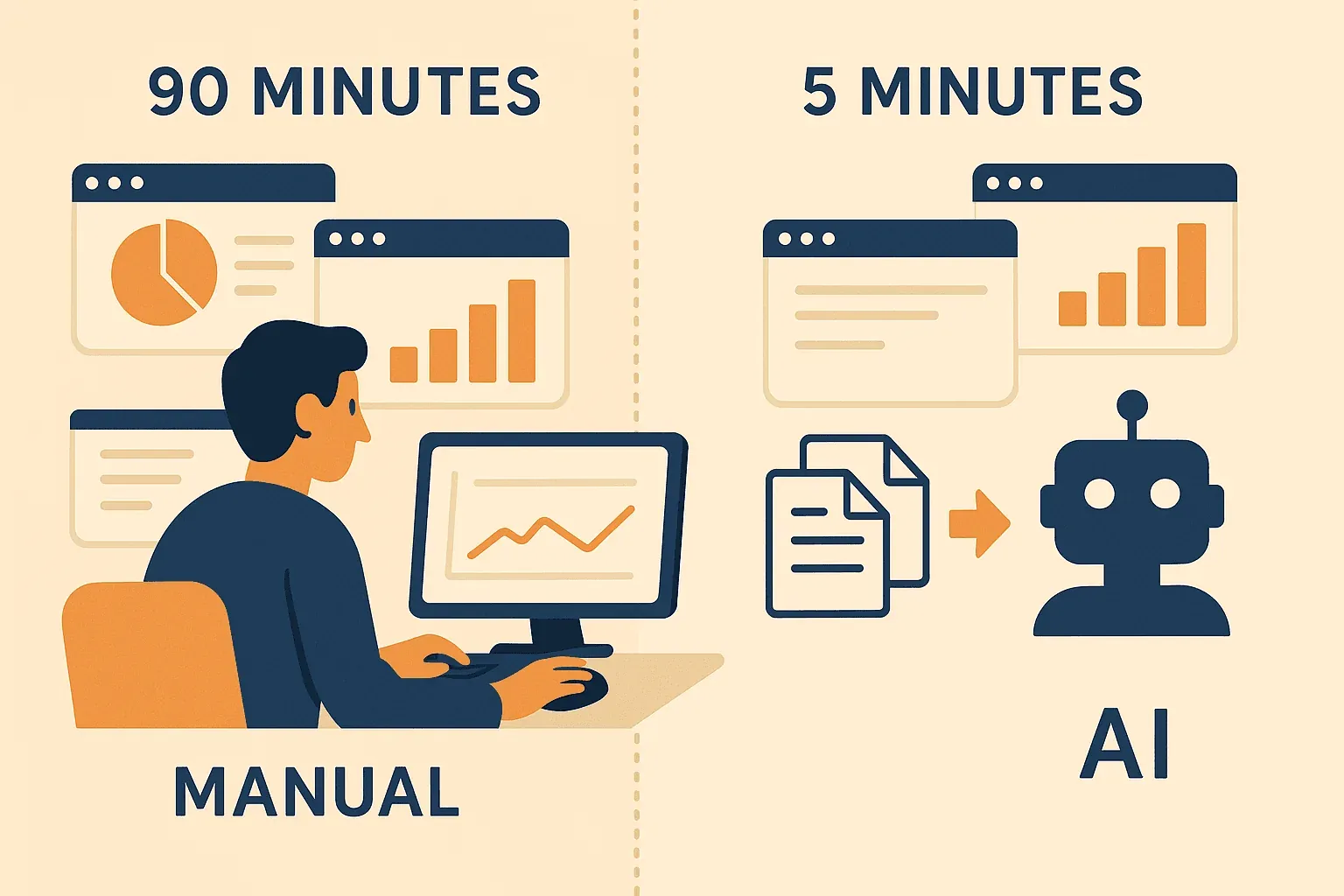
En udvikler brugte før 90 minutter hver mandag på at logge ind i fire dashboards, kopiere salgstal og tage screenshots til rapporter. Med Puppeteer automatiserede han hele processen — og forvandlede en ugentlig hovedpine til et fem-minutters script, der kører, mens han sover (Medium).
Sådan fungerer Puppeteer: Oversigt trin for trin
Hvis du er ny i browserautomatisering, er Puppeteers arbejdsgang overraskende enkel. Sådan fungerer den trin for trin:
- Start browseren: Puppeteer åbner en Chrome- eller Chromium-browser i baggrunden.
- Åbn en ny side: Det opretter en ny fane — præcis som når du selv gør det.
- Gå til en URL: Scriptet fortæller browseren, hvor den skal hen (fx “åbn https://example.com”).
- Interagér med siden: Puppeteer klikker på knapper, udfylder formularer, scroller eller holder musen over elementer — alt det, en bruger kan gøre.
- Hent data eller udfør checks: Scriptet udtrækker tekst, tal, billeder eller tager screenshots.
- Luk browseren: Når det er færdigt, lukker Puppeteer ned og frigiver ressourcer.
Det er som at have en superhurtig, aldrig træt assistent, der følger dine webinstruktioner til punkt og prikke.
Puppeteer vs. traditionelle automatiseringsværktøjer: Hvad adskiller det?
Før Puppeteer blev browserautomatisering ofte klaret med værktøjer som Selenium. Selenium er stærkt og understøtter mange browsere og sprog, men det kan føles tungt — især på moderne websites med meget JavaScript.
Sådan står Puppeteer i forhold til det:
| Funktion | Puppeteer | Selenium |
|---|---|---|
| Sprog/API | JavaScript/Node.js, moderne async-API | Mange sprog, men ofte mere omstændeligt |
| Browserunderstøttelse | Chrome/Chromium (nu også noget Firefox-support) | Chrome, Firefox, Safari, Edge osv. |
| Headless-tilstand | Standard og meget let at bruge | Understøttet, men kan være mere bøvlet |
| Hastighed & stabilitet | Hurtig og stabil til Chrome-automatisering | Kan være langsommere og mere ustabil |
| Opsætning | Enkel (npm install puppeteer) | Kræver browserdrivere og mere konfiguration |
| Bedst til | JavaScript-tunge sites, scraping, Chrome-automatisering | Test på tværs af browsere og ældre workflows |
Hvorfor betyder det noget?
Hvis du scraper moderne ecommerce-sites, automatiserer dashboards eller kører tests på apps bygget med React eller Vue, gør Puppeteers direkte integration med Chrome det hurtigere og mere pålideligt. Selenium er stadig godt til test på tværs af browsere, men til det meste forretningsautomatisering er Puppeteer ofte førstevalg.
Headless browsing forklaret
Headless-browsere er browsere uden ansigt — intet vindue, ingen grafik, bare rå fart. Hvorfor bruge headless-tilstand?
- Hastighed: Der er ingen grafik, der skal rendres, så opgaverne bliver hurtigere færdige.
- Effektivitet: Bruger mindre hukommelse og CPU — perfekt til mange automatiseringer i cloud.
- Stabilitet: Ingen popups eller problemer med fokus i vinduer, der kan ødelægge dine scripts.
- Perfekt til automatiseringspipelines: Kør tests eller scrapers på servere, i CI/CD eller på din gamle bærbare uden skærm.
For eksempel kan et marketingteam bruge Puppeteer i headless-tilstand til at tage screenshots af 100 landingssider hver morgen — ingen behøver at kigge på det, og resultaterne er klar, før nogen logger ind (BrowserStack).
Puppeteer i JavaScript-økosystemet: Et stærkt værktøj for udviklere
Puppeteer passer perfekt ind i den moderne JavaScript-stack. Udviklere elsker det, fordi:
- Det bare er Node.js-kode — let at integrere med andre scripts, API’er eller databaser.
- Det kan versionsstyres, planlægges og køres alle steder, hvor Node.js virker.
- Det er fleksibelt: du kan scrape data, automatisere workflows, generere PDF’er eller køre end-to-end tests.
Forretnings eksempel:
Et ecommerce-analysefirma bruger Puppeteer til at scrape produktpriser fra snesevis af forhandleres websites hver dag. Dataene føder deres dashboard og giver kunderne opdateret konkurrenceindsigt — også når siderne ikke tilbyder API’er (mfi.engineering).
Også ikke-udviklere får gavn af det:
Mange SaaS-værktøjer og interne dashboards bruger Puppeteer under motorhjelmen. Hvis du bruger et værktøj til at scrape LinkedIn, overvåge priser eller automatisere rapporter, er der en god chance for, at Puppeteer laver det tunge arbejde — selv hvis du aldrig ser koden.
Udfordringer og overvejelser ved brug af Puppeteer
Puppeteer er stærkt, men det er ikke altid plug-and-play — især hvis du ikke er udvikler. Her er nogle ting, du skal være opmærksom på:
- Opsætning: Du skal have Node.js installeret og kunne lidt kommandolinje.
- Kodning kræves: Puppeteer-scripts skrives i JavaScript. Hvis du ikke er tryg ved kode, er der en læringskurve.
- Vedligeholdelse: Websites ændrer sig. Hvis et site opdaterer sit layout, kan dit script gå i stykker og skulle rettes.
- Anti-bot-foranstaltninger: Nogle sites blokerer automatiseringsværktøjer. Det kan blive teknisk at håndtere CAPTCHA’er, delays eller roterende proxies.
- Fejlfinding: Når noget går galt, skal du læse fejlmeddelelser, justere koden og måske køre browseren i headed-tilstand for at se, hvad der sker.
Men bare rolig — der findes gode ressourcer:
- Puppeteer Official Docs
- Stack Overflow (til fejlfinding)
- GitHub Issues (til bugs og community-hjælp)
- YouTube Tutorials (til trin-for-trin-demoer)
Hvis du er begynder, så start småt — fx med at scrape overskrifter fra en nyhedsside eller automatisere et login. Så lærer du hurtigt det grundlæggende.
Thunderbit og Puppeteer: Gør avanceret automatisering tilgængelig for alle
Scrape data fra enhver hjemmeside med AI Get Started Free
Her bliver det spændende — for det er præcis det problem, vi satte os for at løse hos Thunderbit. Thunderbit er en AI-drevet webscraper Chrome Extension, som bringer Puppeteer-lignende automatisering ud til alle, ikke kun udviklere.
Hvordan hjælper Thunderbit?
- Ingen kode nødvendig: Installer bare Thunderbit Chrome Extension, åbn en hjemmeside, og lad vores AI foreslå, hvad der skal trækkes ud.
- AI-forslag til felter: Klik på “AI Suggest Fields”, og Thunderbit læser siden, foreslår kolonner som “Produktnavn”, “Pris” eller “Email” og sætter det hele op for dig.
- Scraping af undersider og pagination: Thunderbit kan automatisk klikke sig videre til undersider, fx produktsider, og håndtere lister over flere sider — uden loops eller kode.
- Øjeblikkelig eksport: Send dine data direkte til Google Sheets, Excel, Notion eller Airtable med ét klik.
- Planlagt scraping: Sæt scraping til at køre på faste tidspunkter — dagligt, ugentligt eller når du har brug for det.
- Dataforbedring: Opsummér, kategorisér eller oversæt data, mens du scraper, med indbyggede AI-værktøjer.
Hvornår skal du bruge Thunderbit i stedet for Puppeteer?
- Du er ikke udvikler, eller du vil bare have resultater hurtigt.
- Du skal scrape data til salg, marketing eller research — uden at skrive eller vedligeholde kode.
- Du vil eksportere data direkte til forretningsværktøjer og ikke rode med JSON- eller CSV-filer.
- Du vil ikke bekymre dig om, at websiteændringer ødelægger dine scripts — Thunderbits AI tilpasser sig automatisk.
Prøv Thunderbit til no-code webscraping
Trin for trin: Brug Thunderbit til en opgave, der normalt kræver Puppeteer
- Installer Thunderbit Chrome Extension.
- Gå til den ønskede hjemmeside, fx en produktliste i en webshop.
- Klik på Thunderbit-ikonet og derefter på “AI Suggest Fields”.
- Gennemgå og justér de foreslåede kolonner.
- Klik på “Scrape”. Thunderbit indsamler dataene og følger også undersider, hvis det er nødvendigt.
- Eksportér resultaterne til Google Sheets, Notion eller Excel — klar til analyse eller deling.
For de fleste forretningsbrugere er det en kæmpe tidsbesparelse sammenlignet med at skrive og fejlfinde Puppeteer-scripts. Og hvis du senere får brug for at skalere op eller tilpasse mere, kan du altid give opgaven videre til en udvikler til en skræddersyet Puppeteer-løsning.
Kom i gang med Puppeteer: Ressourcer og næste skridt
Klar til at gå i gang? Her er et godt sted at starte:
- Puppeteer Official Documentation — det bedste sted for installation, eksempler og API-reference.
- Puppeteer GitHub — til opdateringer, issues og community-scripts.
- Stack Overflow — til fejlfinding og råd.
- Thunderbit Blog — guides om no-code web scraping, liste-crawling og automatiseringstips.
- Thunderbit YouTube Channel — til video-guides og tutorials.
Hvis du vil prøve browserautomatisering uden kode, er Thunderbits gratis plan en god måde at eksperimentere på.
Konklusion: Lås op for Puppeteers styrke til forretningsautomatisering
Hvad er data scraping, og hvordan gør man det i 2025 Get Started Free
Puppeteer er et kraftfuldt værktøj til browserautomatisering — det giver dig mulighed for at automatisere webopgaver, scrape data og teste websites med præcision og fart. Det er blevet et standardværktøj for udviklere, men takket være værktøjer som Thunderbit er fordelene nu også inden for rækkevidde for alle.
Uanset om du er udvikler og klar til at skrive dit første script, eller du bare vil have data ind i et regneark uden at lære JavaScript, har der aldrig været et bedre tidspunkt at tage browserautomatisering i brug. Internettet er fuld af muligheder — hvorfor ikke lade en robot tage sig af rutinearbejdet?
Ofte stillede spørgsmål
1. Hvad er Puppeteer, helt enkelt?
Puppeteer er et værktøj, der lader dig styre Chrome- eller Chromium-browsere med kode. Du kan automatisere webopgaver som at klikke, udfylde formularer, scrape data og tage screenshots — helt uden manuelt arbejde.
2. Hvad er forskellen på headless og headed mode i Puppeteer?
Headless mode kører browseren i baggrunden uden vindue, hvilket gør den hurtigere og mere effektiv. Headed mode åbner et synligt browservindue, som er nyttigt til fejlsøgning eller når du vil se automatiseringen i aktion.
3. Hvordan klarer Puppeteer sig sammenlignet med Selenium?
Puppeteer er fokuseret på Chrome/Chromium og bruger JavaScript, hvilket gør det hurtigere og mere stabilt til moderne webapps. Selenium understøtter flere browsere og sprog, men kan være langsommere og mere kompleks at sætte op.
4. Skal jeg kunne kode for at bruge Puppeteer?
Ja, Puppeteer-scripts skrives i JavaScript. Hvis du ikke er tryg ved kodning, så overvej at bruge et no-code-værktøj som Thunderbit for at få lignende resultater.
5. Hvilke begyndervenlige ressourcer kan jeg bruge til at lære Puppeteer?
Start med de officielle docs, se YouTube-tutorials, og udforsk Thunderbit Blog for no-code-alternativer og tips til webautomatisering.
Klar til at automatisere dine web-workflows? Prøv Puppeteer, hvis du er udvikler — eller download Thunderbit for en no-code, AI-drevet oplevelse. Dit fremtidige jeg (og din kaffe) vil takke dig.
Prøv AI Web Scraper Get Started Free




