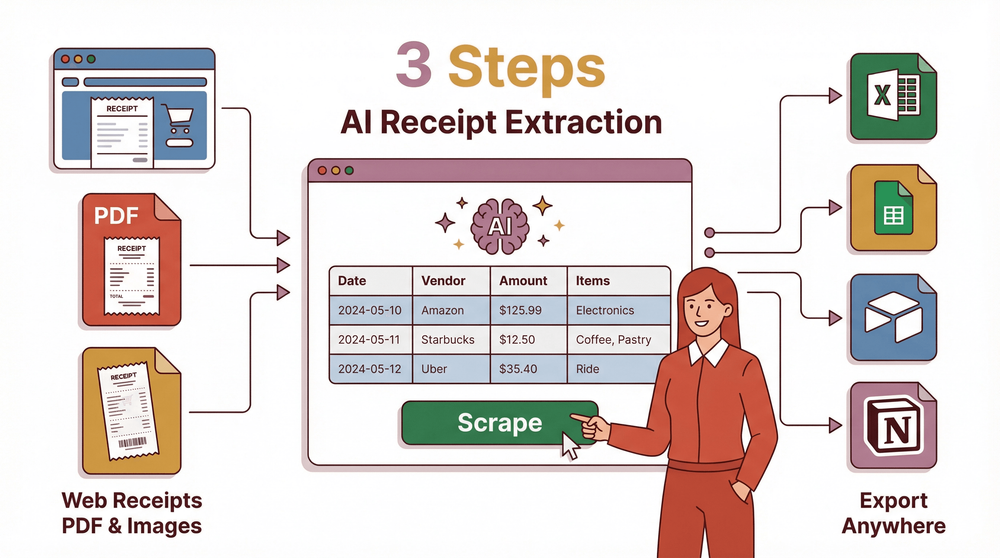
Lad os dykke ned i web scraping — et begreb, der måske lyder lidt teknisk, men som faktisk er virkelig praktisk. Kort fortalt handler web scraping om at hente de oplysninger, du har brug for, fra websites, som fx boliglister, produktpriser eller endda kommentarer på sociale medier, og organisere dem i Excel, så de er nemme at se og analysere.
Ja, du kan godt kopiere og indsætte data manuelt, men forestil dig at skulle gøre det med hundredvis eller tusindvis af poster. Så ryger effektiviteten hurtigt. Hvorfor ikke lade AI-værktøjer tage det tunge læs? I dag introducerer vi Thunderbit, et AI-værktøj, der gør opgaven til en leg.
Hvad er Web Scraping?
Web scraping er en metode til at hente data fra websites. Uanset om du vil samle produktoplysninger fra en e-handelsplatform eller lejedata fra en ejendomsportal, kan web scraping automatisere disse opgaver og organisere dataene i regneark, som du nemt kan importere til Excel.
Traditionelt er der to hovedtilgange til web scraping. Den første er kodebaseret, hvilket kan være svært, hvis du ikke er programmør. Den anden bruger no-code web scrapers som Bardeen AI Pricing, som kan være besværlige at sætte op. Disse værktøjer har ofte skabeloner til populære sider som Amazon.com, men i praksis har du måske brug for at skrabe data fra mange forskellige, unikke websites, såsom kataloger eller Shopify-butikker. Til den slags komplekse og varierede websites er AI til web scraping det smartere valg.
Hvorfor bruge AI til at skrabe webstedsdata?
At bruge AI til at skrabe webstedsdata er en smartere og mere effektiv metode. AI-værktøjer kan automatisk genkende datastrukturer og mønstre på websider. De fungerer ved at læse siden og levere strukturerede data direkte, så de kan håndtere dynamisk indhold og tilpasse sig ændringer i webdesignet, samtidig med at de leverer præcise resultater hurtigt. Derudover kræver disse værktøjer ingen teknisk baggrund — bare et par klik, og du kan importere de skrabede data direkte til Excel, Notion eller Airtable til videre analyse og brug. Thunderbit er sådan en AI web scraper, og vi gennemgår dens funktioner og hvordan du bruger den.
Prøv AI til web scraping
Prøv det! Du kan klikke, udforske og køre workflowet, mens du ser med.
Introduktion til Thunderbit - AI Web Scraperen
Skrab data fra ethvert website med AI Get Started Free
Mød dagens stjerne: Thunderbit. Det er en smart AI Web Scraper, der kan håndtere både populære websites med færdigbyggede scrapers og mere komplekse sider med Custom Instructions, så den dækker mange forskellige behov.
- Færdigbygget Web Scraper Thunderbit tilbyder færdigbyggede web scrapers, der er udviklet specifikt til at udtrække data fra populære sites som Amazon, Zillow og X (tidligere Twitter). Vælg blot en skabelon, og med et par klik kan du skrabe webstedsdata ind i Excel.

- Brugerdefinerede instruktioner
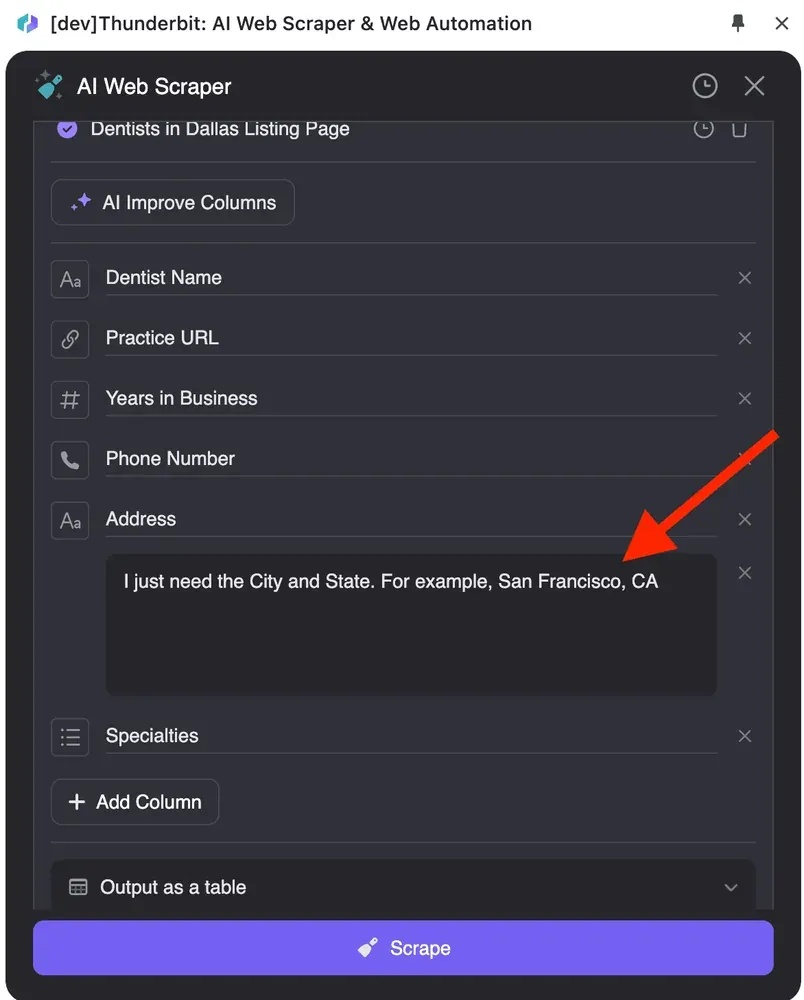
Til mere komplekse websites kan du bruge Thunderbits funktion Column Detailed Instructions til helt præcist at angive, hvad du vil skrabe. Hvis du fx kun har brug for by og stat fra en adresse, kan du tilføje detaljerede instruktioner som “Jeg har kun brug for by og stat. For eksempel San Francisco, CA”, og de eksporterede data vil matche dine krav.
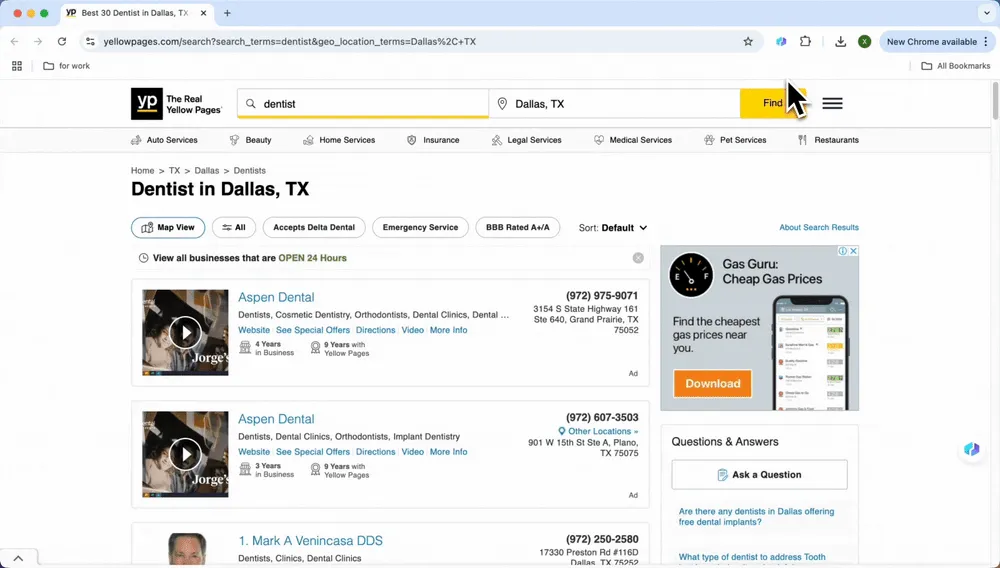
Trin-for-trin-guide til at skrabe data fra website til Excel
Skrab populære sites (Amazon, Zillow, Twitter, Instagram osv.)
Sådan bruger du Thunderbit til at skrabe data fra websites og eksportere dem til Excel.
- Sådan sætter du Thunderbit op
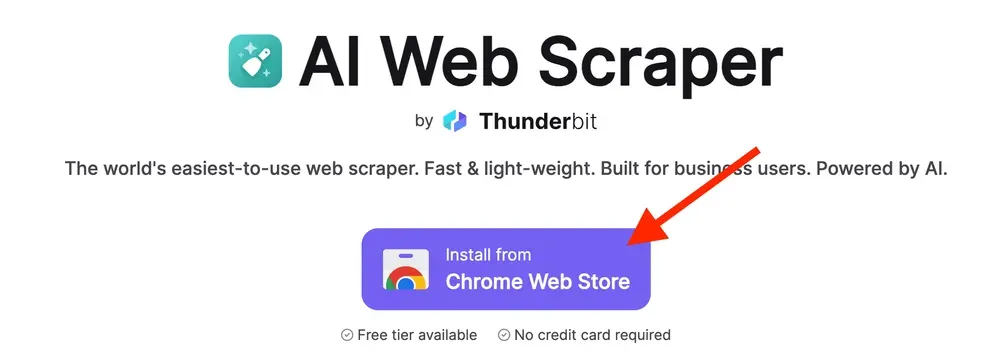
Besøg Thunderbits website, og tilføj det som en Chrome-udvidelse.
- Skrab
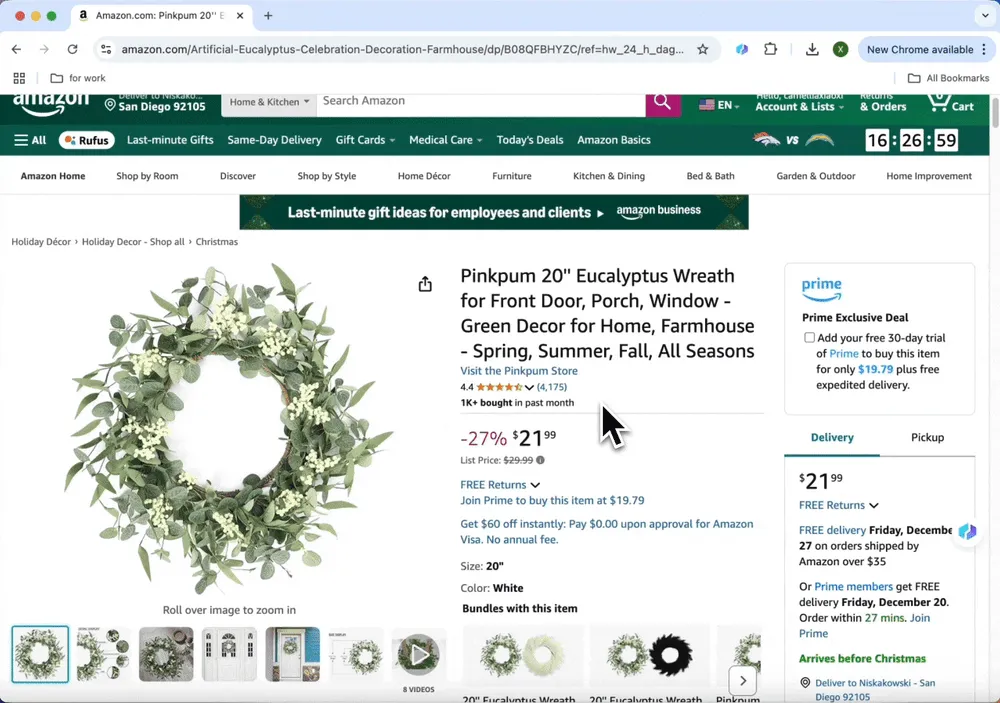
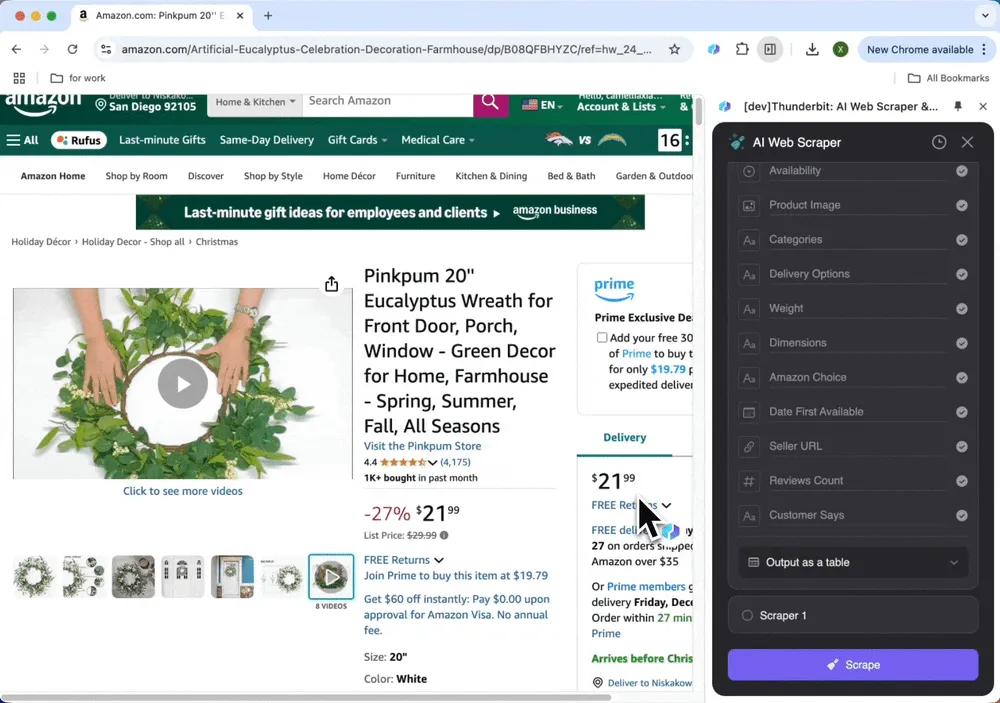
Åbn det website, du vil skrabe, som fx Amazon eller Zillow. Den færdigbyggede skabelon dukker automatisk op, og du skal bare klikke på “Skrab”. AI’en identificerer nyttige oplysninger på siden, såsom produktpriser og navne.
- Vælg dit outputformat
Når du har skrabet data, vælger du dit eksportformat, fx Excel, så dataene nemt kan organiseres. Du kan også kopiere og indsætte dem i Google Sheets.
Skrab ethvert website
Hvad hvis det site, du vil skrabe, ikke findes i skabelonlisten? Ingen grund til bekymring — brug Thunderbits Custom Instructions-funktion til fleksible tilpasninger:
- Sæt AI Scraper-skabelonen op
Klik på “AI Suggest Columns”, og AI’en læser hele websitet og udtrækker automatisk kolonner som produktpriser, beskrivelser og anmeldelser.
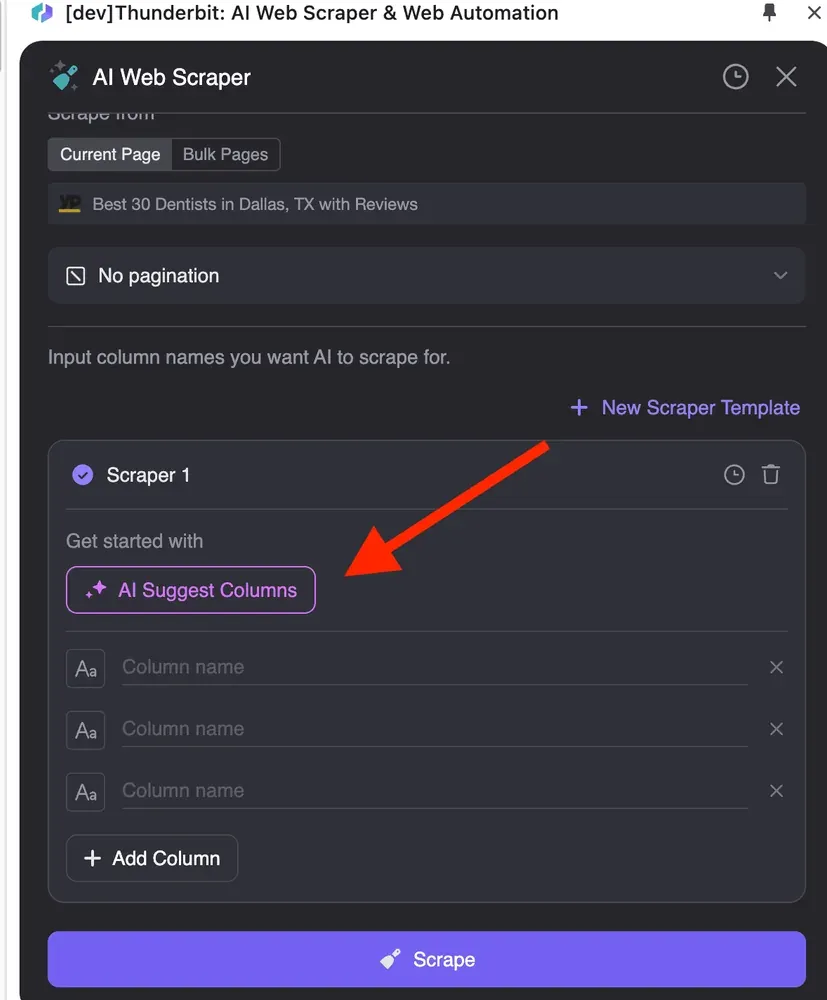
Hvis du ikke er tilfreds med de kolonnenavne, AI’en foreslår, kan du tilpasse hver kolonnes dataformat, fx tal, datoer, tekst, enkeltvalg eller flere valg.
Derudover kan du klikke på “Add column detailed instruction” for at tilføje flere beskrivelser, så AI’en rammer dine behov præcist. For eksempel kan du skrive “Jeg har kun brug for by og stat. For eksempel San Francisco, CA”, og de eksporterede data vil være i det ønskede format.
- Tilslut til din tabel
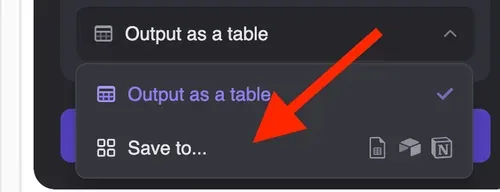
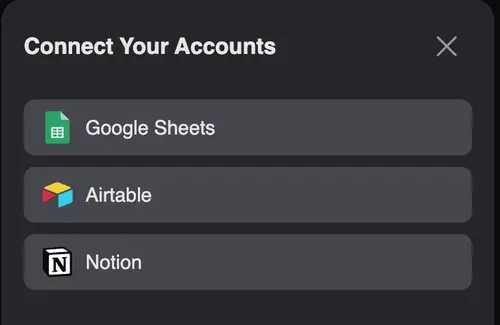
Når dataene er skrabet, klikker du på “Download CSV” for at importere dem direkte til Excel. Alternativt kan du vælge “Save to…” for at synkronisere resultaterne med Notion, Airtable, Google Sheets og andre værktøjer for nem adgang.
Brugsscenarier for Thunderbit
Leadgenerering
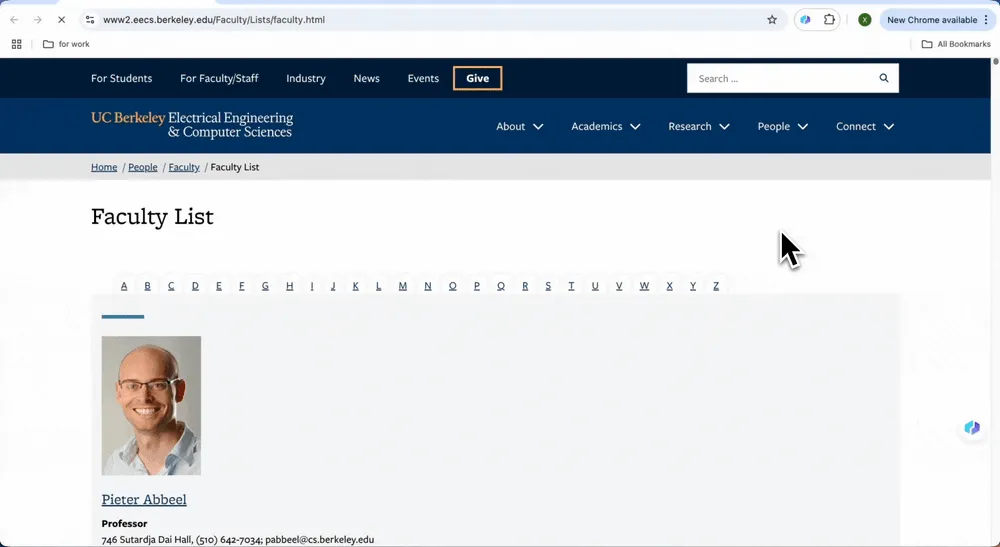
Forestil dig, at du arbejder for en virksomhed, der laver uddannelsessoftware, og skal finde kontaktoplysninger på universitetsprofessorer for at promovere dit produkt. Fakultetssider har ofte ingen skabeloner, hvilket gør Thunderbits automatiske scraping-funktion ideel. På bare to trin kan du skrabe data fra websites ind i Excel og dermed understøtte leadgenerering. Her er et eksempel på udtræk af professoroplysninger:
- Skrab UC Berkeley-fakultetslisten med Thunderbit: Åbn siden, du vil skrabe, og start Thunderbit. Når du klikker på “AI Suggest Column”, læser AI’en websiden og identificerer automatisk de kolonner, du har brug for, såsom professornavne, e-mails og forskningsområder.
- Eksportér data: Klik på “Scrape”, og Thunderbit udtrækker data baseret på de angivne kolonnenavne. Klik på “Download CSV” for at importere dataene direkte til Excel, eller kopier og indsæt dem i dit Google Sheet.
E-handel
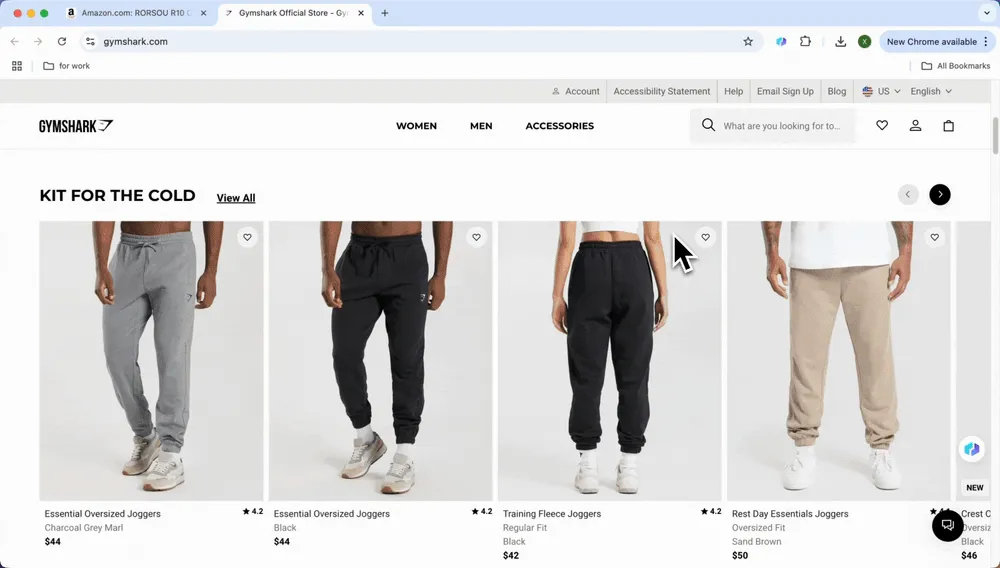
E-handlende skal overvåge konkurrenters priser og produktoplysninger i realtid. Skrab produktinformation fra Amazon eller Shopify-butikker, inklusive priser, lagerstatus og bedømmelser, så du hurtigt kan analysere markedstendenser. Inden for e-handel er der to use cases: store shoppingplatforme som Amazon, hvor du kan bruge færdigbyggede skabeloner til udtræk med ét klik, og forskellige Shopify-butikker, hvor du kan bruge Custom Instructions.
- Amazon
Åbn Amazon.com, klik på produktsiden, du vil skrabe, og ikonet for den færdigbyggede skabelon dukker automatisk op, inklusive Amazon SKU-detailscraper og Amazon SKU-anmeldelsesscraper. Vælg den type, du vil skrabe, og klik på “Scrape”.
- Shopify-butikker
Til Shopify-butikker med varierede webgrænseflader bør du bruge den AI-drevne funktion Custom Instructions. Åbn den Shopify-butikside, du er interesseret i, klik på Thunderbit-plugin-ikonet øverst til højre, start Thunderbit, og klik derefter på “AI Suggest Column”. AI’en identificerer automatisk de data, du har brug for: produktnavne, priser, anmeldelser osv.
Klik derefter på “Scrape” for at importere dataene til Excel. Du kan også vælge “Copy with headers” eller “Copy without headers” for at indsætte dataene direkte i dit Excel.
Ejendom
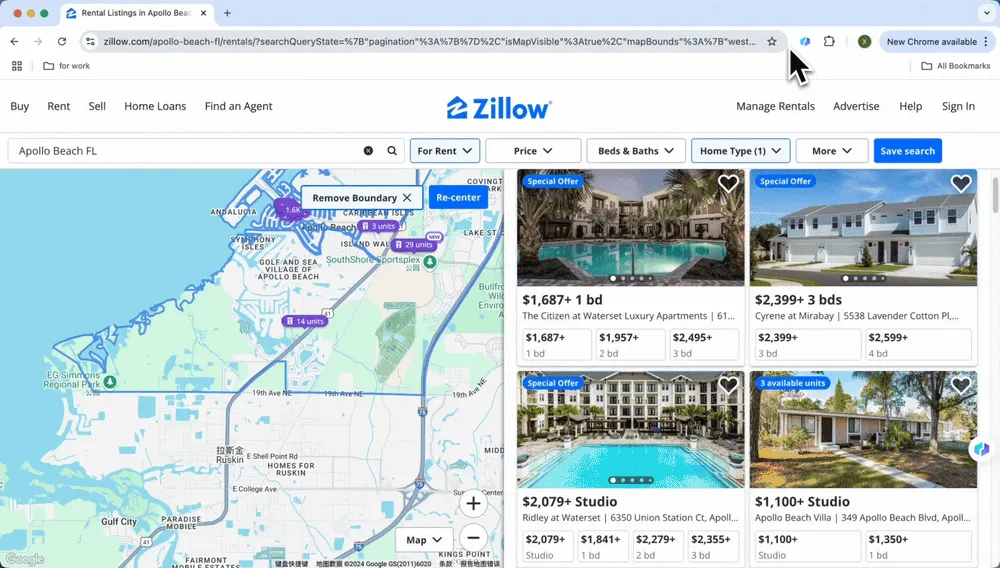
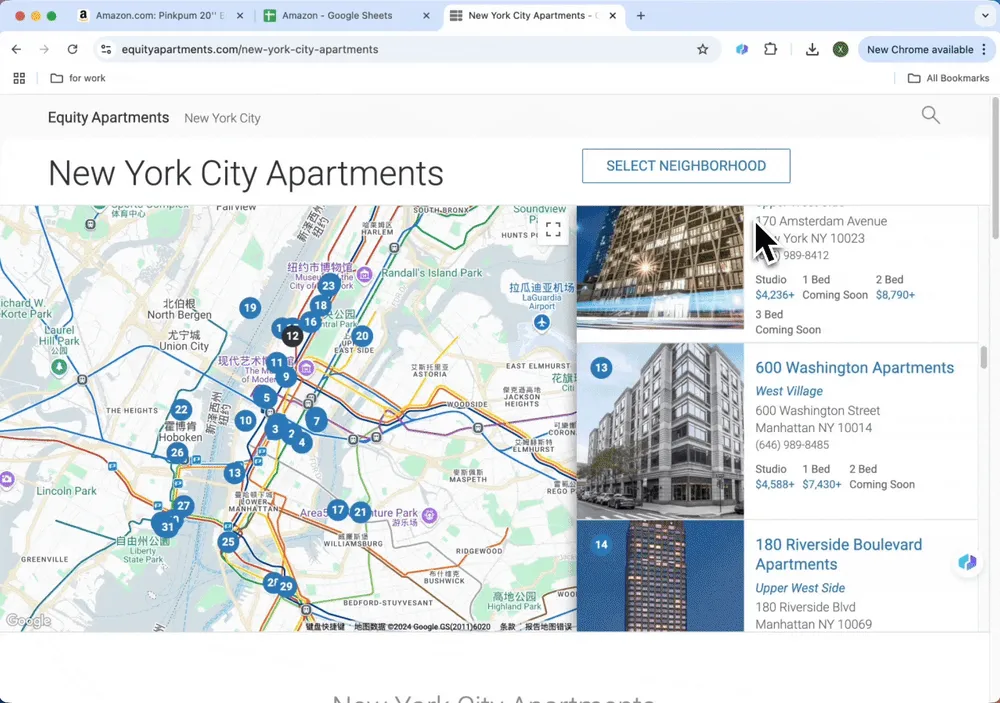
Hvis du er ejendomsmægler eller investor, skal du organisere boligannoncer fra forskellige områder. På populære ejendomssites som Zillow kan du bruge færdigbyggede skabeloner til dataudtræk med ét klik. For ejendomsselskabers websites som Equity Apartments kan du vælge funktionen Custom Instructions.
- Zillow
Thunderbit har lavet færdigbyggede skabeloner til store, populære websites med rige kolonnenavne som By, Stat, Pris, Adresse osv. Datatabellen er detaljeret. Brug Thunderbits færdigbyggede skabelon til at skrabe Zillows ejendomsdata og organisere dem i et Excel-regneark — klart og effektivt. Som vist på billedet skal du bare åbne Zillow, søge efter de oplysninger, du vil skrabe, og Thunderbit viser automatisk infoboksen “Brug færdigbygget skabelon”. Klik på bekræft, og du genererer rige data.
- Equity Apartments
Ejendomsselskabers websites opdaterer ofte de nyeste boligannoncer, men hvert firmas website er forskelligt, og der kan kun være dusinvis af annoncer. I det tilfælde kan du ikke bruge traditionelle web scrapers til at skrabe disse data, fordi tiden det tager at sætte en web scraper op er længere end bare at kopiere og indsætte det i Excel. Derfor er AI Web Scraper det bedste værktøj, fordi du kan skrabe annoncer fra websitet med bare to klik.
-
AI vælger de datanavne, der skal skrabes: Åbn det website, du vil skrabe, klik på AI Web Scraper, og klik derefter på AI Suggest Columns. AI’en læser hele siden og genererer foreslåede kolonnenavne som lejlighedsnavn, adresse, telefonnummer osv.
-
Klik på Scrape: Når kolonnerne er sat op, klikker du på “Scrape”. Når dataene er genereret, klik på “Download CSV” for at åbne dataene i Excel. Du kan også vælge “Copy with headers” eller “Copy without headers” for at indsætte dataene direkte i dit Excel.
Tips til brug af Thunderbit
Her er nogle tips, der hjælper dig med at bruge Thunderbit mere effektivt:
- AI Suggest Columns
Vil du skrabe en webside uden skabelon, men ved ikke, hvordan dataene skal kategoriseres? Intet problem — lad AI Suggest Columns klare det. Åbn websiden, du vil skrabe, klik på AI Web Scraper, og klik på AI Suggest Columns. Thunderbit læser hele siden og anbefaler automatisk mulige datakolonner som pris, dato og adresse, så du slipper for manuel opsætning.
Hvis du ikke er tilfreds med resultatet fra AI Suggest Columns, kan du manuelt ændre datakolonnerne, fx ved at ændre kolonnenavne og justere læseformatet. Dataformatet kan være tal, tekst, enkelt- eller flervalg eller billeder. Du kan også tilføje detaljerede kolonneinstruktioner, indtaste kommandoer og fortælle AI’en, hvad du specifikt har brug for. Den vil så udtrække de data, du ønsker, baseret på dine krav.
- Integrér med Notion, Airtable, Google Sheet
Eksporterede data kan kopieres med eller uden overskrifter, så du kan indsætte dataene i Excel. Derudover kan Thunderbit arbejde sammen med andre værktøjer og problemfrit synkronisere skrabede data med produktivitetsværktøjer som Notion og Airtable, hvilket gør det ideelt til langvarige projekter eller teamsamarbejde.
Eksporterede data kan også åbnes direkte i Google Sheets til personlig brug.
- Skrab PDF
Ud over almindelige webdata kan Thunderbit også genkende PDF-filer på nettet. PDF-filer kan se pæne ud, men indeholder faktisk forskellige typer data, såsom tekst, tabeller og billeder. Med en traditionel PDF scraper kan det være kompliceret. Men med Thunderbit bliver det nemt at udtrække data fra PDF’er. Som nævnt i min artikel Sådan skraber du data fra PDF med AI, kan du også bruge Thunderbit til at skrabe data fra PDF-filer på nettet ind i Excel.
Lad være med at stresse over kedelig manuel dataorganisering længere. Uanset om det er et populært site som Amazon eller Zillow eller en niche-side, du vil skrabe, kan Thunderbit som regel få rækkerne ind i Excel på et par klik. Det håndterer ikke perfekt alle websites på det åbne web — sider med tung anti-bot-beskyttelse og sites, der kræver en logget ind-session, kræver stadig lidt opsætning — men til den daglige opgave “jeg skal bare have den her tabel ind i et regneark” er workflowet så direkte, som det næsten kan blive i 2026.
Prøv Thunderbit AI Web Scraper
Ofte stillede spørgsmål
- Kan jeg skrabe data fra ethvert website med Thunderbit?
Ja, Thunderbit giver brugerne mulighed for at skrabe data fra ethvert website ved hjælp af funktionen med brugerdefinerede instruktioner. Brugerne kan angive præcis, hvilke data de vil udtrække, og AI’en genererer det nødvendige output derefter.
- Hvilke typer data kan jeg skrabe med Thunderbit?
Du kan skrabe mange typer data, herunder produktnavne, priser, beskrivelser, kontaktoplysninger og meget mere. Thunderbits AI kan foreslå relevante kolonner baseret på indholdet på det website, der skrabes.
- Hvordan kan jeg eksportere de skrabede data?
Efter scraping kan du nemt eksportere dataene i formater som CSV eller direkte til Excel. Thunderbit giver også mulighed for at synkronisere de skrabede data med værktøjer som Notion eller Airtable til videre analyse.
- Skal jeg have programmeringserfaring for at bruge web scraping-værktøjer?
Nej — Thunderbit er det eneste værktøj, denne guide gennemgår fra ende til anden, og det er designet til at kunne bruges uden at skrive kode. AI Suggest Columns vælger felterne for dig, og boksen med brugerdefinerede instruktioner accepterer almindelig engelsk. Hvis du en dag bevæger dig over i ældre no-code-værktøjer som Octoparse, ParseHub eller browserbaseret Web Scraper, hjælper en grundlæggende forståelse af, hvordan en side er opbygget (lister, tabeller, paginering), men det er ikke nødvendigt for at følge denne guide.
- Hvad er nogle brugsscenarier for web scraping med Thunderbit?
Typiske brugsscenarier omfatter leadgenerering (fx udtræk af fakultetsoplysninger fra universitetswebsites), prisovervågning i e-handel (fx tracking af konkurrenter på Amazon) og indsamling af ejendomsdata (fx opsamling af boligannoncer fra Zillow).
Læs mere
- Sådan skraber du ethvert website med AI
- De bedste email scrapers i 2026
- Sådan skraber du data fra PDF med AI
- De bedste værktøjer og software til web scraping i 2026
- Den nemmeste måde at skrabe website til Excel på
Prøv AI Web Scraper Get Started Free





