
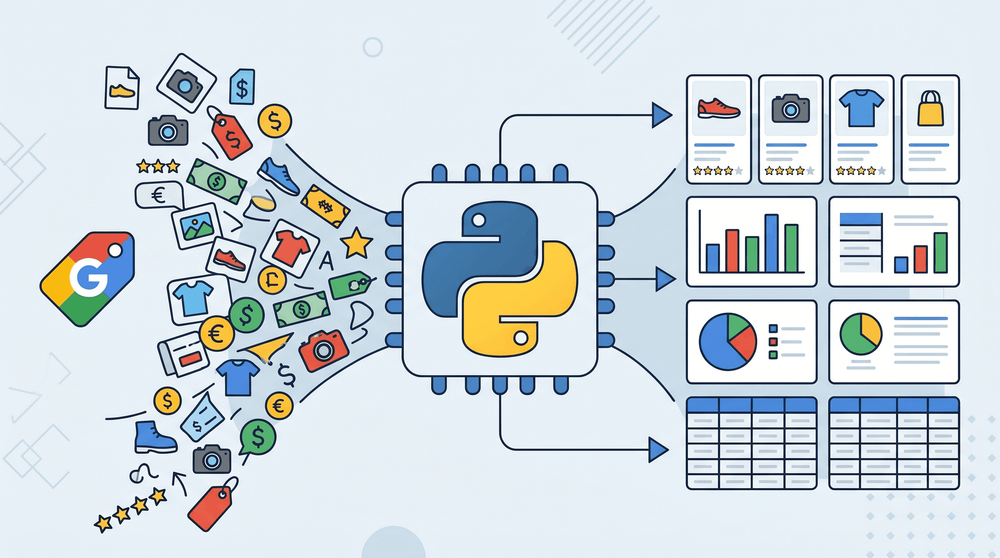
Google Shopping håndterer mere end 1,2 milliarder produktsøgninger hver måned. Det er et kæmpe hav af prisdata, produkttendenser og sælgeroplysninger — alt sammen lige foran dig i browseren, samlet ind fra tusindvis af forhandlere.
At få de data ud af Google Shopping og ind i et regneark? Det er dér, det bliver rodet. Jeg har brugt en del tid på at teste forskellige metoder — fra no-code browser-udvidelser til fulde Python-scripts — og oplevelsen svinger fra “wow, det var nemt” til “jeg har debugget CAPTCHAs i tre dage, og jeg giver op.” De fleste guides om emnet tager udgangspunkt i, at du er Python-udvikler, men efter min erfaring er en stor del af dem, der har brug for Google Shopping-data, ecommerce-folk, prisanalytikere og marketingteams, som bare vil have tallene uden at skrive kode. Derfor gennemgår denne guide tre metoder, fra den letteste til den mest tekniske, så du kan vælge den vej, der passer til dit niveau og din tid.
Hvad er Google Shopping-data?
Google Shopping er en produktsøgemaskine. Skriv "wireless noise-cancelling headphones" og Google viser lister fra mange webshops — produkttitler, priser, sælgere, vurderinger, billeder og links. Et live, konstant opdateret katalog over varer til salg på nettet.
Hvorfor scrape Google Shopping-data?
En enkelt produktside fortæller dig næsten ingenting. Hundreder af dem, sat op struktureret i et regneark — dér begynder mønstrene at træde frem.
Her er de mest almindelige brugsscenarier, jeg har set:
| Brugsscenarie | Hvem får værdi | Hvad du leder efter |
|---|---|---|
| Analyse af konkurrentpriser | Ecommerce-teams, prisanalytikere | Konkurrentpriser, udsalgsmønstre, prisændringer over tid |
| Opdagelse af produkttendenser | Marketingteams, produktchefer | Nye produkter, voksende kategorier, anmeldelsesrate |
| Ad intelligence | PPC-managere, growth teams | Sponsorerede placeringer, hvilke sælgere der byder ind, annoncefrekvens |
| Sælger- og leadresearch | Salgsteams, B2B | Aktive forhandlere, nye sælgere i en kategori |
| MAP-overvågning | Brand managers | Forhandlere, der bryder minimumsprispolitikker |
| Lager- og sortimentsovervågning | Kategorichefer | Lagerstatus, huller i produktsortimentet |
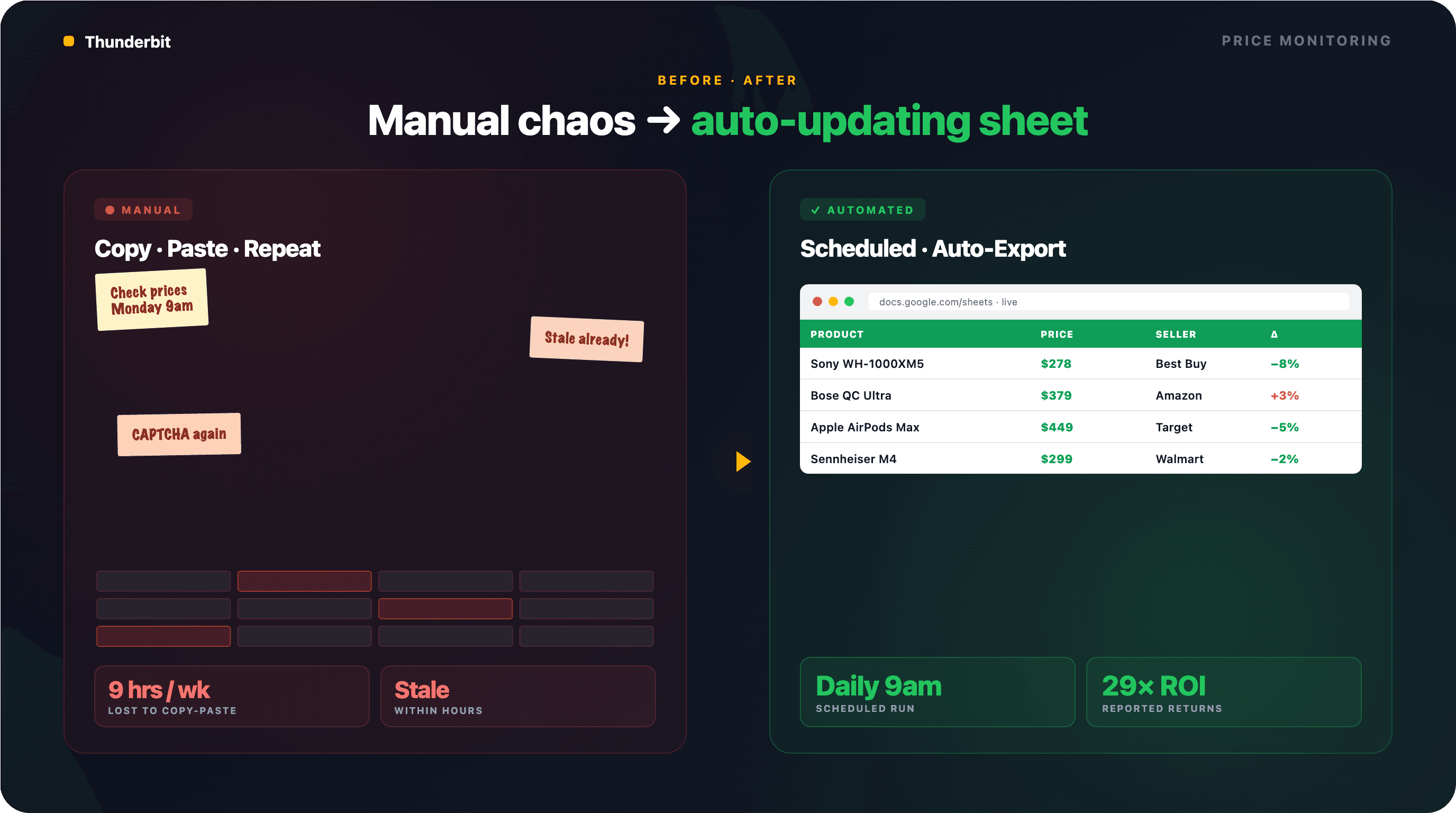
78% af amerikanske detailhandlere bruger nu AI-baserede prisværktøjer. Virksomheder, der investerer i konkurrenceprisinformation, har rapporteret afkast helt op til 29x. Amazon opdaterer priser cirka hvert 10. minut. Hvis du stadig tjekker konkurrentpriser manuelt, er regnestykket ikke på din side.
Scrape Google Shopping-data med AI Get Started Free
Thunderbit er en AI Web Scraper Chrome-udvidelse, der hjælper business-brugere med at scrape data fra websites ved hjælp af AI. Den er især nyttig for ecommerce-folk, prisanalytikere og marketingfolk, som vil have strukturerede Google Shopping-data uden at skrive kode.
Hvilke data kan du faktisk scrape fra Google Shopping?
Før du vælger et værktøj eller skriver én linje kode, er det en god idé at vide præcis, hvilke felter der er tilgængelige — og hvilke der kræver lidt ekstra arbejde at nå frem til.
Felter fra Google Shopping-søgeresultater
Når du laver en søgning i Google Shopping, indeholder hvert produktkort på resultatsiden:
| Felt | Type | Eksempel | Noter |
|---|---|---|---|
| Produkttitel | Tekst | "Sony WH-1000XM5 Wireless Headphones" | Altid til stede |
| Pris | Tal | $278.00 | Kan vise udsalgspris + oprindelig pris |
| Sælger/butik | Tekst | "Best Buy" | Flere sælgere kan være mulige pr. produkt |
| Vurdering | Tal | 4.7 | Ud af 5 stjerner; vises ikke altid |
| Antal anmeldelser | Tal | 12,453 | Mangler nogle gange for nyere produkter |
| Produktbilledets URL | URL | https://... | Kan returnere en base64-placeholder ved første indlæsning |
| Produktlink | URL | https://... | Linker til Googles produktside eller direkte til butikken |
| Fragtinfo | Tekst | "Free shipping" | Ikke altid til stede |
| Sponsoreret tag | Boolean | Ja/Nej | Angiver betalt placering — nyttigt til annonceintelligence |
Felter fra produktsider (subpage-data)
Hvis du klikker videre til et enkelt produkts detaljeside i Google Shopping, kan du få adgang til mere omfattende data:
| Felt | Type | Noter |
|---|---|---|
| Fuld beskrivelse | Tekst | Kræver, at du besøger produktsiden |
| Alle sælgerpriser | Tal (flere) | Side-om-side pris-sammenligning på tværs af forhandlere |
| Specifikationer | Tekst | Varierer efter produktkategori (mål, vægt osv.) |
| Individuel anmeldelsestekst | Tekst | Fuld anmeldelsestekst fra købere |
| Fordele/ulemper-resuméer | Tekst | Google genererer dem nogle gange automatisk |
For at få adgang til disse felter skal du besøge hvert produkts underside efter scraping af søgeresultaterne. Værktøjer med subpage scraping håndterer det automatisk — jeg viser workflowet nedenfor.
Tre måder at scrape Google Shopping-data på (vælg din vej)
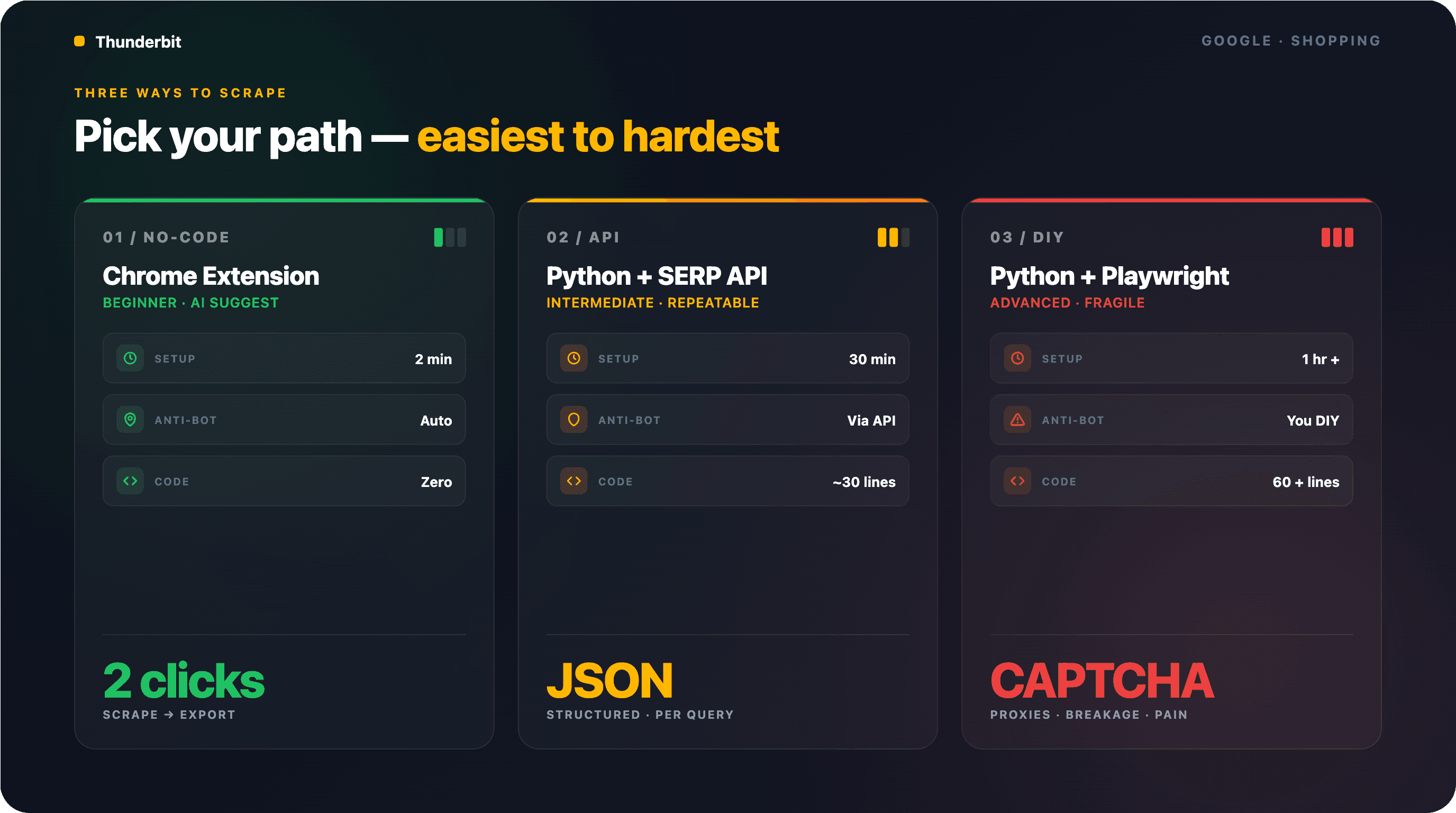
Tre metoder, fra den letteste til den mest tekniske. Vælg den række, der matcher din situation, og hop videre:
| Metode | Niveau | Opsætningstid | Anti-bot-håndtering | Bedst til |
|---|---|---|---|---|
| No-code (Thunderbit Chrome-udvidelse) | Begynder | ~2 minutter | Håndteres automatisk | Ecommerce, marketing, engangsresearch |
| Python + SERP API | Mellem | ~30 minutter | Håndteres af API'et | Udviklere, der har brug for programmatisk og gentagelig adgang |
| Python + Playwright (browser automation) | Avanceret | ~1 time+ | Du står selv for det | Custom pipelines, edge cases |
Metode 1: Scrape Google Shopping-data uden kode (med Thunderbit)
- Sværhedsgrad: Begynder
- Tidsforbrug: ~2–5 minutter
- Det skal du bruge: Chrome-browser, Thunderbit Chrome-udvidelse (gratis version virker), en Google Shopping-søgning
Den hurtigste vej fra “jeg har brug for Google Shopping-data” til “her er mit regneark.” Ingen kode, ingen API-nøgler, ingen proxyopsætning. Jeg har gennemgået denne proces med ikke-tekniske kolleger dusinvis af gange — ingen har sat sig fast.
Trin 1: Installér Thunderbit og åbn Google Shopping
Installér Thunderbit AI Web Scraper fra Chrome Web Store, og opret en gratis konto.
Gå derefter til Google Shopping. Du kan enten åbne shopping.google.com direkte eller bruge Shopping-fanen i en almindelig Google-søgning. Søg efter det produkt eller den kategori, du er interesseret i — for eksempel "wireless noise-cancelling headphones."
Du bør se et gitter af produktlister med priser, sælgere og vurderinger.
Trin 2: Klik på "AI Suggest Fields" for automatisk at finde kolonner
Klik på Thunderbit-udvidelsesikonet for at åbne sidepanelet, og tryk derefter på "AI Suggest Fields." AI'en scanner Google Shopping-siden og foreslår kolonner som Product Title, Price, Seller, Rating, Review Count, Image URL og Product Link.
Gennemgå de foreslåede felter. Du kan omdøbe kolonner, fjerne dem du ikke har brug for, eller tilføje brugerdefinerede felter. Hvis du vil være mere specifik — for eksempel "udtræk kun den numeriske pris uden valutasymbolet" — kan du tilføje en Field AI Prompt til den kolonne.
Du bør kunne se en forhåndsvisning af kolonnestrukturen i Thunderbit-panelet.
Trin 3: Klik på "Scrape" og gennemgå resultaterne
Tryk på den blå "Scrape"-knap. Thunderbit henter alle synlige produktlister ind i en struktureret tabel.
Flere sider? Thunderbit håndterer pagination automatisk — ved at klikke videre eller scrolle for at indlæse flere resultater, afhængigt af layoutet. Hvis du har mange resultater, kan du vælge mellem Cloud Scraping (hurtigere, håndterer op til 50 sider ad gangen, kører fra Thunderbits distribuerede infrastruktur) eller Browser Scraping (bruger din egen Chrome-session — nyttigt hvis Google viser regionsspecifikke resultater eller kræver login).
I mine tests tog scraping af 50 produktlister cirka 30 sekunder. Den samme opgave manuelt — åbne hver liste, kopiere titel, pris, sælger, vurdering — ville have taget mig 20+ minutter.
Trin 4: Berig data med subpage scraping
Efter din første scraping klikker du på "Scrape Subpages" i Thunderbit-panelet. AI'en besøger hver produktside og tilføjer ekstra felter — fulde beskrivelser, alle sælgerpriser, specifikationer og anmeldelser — til den oprindelige tabel.
Ingen ekstra opsætning nødvendig — AI'en finder selv strukturen på hver produktside og henter de relevante data. Jeg byggede et komplet konkurrencepris-matrix (produkt + alle sælgerpriser + specifikationer) for 40 produkter på under 5 minutter på den måde.
Prøv Thunderbit til Google Shopping-scraping
Trin 5: Eksportér til Google Sheets, Excel, Airtable eller Notion
Klik på "Export" og vælg dit mål — Google Sheets, Excel, Airtable eller Notion. Alt sammen gratis. CSV- og JSON-downloads er også tilgængelige.
To klik for at scrape, ét klik for at eksportere. Det tilsvarende Python-script? Omkring 60 linjer kode, proxyopsætning, CAPTCHA-håndtering og løbende vedligeholdelse.
Metode 2: Scrape Google Shopping-data med Python + en SERP API
- Sværhedsgrad: Mellem
- Tidsforbrug: ~30 minutter
- Det skal du bruge: Python 3.10+,
requests- ogpandas-bibliotekerne, en SERP API-nøgle (ScraperAPI, SerpApi eller lignende)
Hvis du har brug for programmatisk og gentagelig adgang til Google Shopping-data, er en SERP API den mest pålidelige Python-baserede metode. Anti-bot-foranstaltninger, JavaScript-rendering, proxyrotation — alt klares bag kulisserne. Du sender en HTTP-request og får struktureret JSON tilbage.
Trin 1: Sæt dit Python-miljø op
Installér Python 3.12 (det sikreste produktionsvalg i 2025–2026) og de nødvendige pakker:
pip install requests pandas
Opret en konto hos en SERP API-udbyder. SerpApi tilbyder 100 gratis søgninger/måned; ScraperAPI giver 5.000 gratis credits. Hent din API-nøgle fra dashboardet.
Trin 2: Konfigurér din API-request
Her er et minimalt eksempel med ScraperAPIs Google Shopping-endpoint:
import requests
import pandas as pd

API_KEY = "YOUR_API_KEY"
query = "wireless noise cancelling headphones"

resp = requests.get(
    "https://api.scraperapi.com/structured/google/shopping",
    params={"api_key": API_KEY, "query": query, "country_code": "us"}
)
data = resp.json()
API'et returnerer struktureret JSON med felter som title, price, link, thumbnail, source (sælger) og rating.
Trin 3: Parse JSON-svaret og udtræk felter
products = data.get("shopping_results", [])
rows = []
for p in products:
    rows.append({
        "title": p.get("title"),
        "price": p.get("price"),
        "seller": p.get("source"),
        "rating": p.get("rating"),
        "reviews": p.get("reviews"),
        "link": p.get("link"),
        "thumbnail": p.get("thumbnail"),
    })
df = pd.DataFrame(rows)
Trin 4: Eksportér til CSV eller JSON
df.to_csv("google_shopping_results.csv", index=False)
Velegnet til batchkørsel: loop gennem 50 søgeord og byg et komplet datasæt i én scriptkørsel. Ulempen er prisen — SERP API'er tager betaling pr. forespørgsel, og ved tusindvis af forespørgsler om dagen løber regningen op. Mere om prissætning nedenfor.
Metode 3: Scrape Google Shopping-data med Python + Playwright (browser automation)
- Sværhedsgrad: Avanceret
- Tidsforbrug: ~1 time+ (plus løbende vedligeholdelse)
- Det skal du bruge: Python 3.10+, Playwright, residential proxies, tålmodighed
Metoden med “fuld kontrol”. Du starter en rigtig browser, går til Google Shopping og udtrækker data fra den gengivne side. Mest fleksibel, men også mest skrøbelig — Googles anti-bot-systemer er aggressive, og sidens struktur ændrer sig flere gange om året.
Advarsel: Jeg har talt med brugere, som brugte uger på at kæmpe med CAPTCHAs og IP-blokeringer med denne metode. Den virker, men forvent løbende vedligeholdelse.
Trin 1: Sæt Playwright og proxies op
pip install playwright
playwright install chromium
Du får brug for residential proxies. Datacenter-IP'er bliver blokeret næsten med det samme — en bruger på et forum sagde det ret kontant: "All AWS IPs will be blocked or face CAPTCHA after 1/2 results." Tjenester som Bright Data, Oxylabs eller Decodo tilbyder residential proxy-pools fra omkring $1–5/GB.
Konfigurér Playwright med en realistisk user-agent og din proxy:
from playwright.sync_api import sync_playwright

with sync_playwright() as p:
    browser = p.chromium.launch(
        headless=True,
        proxy={"server": "http://your-proxy:port", "username": "user", "password": "pass"}
    )
    context = browser.new_context(
        user_agent="Mozilla/5.0 (Windows NT 10.0; Win64; x64) AppleWebKit/537.36 ..."
    )
    page = context.new_page()
Trin 2: Gå til Google Shopping og håndtér anti-bot-foranstaltninger
Byg Google Shopping-URL'en og gå til siden:
query = "wireless noise cancelling headphones"
url = f"https://www.google.com/search?udm=28&q={query}&gl=us&hl=en"
page.goto(url, wait_until="networkidle")
Håndtér cookie-consent-popup'en for EU, hvis den dukker op:
try:
    page.click("button#L2AGLb", timeout=3000)
except:
    pass
Tilføj menneskelignende pauser mellem handlinger — 2–5 sekunders tilfældig ventetid mellem sideindlæsninger. Googles detektionssystemer reagerer på hurtige, ensartede request-mønstre.
Trin 3: Scroll, paginér og udtræk produktdata
Google Shopping indlæser resultater dynamisk. Scroll for at trigge lazy loading, og udtræk derefter produktkortene:
import time, random

# Scroll for at indlæse alle resultater
for _ in range(3):
    page.evaluate("window.scrollBy(0, 1000)")
    time.sleep(random.uniform(1.5, 3.0))

# Udtræk produktkort
cards = page.query_selector_all("[jsname='ZvZkAe']")
results = []
for card in cards:
    title = card.query_selector("h3")
    price = card.query_selector("span.a8Pemb")
    # ... udtræk andre felter
    results.append({
        "title": title.inner_text() if title else None,
        "price": price.inner_text() if price else None,
    })
En vigtig bemærkning: CSS-selectorerne ovenfor er omtrentlige og vil ændre sig. Google roterer class-navne ofte. Tre forskellige sæt selectors er blevet dokumenteret alene i perioden 2024–2026. Læg dig op ad mere stabile attributter som jsname, data-cid, <h3>-tags og img[alt] i stedet for class-navne.
Trin 4: Gem som CSV eller JSON
import json
from datetime import datetime

filename = f"shopping_{datetime.now().strftime('%Y%m%d_%H%M')}.json"
with open(filename, "w") as f:
    json.dump(results, f, indent=2)
Forvent at skulle vedligeholde scriptet løbende. Når Google ændrer sidens struktur — hvilket sker flere gange om året — går selectors i stykker, og du er tilbage i debug-tilstand.
Den største hovedpine: CAPTCHAs og anti-bot-blokeringer
Forum efter forum fortæller den samme historie: "Jeg brugte et par uger, men gav op mod Googles anti-bot-metoder." CAPTCHAs og IP-blokeringer er den vigtigste grund til, at folk opgiver DIY Google Shopping-scrapers.
Sådan blokerer Google scrapers (og hvad du kan gøre ved det)
| Anti-bot-udfordring | Hvad Google gør | Løsning |
|---|---|---|
| IP-fingerprinting | Blokerer datacenter-IP'er efter få forespørgsler | Residential proxies eller browserbaseret scraping |
| CAPTCHAs | Udløses af hurtige eller automatiserede request-mønstre | Rate limiting (10–20 sek. mellem requests), menneskelignende pauser, CAPTCHA-løsningstjenester |
| JavaScript-rendering | Shopping-resultater indlæses dynamisk via JS | Headless browser (Playwright) eller API, der renderer JS |
| User-agent-detektion | Blokerer almindelige bot user-agents | Roter realistiske, opdaterede user-agent-strenge |
| TLS-fingerprinting | Registrerer TLS-signaturer, der ikke ligner en browser | Brug curl_cffi med browser-efterligning eller en rigtig browser |
| AWS/cloud IP-blokering | Blokerer kendte IP-områder fra cloududbydere | Undgå datacenter-IP'er helt |
I januar 2025 gjorde Google JavaScript-eksekvering obligatorisk for SERP- og Shopping-resultater, hvilket brød mange statiske HTML-scrapers — inklusive pipelines brugt af SemRush og SimilarWeb. I september 2025 udfasede Google de gamle produktside-URL'er og omdirigerede dem til en ny "Immersive Product"-visning, som indlæses via asynkron AJAX. Enhver tutorial skrevet før slutningen af 2025 er derfor i høj grad forældet.
Hvordan hver metode håndterer disse udfordringer
SERP API'er klarer det hele bag kulisserne — proxies, rendering, CAPTCHA-løsning. Du behøver ikke tænke over det.
Thunderbit Cloud Scraping bruger distribueret cloud-infrastruktur i USA, EU og Asien til automatisk at håndtere JS-rendering og anti-bot-foranstaltninger. Browser Scraping-tilstanden bruger din egen autentificerede Chrome-session, som helt undgår detektion, fordi det ligner almindelig browsing.
DIY Playwright lægger hele byrden på dig — proxyhåndtering, justering af delays, CAPTCHA-løsning, vedligeholdelse af selectors og konstant overvågning for fejl.
Den reelle pris på at scrape Google Shopping-data: En ærlig sammenligning
"$50 for omkring 20k requests… lidt stejlt for mit hobbyprojekt." Den kommentar dukker hele tiden op i fora. Men samtalen overser som regel den største omkostning af dem alle.
Tabel over omkostninger
| Tilgang | Startomkostning | Pris pr. forespørgsel (est.) | Vedligeholdelsesbyrde | Skjulte omkostninger |
|---|---|---|---|---|
| DIY Python (uden proxy) | Gratis | $0 | HØJ (fejl, CAPTCHAs) | Din tid til fejlfinding |
| DIY Python + residential proxies | Fri kode | ~$1–5/GB | Mellem-høj | Gebyrer til proxyudbyder |
| SERP API (SerpApi, ScraperAPI) | Begrænset gratis niveau | ~$0.50–5.00/1K forespørgsler | Lav | Skalerer hurtigt ved højt volumen |
| Thunderbit Chrome-udvidelse | Gratis niveau (6 sider) | Kreditsbaseret, ~1 kredit/række | Meget lav | Betalt plan ved større volumen |
| Thunderbit Open API (Extract) | Kreditsbaseret | ~20 credits/side | Lav | Betaling pr. ekstraktion |
Den skjulte omkostning, alle ignorerer: Din tid
En DIY-løsning til $0, som æder 40 timers fejlfinding, er ikke gratis. Til $50 i timen er det $2.000 i lønomkostning — for en scraper, der måske går i stykker igen næste måned, når Google ændrer sin DOM.
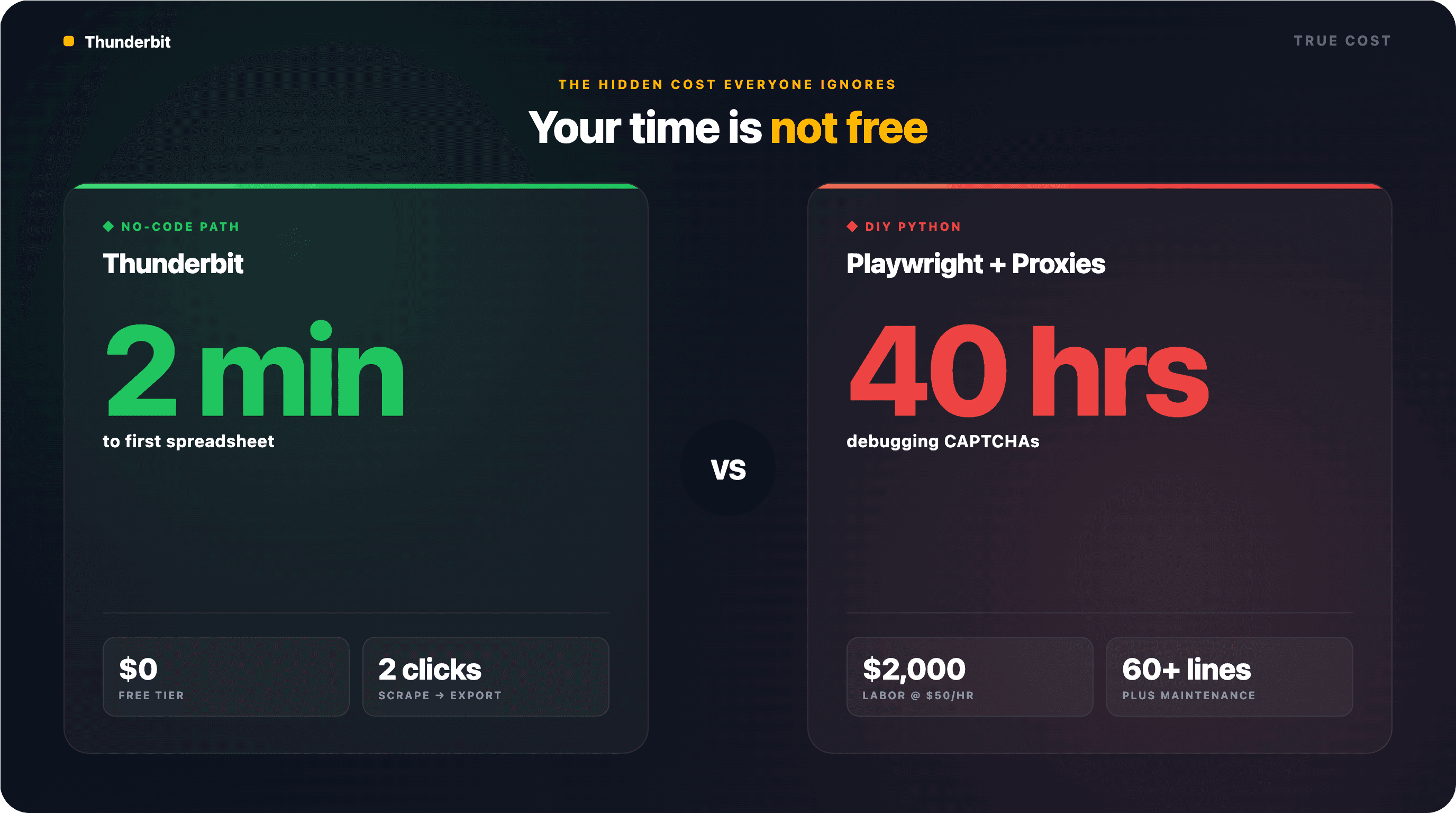
McKinseys Technology Outlook peger på, at break-even mellem at bygge og købe først ligger over 3,6 millioner daglige forespørgsler. Under det niveau "æder intern udvikling budget uden at levere ROI." For de fleste ecommerce-teams, der laver et par hundrede til et par tusinde opslag om ugen, er et no-code-værktøj eller en SERP API langt mere omkostningseffektivt end at bygge selv.
Sådan sætter du automatisk prisovervågning i Google Shopping op
De fleste guides behandler scraping som en engangsopgave. Det reelle use case for ecommerce-teams er løbende, automatiseret overvågning. Du har ikke bare brug for dagens priser — du har brug for gårsdagens, sidste uges og morgendagens.
Opsæt planlagt scraping med Thunderbit
Thunderbits Scheduled Scraper lader dig beskrive tidsintervallet i almindeligt sprog — "hver dag kl. 9" eller "hver mandag og torsdag kl. 12" — og AI'en omsætter det til en tilbagevendende plan. Indtast dine Google Shopping-URL'er, klik "Schedule," og du er færdig.
Hver kørsel eksporteres automatisk til Google Sheets, Airtable eller Notion. Slutresultatet: et regneark, der fyldes automatisk hver dag med konkurrentpriser, klar til pivottabeller eller alarmer.
Ingen cron jobs. Ingen serveradministration. Ingen Lambda-hovedpine. (Jeg har set forumindlæg fra udviklere, der brugte dage på at få Selenium til at køre i AWS Lambda — Thunderbits scheduler springer alt det over.)
Hvis du vil vide mere om at bygge price monitoring workflows, har vi en separat dybdegående guide.
Planlægning med Python (for udviklere)
Hvis du bruger SERP API-tilgangen, kan du planlægge kørsler med cron jobs (Linux/Mac), Windows Task Scheduler eller cloud schedulers som AWS Lambda eller Google Cloud Functions. Python-biblioteker som APScheduler fungerer også.
Ulempen: Du er nu ansvarlig for at overvåge scriptets sundhed, håndtere fejl, rotere proxies efter planen og opdatere selectors, når Google ændrer siden. For de fleste teams overstiger den tid, der bruges på at vedligeholde en planlagt Python-scraper, prisen på et dedikeret værktøj.
Tips og best practices til scraping af Google Shopping-data
Uanset metode er der nogle ting, der sparer dig for hovedpine.
Respekter rate limits
Undlad at hamre Google med hundredvis af hurtige requests — du bliver blokeret, og din IP kan blive markeret i noget tid. DIY-metoder: fordel requests med 10–20 sekunders mellemrum og tilfældig jitter. Værktøjer og API'er klarer det for dig.
Match metoden til dit volumen
En hurtig beslutningsguide:
- < 10 forespørgsler/uge → Thunderbit gratis niveau eller SerpApi gratis niveau
- 10–1.000 forespørgsler/uge → betalt plan hos SERP API eller Thunderbit betalt plan
- 1.000+ forespørgsler/uge → enterprise-plan hos SERP API eller Thunderbit Open API
Rens og valider dine data
Priser kommer med valutasymboler, lokal formatering (1.299,00 € vs $1,299.00) og af og til mærkelige tegn. Brug Thunderbits Field AI Prompts til at normalisere under udtræk, eller rens bagefter med pandas:
df["price_num"] = df["price"].str.replace(r"[^\d.]", "", regex=True).astype(float)
Tjek for dubletter mellem organiske og sponsorerede lister — de overlapper ofte. Deduplicér ved hjælp af tuple (titel, pris, sælger).
Kend det juridiske landskab
At scrape offentligt tilgængelige produktdata anses generelt for lovligt, men det juridiske landskab udvikler sig hurtigt. Den vigtigste nyere udvikling: Google sagsøgte SerpApi i december 2025 under DMCA § 1201 for at omgå Googles "SearchGuard" anti-scraping-system. Det er en ny håndhævelsesvinkel, som går uden om de forsvarslinjer, der blev etableret i tidligere sager som hiQ v. LinkedIn og Van Buren v. United States.
Praktiske retningslinjer:
- Scrape kun offentligt tilgængelige data — log ikke ind for at få adgang til begrænset indhold
- Undlad at udtrække personlige oplysninger (anmeldernavne, kontooplysninger)
- Vær opmærksom på, at Googles vilkår forbyder automatiseret adgang — brug af en SERP API eller browserudvidelse reducerer (men fjerner ikke) de juridiske gråzoner
- For EU-operationer: husk GDPR, selvom produktlister overvejende er ikke-personlige kommercielle data
- Overvej juridisk rådgivning, hvis du bygger et kommercielt produkt på scraped data
Hvis du vil have et dybere kig på juridiske overvejelser ved web scraping, har vi dækket emnet separat.
Hvilken metode bør du bruge til at scrape Google Shopping-data?
Efter at have kørt alle tre metoder på de samme produktkategorier, er her min konklusion:
Hvis du er en ikke-teknisk bruger, der hurtigt har brug for data — brug Thunderbit. Åbn Google Shopping, klik to gange, eksportér. Du har et rent regneark på under 5 minutter. Gratis niveauet lader dig prøve uden binding, og subpage scraping-funktionen giver dig mere detaljerede data end de fleste Python-scripts.
Hvis du er udvikler og har brug for gentagelig, programmatisk adgang — brug en SERP API. Pålideligheden er pengene værd, og du slipper for alle anti-bot-problemerne. SerpApi har den bedste dokumentation; ScraperAPI har det mest generøse gratis niveau.
Hvis du vil have maksimal kontrol og bygger en custom pipeline — Playwright virker, men gå ind i det med åbne øjne. Sæt betydelig tid af til proxyhåndtering, selector-vedligeholdelse og CAPTCHA-håndtering. I 2025–2026 er den minimale brugbare bypass-stack curl_cffi med Chrome-efterligning + residential proxies + 10–20 sekunders pacing. Et almindeligt requests-script med roterende user-agents er dødt.
Den bedste metode er den, der giver dig præcise data uden at æde hele din uge. For de fleste er det ikke et Python-script på 60 linjer — det er to klik.
Tjek Thunderbits priser, hvis du har brug for volumen, eller se vores tutorials på Thunderbit YouTube-kanalen for at se workflowet i praksis.
Prøv Thunderbit til Google Shopping-scraping Get Started Free
FAQs
Er det lovligt at scrape Google Shopping-data?
At scrape offentligt tilgængelige produktdata er generelt lovligt under præcedenser som hiQ v. LinkedIn og Van Buren v. United States. Men Googles vilkår forbyder automatiseret adgang, og Googles sag mod SerpApi i december 2025 introducerede en ny DMCA § 1201-teori om omgåelse. Brug af anerkendte værktøjer og API'er reducerer risikoen. Til kommercielle formål bør du rådføre dig med en jurist.
Kan jeg scrape Google Shopping uden at blive blokeret?
Ja, men metoden betyder noget. SERP API'er håndterer anti-bot-foranstaltninger automatisk. Thunderbits Cloud Scraping bruger distribueret infrastruktur til at undgå blokeringer, mens Browser Scraping-tilstanden bruger din egen Chrome-session (som ligner normal browsing). DIY Python-scripts kræver residential proxies, menneskelignende delays og TLS-fingerprinting-håndtering — og selv da er blokeringer almindelige.
Hvad er den nemmeste måde at scrape Google Shopping-data på?
Thunderbits Chrome-udvidelse. Gå til Google Shopping, klik "AI Suggest Fields", klik "Scrape" og eksportér til Google Sheets eller Excel. Ingen kodning, ingen API-nøgler, ingen proxyopsætning. Hele processen tager cirka 2 minutter.
Hvor ofte kan jeg scrape Google Shopping til prisovervågning?
Med Thunderbits Scheduled Scraper kan du sætte daglig, ugentlig eller brugerdefineret overvågning op ved hjælp af almindelige sprogbeskrivelser. Med SERP API'er afhænger frekvensen af din plans kreditgrænser — de fleste udbydere tilbyder nok til daglig overvågning af et par hundrede SKU'er. DIY-scripts kan køre så ofte, din infrastruktur kan klare det, men højere frekvens betyder flere anti-bot-problemer.
Kan jeg eksportere Google Shopping-data til Google Sheets eller Excel?
Ja. Thunderbit eksporterer direkte til Google Sheets, Excel, Airtable og Notion gratis. Python-scripts kan eksportere til CSV eller JSON, som du derefter kan importere i et hvilket som helst regnearksværktøj. Ved løbende overvågning skaber Thunderbits planlagte eksport til Google Sheets et levende datasæt, der opdateres automatisk.
- Læs mere





