Har du haft en af de uger, hvor to-do-listen formerer sig som kaniner, og du fantaserer om en personlig assistent, der aldrig sover, aldrig brokker sig—og vigtigst af alt—aldrig dømmer dine snackvalg? Det er præcis den slags magi, OpenClaw leverer i 2026. I takt med at selvhostede AI-assistenter boomer i popularitet, er OpenClaw blevet go-to for alle, der vil automatisere arbejdsgange, styre beskedapps og samtidig holde data private—uden en PhD i datalogi eller en hel weekend tabt til fejlfinding.
Og her kommer det bedste: Du kan have OpenClaw kørende hurtigere, end du kan nå at drikke din morgenkaffe færdig. Faktisk viser de seneste tal, at OpenClaws brugerbase er eksploderet med over 100.000 stjerner på repository’et og mere end 2 millioner besøgende på én uge (). Det er ikke bare hype—det er et ret klart signal om, at verden er klar til AI-assistenter, du selv styrer, og ikke omvendt.
Lad os dykke ned i en enkel OpenClaw installationsguide på 10 minutter for 2026. Uanset om du arbejder med salg, er studerende eller bare gerne vil have styr på dit digitale liv, er det her din genvej til AI-drevet produktivitet—uden stress og uden rod.
Hvad er OpenClaw?
OpenClaw er en selvhostet AI-assistentplatform, der er bygget til at automatisere dine digitale arbejdsgange på tværs af beskedapps, webopgaver og meget mere—mens dine data bliver under din kontrol. Tænk på det som din egen private ChatGPT, men med “arme” (eller kløer), der kan række ind i Slack, WhatsApp, Telegram og dusinvis af andre platforme og få tingene gjort.
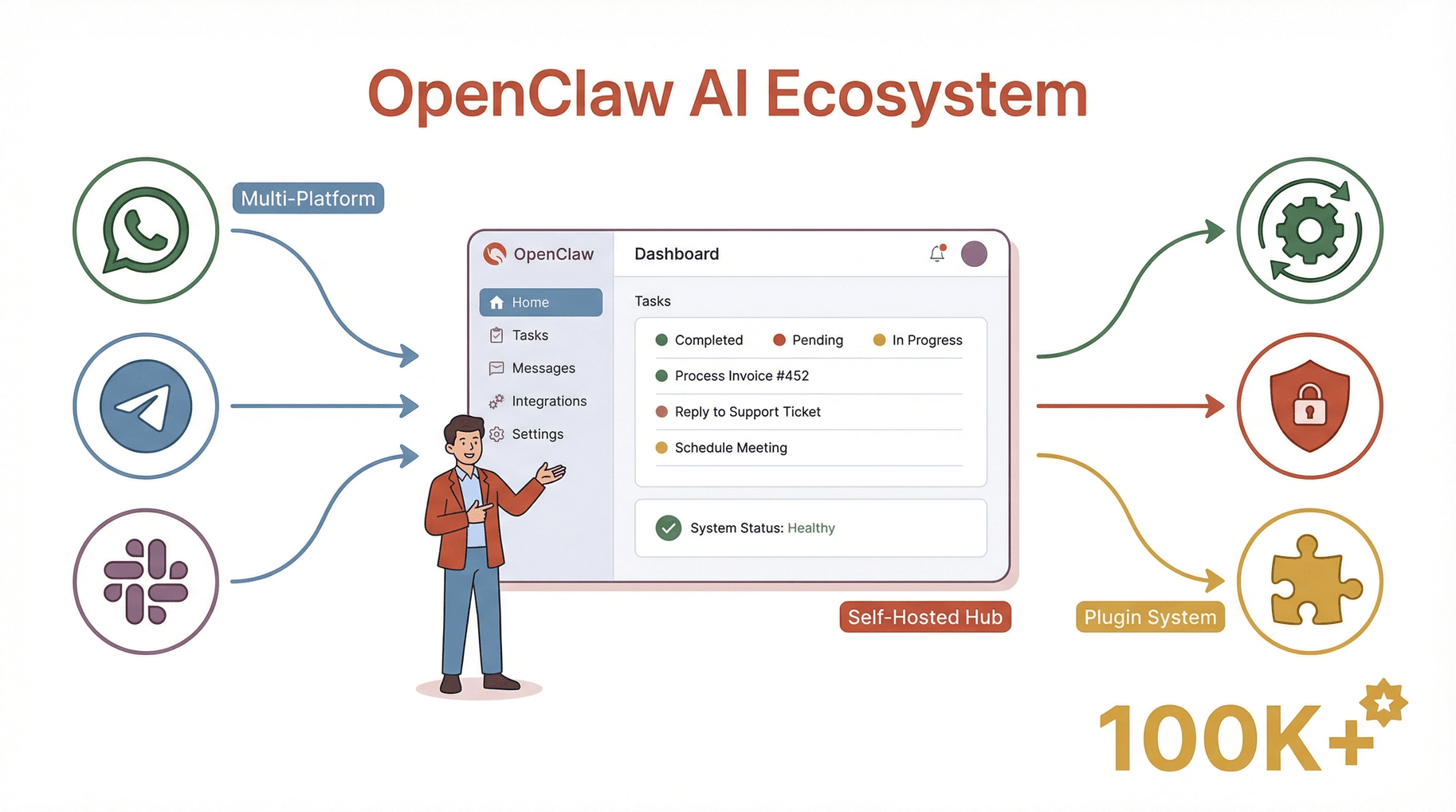
Kernefunktioner:
- Understøttelse af flere agenter: kør flere AI-agenter samtidig, hver med egne kompetencer og integrationer.
- Integration med beskedapps: forbind til WhatsApp, Telegram, Slack, Discord og flere.
- Automationsmotor: planlæg opgaver, trig workflows og automatisér gentagne rutiner.
- Privacy-first: alle dine data bliver på din egen server—ingen cloud-leverandør, der kigger med.
- Plugin-økosystem: udvid OpenClaws muligheder med et voksende bibliotek af plugins og “skills”.
Det, der især skiller OpenClaw ud fra rene cloud-AI-værktøjer, er fleksibiliteten og privatlivet. Du bestemmer, hvor det kører, hvad det må tilgå, og hvordan det skal opføre sig. Som en begejstret bruger formulerede det: "OpenClaw er den første AI-assistent, der føles som om den virkelig er min—jeg behøver ikke længere bekymre mig om, hvem der læser mine beskeder eller sælger mine data."
OpenClaw installationsguide: Derfor er den værd at prøve i 2026
Hvorfor overhovedet installere OpenClaw, når der findes så mange AI-værktøjer? Tre store grunde: kontrol, omkostninger og tilpasning.
- Kontrol: du ejer dine data. Ingen tredjeparts cloud-udbyder kan snage i dine samtaler eller workflows.
- Omkostninger: drop de månedlige SaaS-abonnementer. Når OpenClaw kører, kan du bruge og udbygge det, som du vil.
- Tilpasning: tilføj kun de plugins, du har brug for, automatisér det, der betyder noget, og finjustér alt til din måde at arbejde på.
Brugsscenarier fra virkeligheden
| Brugertype | Eksempel på brug | Fordel |
|---|---|---|
| Salg | Automatisér opfølgninger via WhatsApp/Slack; scrape leads | Flere aftaler, mindre manuelt arbejde |
| Drift | Planlæg rapporter, overvåg systemer, auto-notificér teams | Færre fejl, hurtigere respons |
| Creators | Batch-post på sociale medier, opsummér feedback, håndtér fans | Mere indhold, mindre rutinearbejde |
| Studerende | Organisér opgaver, auto-opsummér læsning | Studér smartere, ikke hårdere |
| IT/udviklere | Overvåg logs, auto-afhjælp problemer, test API’er | Spar tid, færre nedbrud |
Og tallene bakker det op: 66% af dem, der tager AI-agenter i brug, oplever målbare produktivitetsgevinster (), og 88% af organisationer bruger nu AI i mindst én forretningsfunktion (). OpenClaw er en central del af den udvikling—og gør AI-automation både tilgængelig og sikker.
OpenClaw installationskrav: Det skal du have klar, før du går i gang
Før du slipper din nye AI-assistent løs, skal vi lige sikre, at dit setup spiller. Tro mig: at springe dette over svarer til at bage en kage uden at forvarme ovnen—det ender sjældent kønt.
Minimumskrav til hardware og software (2026)
- CPU: 4+ kerner anbefales (moderne Intel/AMD/ARM)
- RAM: 8GB minimum (16GB+ ved tung belastning eller multi-agent)
- Lager: 20GB ledig diskplads (SSD anbefales for hastighed)
- Operativsystem: Ubuntu 22.04+ (anbefalet), Debian 12+, macOS 13+, Windows 11 eller kompatible cloud Linux-images
- Netværk: stabil bredbåndsforbindelse (til plugin-opdateringer og beskedintegrationer)
- Python: 3.10 eller nyere (tjek med
python3 --version)
Pro tip: Til de fleste personlige opsætninger eller små teams er en simpel cloud VPS (fx DigitalOceans $10/måned droplet) eller en ekstra laptop helt fin. Til bots, der skal køre konstant og håndtere høj trafik, bør du vælge cloud-servere med mere RAM og CPU.
Lokal vs. cloud-installation
- Lokal: perfekt til privatliv, test og hobbyprojekter. Husk bare, at din enhed skal være tændt.
- Cloud: bedst til 24/7 oppetid, fjernadgang og teams. Udbydere som DigitalOcean, Tencent Cloud og Alibaba Cloud tilbyder også one-click OpenClaw images.
Ignorér kravene på eget ansvar: For svage servere giver langsomme svartider, fejlede opgaver og en del hovedkløen. Tjek altid OS-version og hardware, før du starter.
Trin 1: Klargør dit miljø til OpenClaw-installation
Lad os få dit digitale køkken gjort klar. Her er din pre-install tjekliste:
Til alle systemer
-
Opdatér dit OS:
- På Linux:
sudo apt update && sudo apt upgrade -y - På macOS: Brug Softwareopdatering
- På Windows: Kør Windows Update
- På Linux:
-
Installér Python 3.10+:
- Linux:
sudo apt install python3 python3-pip - macOS:
brew install python - Windows: Download fra
- Linux:
-
Opret en ikke-root bruger (Linux):
sudo adduser openclawsudo usermod -aG sudo openclaw
-
Installér Git:
- Linux:
sudo apt install git - macOS:
brew install git - Windows: Download fra
- Linux:
-
Sikkerhedsbest practices:
- Brug SSH-nøgler til serveradgang (
ssh-keygen) - Undgå at køre som root
- Hold din firewall slået til
- Brug SSH-nøgler til serveradgang (
Opsætning af cloud-server
- Vælg en troværdig udbyder (DigitalOcean, Tencent Cloud, Alibaba Cloud)
- Vælg Ubuntu 22.04+ eller Debian 12+ image
- Sæt SSH-adgang op og brug en stærk adgangskode
- Åbn nødvendige porte (typisk 80, 443 og en brugerdefineret port til dashboardet)
Tjekliste færdig? Så er du klar til hovednummeret.
Trin 2: Installér OpenClaw—de hurtigste metoder i 2026
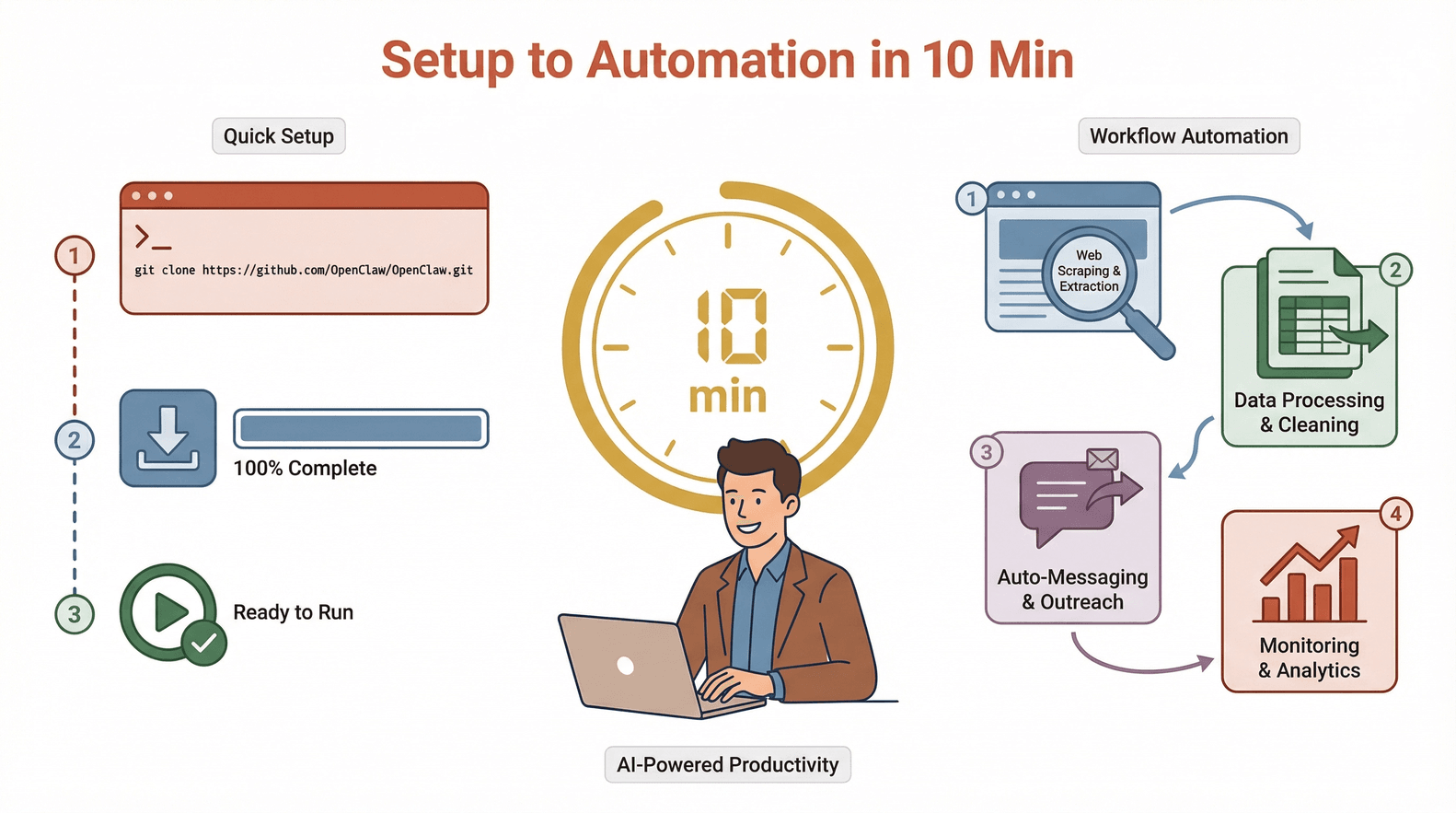
OpenClaws installationsflow i 2026 er mere gnidningsfrit end nogensinde. Du har to hovedmuligheder: one-click cloud deployment eller klassisk installation via kommandolinjen.
Installation via one-click cloud marketplaces
Det her er “nem-knappen” for de fleste. Sådan foregår det:
- Log ind hos din cloud-udbyder (fx DigitalOcean, Tencent Cloud, Alibaba Cloud).
- Søg efter "OpenClaw" i marketplace.
- Vælg det nyeste officielle OpenClaw image.
- Klik "Create" eller "Deploy."
- Vent 2–3 minutter på, at serveren starter op.
- Åbn serverens offentlige IP i din browser.
Fordele:
- Ingen manuel opsætning
- Forudkonfigureret til sikkerhed og performance
- Automatiske opdateringer (hvis aktiveret)
Ulemper:
- Månedlige cloud-omkostninger (typisk $5–$20/måned)
- Lidt mindre kontrol over det underliggende OS
Installation via kommandolinje til lokale eller tilpassede servere
Hvis du vil have mere kontrol (eller bare gerne vil føle dig lidt som en hacker), er CLI-metoden lige sagen.
1# Clone OpenClaw repo
2git clone https://github.com/openclaw-ai/openclaw.git
3cd openclaw
4# Installér afhængigheder
5pip install -r requirements.txt
6# Kør installer
7python3 setup.py install
8# Start OpenClaw
9openclaw start
På Windows:
Brug PowerShell og sørg for, at Python er i din PATH.
Verificering:
Når den er startet, så gå til http://localhost:8080 (eller din servers IP) i browseren. Du bør se OpenClaw-dashboardets login.
Fejlfindingstips:
- Hvis du får "command not found", så tjek Python og PATH.
- Ved permission-fejl: undgå root; brug din dedikerede bruger.
- Hvis dashboardet ikke loader, så tjek firewall og port-tilgængelighed.
Typisk installationstid: 5–10 minutter (ja, seriøst—medmindre du taster langsommere end en snegl på ferie).
Trin 3: Første opsætning af OpenClaw—onboarding, login og adgang til dashboard
Nu bliver det sjovt: at gøre OpenClaw til dit eget.
-
Første login:
Åbn dashboard-URL’en i browseren (http://localhost:8080eller din cloud-IP). Du mødes af onboarding-guiden. -
Sæt autentificering op:
- Opret admin-brugernavn og en stærk adgangskode.
- (Valgfrit) Aktivér 2FA for ekstra sikkerhed.
-
Konfigurér gateways:
- Forbind beskedapps (WhatsApp, Telegram, Slack, Discord osv.).
- Godkend, at OpenClaw må tilgå de valgte platforme.
-
Vælg AI-modeludbydere:
- Vælg din foretrukne LLM (OpenAI, lokal Llama osv.).
- Indtast API-nøgler eller modelstier efter behov.
-
Rundtur i dashboardet:
- Hoveddashboardet giver adgang til opgavestyring, plugin marketplace, systemstatus og logs.
- Brug sidepanelet til hurtig navigation.
-
Par med beskedapps:
- Følg trin-for-trin-parringen for hver platform.
- Test med en "hello world"-besked for at bekræfte, at alt virker.
Typiske førstegangsproblemer:
- API-nøglefejl: Tjek nøgler og rettigheder.
- Parring af beskedapps: Sørg for, at de rigtige tilladelser er slået til på hver platform.
- Dashboard loader ikke: Tjek firewall og portindstillinger.
Trin 4: Administrér OpenClaw-plugins og udvidelser for maksimal effektivitet
OpenClaws virkelige styrke ligger i plugin- (eller “skill”-)systemet. Plugins udvider, hvad din AI-assistent kan—tænk på dem som superkræfter, du kan tilføje eller fjerne efter behov.
Sådan fungerer plugins
- Gennemse: Brug dashboardet eller CLI til at se tilgængelige plugins.
- Installér: Klik "Install" eller kør
openclaw plugin install <plugin-name>. - Opdatér: Hold plugins opdaterede med
openclaw plugin update --all. - Fjern: Afinstallér plugins, du ikke bruger, så systemet forbliver let.
Best practices:
- Installér kun plugins, du faktisk har brug for.
- Tjek jævnligt for opdateringer—ældede plugins kan give kompatibilitets- eller sikkerhedsproblemer.
- Overvåg performance; for mange plugins kan gøre systemet langsommere.
Populære plugins i 2026
| Plugin-navn | Funktion | Brugertype |
|---|---|---|
| WhatsApp Gateway | Forbinder til WhatsApp | Salg, drift |
| Web Scraper | Automatiserer dataudtræk | Research, salg |
| Scheduler | Planlægger tilbagevendende opgaver | Alle |
| Notion Sync | Synkroniserer data til Notion | Creators, drift |
| Email Notifier | Sender e-mailnotifikationer | IT, drift |
| Slack Bot | Integrerer med Slack-kanaler | Teams |
| PDF Extractor | Parser og opsummerer PDF’er | Studerende, jura |
| CRM Connector | Sender leads til CRM | Salg |
Advarsel: Hvis du læsser OpenClaw med unødvendige plugins, kan det gå ud over stabiliteten. Det er lidt som at fylde telefonen med apps, du aldrig bruger—til sidst bliver alt trægt.
Trin 5: kør OpenClaw—opret og styr dine første opgaver
Når OpenClaw er installeret, og dine plugins er klar, er det tid til at sætte assistenten i gang.
Opret en opgave
-
Åbn dashboardet:
Klik "Create Task." -
Vælg opgavetype:
- Web scraping
- Automatiserede beskeder
- Datasynk
- Custom script
-
Konfigurér parametre:
- Angiv mål-URL’er, keywords eller beskedskabeloner.
- Definér triggere (manuel, planlagt eller event-baseret).
-
Sæt planlægning op:
- Engangs eller gentagende (dagligt, ugentligt, custom cron).
-
Følg fremdrift:
- Brug webkonsollen til live-opdateringer.
- Se logs, fejlrapporter og status for gennemførsel.
Eksempel: Web scraping-workflow
Lad os sige, at du vil scrape nye leads fra et offentligt katalog hver mandag.
- Opret en "Web Scraping"-opgave.
- Indtast mål-URL og datafelter.
- Planlæg til mandage kl. 09:00.
- Sæt output til at eksportere som CSV og sende dig resultaterne på e-mail.
Pro tip: Du kan kæde opgaver sammen—scrape data, send automatisk beskeder til nye leads og synk derefter til dit CRM.
Trin 6: Strategier til datalagring og datahåndtering i OpenClaw
OpenClaw giver flere måder at gemme og håndtere data på. Den rigtige strategi afhænger af dine behov for sikkerhed, adgang og backup.
Lagringsmuligheder
-
Lokal eksport:
Gem data direkte på serverens disk. Bedst til privatliv og offline adgang. -
Cloud-synk:
Send data til Google Drive, Dropbox eller S3 buckets for nem deling og backup. -
Database-integration:
Forbind til MySQL, PostgreSQL eller MongoDB for struktureret, søgbar lagring.
Vælg den rigtige metode
| Lagringstype | Bedst til | Fordele | Ulemper |
|---|---|---|---|
| Lokal eksport | Følsomme data, privatliv | Fuld kontrol | Kræver manuel backup |
| Cloud-synk | Deling i team, backups | Nem adgang, sikkert | Afhænger af cloud |
| Database | Store datasæt, analyse | Kan forespørges, skalerer, sikkert | Mere opsætning kræves |
Tips:
- Til kritiske data: sæt automatiske backups op (dagligt eller ugentligt).
- Krypter følsomme eksportfiler.
- Ryd jævnligt op i gamle eller ubrugte data for at spare plads.
Trin 7: Fejlfinding og optimering af din OpenClaw-opsætning
Selv den mest smooth installation kan ramme en bump på vejen. Sådan holder du det kørende som en velsmurt maskine.
Typiske problemer og løsninger
-
"Command not found"-fejl:
Tjek PATH og din Python-installation. -
Dashboard loader ikke:
Sørg for, at den rigtige port er åben og ikke blokeres af firewall. -
API-fejl:
Tjek API-nøgler, rettigheder og netværksforbindelse. -
Plugin-konflikter:
Opdatér alle plugins og læs kompatibilitetsnoter. -
Langsom performance:
Begræns antallet af samtidige opgaver, opgradér RAM/CPU eller flyt til en cloud-server.
Optimeringstips
-
Begræns kontekst:
Overfyld ikke opgaver med unødvendige data—hold prompts og workflows skarpe. -
Overvåg ressourceforbrug:
Brug indbyggede monitors eller værktøjer somhtoptil at holde øje med CPU/RAM. -
Opdatér regelmæssigt:
Kør altid nyeste OpenClaw- og plugin-versioner for sikkerhed og funktioner.
Vedligeholdelsestjekliste
- Ugentligt: Tjek opdateringer, gennemgå logs, tag backup af data.
- Månedligt: Gennemgå plugins, test backups, gennemse brugerrettigheder.
- Kvartalsvist: Vurder server-specs og skalér op, hvis forbruget vokser.
Thunderbit: Gør OpenClaws web scraping endnu stærkere med AI
Lad os snakke om at løfte OpenClaws web scraping op i en højere liga. OpenClaws indbyggede scraper er stærk, men nogle gange har du brug for et værktøj, der kan håndtere komplekse sites, undersider og rodet data—uden timers opsætning. Her kommer ind i billedet.
Hvad er Thunderbit?
Thunderbit er en , der lader dig udtrække strukturerede data fra enhver hjemmeside ved hjælp af prompts i naturligt sprog. Den er lavet til forretningsbrugere—ingen kode, ingen skabeloner; du beskriver bare, hvad du vil have, og så klarer AI’en resten.
Nøglefunktioner:
- AI Suggest Fields: Ét klik, og Thunderbit foreslår de bedste kolonner at udtrække.
- Subpage Scraping: Besøger automatisk og udtrækker data fra linkede undersider.
- Instant Templates: One-click scraping til populære sites (Amazon, Zillow, Shopify osv.).
- Gratis dataeksport: Send resultater til Excel, Google Sheets, Notion eller Airtable.
- Scheduled Scraping: Automatisér tilbagevendende dataudtræk til løbende projekter.
Sådan udvider Thunderbit OpenClaw
- Komplekst dataudtræk: Brug Thunderbit til svære websites, og importér derefter data til OpenClaw for videre automation.
- Opsætning med naturligt sprog: Ingen scripts—fortæl bare Thunderbit, hvad du vil have.
- Nem eksport: Eksportér som CSV eller Excel, og opret derefter en OpenClaw-opgave til at behandle eller distribuere data.
Eksempel-workflow: Thunderbit + OpenClaw
- Brug Thunderbit til at scrape en lead-liste fra et katalog.
- Eksportér data til CSV.
- Opret en OpenClaw-opgave, der importerer CSV’en og automatisk sender en besked til hvert lead via WhatsApp eller Slack.
- Overvåg svar og planlæg opfølgninger—helt automatisk.
Kombinationen er en produktivitetsmaskine: Thunderbit håndterer det rodede web, og OpenClaw tager sig af automation og beskeder.
Vil du læse mere om Thunderbits funktioner, så kig forbi eller vores .
Konklusion og vigtigste pointer: Din AI-assistent er klar på 10 minutter
Kort opsummeret:
- OpenClaw er din privacy-first, selvhostede AI-assistent—klar til at automatisere beskeder, workflows og meget mere.
- Installationen er hurtig og enkel: De fleste er i gang på 10 minutter, både lokalt og i cloud.
- Plugins gør OpenClaw ekstremt fleksibel: Tilføj kun det, du har brug for, hold det opdateret, og mærk produktiviteten stige.
- Thunderbit booster web scraping: Brug det sammen med OpenClaw til komplekst dataudtræk og gnidningsfri workflow-automation.
I 2026 er AI-assistenter ikke kun for teknikere eller store virksomheder. Med OpenClaw (og lidt hjælp fra Thunderbit) kan alle bygge et smartere og mere effektivt digitalt setup—ingen drama, bare resultater.
Klar til at prøve? Download OpenClaw, installér Thunderbit, og se hvor meget du kan automatisere på de næste 10 minutter. Dit fremtidige jeg vil takke dig.
FAQs
1. Hvad er minimumskravene for at installere OpenClaw i 2026?
Du skal bruge en server eller PC med mindst 4 CPU-kerner, 8GB RAM, 20GB ledig diskplads og Python 3.10+. Understøttede OS’er inkluderer Ubuntu 22.04+, Debian 12+, macOS 13+ og Windows 11. Til cloud-installation tilbyder de fleste VPS-udbydere kompatible images.
2. Er OpenClaw sikkert at bruge, og hvordan undgår jeg plugin-risici?
OpenClaw er open source og bygget med fokus på privatliv, men installér kun plugins fra troværdige kilder. Opdatér plugins regelmæssigt, hold øje med sikkerhedsadvarsler, og undgå unødvendige udvidelser for at minimere risiko. Til enterprise-brug kan du følge .
3. Kan jeg bruge OpenClaw til forretningsautomation, eller er det kun til privat brug?
Helt sikkert. OpenClaw bruges af salgsteams, drift, creators og IT-afdelinger til at automatisere beskeder, leadgenerering, rapportering og meget mere. Fleksibiliteten og plugin-systemet gør det velegnet til både personlige og professionelle workflows.
4. Hvordan integrerer Thunderbit med OpenClaw?
Thunderbit tager sig af avanceret web scraping—udtrækker strukturerede data fra komplekse websites. Eksportér dine data (CSV, Excel osv.) og importér dem i OpenClaw til videre automation, beskeder eller analyse. Værktøjerne supplerer hinanden og fungerer rigtig godt sammen.
5. Hvad gør jeg, hvis jeg støder på problemer under installation eller drift?
Tjek systemkravene, opdatér OS og Python, og gennemgå firewall/portindstillinger. Ved plugin-problemer: opdatér eller fjern plugins, der konflikter. Hvis du stadig sidder fast, så kig i OpenClaw community-fora eller GitHub issues for hjælp.
Vil du lære mere om web scraping, AI-automation eller hvordan du øger din produktivitet? Se flere guides på , eller abonnér på vores for tutorials og tips. God fornøjelse med automatiseringen!
Læs mere