

Openclaw er ikke bare endnu et open source-projekt — det er blevet den foretrukne personlige AI-assistent for alle, der vil have kræfterne fra en ChatGPT-lignende agent, men med privatliv og kontrol ved at køre den på deres egen maskine. I 2026 er Openclaws udbredelse svær at overvurdere: mere end 370.000 GitHub-stjerner pr. maj 2026, titusindvis af Docker-downloads hver uge og et community, der er lige så passioneret, som det er krævende. Men stor kraft kommer med… tja, nogle få installationshovedpiner, især når nye funktioner rulles ud, og kompatibilitetskravene ændrer sig.
Jeg har selv set, hvordan selv erfarne brugere kan snuble over en manglende afhængighed eller en subtil ændring i onboarding-flowet. Derfor har jeg samlet denne trin-for-trin-installationsguide til Openclaw for 2026 — så du kan springe smerten over, undgå de klassiske faldgruber og få din AI-assistent hurtigt op at køre. Derudover viser jeg dig, hvordan du bruger Thunderbit's AI web scraper til at strømline opsætningen, tjekke dokumentationen og endda debugge din installation. Klar? Lad os komme i gang og få en smartere og mere sikker AI-opsætning på benene.
Hvad er Openclaw? Et hurtigt overblik
Openclaw er en selvhostet AI-assistent, der bor på din egen enhed — ikke i andres cloud. Tænk på den som din personlige chatbot, automationshub og produktivitetsmakker, alt sammen kørende lokalt, så dine data bliver hos dig. I 2026 er Openclaw mere end bare en chatgrænseflade: det er en fuld platform med en lokal Gateway (control plane), et browserbaseret Control UI og et voksende økosystem af plugins og "skills", der gør det muligt at forbinde til dine yndlingschatapps og AI-udbydere.
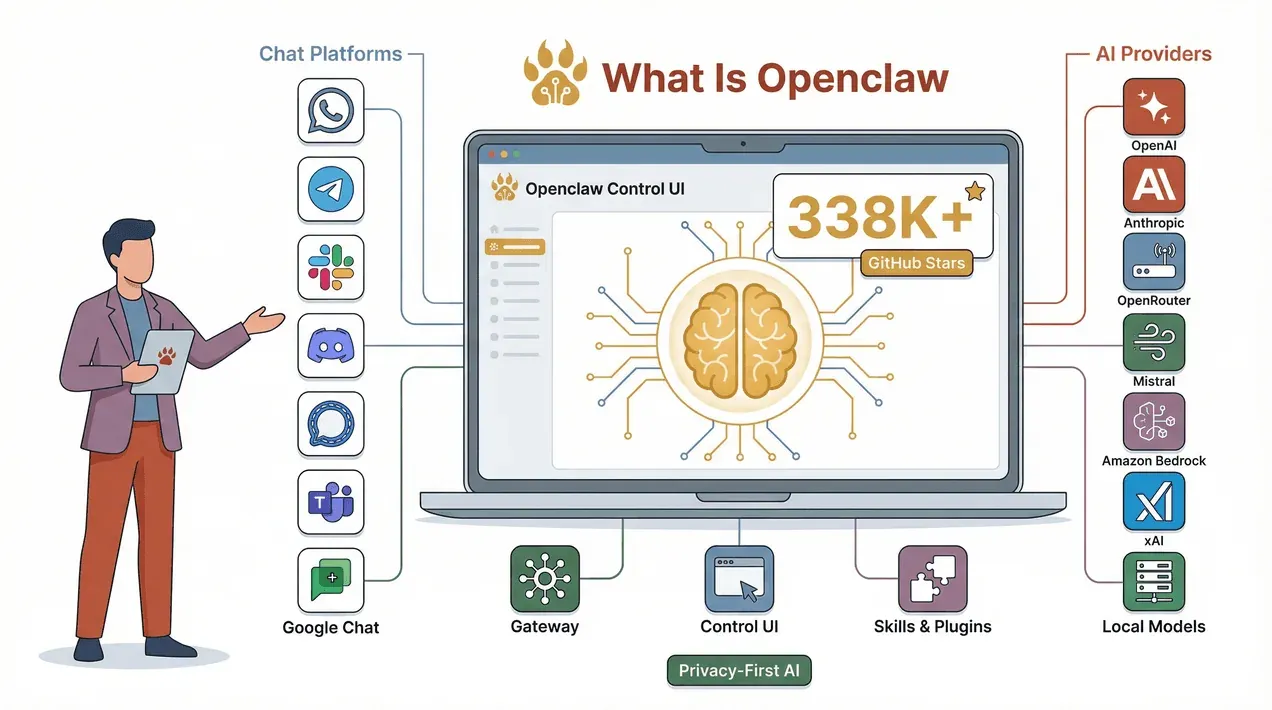
Understøttede chatplatforme omfatter blandt andet WhatsApp, Telegram, Slack, Discord, Signal, Microsoft Teams og Google Chat. Til AI-hjerner kan du koble OpenAI, Anthropic, OpenRouter, Vercel AI Gateway, Cloudflare AI Gateway, Mistral, Amazon Bedrock, xAI og endda lokale modeller via vLLM eller SGLang til (fuld liste over udbydere her). Kort sagt: Hvis du vil have en kraftfuld, privacy-first AI-assistent, der taler med alle dine apps, så er Openclaw stedet.
Hvorfor installationstrinnene til Openclaw er vigtige i 2026
Lad os være ærlige: Openclaws popularitet betyder, at det udvikler sig hurtigt. I 2026 er flere nye funktioner og breaking changes landet — som strengere tjek af Node.js-versioner, forbedrede onboarding-flow og et hurtigt voksende plugin-økosystem. Hvis du følger en gammel guide eller springer et trin over, kan du ende med et ødelagt dashboard, manglende skills eller — værst af alt — en fejlkontrolleret Gateway, der udsætter dit system for risiko.
Nylige opdateringer har gjort installationen både mere kraftfuld og en smule mere kompleks. For eksempel håndhæver Openclaw nu en minimumsversion af Node.js (22.16+), og onboarding-processen skriver som standard sikkerhedstokens — selv ved lokale opsætninger. Fordelen? Bedre sikkerhed, mere pålidelige opgraderinger og adgang til de nyeste funktioner. Ulempen? Ét manglende dependency eller et PATH-problem, og så er du i fejlfindingsmode i timevis (tro mig, jeg har været der).
Derfor er det afgørende at følge den nyeste, trin-for-trin installationsproces. Ikke alene sparer det dig tid, det sikrer også, at du udnytter Openclaws nye muligheder — uden at falde i de samme fælder, som snubler så mange nye brugere.
Tjekliste før installation: Det du skal have klar
Før du kaster dig ud i det, så lad os sikre, at dit system er klar. Openclaw kører på macOS, Linux og Windows (med WSL2 anbefalet til Windows-brugere). Her er en hurtig tjekliste, så du holder dig på sporet:
| Platform | Node.js-version | Service/daemon-adfærd | Noter specifikke for 2026 |
|---|---|---|---|
| macOS | Node 24 anbefales; 22.16+ understøttes (docs) | LaunchAgent-installation via onboarding eller gateway-installation | LaunchAgent PATH kan afvige fra shellen (kan give "command not found" for værktøjer/skills) (issue) |
| Linux | Node 24 anbefales; 22.16+ understøttes (docs) | typisk systemd user service | Headless-installationer kræver en korrekt brugersession; systemd "user bus" kan mangle (issue) |
| Windows (WSL2) | Node inde i WSL2; systemd aktiveret (docs) | systemd user service inde i WSL2; valgfri Windows Scheduled Task | Fuld "boot chain"-opskrift i dokumentationen (docs) |
| Windows (nativ) | Node på Windows; WSL2 anbefales stadig (docs) | Scheduled Tasks eller Startup-mappe | Non-interactive onboarding forventer en tilgængelig lokal gateway (docs) |
Hurtige tips til at tjekke, om du er klar:
- Kør
node -vfor at tjekke din Node.js-version. - Sørg for, at du har rettigheder til at installere globale npm-pakker.
- På Linux/WSL2 skal du sikre, at systemd er aktiveret, og at du har en korrekt brugersession.
- Ved Docker-installationer skal du sikre, at der er mindst 2 GB RAM til rådighed (docs).
Trin-for-trin guide til installation af Openclaw i 2026
Lad os komme til det vigtigste: installation af Openclaw. Der er flere forskellige veje, men jeg gennemgår de mest almindelige og mest pålidelige for 2026.
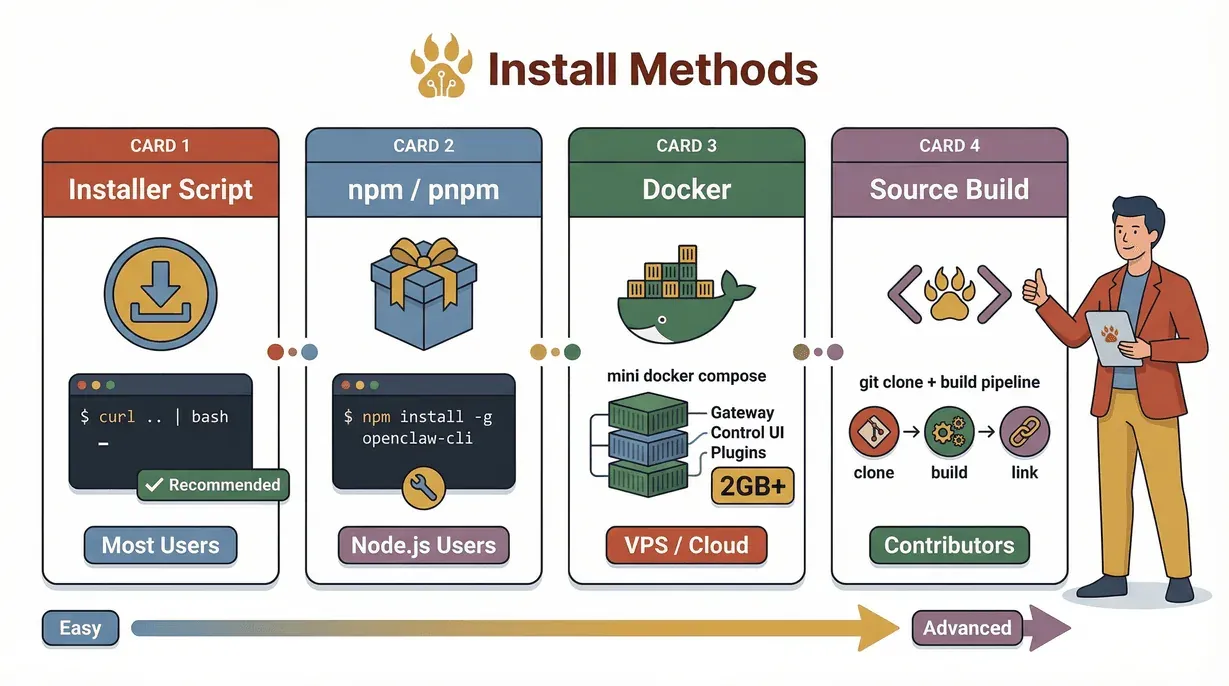
1. Installationsscript fra webstedet (anbefalet til de fleste)
Det er den hurtigste måde at komme i gang på. Scriptet registrerer dit operativsystem, installerer Node.js, hvis det er nødvendigt, og starter onboarding-flowet.
curl -fsSL https://openclaw.ai/install.sh | bash
Eller til PowerShell på Windows:
irm https://openclaw.ai/install.ps1 | iex
Fordele: Hurtigt, håndterer de fleste afhængigheder, starter onboarding-UI automatisk.
Ulemper: Afhænger stadig af korrekt PATH; kan arve særheder fra din shell eller en forældet Node-version i PATH (docs).
2. Global installation via npm/pnpm (til Node.js-brugere)
Hvis du allerede arbejder med Node.js-versioner, er dette et solidt valg.
npm install -g openclaw@latest
openclaw onboard --install-daemon
Fordele: Nemt at opdatere, fungerer godt hvis du er komfortabel med Node.
Ulemper: PATH-/global bin-problemer er almindelige; Linux-brugere kan støde på EACCES-fejl (docs).
3. Docker Compose (til isolation eller VPS-installationer)
Godt til at køre Openclaw i et containeriseret miljø.
git clone https://github.com/openclaw/openclaw.git
cd openclaw
./scripts/docker/setup.sh
Fordele: Isoleret, forudsigelige afhængigheder, nemmere til VPS/cloud.
Ulemper: Kræver mindst 2 GB RAM til builds; du er selv ansvarlig for portåbning og firewall-regler (docs).
4. Fra kildekode (til bidragydere/avancerede brugere)
Hvis du vil patch’e eller tilpasse Openclaw, så byg fra kildekode:
git clone https://github.com/openclaw/openclaw.git
cd openclaw
pnpm install && pnpm ui:build && pnpm build
pnpm link --global .
Fordele: Bedst til bidragydere, nemt at arbejde uden om pakke-fejl.
Ulemper: Byggefejl kan ske; ikke ideelt for brugere, der bare vil have det til at køre (issue).
Sammenligningstabel: Installationsmetoder
| Metode | Bedst til | Fordele | Ulemper |
|---|---|---|---|
| Installationsscript | De fleste brugere | Hurtigt, håndterer afhængigheder, onboarding-UI | PATH-særheder, Node-versionproblemer |
| npm/pnpm | Node.js-brugere | Nemme opdateringer, fleksibelt | PATH/EACCES-fejl, regressions i pakker |
| Docker | VPS/cloud/isolation | Forudsigeligt, isoleret, health-endpoints | RAM-behov, håndtering af porte og firewall |
| Fra kildekode | Bidragydere | Tilpasning, patching | Byggefejl, mere kompleks opsætning |
Onboarding og Gateway-konfiguration
Efter installationen guider onboarding-processen dig gennem:
- Konfiguration af din lokale eller fjernede Gateway (standardport: 18789)
- Opsætning af chatkanaler (WhatsApp, Telegram, Slack osv.)
- Forbindelse til AI-udbydere (OpenAI, Anthropic, OpenRouter osv.)
- Opsætning af skills/plugins og standardindstillinger for workspace
Onboarding-UI’en beder dig om API-nøgler og sikkerhedstokens. Til automatisering eller non-interactive installationer skal du bruge flaget --secret-input-mode ref til at gemme secrets som referencer til miljøvariabler (docs).
Forbindelse til AI-udbydere
Openclaw understøtter et bredt udvalg af AI-udbydere. For eksempel kan du forbinde til OpenRouter (en populær gateway, der er kompatibel med OpenAI):
openclaw onboard --provider openrouter --token $OPENROUTER_API_KEY
Du finder udbyderspecifikke instruktioner i udbydermappen.
Sådan undgår du almindelige installationsfejl i Openclaw i 2026
Selv med en solid guide kan ting gå galt. Her er de mest almindelige fejl, jeg ser (og hvordan du løser dem):
| Symptom | Sandsynlig årsag | Løsningsmønster |
|---|---|---|
openclaw: command not found | npm global bin-mappe er ikke i PATH | Tjek npm prefix -g, sørg for at <prefix>/bin er i PATH; genstart shellen (docs) |
Linux EACCES under npm install -g | Global prefix kan ikke skrives af brugeren | Flyt npm’s globale prefix til $HOME/.npm-global og tilføj det til PATH (docs) |
systemctl --user ... Failed to connect to bus | Ingen aktiv systemd-brugersession (Linux/WSL2) | Sørg for linger/korrekt login-session; følg WSL2 boot chain (issue) |
| Control UI viser "Missing Control UI assets" | Pakke-/build-output mangler eller matcher ikke | Opgrader til en rettet version; brug Docker-image eller source build + pnpm ui:build (issue) |
| macOS: værktøjer fejler inde i LaunchAgent | LaunchAgent PATH mangler Node/værktøjer | Sæt en eksplicit PATH i LaunchAgent-miljøet; genstart Gateway (issue) |
| Docker-installation fejler (exit 137/OOM) | For lidt RAM til image-build | Brug ≥2 GB RAM til builds; brug præbyggede image-tags (docs) |
| Opgradering fejler ved installation af native modul | Node-version passer ikke eller build-krav mangler | Bekræft Node-versionen, følg sharp-workaround, lås/genprøv efter release-vejledningen (docs) |
| Windows native: non-interactive onboarding fejler | Health check forventer en kørende lokal gateway | Brug --skip-health eller foretræk WSL2 (docs) |
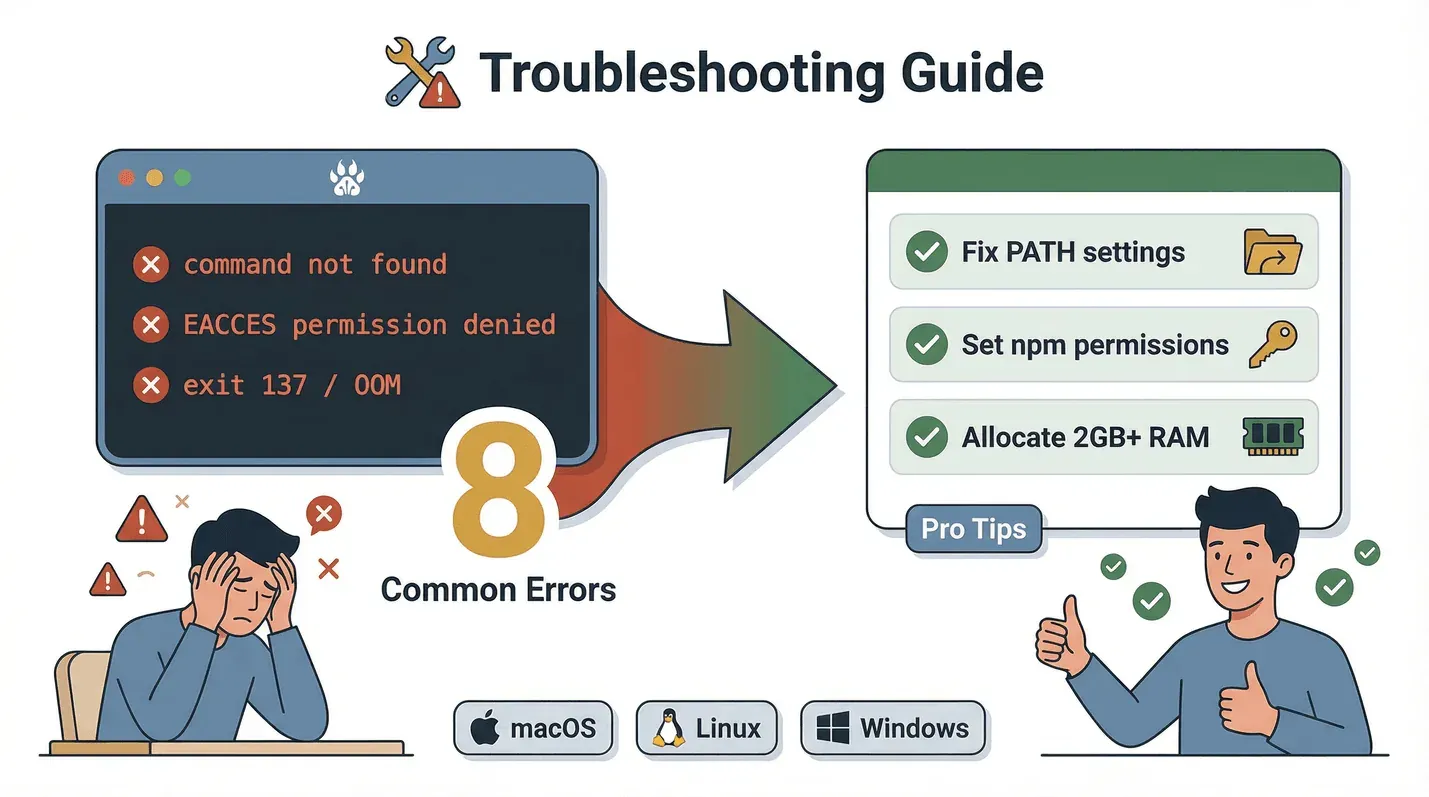
Pro tip: Hvis du støder på en mur, så tjek Openclaws GitHub-issues eller den officielle dokumentation for opdaterede løsninger.
Scrape Openclaw-dokumentation med AI Get Started Free
Integrér Thunderbit AI Web Scraper for at strømline Openclaw-opsætningen
Her bliver det sjovt. Openclaws dokumentation og pluginlister ændrer sig hurtigt — nogle gange hurtigere, end du kan følge med. Det er her, Thunderbit kommer ind i billedet. Thunderbit er en AI-drevet web scraper (og ja, jeg er en smule forudindtaget her), som kan omdanne omfattende dokumentation til strukturerede tjeklister, tabeller og ressourcelister.
- Saml lister over udbydere/kanaler: Hent hurtigt understøttede AI-udbydere eller chatkanaler ind i en tabel, så du ved, hvad der er tilgængeligt i 2026.
- Følg breaking changes: Scrape GitHub release-siden for opdateringer og changelogs, der påvirker installationen.
- Byg dine egne runbooks: Brug Thunderbit til at organisere Docker-opsætningstrin, miljøvariabler og health-check-endpoints i en samlet, handlingsorienteret tjekliste.
Mini-guide: Sådan bruger du Thunderbit til Openclaw-opsætning
- Installer Thunderbit Chrome Extension.
- Åbn den relevante Openclaw-dokumentationsside.
- Klik på "AI Suggest Fields" i Thunderbit for automatisk at finde tabeller, krav eller trinklister.
- Eksportér de strukturerede data til Google Sheets, Notion eller Airtable for nem opfølgning.
- Brug den eksporterede tjekliste til at bekræfte hvert installationstrin, mens du arbejder.
Denne tilgang sparer dig for at hoppe mellem faner og overse skjulte krav. Det er som at have en personlig researchassistent til din installationsproces.
Effektiv Openclaw-fejlfinding: Brug Thunderbit til validering efter opsætning
Når Openclaw er installeret, vil du gerne sikre dig, at alt faktisk virker. Her kan Thunderbit også hjælpe.
Sådan bruger du Thunderbit til validering efter opsætning:
- Tjek Gateway-helbred: Scrape
/healthz- og/readyz-endpoints fra din Openclaw-Gateway for at bekræfte, at den er live og klar (docs). - Bekræft Control UI: Brug Thunderbit til at tjekke, at Control UI indlæses korrekt og matcher den forventede version.
- Gennemgå skills/plugins: Scrape ClawHub-skillsmappen for at se, hvilke plugins der er installeret, deres status, og om nogen har brug for opdatering eller sikkerhedsgennemgang.
- Eksportér revisionsresultater: Brug Thunderbit til at udtrække output fra
openclaw doctorogopenclaw security audit --deeptil en struktureret rapport til dit arkiv.
Eksempel på arbejdsgang:
- Efter installation åbner du din browser på
http://localhost:18789/healthzoghttp://localhost:18789/readyz. - Brug Thunderbit til at scrape statusfelterne og eksportér dem til tracking.
- Kør
openclaw doctori din terminal, kopiér outputtet, og brug Thunderbit til at strukturere resultaterne. - Gentag for
openclaw security audit --deep, og gem en oversigt over eventuelle fundne problemer.
Det gør det nemt at opdage problemer tidligt, dokumentere din opsætning og holde dig til bedste praksis.
Sikring af din Openclaw-installation i 2026
Sikkerhed er en stor sag — især når din AI-assistent kan få adgang til filer, køre kommandoer og forbinde til dine chatapps. Openclaws sikkerhedsdokumentation for 2026 er klar: Betragt din Gateway som en tillidsgrænse, og eksponér den ikke for det offentlige internet uden stærk autentificering og firewalls.
Vigtige sikkerhedstrin:
- Bind Gateway til loopback: Tillad kun lokale forbindelser, medmindre du virkelig har behov for at eksponere den (docs).
- Kræv token-autentificering: Brug onboarding-genererede token til alle forbindelser.
- Begræns adgang til værktøjer: Aktivér kun de skills/plugins, du stoler på, og hold exec-/kommando-værktøjer stramt afgrænset.
- Håndhæv workspace-only filsystemadgang: Forhindr plugins i at få adgang til hele dit drev.
- Deaktivér forhøjede værktøjer: Medmindre det er helt nødvendigt, så hold funktioner som "run as admin/root" slukket.
- Revider regelmæssigt: Kør
openclaw security audit --deep --fixefter ændringer.
Tjekliste til en sikker installation:
- Gateway bundet til 127.0.0.1 (eller bag firewall, hvis den er fjern)
- Token-autentificering aktiveret
- Kun betroede skills/plugins installeret
- Filsystemadgang begrænset til workspace
- Ingen forhøjede værktøjer aktiveret
- Regelmæssige sikkerhedsrevisioner planlagt
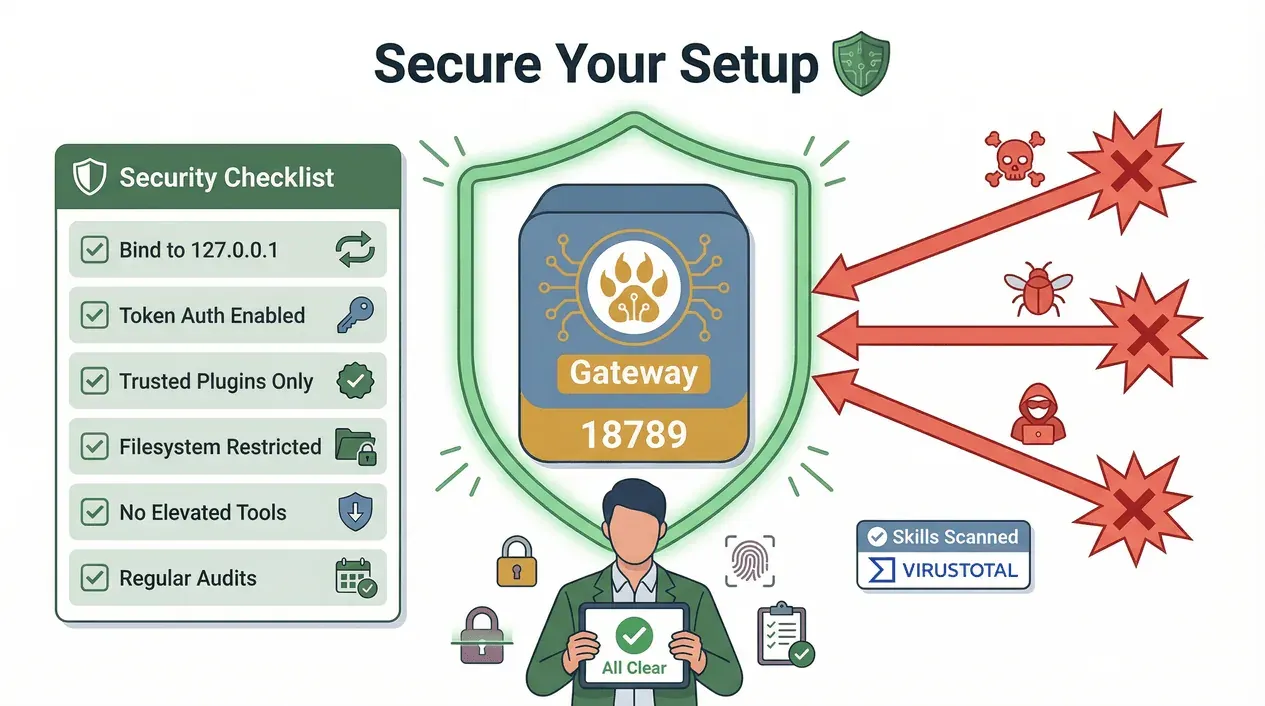
Hvorfor det betyder noget i 2026: Fremvæksten af offentlige markedspladser for skills (som ClawHub) betyder en reel risiko for supply chain-angreb. Openclaw samarbejder nu med VirusTotal om at scanne skills, men du bør stadig gennemgå det, du installerer, og holde din Gateway låst ned.
Maksimér Openclaws potentiale: Næste skridt og avancerede ressourcer
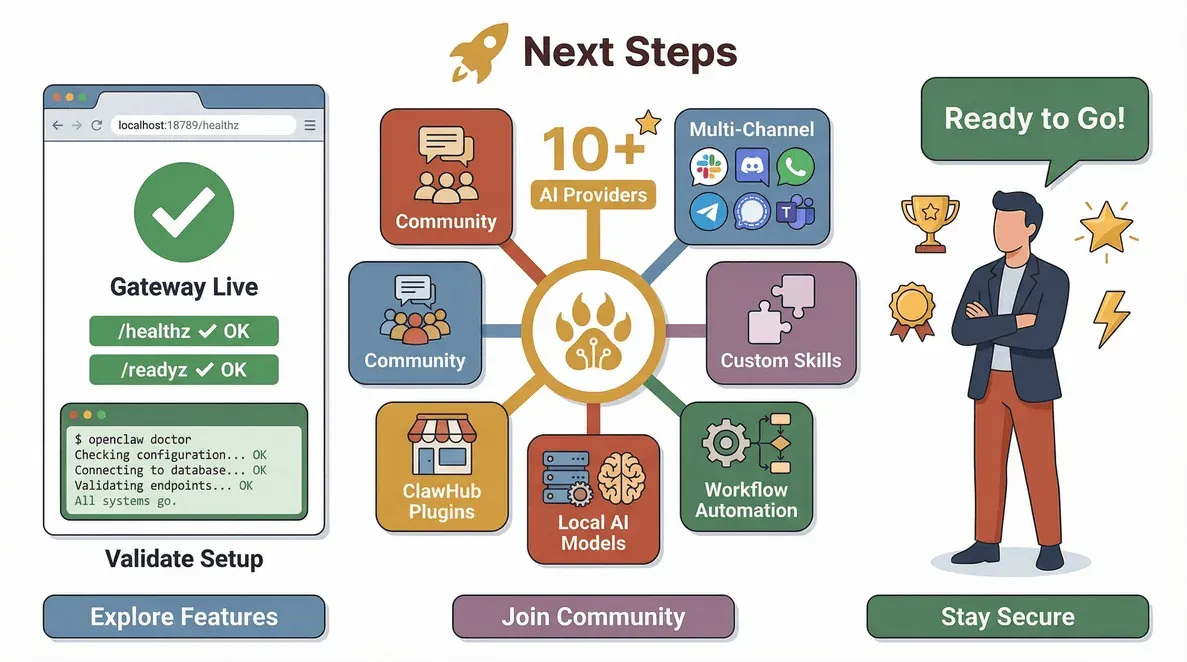
Tillykke — du har fået Openclaw op at køre! Men stop ikke ved det grundlæggende. Sådan får du endnu mere ud af din opsætning:
- Udforsk avancerede funktioner: Prøv understøttelse af flere kanaler, brugerdefinerede skills og workflow-automation.
- Forbind flere kanaler: Tilføj Slack, Discord, Signal eller Teams for samlet beskedhåndtering.
- Tilpas dine AI-modeller: Brug lokale modeller med vLLM/SGLang, eller eksperimentér med nye udbydere, når de lanceres (udbydermappe).
- Bliv en del af community’et: Tjek Openclaw Discord, GitHub discussions og den officielle dokumentation.
- Hold øje med nye skills: Gennemse ClawHub for plugins, der passer til din arbejdsgang — men gennemgå altid tilladelser og sikkerhedsnoter.
- Integrér med Thunderbits åbne API: Automatisér dokumentationstjek, dashboard-overvågning eller byg endda din egen generator til installation/runbooks (Thunderbit API docs).
Konklusion og vigtigste pointer
Openclaw fører an for selvhostede AI-assistenter i 2026, men at få det sat rigtigt op kræver, at du følger de nyeste trin, holder øje med almindelige faldgruber og har sikkerheden i centrum. Ved at bruge værktøjer som Thunderbit til at organisere installationsprocessen, tjekke dokumentationen og validere din opsætning kan du spare timer af frustration og få mest muligt ud af din AI-assistent.
Husk:
- Tjek altid de nyeste krav til Node.js og systemet.
- Brug det anbefalede installationsscript eller Docker for den mest gnidningsfrie oplevelse.
- Vær opmærksom på PATH- og tilladelsesproblemer — det er de mest almindelige stopklodser.
- Sikr din Gateway og kør regelmæssige plugin-revisioner.
- Udnyt Thunderbit til at automatisere dokumentationstjek og validering efter installation.
Bliv nysgerrig, vær sikker, og nyd din nye AI-drevne makker. Hvis du løber ind i problemer eller vil udforske mere avancerede integrationer, er Openclaw- og Thunderbit-community’erne kun et klik væk.
Prøv Thunderbit til Openclaw-opsætning Get Started Free
Ofte stillede spørgsmål
1. Hvad er den hurtigste måde at installere Openclaw på i 2026?
Den anbefalede metode er installationsscriptet fra webstedet (curl -fsSL https://openclaw.ai/install.sh | bash), som registrerer dit OS, installerer Node.js, hvis det er nødvendigt, og starter onboarding. For Windows anbefales WSL2 for den bedste oplevelse.
2. Hvad er de mest almindelige installationsfejl i Openclaw, og hvordan løser jeg dem?
PATH-problemer (f.eks. openclaw: command not found), tilladelsesfejl (EACCES på Linux) og manglende Control UI-assets er de største problemer. Tjek din Node.js-version, sørg for, at npm’s globale bin-mappe er i din PATH, og brug Docker eller builds fra kildekode, hvis du støder på pakke-fejl.
3. Hvordan kan Thunderbit hjælpe med installation og fejlfinding af Openclaw?
Thunderbit kan scrape og organisere Openclaw-dokumentation, udbyderlister og fejlfindingstrin til strukturerede tjeklister. Det er også godt til at validere din installation ved at tjekke Gateway-health-endpoints og eksportere revisionsresultater.
4. Hvordan holder jeg min Openclaw-installation sikker?
Bind altid din Gateway til loopback eller sæt den bag firewall, kræv token-autentificering, begræns plugin-adgang og kør regelmæssige sikkerhedsrevisioner. Vær forsigtig med offentlige skills/plugins, og gennemgå tilladelser, før du installerer.
5. Hvor kan jeg finde hjælp eller community-support til Openclaw?
Tjek den officielle dokumentation, GitHub issues, Discord-serveren og Openclaw-communityforummerne. For automation- og scraping-tips kan du besøge Thunderbit Blog.
Klar til at gøre din AI-assistent helt til din egen? Download Thunderbit og begynd at bygge din ultimative Openclaw-opsætning i dag.
Læs mere
- Tilstanden for webcrawling i 2026: Nøgletal og branchebenchmarks
- Hvordan crawler man et website? En begynderguide
- Hvad er listecrawling, og hvordan gør man det med AI
- Crawl4AI sammenlignet med Thunderbit: Hvad rigtige brugere skal vide
- Octoparse vs. Thunderbit: En 2025-sammenligning af no-code web scrapers





