
X kører stadig i enorm skala. På marketing-sitet står der, at platformen håndterer mere end 500 millioner opslag om dagen, og det er netop derfor, Lists stadig er vigtige til research, overvågning og prospecting. I teorien er Lists dit rene, kuraterede lag inde i støjen. I praksis føles det stadig så inkonsistent at søge i dem i 2026, at du har brug for backup-metoder.
Jeg brugte tid på at sammenligne, hvad X officielt dokumenterer, med hvad søgeoplevelsen faktisk leverer lige nu. Resultatet er ikke et pænt svar à la “denne funktion virker”. Det er i stedet en praktisk arbejdsgang: hvilke metoder der stadig er brugbare, hvilke der stille og roligt er upålidelige, og hvad du gør, når den indbyggede X-søgning begynder at vise irrelevante resultater eller holder op med at finde oplagte matches.
Hvad er Twitter Lists, og hvorfor søge i dem?
En Twitter List, som nu oftest vises som en X List, er en kurateret gruppe konti, der har sin egen separate tidslinje. I stedet for at læse hele dit hjemmfeed kan du åbne en liste og kun se opslag fra konti i den. X’s nuværende hjælpedokumentation understøtter stadig offentlige og private lister, listefølgning på profilniveau og fastgjorte liste-tidslinjer på desktop og mobil.
Her er de X-listegrænser, der stadig er relevante i 2026:
| Grænse | Nuværende X-hjælpeværdi |
|---|---|
| Lister pr. konto | 1.000 |
| Konti pr. liste | 5.000 |
| Maks. længde på listenavn | 25 tegn |
| Regel for første tegn | Listenavne må ikke begynde med et tal |
Hvorfor søge i lister frem for profiler eller hashtags én ad gangen? Fordi en anden allerede har gjort kurateringsarbejdet. Hvis en founder, analyst, community-ansvarlig eller eventarrangør allerede har bygget en liste af høj kvalitet, kan du springe direkte ind i en forfiltreret prospect-pulje eller et overvågningsfeed.
| Anvendelse | Hvordan det ser ud | Hvorfor det er vigtigt |
|---|---|---|
| Salgsprospecting | Find en liste med “CMOs in B2B SaaS” og eksporter medlemslisten | Erstatter timer med manuel profiljagt |
| Overvågning af konkurrenter | Hold en privat liste over konkurrenters ledere og analytikere | Ét feed i stedet for 30 separate profilbesøg |
| Branchenovervågning | Følg offentlige lister lavet af nicheeksperter eller eventarrangører | Hurtigere opdagelse af troværdige stemmer |
| Indholdskuration | Vedligehold lister over journalister og fageksperter | Mindre tid til indholdsjagt for sociale teams |
| Økosystemkortlægning | Brug offentlige lister til at identificere interessentnetværk | Hurtigere stakeholder mapping end kold søgning på nøgleord |
Hvis du vil have en hurtig genopfriskning af, hvordan listetidslinjer og basal listehåndtering fungerer, før du tester operatorer, er denne korte gennemgang stadig en nyttig introduktion:
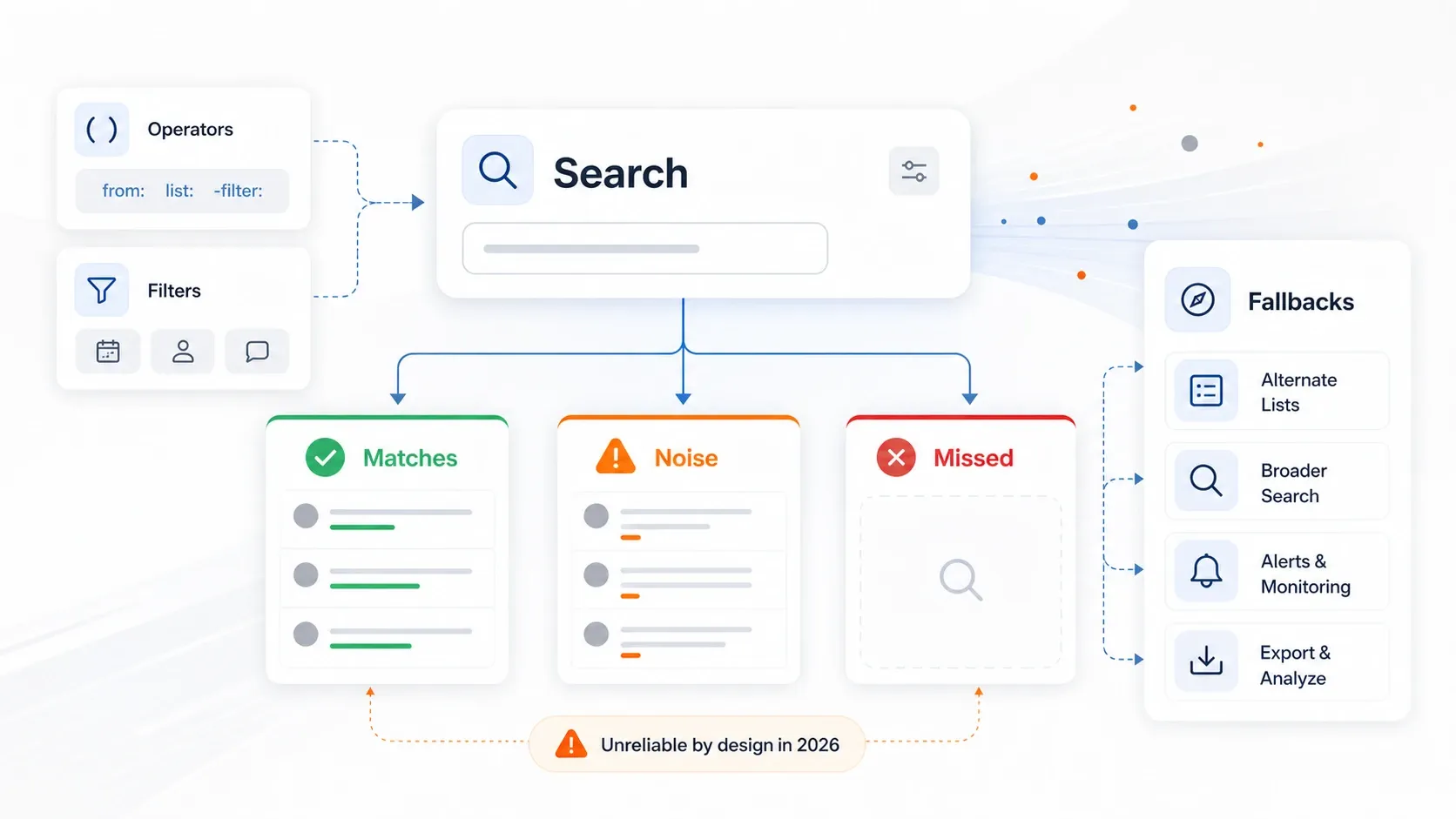
Virkelighedstjek på list:-operatoren
list:-operatoren findes stadig på papiret. X’s side om Search Recommendations siger, at X understøtter cirka 50 brugerdefinerede operatorer, eksplicit inklusive list-forespørgsler som en del af søgeparser-laget. X’s side om advanced X Pro features dokumenterer også stadig list-baseret søgefiltrering i 2026.
Det betyder bare ikke, at søgeoplevelsen for almindelige brugere er stabil.
Det, der er bekræftet til at virke
| Syntaks eller metode | Status i 2026 | Bemærkninger |
|---|---|---|
list:username/list-name keyword | Periodisk | Officielt dokumenteret, men resultaterne kan være støjende eller ufuldstændige |
| X Pro-filteret “By members of List” | Virker | Stadig den mest pålidelige indbyggede metode; X dokumenterer den under X Pro og knytter X Pro-adgang til Premium+ |
Det, der er gået i stykker eller er upålideligt
| Syntaks eller metode | Status i 2026 | Bemærkninger |
|---|---|---|
list:numericListID keyword | Død eller ikke understøttet | Ingen aktuelle X-hjælpesider dokumenterer numeriske liste-id’er til almindelig søgning |
| Flerords-listenavne i operatoren | Upålideligt | Parsningen fejler stadig ofte nok til, at enkelte nøgleord er sikrere |
| Søgning i private lister ejet af andre brugere | Død | X siger eksplicit, at private lister ejet af andre konti ikke er synlige for dig |
Det overordnede mønster er det reelle problem. X’s søgedokumentation siger stadig, at listebevidst søgning findes, men aktuelle brugerrapporter og nuværende platformadfærd viser stadig de samme pålidelighedsproblemer, som folk har klaget over siden slutningen af 2025: forkerte matches, manglende resultater og inkonsistent “Latest”-adfærd, selv når forespørgselssyntaksen er korrekt.
Hvad du gør, når operatoren fejler
Når operatoren begynder at spytte skrammel ud, er der kun tre fallback-veje, der konsekvent er deres vægt værd:
- Google site-søgning til at finde lister
- X Pro-listekolonner til overvågning i realtid
- Thunderbit-ekstraktion når det, du faktisk har brug for, er medlemslisten og ikke bare feedet
Hvis du vil have en hurtig genopfriskning af X’s bredere avancerede søgeflow, før du fejlsøger listespecifikke forespørgsler, er denne nyere gennemgang en fornuftig makker:
Sådan søger du i Twitter Lists direkte på X
Før du går i gang:
- Sværhedsgrad: Begynder
- Tidsforbrug: Omkring 5 minutter
- Du skal bruge: En X-konto og en desktop-browser
Trin 1: Åbn Lists-hubben
Klik på Lists i venstre navigationssidebjælke på x.com. X’s aktuelle Lists-hjælpeside dokumenterer stadig Lists-hubben som stedet, hvor du kan oprette nye lister, administrere dine egne lister og gennemse lister, du allerede følger.
Trin 2: Find lister via nøgleord
Inde i Lists-hubben bruger du søgefeltet til at søge efter ét enkelt nøgleord som f.eks. fintech, marketing eller cybersecurity. X’s egen søge-UX viser stadig en dedikeret Lists-resultatkategori, men indbygget opdagelse af lister er stadig overfladisk sammenlignet med almindelig websøgning. I praksis klarer enkelte nøgleord sig stadig bedre end længere fraser.
Trin 3: Find lister fra en bestemt brugerprofil
Gå til en brugers profil, og brug View Lists eller profilens Lists-fane. X dokumenterer stadig listefølgning på profilniveau, og det er stadig en af de reneste måder at finde kuraterede offentlige lister fra en kendt operator, founder, journalist eller brandkonto.
Trin 4: Søg i opslag inden for en liste
Brug den primære X-søgelinje, og prøv:
list:username/list-name keyword
Eksempel:
list:jack/news AI
Det virker stadig nogle gange. Det lækker også stadig nogle gange opslag fra uden for listen eller overser oplagte matches inde i listen. Betragt det som et første forsøg, ikke som et troværdigt endeligt svar.
Sådan søger du i Twitter Lists på mobil
De fleste guides ignorerer mobil, men mange forretningsbrugere skimmer stadig lister fra telefonen. Problemet er ikke at læse lister. Problemet er at filtrere dem.
iPhone og iPad
- Tryk på dit profilikon
- Tryk på Lists
- Gennemse dine egne lister, fulgte lister eller søg efter offentlige lister
- Tryk på et listenavn for at læse tidslinjen
Android
- Tryk på navigationsmenuen eller profilikonet
- Tryk på Lists
- Gennemse eller søg offentlige lister
- Åbn en liste for at læse dens tidslinje
Mobile begrænsninger, der betyder noget
- X’s hjælpeside for avanceret søgning siger, at avanceret søgning er tilgængelig, når du er logget ind på
X.com, ikke som et mobilt indbygget flow. - X’s søgehjælpeside siger, at web- og mobilsøgning fungerer forskelligt.
- Mobil er fin til at åbne og læse lister.
- Mobil er svag til listespecifik filtrering efter nøgleord.
- X Pro er ikke en mobil-først arbejdsgang.
Hvis du har brug for egentlig overvågning på farten, er RSS normalt en bedre løsning end at forsøge at tvinge mobilsøgning til at opføre sig som desktop.
Brug Google til at finde offentlige Twitter Lists
Google er stadig en af de bedre måder at finde offentlige Twitter-lister på, fordi det omgår X’s indbyggede opdagelsesbegrænsninger og ikke er afhængig af X’s egen listeparser.
Forespørgsler, der stadig fungerer godt
Prøv:
site:twitter.com/i/lists "fintech"site:twitter.com/i/lists "digital marketing"site:x.com/i/lists "SaaS founders"site:twitter.com/i/lists "real estate investors"
Søg både på twitter.com og x.com. Ældre twitter.com/i/lists/-URL’er omdirigerer stadig, og indekserede listeresultater kan dukke op under begge domæner, afhængigt af hvordan Google sidst så siden.
Hvad Google er godt til
| Dimension | Virkelighed i 2026 |
|---|---|
| Bredde | Bedre end X indbygget til opdagelse af offentlige lister |
| Aktualitet | Dårligere til helt nye eller obskure lister, fordi indeksering halter |
| Privatliv | Kun offentlige lister |
| Overvågning | Dårlig til brug i realtid |
| Bedste brug | Find kandidatlister, og skift derefter til X Pro eller ekstraktionsværktøjer |
Alle måder at søge i Twitter Lists sammenlignet
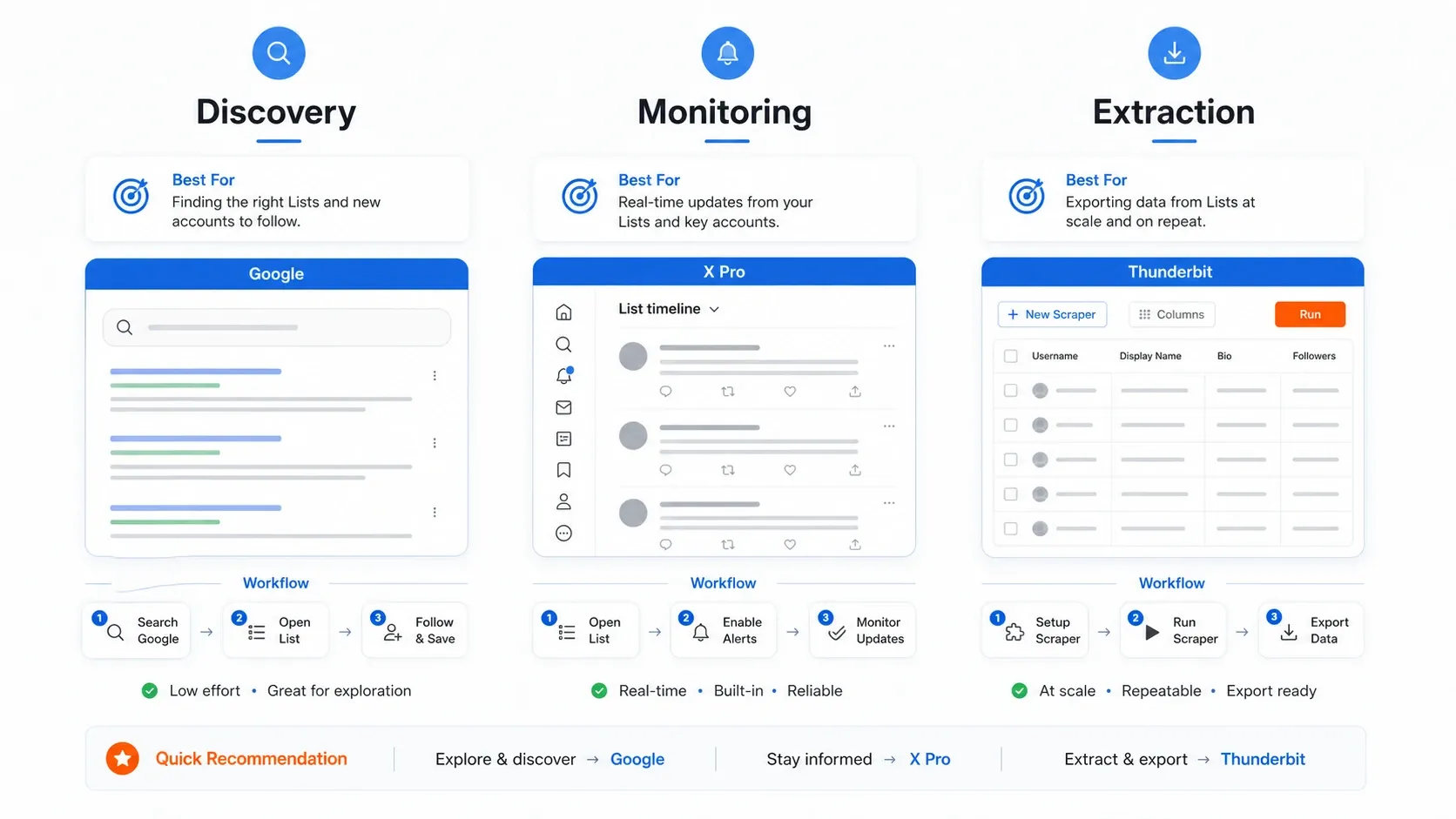
Ingen enkelt metode dækker hele arbejdsgangen. Vælg ud fra, om du har brug for opdagelse, overvågning eller ekstraktion.
| Metode | Færdighedsniveau | Virker på private lister? | Resultatgrænse | I realtid? | Pris | Bedst til |
|---|---|---|---|---|---|---|
| X’s indbyggede listeopdagelse | Begynder | Kun dine egne private lister | Begrænset | Nej | Gratis | Hurtig opdagelse af lister |
list:-operatoren | Mellem | Dine egne private lister plus offentlige lister | Varierende og fejlbehæftet | Til dels | Gratis | Engangsfiltrering efter nøgleord |
| X Pro-listekolonne | Mellem | Ja, for dine egne private lister | Streamende | Ja | Premium+ | Løbende overvågning |
| Google site-søgning | Begynder | Nej | Afhænger af Google-indekset | Nej | Gratis | Bred opdagelse af offentlige lister |
| RSSHub listefeed | Mellem | Nej | Afhænger af feedet | Næsten i realtid med forsinkelse | Gratis eller self-hosted | Passiv overvågning |
| RSS.app | Begynder | Nej | Afhænger af planen | Næsten i realtid med forsinkelse | Freemium | Enklere feed-opsætning |
| Thunderbit | Begynder | Det, du kan se, mens du er logget ind | Side plus paginering | Snapshot efter behov | Freemium | Eksport og berigelse af medlemslister |
Hvis dit egentlige job er at eksportere personerne i en kurateret liste i stedet for at overvåge tidslinjen live, så spring videre til Thunderbit-arbejdsgangen. Der ligger tidsbesparelsen størst.

X Pro og RSS: De bedste workarounds til overvågning
X Pro-listekolonner
X Pro er stadig den mest pålidelige indbyggede overvågningsvej, hvis du allerede betaler for Premium+. X’s Premium-hjælpeside oplister i øjeblikket Access to X Pro som en Premium+-funktion, og X’s side om advanced X Pro features dokumenterer stadig list-baseret søgefiltrering.
Sådan bruger du det:
- Åbn X Pro
- Klik på Add column
- Vælg Lists
- Tilføj den liste, du vil overvåge
- Hvis det er nødvendigt, tilføj en Search-kolonne og brug By members of List
Det omgår meget af rodet i den almindelige søgelinje, fordi du filtrerer en live-strøm i stedet for at være afhængig af den samme ustabile listeoperator-adfærd.
RSSHub til passiv overvågning
RSSHub’s dokumentation har stadig en List timeline-rute:
- Route:
/twitter/list/:id/:routeParams? - Eksempel:
https://rsshub.app/twitter/list/1502570462752219136
I live-tjek den 9. maj 2026 virkede den offentlige rsshub.app-eksempelrute stadig i dokumentationen, men den offentlige instans kan være inkonsistent for offentlige X-listefeeds. Derfor bør RSSHub bedst ses som en self-host- eller avanceret bruger-løsning, ikke som en garanteret plug-and-play-metode.
RSS.app til en lettere opsætning
Hvis du vil have RSS-vejen uden at self-hoste, er RSS.app lettere at teste. Den understøtter eksplicit X og Twitter til generering af profil- og søgefeeds. Lister understøttes mindre tydeligt i dokumentationen, så du skal muligvis teste den konkrete offentlige liste-URL, du er interesseret i, i stedet for at antage universel understøttelse.

Zapier eller IFTTT til alarmer
Når du har et fungerende RSS-feed, bliver automatisering meget nemmere. Zapier understøtter stadig RSS-udløste workflows, og det er som regel nok til overvågning à la “giv mig besked, når nogen på denne liste poster om X”.
Praktisk kæde:
RSS-feed -> Zapier RSS-trigger -> Slack- eller e-mail-alarm
Det svære er ikke automatiseringen. Det svære er at få en feed-URL, som bliver ved med at virke.

Sådan udtrækker du Twitter-listemedlemmer med Thunderbit
At læse en liste er én ting. At eksportere medlemslisten med navne, bios, følgertal, websites eller handles er en helt anden opgave. Hvis dit mål er prospecting, økosystemkortlægning eller research, er ekstraktion som regel et bedre resultat end bare at blive inde i X.
Thunderbit er den mest elegante no-code-løsning, jeg fandt til den arbejdsgang, fordi den forvandler siden med liste-medlemmer til en struktureret tabel i stedet for en side, du manuelt skal kopiere fra.

Trin-for-trin-arbejdsgang
- Sværhedsgrad: Begynder
- Tidsforbrug: Omkring 5 minutter for en normal størrelse liste
- Du skal bruge: Chrome, en X-konto og Thunderbit Chrome Extension
Trin 1: Installer Thunderbit
Installer udvidelsen fra Chrome Web Store.
Trin 2: Åbn siden med liste-medlemmer
Gå til den liste, du vil analysere, og åbn visningen Members. I mange tilfælde ser URL’en sådan ud:
x.com/i/lists/<list-id>/members
Bliv logget ind på X, så medlemsdata kan rendere korrekt.
Trin 3: Klik på AI Suggest Fields
Thunderbit læser sidens struktur og foreslår nyttige kolonner som Navn, Brugernavn, Bio og Profil-URL.
Trin 4: Justér outputfelterne
Behold de foreslåede kolonner, eller tilføj brugerdefinerede felter som følgertal, website-URL eller placering.
Trin 5: Klik på Scrape
Thunderbit udtrækker alle synlige medlemsdata til en tabel. For større lister kan du bruge paginering eller scroll-understøttelse til at fortsætte med at indsamle resultater.
Trin 6: Eksportér
Send resultaterne til Excel, Google Sheets, Airtable eller Notion.
Hvis du vil have den visuelle quick-start-version, før du prøver selv, er denne aktuelle Thunderbit-gennemgang den mest direkte nyttige makker:
Prøv Thunderbit på en side med X-listemedlemmer
Hvorfor denne arbejdsgang betyder noget
Når medlemslisten ligger i en tabel, kan du lave det arbejde med højere værdi:
- berige hver profil med scraping af undersider
- rangere listemedlemmer efter relevans
- gruppere dem efter rolle eller virksomhedstype
- flytte resultatet over i et CRM eller et research-ark
Det er et langt stærkere resultat end at forsøge at tvinge den indbyggede listesøgning til at opføre sig som et databaseforespørgselsværktøj.
Praktiske anvendelser efter du har søgt i Twitter Lists
| Anvendelse | Anbefalet metode | Forventet output |
|---|---|---|
| Byg en prospectliste ud fra en kurateret founder-liste | Google-opdagelse -> Thunderbit-eksport | Regneark med handles, bios, følgertal og websites |
| Overvåg konkurrenters narrativer dagligt | X Pro-listekolonne med nøgleordsfilter | Live overvågningsfeed |
| Følg journalister, der dækker din branche | Offentligt listeabonnement -> X Pro eller RSS | Løbende signal-feed |
| Kortlæg et nicheøkosystem hurtigt | Google site-søgning plus gennemsyn af profil-lister | Kurateret shortlist af relevante konti |
| Undersøg hvem konkurrenter holder øje med | Find deres offentlige lister og gennemgå medlemskabet | Netværksintelligens |
Tips til at få bedre resultater
- Brug enkeltstående nøgleord først. Flerords-forespørgsler på listenavne eller listetemaer fejler stadig alt for ofte i den indbyggede X-søgning.
- Søg både på
twitter.comogx.com. Indekserede offentlige listesider kan stadig dukke op under begge domæner. - Tjek kuratoren, før du stoler på listen. En forældet liste med svage medlemmer er stadig et svagt input, selv hvis du fandt den hurtigt.
- Brug private lister til følsom overvågning. X siger stadig, at private lister kun er synlige for ejeren.
- Match metoden med opgaven. Brug Google til opdagelse, X Pro til overvågning og Thunderbit til ekstraktion.
- Test arbejdsgangen igen hvert kvartal. X ændrer adfærd hurtigere, end de opdaterer dokumentationen.
Konklusion
At søge i Twitter Lists i 2026 er stadig et lappelag, ikke et poleret produkt.
De indbyggede funktioner findes, men oplevelsen er inkonsekvent nok til, at du bør regne med at få brug for en fallback. Den bedste stack lige nu er stadig:
- Google til opdagelse af offentlige lister
- X Pro til overvågning i realtid
- Thunderbit til struktureret udtræk af medlemmer
Hvis alt, du har brug for, er at læse en liste, kan X stadig klare det. Hvis du har brug for pålidelige forretningsresultater som prospecting, markedskortlægning eller konkurrentovervågning, får du bedre resultater, når du kombinerer metoder i stedet for at stole på én skrøbelig søgeoperator.
Hvis du vil teste ekstraktionsvejen, er Thunderbits gratis niveau det hurtigste sted at starte. Hvis du først vil have den bredere sammenligningskontekst, er X’s egne hjælpesider stadig nyttige til at forstå, hvad platformen siger, at Lists og søgning bør gøre, selv når den faktiske adfærd afviger.
Ofte stillede spørgsmål
Kan man søge efter nøgleord i en bestemt Twitter-liste?
Ja, med list:username/list-name keyword, men resultaterne er inkonsistente i 2026. Den mere pålidelige indbyggede workaround er X Pro’s filter By members of List, som X i øjeblikket dokumenterer som en del af Premium+-funktionerne i X Pro.
Virker list:-operatoren på private lister?
Kun på dine egne private lister. X siger eksplicit, at private lister ejet af andre konti ikke er synlige for dig.
Hvordan søger jeg i Twitter-lister på min telefon?
Åbn X-appen, gå til Lists, og brug den til at browse eller læse. Til dybere filtrering er mobil svag. X’s avancerede søgeflow er dokumenteret til X.com, ikke som en mobilindbygget funktion.
Kan jeg eksportere Twitter-listemedlemmer til et regneark?
Ja. Åbn listens side Members, kør Thunderbits AI Suggest Fields, scrape medlemslisten, og eksportér til Excel, Google Sheets, Airtable eller Notion.
Er der en grænse for, hvor mange Twitter-lister jeg kan oprette?
Ja. X’s nuværende hjælpeside siger, at en konto kan oprette op til 1.000 lister, og at hver liste kan rumme op til 5.000 konti.