
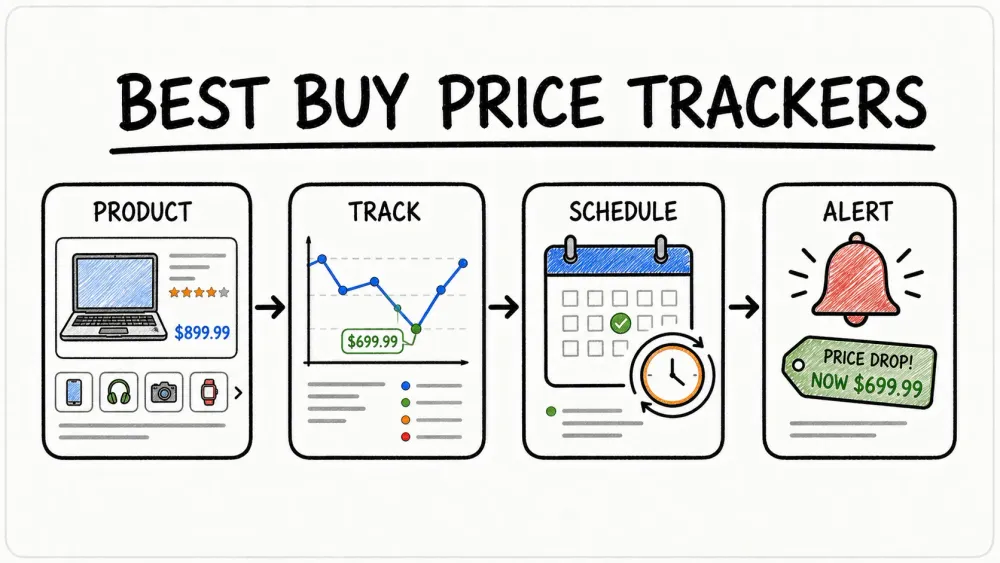
Pokud jste se někdy snažili ulovit výhodnou nabídku na Best Buy, víte, že je to trochu jako hon na pohyblivý cíl — v jednu chvíli stojí notebook 1 299 dolarů, za moment 1 099 dolarů a než sáhnete po peněžence, cena je zpátky. Viděl jsem, že se ceny na Best Buy během velkých výprodejů mění v průměru 2,6krát denně. A pokud jste na tom jako já, nejspíš jste strávili víc času, než byste chtěli, obnovováním produktových stránek nebo vedením tabulky s „možná“ slevami — a stejně vám utekly ty opravdu nejlepší nabídky.
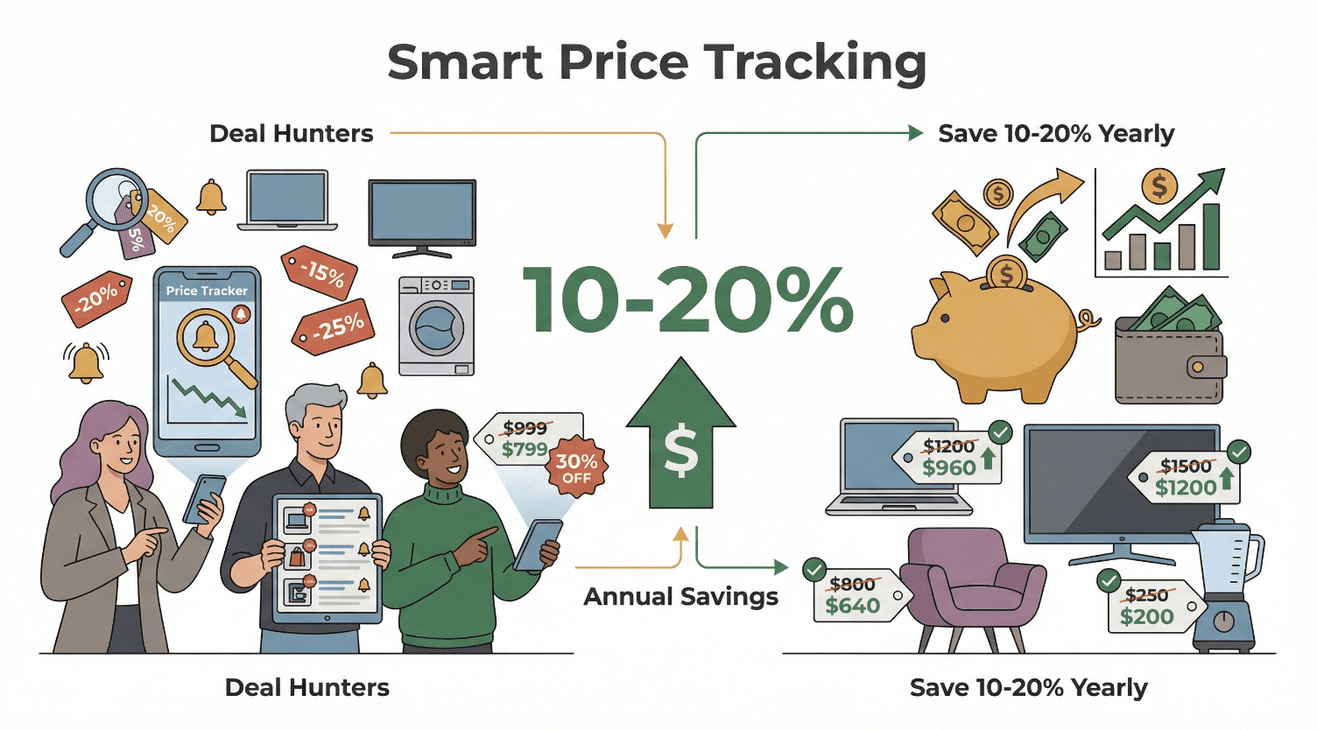 Nejde jen o můj případ. Více než polovina spotřebitelů dnes při každém nákupu hledá slevy a chytří nakupující, kteří používají sledovače cen, ročně ušetří na dražších položkách 10–20 %. To už nejsou drobné — jediné dobře načasované cenové upozornění vám může ušetřit stovky dolarů na jednom nákupu. A tady je to podstatné: nemusíte být technický expert ani mistr v Excelu, abyste těchto úspor dosáhli. Díky moderním nástrojům pro sledování cen (a troše kouzel s AI) může kdokoli hlídat best buy nabídky na Best Buy, dostávat upozornění v reálném čase a dělat chytřejší nákupní rozhodnutí — bez zbytečné námahy.
Sledujte ceny na Best Buy pomocí AI Agentický webový scraper Thunderbit si sám přečte produktové stránky Best Buy a jedním kliknutím vytáhne ceny i údaje o nabídkách. Get Started Free
Pojďme se podívat, jak používat sledovač cen na Best Buy co nejefektivněji — se zaměřením na to, jak Thunderbit, náš agentický web scraper, celý proces výrazně zjednodušuje pro firemní uživatele i lovce slev.
Co je sledovač cen pro Best Buy a proč ho používat?
Sledovač cen je nástroj — třeba aplikace, rozšíření do prohlížeče nebo webová služba — který automaticky hlídá ceny produktů online a upozorní vás, když se změní. U Best Buy sleduje položky, které vás zajímají, a dá vám vědět ve chvíli, kdy cena klesne (nebo naopak vyskočí). Je to jako mít osobního asistenta, který nikdy nespí a pořád hlídá nejlepší cenu.
Proč se tím vůbec zabývat? Získáte:
- Úsporu času: Už žádné nekonečné obnovování stránek ani udržování „seznamu záložek, co se furt mění“.
- Okamžitý přehled: Upozornění v reálném čase, když cena spadne, takže můžete jednat dřív, než nabídka zmizí.
- Chytřejší rozhodování: Historická data o cenách vám pomohou poznat skutečné slevy a vyhnout se falešným akcím.
- Využití cenové garance: Best Buy vám vrátí rozdíl, pokud cena během lhůty pro vrácení klesne — ale jen když si toho všimnete a požádáte o to. Sledovač zajistí, že vám žádné peníze neuniknou.
Ruční hlídání cen je vyčerpávající a náchylné k chybám — zvlášť když si Best Buy a konkurenti jako Amazon nebo Walmart neustále přehazují ceny. Automatizované nástroje to výrazně usnadňují i lidem bez technického zázemí ve sales, provozu nebo nákupu, kteří chtějí nakupovat chytře, ne složitě. Díky sledovačům získáte kompletní přehled a praktické poznatky.
Jak vybrat správný sledovač cen pro Best Buy nabídky
Ne každý sledovač cen je stejný. Některé jsou univerzální nástroje pro monitoring webů, jiné jsou navržené přímo pro nakupování a pár z nich — jako Thunderbit — přidává AI, aby bylo nastavení i používání co nejjednodušší.
Rychlé srovnání oblíbených možností:
| Nástroj / služba | Typ | Výhody | Nevýhody |
|---|---|---|---|
| Thunderbit | Rozšíření do Chrome (poháněné AI) | Bez kódu, AI automaticky rozpozná cenová pole, hromadné sledování (50+ stránek), cloudový i prohlížečový režim, export do Sheets/Excel na 1 klik, přizpůsobení změnám webu, pokročilé funkce (plánování, scraping podstránek), neomezené bezplatné exporty | Nejlepší pro sledování více položek, zdarma pro 6–10 stránek, poté placené plány (od cca 15 USD/měs.), pouze Chrome |
| Visualping | Webová služba a rozšíření | Sleduje jakýkoli web/prvek, upozornění e-mailem/ve Slacku/na mobil, bez programování, zdarma v základní verzi | Bez vestavěné historie cen, nastavení zvlášť pro každou položku, omezené možnosti úpravy cenových prahů |
| BestBuy Price Tracker Extension | Rozšíření do Chrome (pro Best Buy) | Nastavení na jedno kliknutí, okamžitá upozornění v prohlížeči, grafy historie cen, šetrné k soukromí | Jen pro Best Buy, menší a novější uživatelská základna, pro upozornění musí být prohlížeč otevřený |
| Honey (Capital One Shopping) | Rozšíření do prohlížeče a aplikace | Podpora více obchodů, kupóny, upozornění bez nutnosti zásahu, zdarma | Omezená historie cen, jen podporované obchody, sdílení dat kvůli kuponům |
Pro firemní uživatele nebo kohokoli, kdo sleduje nákupní seznam, Thunderbit vyniká díky AI nastavení, hromadnému sledování a snadnému exportu dat. Visualping je skvělý pro flexibilní monitoring „čehokoli“, zatímco Honey je ideální pro běžné nakupující, kteří chtějí kupóny a podporu více obchodů.
Na co se u sledovače cen pro Best Buy zaměřit
- Upozornění v reálném čase: Dostanete notifikaci ve chvíli, kdy cena spadne — přes e-mail, v prohlížeči nebo třeba ve Slacku.
- Historie cen: Sledujte vývoj cen v čase, abyste poznali skutečné slevy a vyhnuli se falešným akcím.
- Nastavitelné prahy: Upravte si vlastní cenový cíl nebo procentuální pokles, při kterém chcete dostat upozornění.
- Export dat: Přeneste data do Google Sheets, Excelu nebo Airtable pro rozpočty a spolupráci.
- Doporučení s AI: Nechte AI určit, která pole sledovat, přizpůsobit se změnám webu a třeba i odhadnout nejlepší okamžik nákupu.
Tyto funkce nejsou jen „hezké navíc“ — jsou zásadní pro zachycení krátkodobých nabídek a informované nákupy, hlavně když hlídáte rozpočet nebo nakupujete ve větším.
Nastavení sledovače cen pro Best Buy krok za krokem
Pojďme si ukázat, jak nastavit sledovač cen na Best Buy, jako příklad použijeme Thunderbit (protože jsme ho navrhli tak, aby byl co nejjednodušší).
1. Nainstalujte rozšíření Thunderbit do Chrome
Otevřete Chrome Web Store a přidejte Thunderbit. Připněte si ho na lištu nástrojů pro rychlý přístup.
2. Otevřete produktovou stránku Best Buy
Přejděte na produkt Best Buy, který chcete sledovat — třeba konkrétní notebook nebo televizi.
3. Spusťte Thunderbit a klikněte na „One Click Extract“
Klikněte na ikonu Thunderbit a poté na „One Click Extract“. AI Thunderbitu projde stránku a automaticky rozpozná klíčová data, jako je název produktu, cena a dostupnost. Žádné programování, žádné ruční vybírání — AI to udělá za vás.
4. Zkontrolujte nebo upravte pole
Thunderbit může navrhnout několik polí. Pro sledování ceny budete potřebovat minimálně „Product Name“ a „Price“. Pole můžete přejmenovat nebo odebrat podle potřeby.
5. Načtěte data
Klikněte na „Scrape“. Thunderbit vytáhne aktuální cenu a zobrazí ji v tabulce. Tím jste uložili výchozí cenu. Případně můžete na webech jako Yahoo získat i více informací.
6. Nastavte plánovanou kontrolu ceny
Použijte funkci Scheduled Scraper, která automatizuje pravidelné kontroly. Stačí popsat interval běžnou angličtinou („daily at 9 AM“ nebo „every 4 hours“) a Thunderbit se postará o zbytek — i když je váš počítač vypnutý, díky cloudovému scrapingu.
7. Sledujte více produktů najednou
Máte celý nákupní seznam? Vložte do Thunderbit více URL adres produktů z Best Buy a AI bude každý z nich sledovat a vytvoří společnou tabulku výsledků.
8. Exportujte nebo uložte výsledky
Exportujte cenová data jedním kliknutím přímo do Google Sheets, Excelu, Airtable nebo Notion. Thunderbit nabízí neomezené bezplatné exporty, takže můžete data analyzovat, sdílet i reportovat podle potřeby.
Začněte sledovat ceny na Best Buy s Thunderbit Nainstalujte bezplatné rozšíření do Chrome a začněte sledovat ceny na Best Buy jedním kliknutím přímo z prohlížeče. Get Started Free
9. Nastavte upozornění
Zatímco Thunderbit se zaměřuje na získávání a export dat, upozornění můžete snadno nastavit pomocí doplňků do Google Sheets nebo integrací jako Zapier — takže dostanete e-mail nebo zprávu do Slacku, jakmile cena dosáhne vašeho cíle.
A je to. Teď už sledujete ceny na Best Buy jako profík a AI dělá těžkou práci za vás.
Užitečné tipy pro nastavení
- Pokud používáte jiný nástroj, jako je Visualping, budete muset ručně vybrat oblast ceny ke sledování a zadat e-mail pro upozornění.
- U rozšíření BestBuy Price Tracker stačí kliknout na „Track This Price“ na produktové stránce a nastavit požadovanou cenovou hranici.
Jak si upravit cenová upozornění pro maximální úsporu
Abyste se vyhnuli zahlcení notifikacemi nebo naopak nepřišli o dobrou nabídku, přizpůsobte si upozornění:
- Nastavte smysluplné prahy: Upozornění posílejte jen tehdy, když cena klesne výrazně, například o 10 % nebo o 50 dolarů.
- Vyberte správné kanály: E-mail, prohlížeč, Slack — zvolte to, co skutečně sledujete.
- Uspořádejte sledované položky: Ve spreadsheetu je rozdělte podle kategorií nebo priority.
- Upravte frekvenci: U horkých položek kontrolujte častěji (během Black Friday klidně každou hodinu), u stabilních méně často.
- Využijte návrhy AI: AI Thunderbitu vám pomůže nesledovat špatné pole a může doporučit i optimální nastavení upozornění podle historických dat.
Jak AI pomáhá sledovat a vyhodnocovat změny cen na Best Buy
Tady to začíná být opravdu zajímavé. AI není jen o jednodušším nastavení — jde o to, dělat sledování cen chytřejším.
- Automatická detekce polí: AI Thunderbitu přečte stránku a najde cenu i tehdy, když Best Buy změní rozvržení webu. Už žádné rozbité scrapery.
- Přizpůsobení změnám: Když Best Buy upraví web, Thunderbit se přizpůsobí — bez nutnosti údržby.
- Plánování v přirozeném jazyce: Stačí říct „check daily at 9am“ a Thunderbit nastaví plán.
- Podpora více jazyků: Thunderbit umí sledovat ceny i na mezinárodních verzích Best Buy.
Skutečné kouzlo je ale v datech. S AI můžete:
- Analyzovat historické trendy: Podívejte se, jak se ceny mění v čase — klesá ten notebook pravidelně při akcích Back to School? Je ta „sleva“ opravdu sleva?
- Odhalovat vzorce: AI může ukázat, kdy ceny obvykle padají (konec měsíce, Black Friday atd.), takže nákupy naplánujete chytřeji.
- Předpovídat nejlepší čas nákupu: Některé nástroje používají strojové učení, aby podle minulých dat doporučily, zda ještě počkat, nebo koupit hned.
Jak využít historii cen pro chytřejší nákupy
Pokaždé, když váš sledovač zaznamená cenu, vytváříte časovou osu cenové historie daného produktu. Takhle s ní pracovat:
- Vizualizujte trend: Exportujte data do Google Sheets a udělejte si čárový graf — vrcholy (zdražení) i propady (výprodeje) uvidíte na první pohled.
- Poznáte skutečné slevy: Pokud je „akční“ cena ve skutečnosti stejná jako minulý měsíc, víte, že se vyplatí počkat. Pokud je nejnižší za šest měsíců, je čas nakoupit.
- Plánujte nákupy: Sledujte, kdy ceny obvykle klesají (Black Friday, konec čtvrtletí) a podle toho načasujte objednávku.
- Vyhněte se pocitu lítosti: Žádné impulzivní nákupy — historická data vám dodají jistotu v rozhodnutí.
Export cenových dat z Best Buy pro plánování rozpočtu
Pro firemní uživatele není sledování cen jen o chycení jedné slevy — jde o informovaná rozhodnutí napříč týmy, podložená daty.
S Thunderbit je export snadný:
- Export na 1 kliknutí: Pošlete cenová data do Google Sheets, Excelu, Airtable nebo Notion.
- Aktualizace v reálném čase: Plánované scrapeování udržuje tabulky aktuální, takže tým vždy pracuje s nejnovějšími čísly.
- Plánování rozpočtu: Porovnejte aktuální ceny s rozpočtem, odhadněte výdaje a spočítejte potenciální úspory.
- Spolupráce: Sdílejte tabulku s kolegy — všichni uvidí, kdy je správný čas nakoupit.
Podívejte se, jak funguje agentické web scrapování AI Thunderbitu čte stránku jako člověk a jedním kliknutím z ní vytáhne cenová data — bez ručního sledování. Get Started Free
Jak využít exportovaná data v reálných nákupních rozhodnutích
Jak tyto údaje týmy skutečně používají?
- Určení nejlepšího času nákupu: Pokud je aktuální cena pod historickým průměrem, je to zelená. Pokud ne, vyplatí se počkat na další výprodej.
- Odhad rozpočtů: Historická data pomáhají předvídat, kdy se objeví výhodné nabídky, a podle toho alokovat peníze.
- Spolupráce: Obchodní a provozní týmy mohou koordinovat nákupy a hlídat, kdy ceny dosáhnou cílové hodnoty.
- Vyjednávání: Data poslouží jako důkaz při žádosti o dorovnání ceny nebo množstevní slevu.
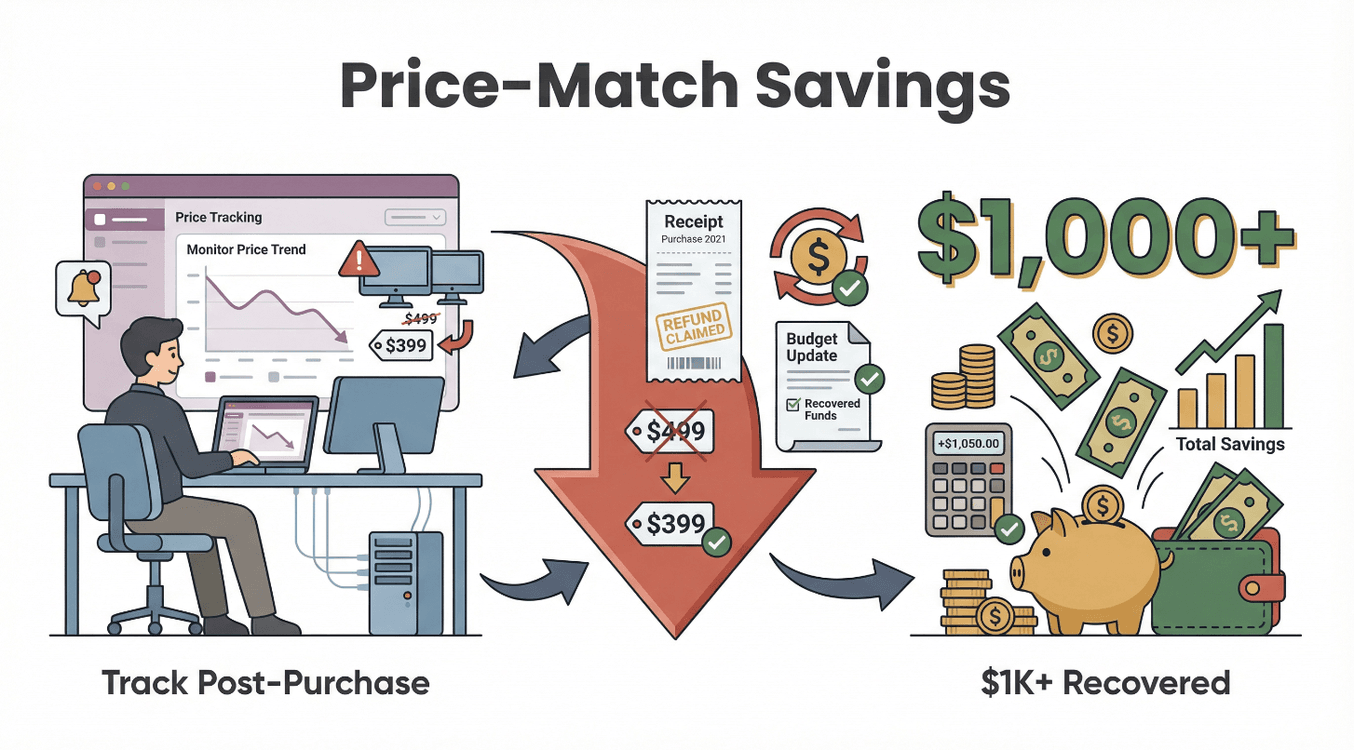 Krátký příběh z praxe: Jeden provozní tým sledoval větší objednávku monitorů a zachytil pokles ceny po nákupu, díky čemuž ušetřil více než 1 000 dolarů na vrácení rozdílu ceny. To jsou skutečné peníze zpátky do rozpočtu.
Jak automatizovat upozornění na pokles ceny: už nikdy vám neunikne nabídka na Best Buy
Smyslem sledovače cen je zajistit, abyste nepřišli o žádnou nabídku — hlavně o krátké flash slevy, které trvají jen pár hodin.
- Nastavte upozornění v reálném čase: Nakonfigurujte sledovač tak, aby vás okamžitě upozornil, když cena spadne.
- Využijte plánování v Thunderbit: Cloudové scrapování znamená, že Thunderbit kontroluje ceny i ve chvíli, kdy je váš počítač vypnutý — ideální pro noční slevy.
- Propojte to s workflow: Pomocí Zapier nebo doplňků do Google Sheets posílejte upozornění do e-mailu, Slacku nebo dokonce na telefon.
Pravidelné kontroly cen pro dlouhodobé úspory
Ne každý nákup je urgentní. U průběžných potřeb, jako jsou kancelářské zásoby nebo obnova techniky, si nastavte pravidelné kontroly:
- Denně u stabilních položek: Spotřebiče, software — jednou denně bohatě stačí.
- Každou hodinu u horkých položek: Notebooky během Black Friday? Kontrola každou hodinu.
- Rozdělte si rozvrh: Největší prioritu dejte položkám s nejvyšším dopadem a kontrolujte je častěji.
Pravidelné sledování znamená, že budete vždy připraveni jednat ve chvíli, kdy je cena správná — žádné promarněné příležitosti.
Pokročilé tipy: jak vytěžit ze sledovače cen na Best Buy maximum
Chcete na vyšší úroveň? Tady jsou tipy od profíků:
- Sledujte balíčky: Hlídáte jak stránku s balíčkem, tak jednotlivé produkty (např. Apple Price Trackers), abyste poznali, kdy je kombinovaná nabídka opravdu výhodná.
- Napojte to na slevové akce: Během Black Friday, Back to School nebo vlastních flash akcí Best Buy zvyšte frekvenci sledování.
- Kombinujte úspory: Spojte sledování cen s kupóny, odměnami a cashbackem pro maximální hodnotu.
- Používejte scraping podstránek: S Thunderbit můžete vytahovat data nejen z hlavní produktové stránky, ale i z variant (barvy, konfigurace) a najít skryté slevy.
- Sledujte související stránky: Hlídáte sekce Best Buy Outlet nebo Open-Box pro náhlé slevy.
- Sledujte více prodejců: Použijte šablony Thunderbit pro Amazon, Walmart a další a porovnávejte ceny i příležitosti k dorovnání.
A nezapomeňte — vždy jednejte eticky. Nepřetěžujte web agresivním scrapováním a držte se veřejně dostupných cenových informací.
Závěr a hlavní poznatky
Shrnutí:
- Sledování cen je zásadní pro každého, kdo chce na Best Buy ušetřit a vyhnout se impulzivním nákupům.
- Moderní nástroje jako Thunderbit umožňují komukoli — bez programování — sledovat ceny, dostávat upozornění v reálném čase a exportovat data pro rozpočty i spolupráci.
- AI sledování cen znamená méně údržby, chytřejší přehledy a větší úspory.
- Exportovaná data pomáhají týmům dělat informovaná, daty podložená nákupní rozhodnutí a maximalizovat rozpočet.
- Automatizace zajišťuje, že vám neunikne žádná nabídka, ani když zrovna nejste u počítače.
Jste připraveni začít šetřit? Stáhněte si Thunderbit, nastavte si prvního sledovače pro Best Buy a sledujte, jak vám nabídky přicházejí samy. Další tipy a pokročilé strategie najdete na Thunderbit Blogu.
Vyzkoušejte Thunderbit pro sledování cen na Best Buy Get Started Free
Časté dotazy
1. Jak často se mění ceny na Best Buy a proč je to důležité?
Ceny produktů na Best Buy se v průměru mění 2,6krát denně, zejména během velkých výprodejů. To znamená, že skvělá nabídka může trvat jen pár hodin — automatické sledování cen je proto klíčové pro zachycení nejnižší ceny.
2. Jak nejjednodušeji sledovat ceny na Best Buy bez programování?
Nástroje jako Thunderbit nabízejí sledování bez kódu a s podporou AI. Stačí nainstalovat rozšíření do Chrome, kliknout na One Click Extract a nastavit plán — bez technických znalostí.
3. Můžu sledovat více produktů z Best Buy najednou?
Ano, rozhodně. Thunderbit umožňuje vložit seznam URL adres produktů a sledovat je hromadně, přičemž výsledky lze exportovat do Google Sheets, Excelu nebo Airtable pro snadnou správu.
4. Jak využít historii cen, abych nenaletěl na falešné slevy?
Když exportujete sledované ceny do tabulky, můžete vizualizovat trend a snadno poznat, kdy je „sleva“ ve skutečnosti běžná cena. Díky tomu nakoupíte jen tehdy, když je nabídka opravdu výhodná.
5. Jak dostanu okamžité upozornění, když cena na Best Buy klesne?
Nastavte v Thunderbit pravidelné kontroly a pak pomocí Google Sheets nebo Zapier spouštějte okamžitá upozornění e-mailem nebo ve Slacku, jakmile cena dosáhne vašeho cíle. Tak vám neunikne žádná flash akce ani časově omezená nabídka.
Sledujte nabídky na Best Buy s Thunderbit Nastavte Thunderbit tak, aby v pravidelných intervalech znovu navštěvoval stránky s nabídkami na Best Buy a automaticky zachytil pokles cen. Get Started Free
Chcete sledovat chytřeji a ušetřit víc? Vyzkoušejte Thunderbit a nechte AI, ať za vás udělá tu honbu za nabídkami. Přejeme hodně úspěšných úlovků!
Další informace
- Jak vytvořit nástroj pro sledování cen Best Buy v Pythonu
- Kompletní průvodce scrapováním cen
- 12 nejlepších nástrojů pro sledování cen v roce 2026
- Top 10 nejlepších nástrojů pro cenové crawlery v roce 2025: Najděte nabídky rychleji
- Top 10 nejlepších nástrojů pro cenové crawlery v roce 2025: Najděte nabídky rychleji



